Создание задания
Создание нового задания планировщика можно выполнить тремя способами:
-
создание нового задания нажатием кнопки
 ;
-
создание нового задания путем копирования текущего задания;
-
импорт задания планировщика.
Для создания нового задания необходимо выполнить следующие действия:
-
Открыть раздел Элементы кастомизации и перейти в подраздел Задания планировщика.
-
Нажать кнопку
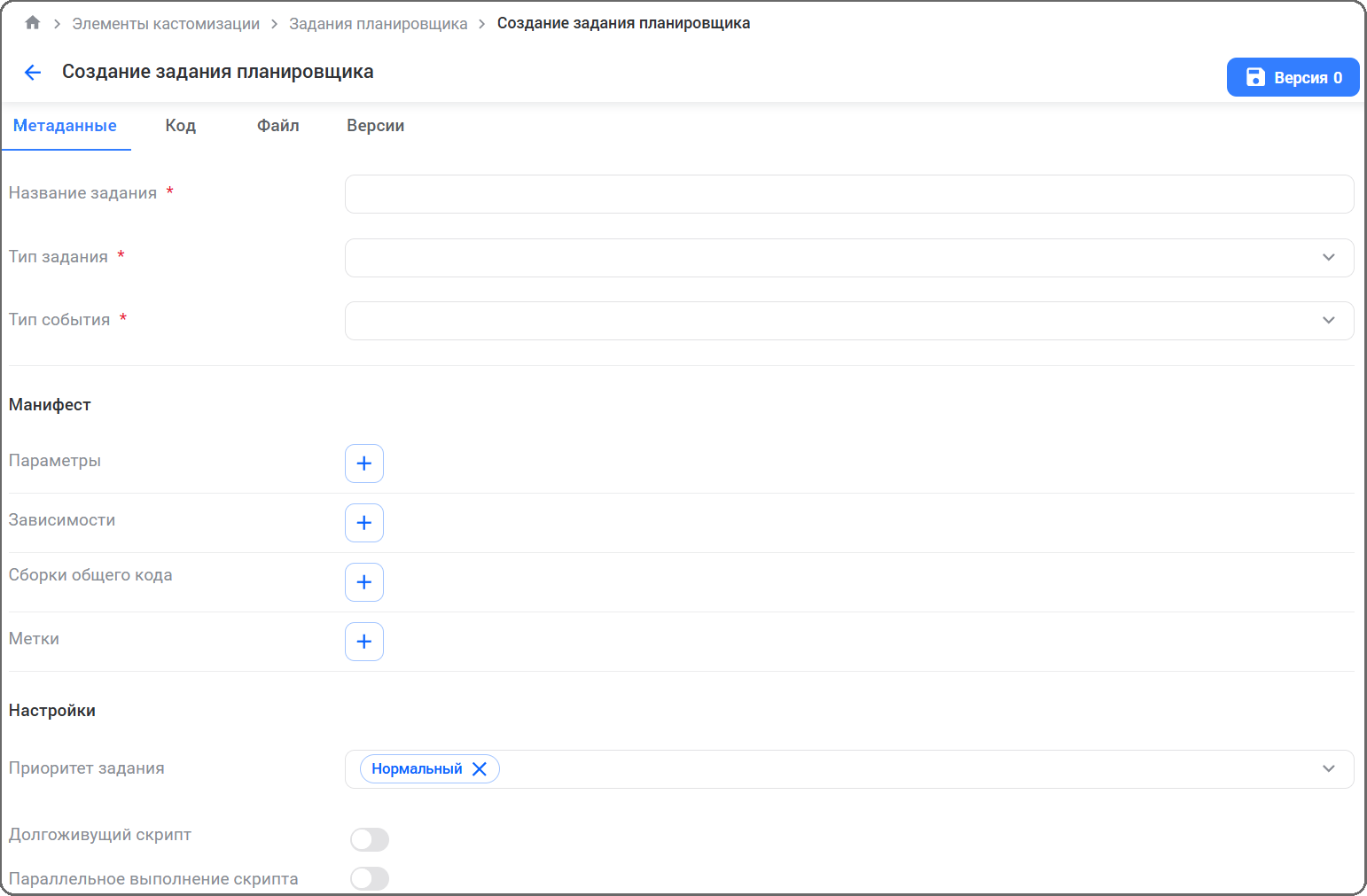
.Откроется форма создания задания, содержащая вкладки:
-
Метаданные – содержит основные параметры задания, описывающие тип задания, тип события, связанные объекты, манифест;
-
Код – позволяет добавлять выполняемый код скрипта задания;
-
Файл – позволяет загружать код из добавляемого файла в формате CS;
-
Версии – содержит список версий текущего задания планировщика.
-
-
Ввести название задания.
-
Заполнить поле Тип задания путем выбора значения из выпадающего списка:
-
Простое задание (п. Создание нового задания типа «Простое задание»);
-
Обработчик изменения объекта системы (п. Создание нового задания типа «Обработчик изменения объекта системы»);
-
Обработчик внешнего события (п. Создание нового задания типа «Обработчик внешнего события»);
-
Обработчик событий шины (п. Создание нового задания типа «Обработчик событий шины»).
-
-
Перейти на вкладку Код. Откроется область ввода/редактирования кода. При необходимости добавить выполняемый код скрипта задания.
-
Перейти на вкладку Файл. На вкладке Файл реализована возможность загрузки кода из добавляемого файла в формате CS.
-
Для загрузки файла можно использовать стандартный диалог открытия файла или перетянуть файл в область загрузки (механизм drag-and-drop). При загрузке файла в формате CS произойдет загрузка кода на соответствующую вкладку.
-
После ввода всех параметров сохранить задание планировщика, нажав кнопку [Версия 0]. Кнопка содержит счетчик версий, в данном случае при создании задания счетчик имеет значение 0.
Задание планировщика будет создано. Далее необходимо перейти в раздел Управление планировщиком и запустить задание (п. Работа с заданиями планировщика).
Создание нового задания типа «Простое задани延
Для создания задания типа «Простое задание» необходимо выполнить следующие действия:
-
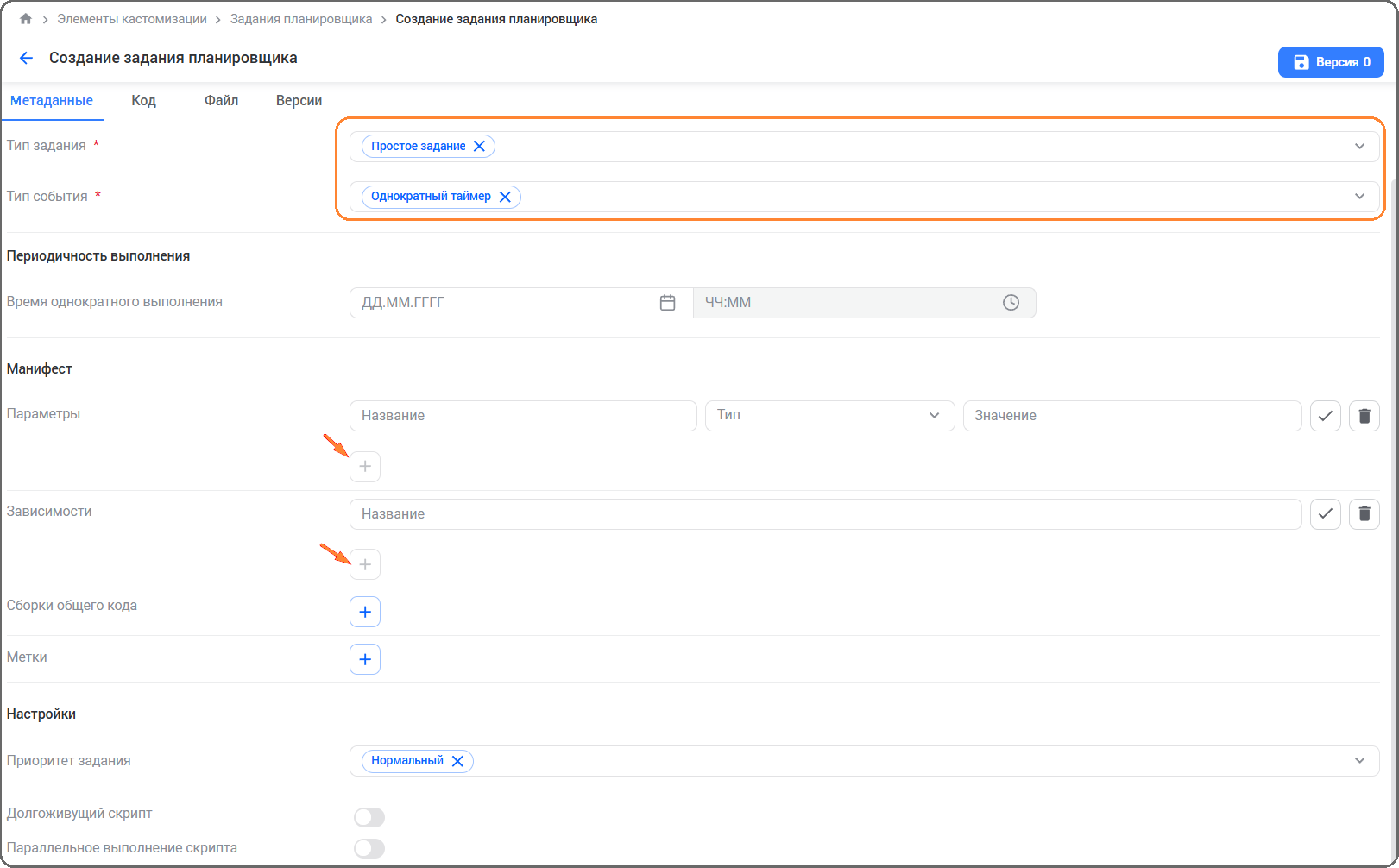
В форме создания задания в поле Тип задания выбрать значение Простое задание.
При выборе значения Простое задание в типе события будут представлены варианты: Однократный таймер, Периодический таймер, Cron-триггер (CRON таймер).
-
Определить, как будет выполняться триггер: Однократный таймер, Периодический таймер или по условию Cron-триггера (CRON-таймер).
-
В зависимости от времени выполнения задать параметры:
-
для однократного таймера задать дату и время для однократного выполнения в поле Время однократного выполнения;
-
для периодического таймера указать год, месяц, день, часы, минуты, секунды;
-
для CRON-таймера доступен помощник генерации CRON выражений, позволяющий вручную или используя интерфейс модального окна настроить параметры периода выполнения для значений Ежедневно, Еженедельно, Ежемесячно или ввести выражение вручную при выборе триггера CRON.
-
-
В блоке Манифест нажать кнопку
и заполнить текстовые поля для параметров задания планировщика, его системных или внешних зависимостей. После ввода значения подтвердить ввод нажатием кнопки  . При необходимости можно удалить добавленные значения (кнопка
 в строке у каждого добавляемого/редактируемого параметра). Подробно о добавлении внешней зависимости в п. Сборки общего кода.
-
Для добавления сборок общего кода с внешними библиотеками заполнить блок Сборки общего кода, для применения группировки задач планировщика задать значение в блоке Метки. Способ заполнения блоков аналогичен способу заполнения блока Манифест.
-
В блоке Настройки задается приоритет задания: Высокий, Нормальный, Низкий, позволяющий выполнять работы, созданные по данной задаче планировщика, с заданным приоритетом. При необходимости нужно активировать переключатели, определяющие скрипты планировщика Долгоживущий скрипт и Параллельное выполнение скриптов.
-
Далее выполнить действия согласно пп. 5 - 8 п. Создание задания.
Простое задание планировщика будет создано.
Создание нового задания типа «Обработчик изменения объекта системы»
Для создания задания типа «Обработчик изменения объекта системы» необходимо выполнить следующие действия:
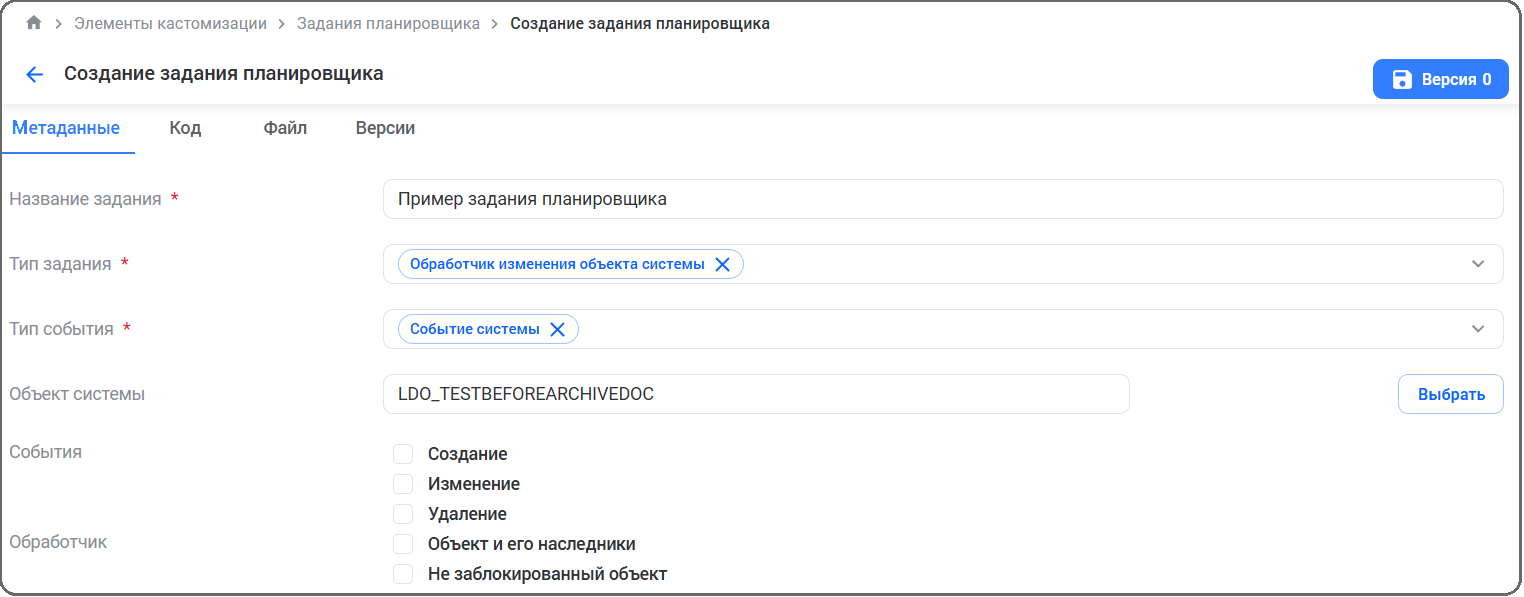
1. В форме создания задания в поле Тип задания выбрать значение Обработчик изменения объекта системы.
Если выбрано значение типа задания Обработчик изменения объекта системы, автоматически тип событий заполнится значением Событие системы (для выбора будет доступно и значение Бизнес-событие).
Событие системы
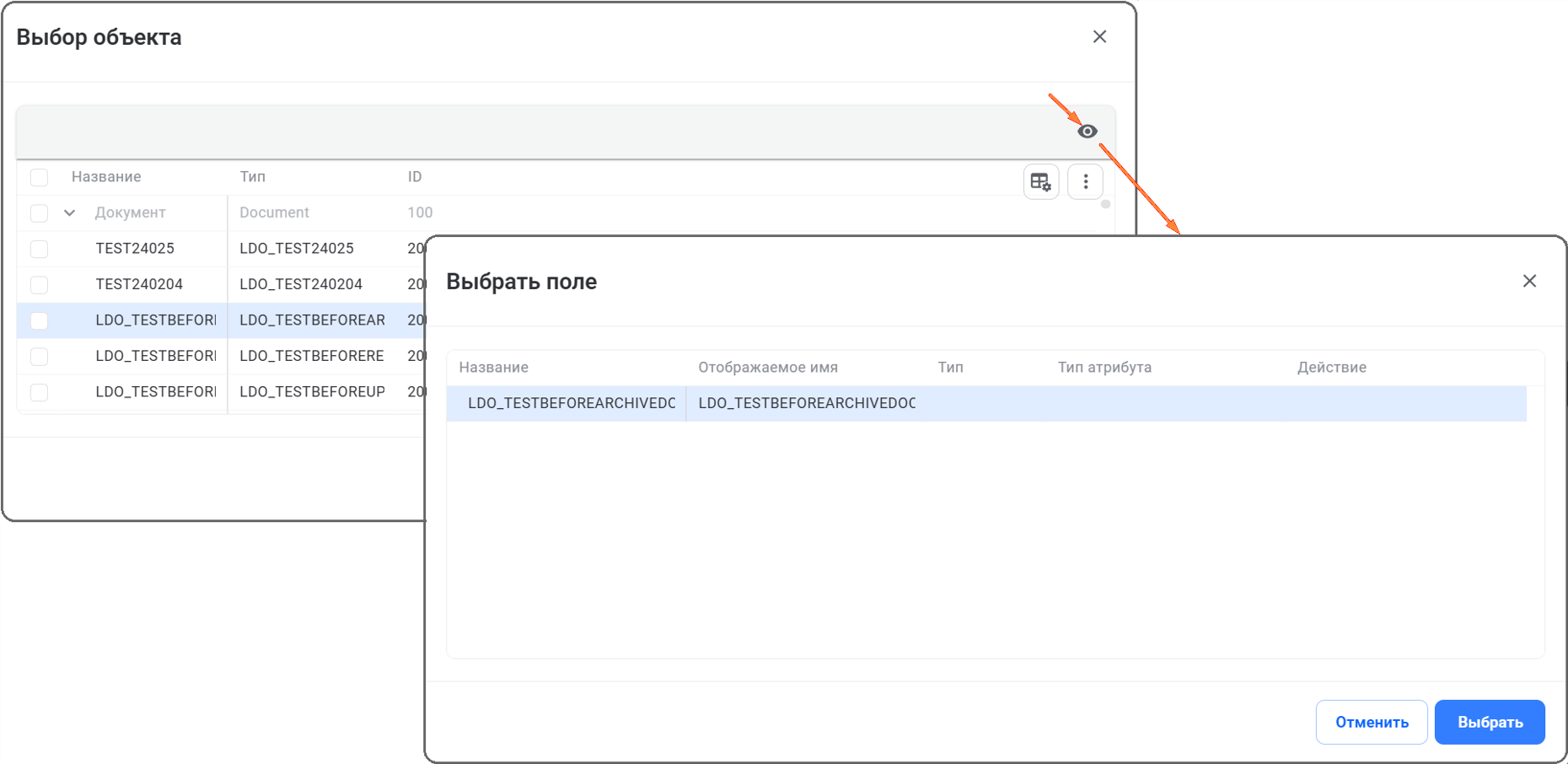
2. При выборе варианта Событие системы необходимо указать объект Системы, изменение которого будет отслеживаться. Для этого необходимо нажать кнопку [Выбрать] и в открывшемся окне Выбор объекта указать отслеживаемый объект, он будет добавлен в поле на форме создания задания. Если необходимо отслеживать конкретное поле объекта, то нажать кнопку  и в структуре выбрать необходимое поле.
3. Установить чекбоксы у событий, на которые будут исполняться задания планировщика: Создание, Изменение, Удаление.
4. При необходимости:
-
для отслеживания изменений наследуемых объектов установить чекбокс в поле Объект и его наследники (например, для отслеживания изменения всех документов, необходимо выбрать базовый тип документов (ID имеет значение 100));
-
для того чтобы задание планировщика исполнялось, если обрабатываемый объект не заблокирован, установить чекбокс в поле Не заблокированный объект.
Бизнес-событие
Выбор варианта Бизнес-событие позволяет конкретизировать отслеживаемое событие, т.к. в понятие событие Системы может входить, например, как редактирование объекта пользователем, так и системными сервисами, для которых согласно бизнес-потребностям это отслеживание избыточно.
2. При выборе варианта Бизнес-событие следует:
-
Указать объект, действие по изменению, которого будет отслеживаться. Доступно значение Сообщение.
-
Выбрать отслеживаемое бизнес-событие, к которому относятся отправка сообщения, отзыв сообщения, отправка положительного отчета / отчета с отказом, принятие отчета.
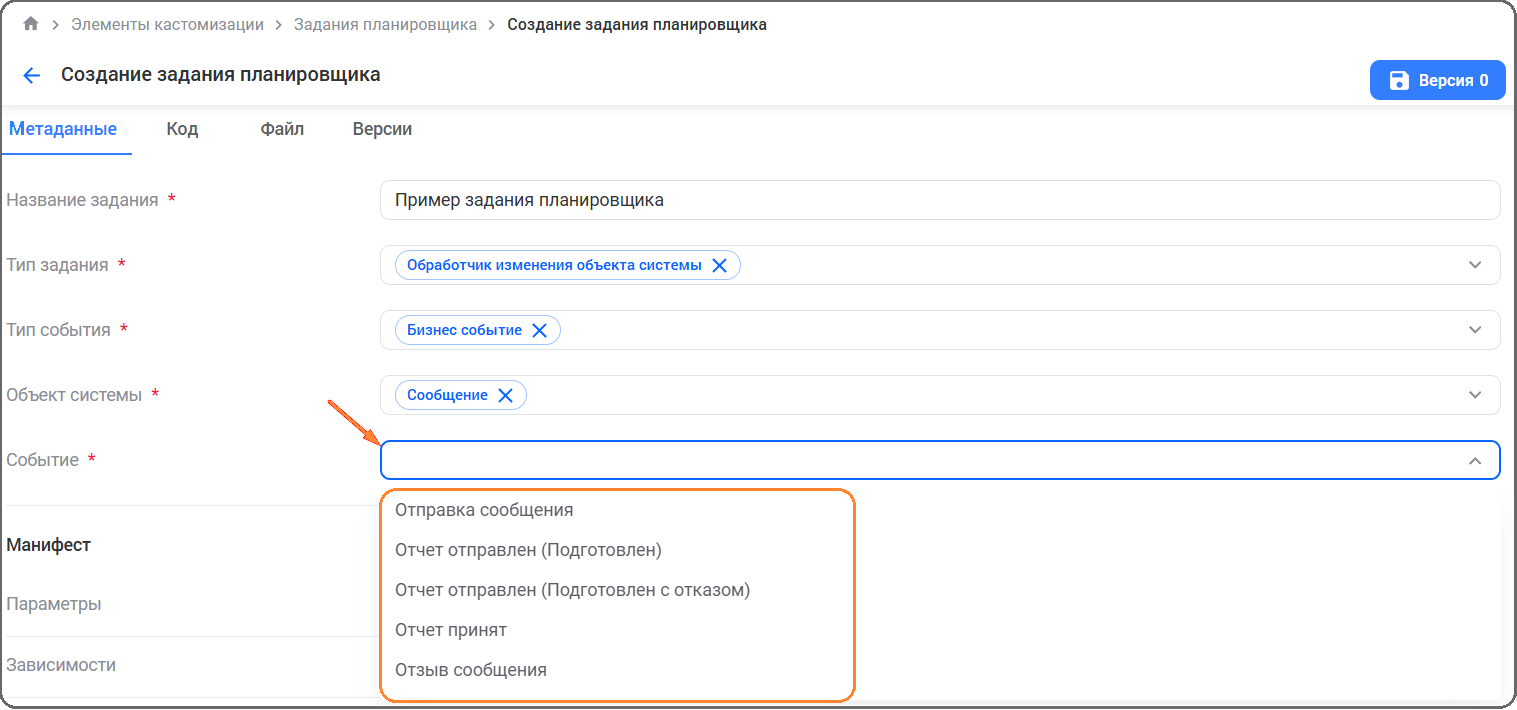
3. Далее выполнить действия согласно пп. 5 - 8 п. Создание задания.
Задание планировщика типа «Обработчик изменения объекта системы» будет создано. Далее при необходимости заполнить вкладки Код, Файл, Версии.
Создание нового задания типа «Обработчик внешнего события»
Для создания задания типа «Обработчик внешнего события» необходимо выполнить следующие действия:
-
В форме создания задания в поле Тип задания выбрать значение Обработчик внешнего события. Автоматически тип событий заполнится значением Внешнее событие.
-
Добавить GUID внешнего события - текстовое поле, обязательное для заполнения.
-
Далее выполнить действия согласно пп. 5 - 8 п. Создание задания.
Задание планировщика типа «Обработчик внешнего события» будет создано. Далее при необходимости заполнить вкладки Код, Файл, Версии.
Создание нового задания типа «Обработчик событий шины»
Для создания задания типа «Обработчик событий шины» необходимо выполнить следующие действия:
-
В форме создания задания в поле Тип задания выбрать значение Обработчик событий шины.
-
Заполнить поле Псевдоним.
-
При необходимости активировать переключатель Гарантированная доставка.
-
Далее выполнить действия согласно пп. 5 - 8 п. Создание задания.
Задание планировщика типа «Обработчик событий шины» будет создано. Далее при необходимости заполнить вкладки Код, Файл, Версии.
Создание нового задания путем копирования существующего задания
Для создания нового задания путем копирования существующего задания необходимо выполнить следующие действия:
-
Открыть раздел Элементы кастомизации и перейти в подраздел Задания планировщика.
-
Выбрать задание планировщика или открыть задание в области предварительного просмотра. Для создания копии любой из версий задания планировщика выбрать ее на вкладке Версии и нажать кнопку [Изменить].
-
На панели действий области нажать кнопку [Создать копию], в модальном окне ввести название создаваемого задания и нажать кнопку [Сохранить] (или сочетание клавиш [Ctrl+S]).
Будет создана и открыта в режиме редактирования копия задания планировщика (или копия редактируемой версии задания планировщика). Состояние созданного задания изменится на Остановлен.