Работа с документом на маршруте
При запуске маршрута будет активирован первый этап и, согласно типу рассылки, будут отправлены сообщения исполнителям активного этапа.
Так как для каждого этапа на маршруте можно указать условия запуска этапа (скрипт), то при наличии такого скрипта сначала будет исполняться он, потом по результату его исполнения будет активирован текущий этап или пропущен. Это верно и для первого этапа при запуске маршрута.
Так как гибкий лист рассылки представлен в виде таблицы этапов маршрута, то для каждого этапа (в каждой строке) отображается информация по этапу: название, статус этапа, тип сообщений, тип рассылки сообщений этапа и индикатор выполняемости (сколько разослано/исполнено), дата отправки и длительность.
Дополнительно отображается столбец настроек, где для текущего состояния этапа выведены иконки доступных действий: если этап не был запущен, то его можно редактировать – кнопка настройки; если этап запущен – кнопки отправленных сообщений/отчетов, кнопка удаления согласующего на этапе.
Над таблицей отображаются кнопки, позволяющие сразу развернуть все этапы маршрута или свернуть их.
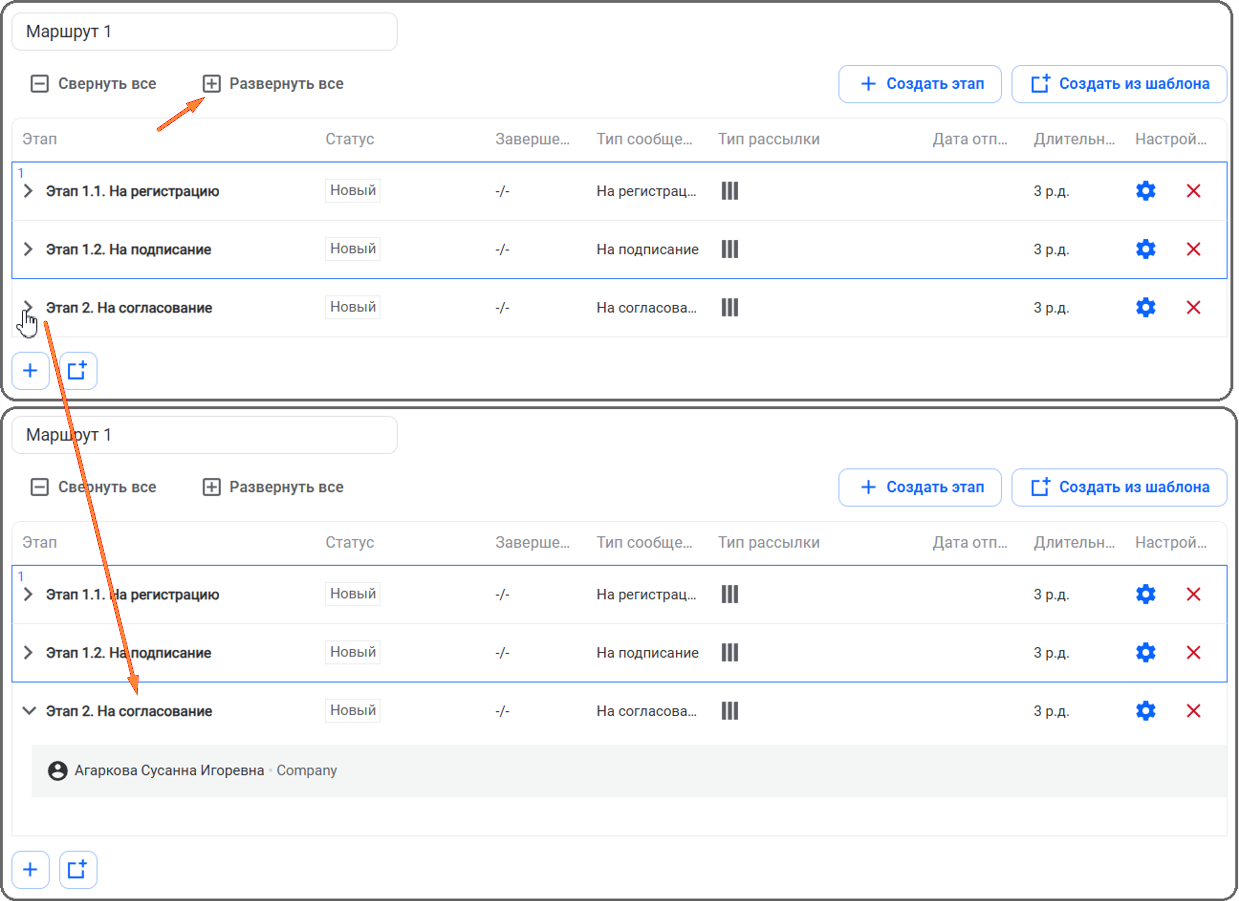
Для каждого этапа доступно дерево рассылки этапа, для отображения которого необходимо нажать в таблице на выбранный этап или нажать кнопку  .
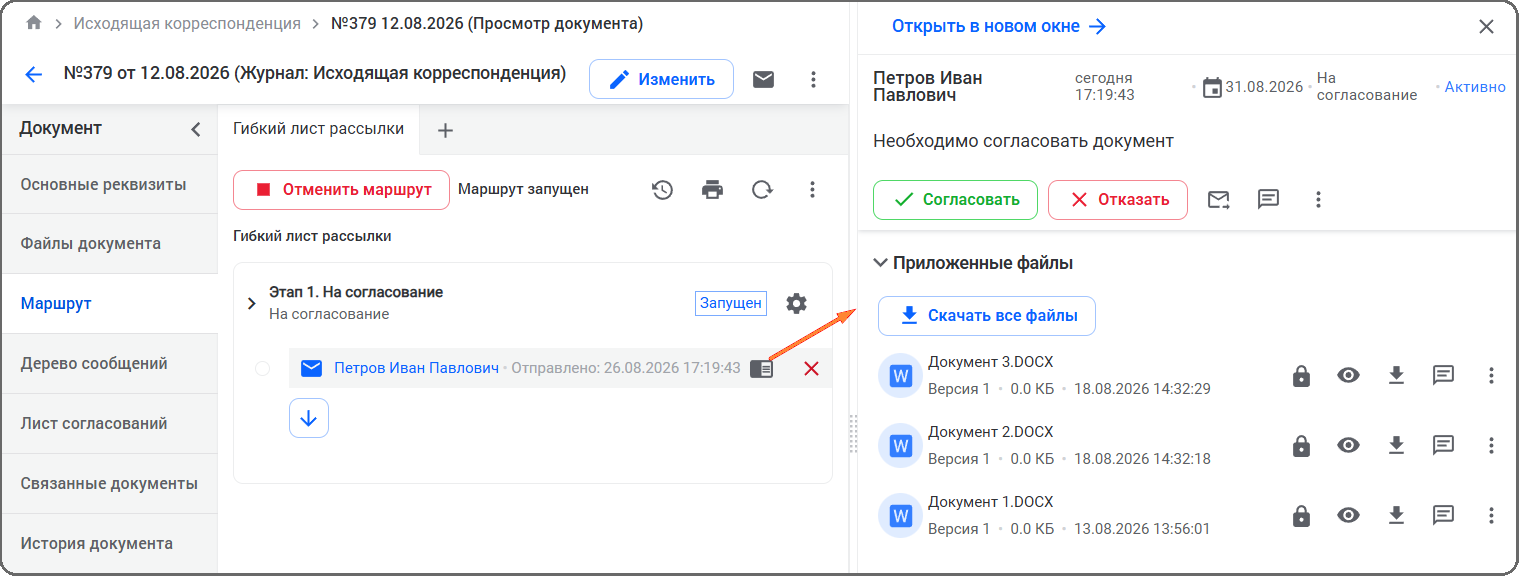
На этапе доступен просмотр выбранного сообщения в дополнительной области. Из этой области возможно и выполнение действий по этому сообщению. Все вышесказанное зависит от прав текущего пользователя в стандартном механизме рассылки сообщений (текущий пользователь по умолчанию будет видеть разосланные сообщения гибкого листа рассылки, полная информация по исполнению сообщений маршрута доступна в рамках только своей рассылки, если ему не выданы дополнительные права).
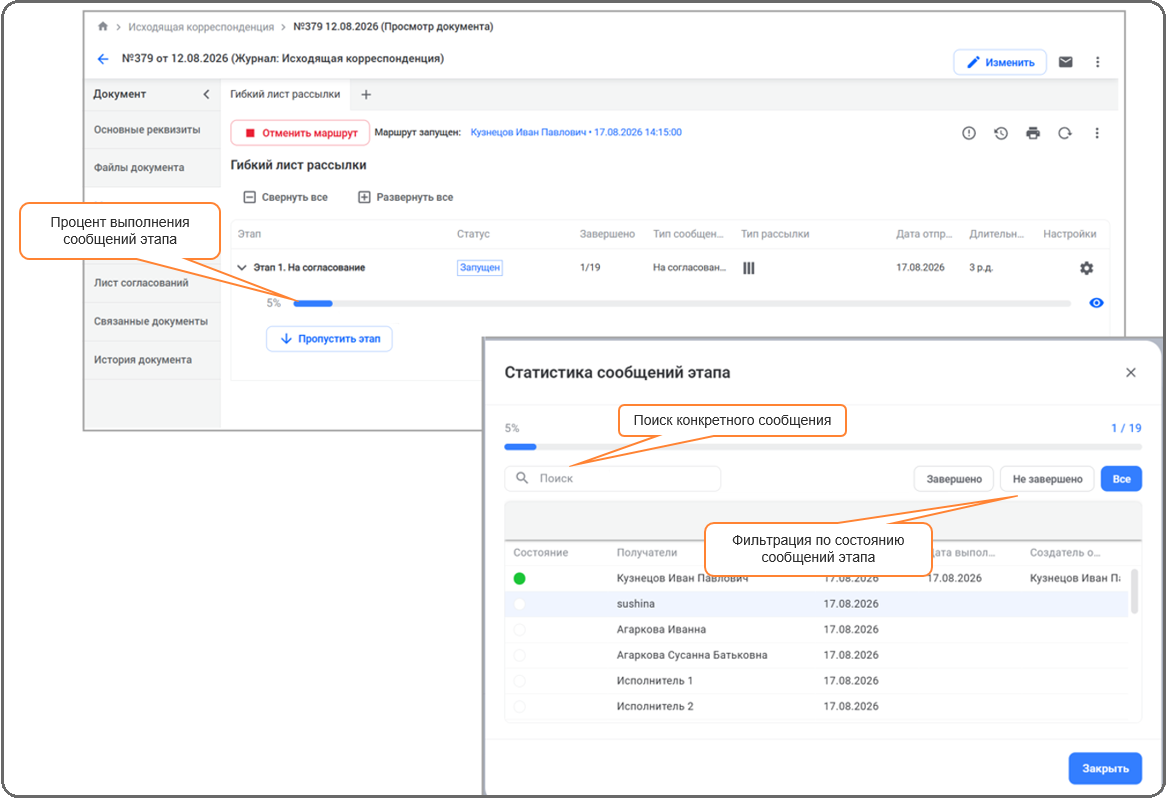
Если исполнителей этапа большое количество, то дерево рассылки не отображается, отображается одна строка с индикацией выполнения этапа и кнопка просмотра хода исполнения этапа. При нажатии кнопки  открывается окно Статистика сообщений этапа, где в табличной форме отображены все сообщения, отправленные в рамках данного этапа. Для каждого сообщения отображается информация о завершении этапа (поле Состояние) и ФИО логического пользователя, создавшего отчет по сообщению.
Для поиска конкретного сообщения можно использовать строку поиска.
Панель фильтрации содержит переключатели, позволяющие отображать в таблице следующие виды сообщений:
-
все сообщения, работа с которыми завершена;
-
все сообщения, по которым работа не начата;
-
все отправленные в рамках этапа сообщения
Если в рамках маршрута были созданы параллельные этапы, то они будут активированы одновременно.
Если маршрут содержит этапы, на которых определено состояние документа, то согласно этим настройкам документу при активации такого этапа будет присвоено заданное состояние и/или заданное состояние будет присвоено документу после успешного завершения этапа.
После успешного завершения этапа маршрут будет переведен на последующий этап или на тот этап, который стоит по логике прохождения маршрута (так, после исполнения этапа может быть выполнен скрипт, который изменит логику, например, будет пропущен следующий этап). Если этап завершится с состоянием Завершен с отказом, то маршрут будет остановлен, принятие решения по такому маршруту принимает его инициатор или пользователь, имеющий право администрировать данный маршрут (п. Управление ходом работы).