Сертификаты
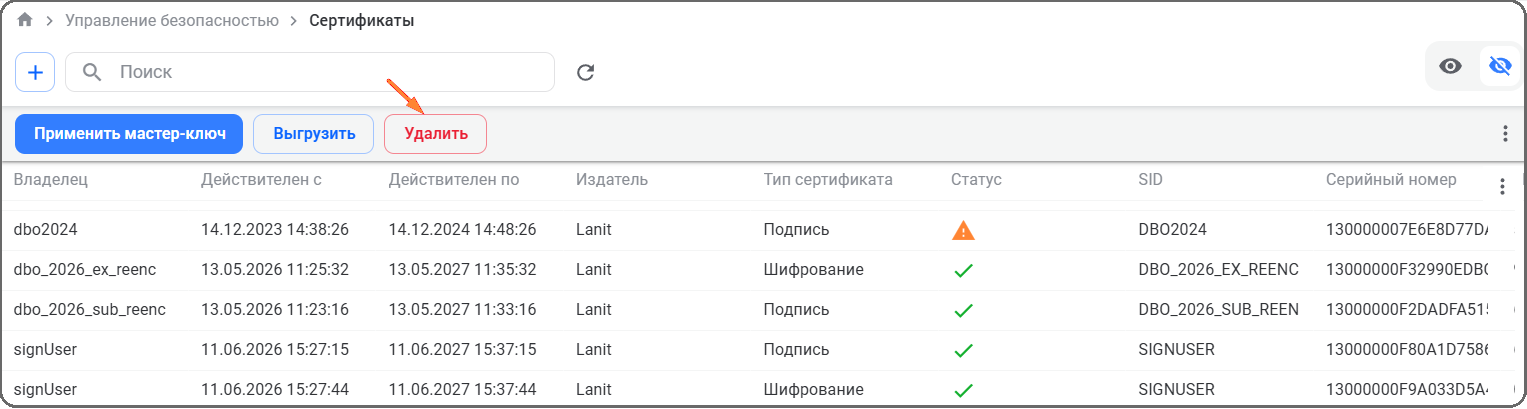
В подразделе Сертификаты отображается информация по всем сертификатам в виде таблицы со столбцами, содержащими информацию о владельце, времени действия, издателе, типе, статусе сертификата и другую информацию (иконка  у колонки Владелец отображается, если нет привязки сертификата к сотруднику).
Сертификаты пользователей хранятся в Redis. В Системе реализовано автоматическое обновление кэша сертификатов: при создании или удалении сертификата в Web-администраторе будут синхронизированы изменения в Redis (версия 8.6.2) Web-клиента (перегружается не весь кэш, а только измененные данные).
Двойное нажатие ЛКМ на запись в списке открывает сертификат для просмотра на отдельной странице. Также можно ознакомиться с сертификатом в области предварительного просмотра.
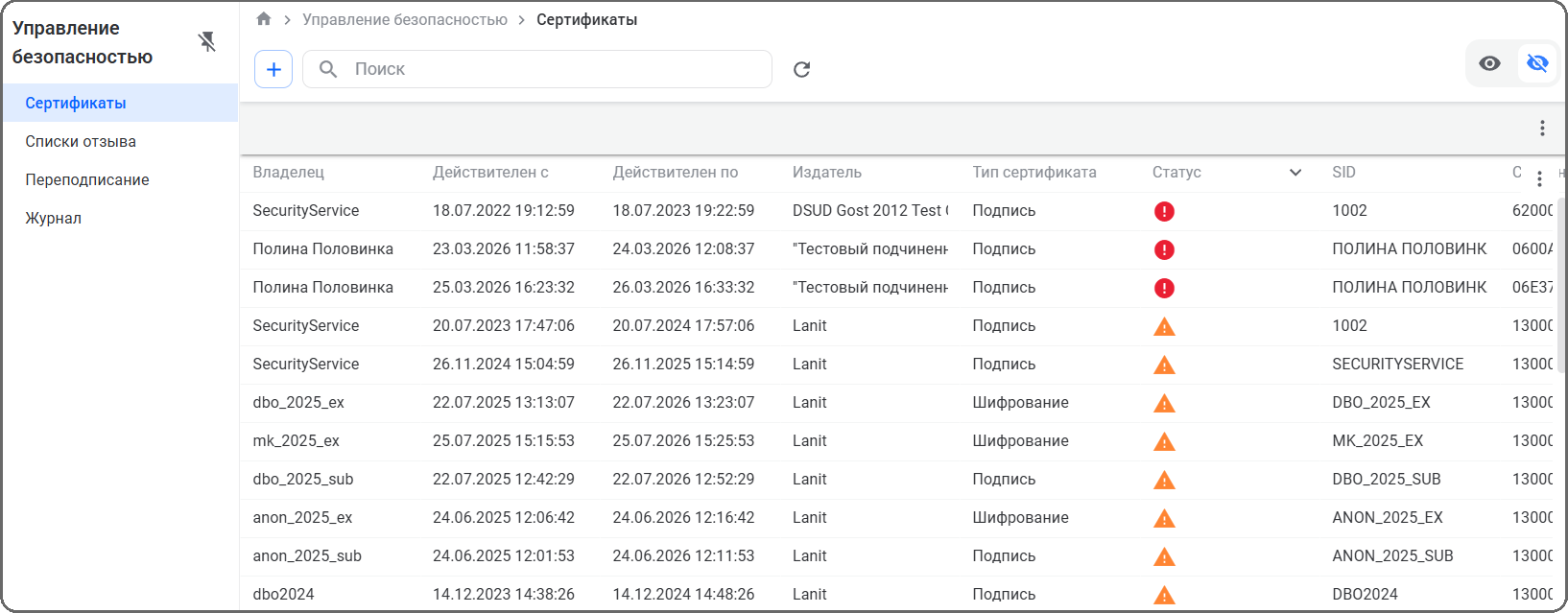
Для быстрого поиска сертификата по владельцу можно воспользоваться поисковой строкой.
Добавление сертификата
Для ручного добавления сертификата необходимо выполнить следующие действия:
-
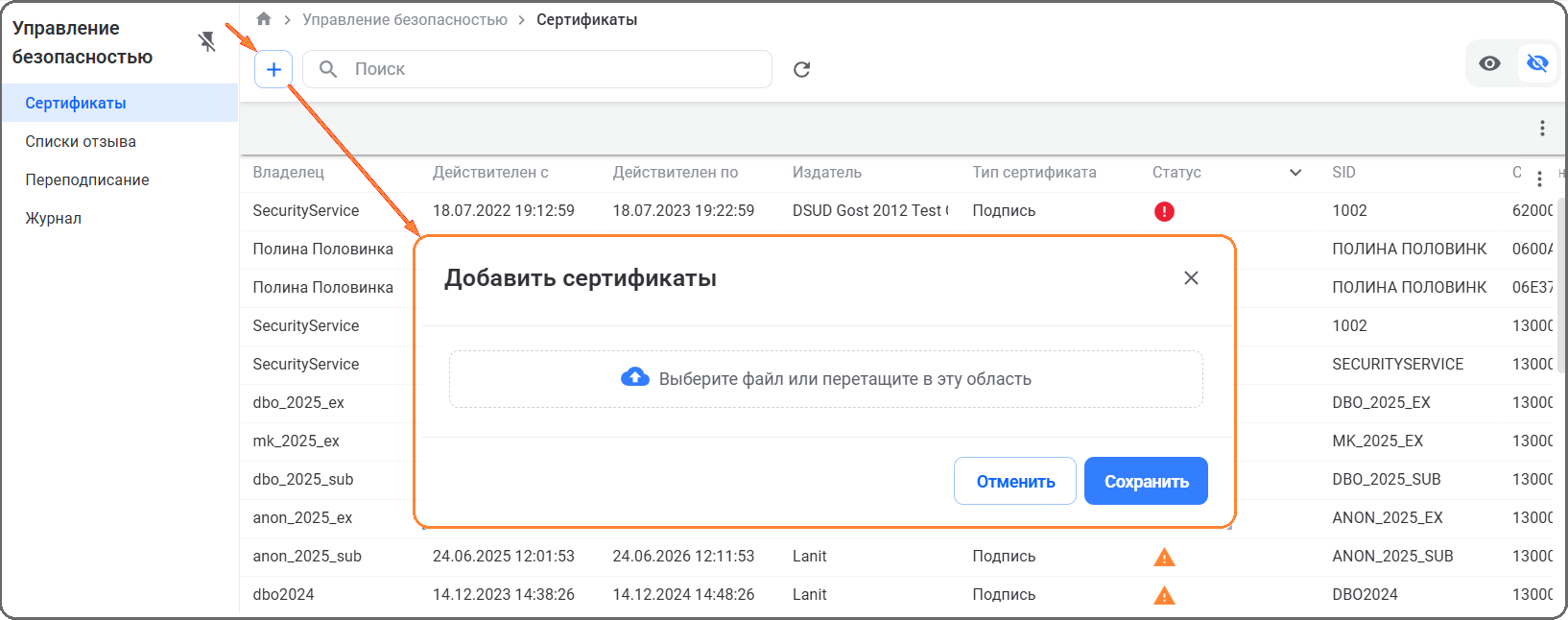
В разделе Управление безопасностью в подразделе Сертификаты нажать кнопку
 .
-
В модальном окне, используя стандартный механизм добавления файла (диалог открытия файла или механизм перетягивания в область drag-and-drop), добавить файл с сертификатом. Доступны для добавления:
-
сертификаты (файлы формата CER);
-
списки отозванных сертификатов (файлы формата CRL).
В случае ошибочного добавления можно удалить загруженный файл.
-
-
Для отправки загруженных файлов на Сервер безопасности нажать кнопку [Сохранить].
Успешно сохраненные сертификаты (файлы формата CER) появятся в списке сертификатов и будут доступны для просмотра.
Если сертификат ранее уже был загружен, появится уведомление «Сертификат уже импортирован в систему».
Событие успешного добавления сертификата публикуется в Apache Kafka в топик ldm-security-service.events «kafka_eventType ldm-security-service.AddCertificateEvent.Success».
Перешифрование
Операция перешифрования выполняется с применением мастер-ключа. Для этого необходимо выполнить следующие действия:
-
Перейти в раздел Управление безопасностью в подраздел Сертификаты.
-
Выбрать сертификат ЭП, который нужно заменить.
-
Нажать кнопку [Применить мастер-ключ].
В открывшемся окне будут отображены все действующие сертификаты сотрудника с активным признаком «Использовать для шифрования».
-
Выбрать действующий сертификат.
В процессе выполнения операции отобразится окно прогресса перешифрования. Все документы выбранного сотрудника, зашифрованные с применением старого сертификата, будут перешифрованы с применением нового сертификата.
Смена мастер-ключа
В Системе реализована возможность замены задействованного в шифровании документов мастер-ключа на другой мастер-ключ. Для запуска процесса смены мастер-ключа необходимо выполнить следующие действия:
-
Перейти в раздел Управление безопасность в подраздел Сертификаты.
-
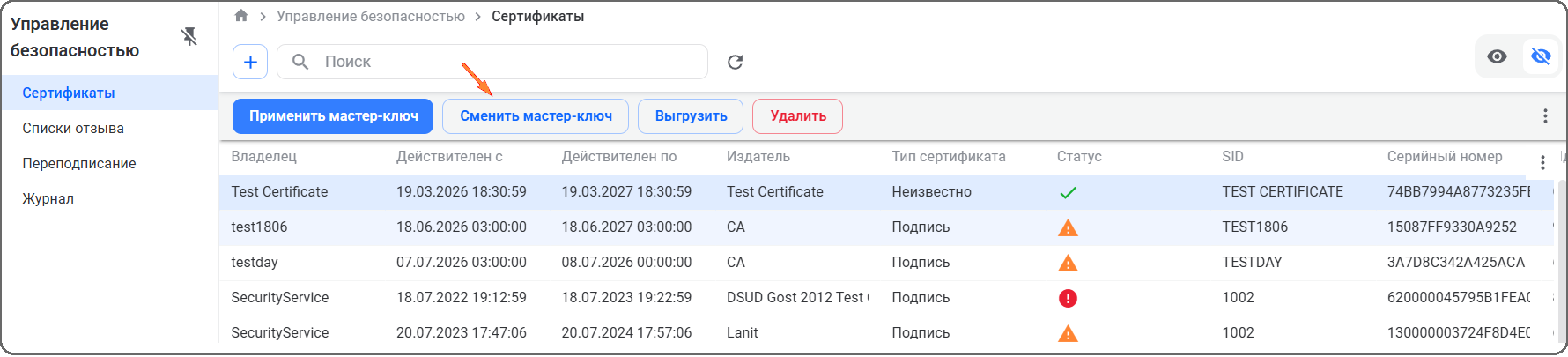
Выбрать сертификат мастер-ключа для замены.
-
Нажать кнопку [Сменить мастер-ключ].
В окне выбора сертификатов мастер-ключей выбрать тот, на который будет произведена замена. При наличии единственного активного ключа будет продолжена работа без отображения окна выбора.
-
Ввести пароль для доступа к контейнеру текущего мастер-ключа.
Запустится процесс перешифрования, по результату которого отобразится окно с результатом завершения.
Условия выполнения процесса смены мастер-ключа:
-
Контейнер заменяемого мастер-ключа должен быть доступен в течение всего процесса перешифрования документов.
-
За один проход перешифрования может быть заменен только один мастер-ключ.
-
Сертификат нового мастер-ключа должен отвечать следующим требованиям:
-
на момент перешифрования сертификат шифрования должен быть активным;
-
идентификатор безопасности в сертификате должен быть сопоставлен сотруднику системы MasterKey;
-
идентификаторы ключей заменяемого и нового мастер-ключей не должны совпадать;
-
алгоритмы открытых ключей заменяемого и нового мастер-ключа должны совпадать.
-
Выгрузка файла сертификата ЭП
В Системе реализована возможность выгрузки файла сертификата ЭП при наличии соответствующего права.
Для выгрузки сертификата ЭП необходимо выполнить следующие действия:
-
Перейти в раздел Управление безопасностью в подраздел Сертификаты.
-
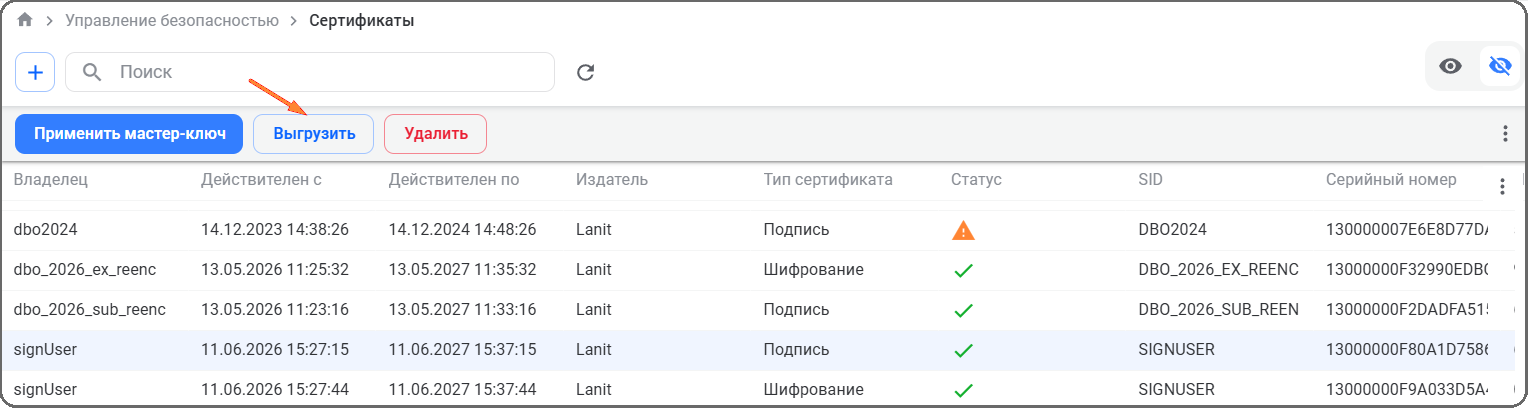
Выбрать сертификат, нажав на его название ЛКМ.
-
Нажать кнопку [Выгрузить].
-
В открывшемся диалоговом окне выбрать папку для сохранения файла и нажать кнопку [Сохранить]. Если в веб-браузере настроена директория для сохранения файлов по умолчанию, диалоговое окно выбора папки не откроется.
В выбранную папку будет выгружен файл сертификата ЭП формата CER.
Удаление сертификата ЭП
В Системе реализована возможность удаления сертификата ЭП при наличии привилегии Удаление сертификата.
Для удаления сертификата ЭП необходимо выполнить следующие действия:
- Перейти в раздел Управление безопасностью в подраздел Сертификаты.
- Выбрать сертификат, нажав на его название ЛКМ.
-
Нажать кнопку [Удалить].
-
Подтвердить удаление сертификата, нажав кнопку [Да].
Выбранный сертификат будет удален из БД.
Информация об удалении сертификата отобразится в подразделе Журнал.
Событие успешного удаления сертификата публикуется в Apache Kafka в топик ldm-security-service.events «kafka_eventType ldm-security-service.DeleteCertificateEvent.Success».