Пользовательские справочники
В узле Пользовательские справочники отображаются справочники, разработанные под определенные бизнес-процессы, и справочники типовых маршрутов, этапов гибкого листа рассылки, сервиса печати.
Для работы с данными справочниками пользователь должен иметь соответствующие права (права на создание, просмотр, изменение, удаление конкретного справочника).
Справочник «Шаблоны этапо⻶
Справочник Шаблоны этапов содержит типовые шаблоны этапов, которые могут быть использованы при формировании маршрута гибкого листа рассылки.
Для создания нового шаблона этапа необходимо выполнить следующие действия:
-
Перейти в узел Пользовательские справочники и открыть справочник Шаблоны этапов.
-
На панели действий нажать кнопку
 .
-
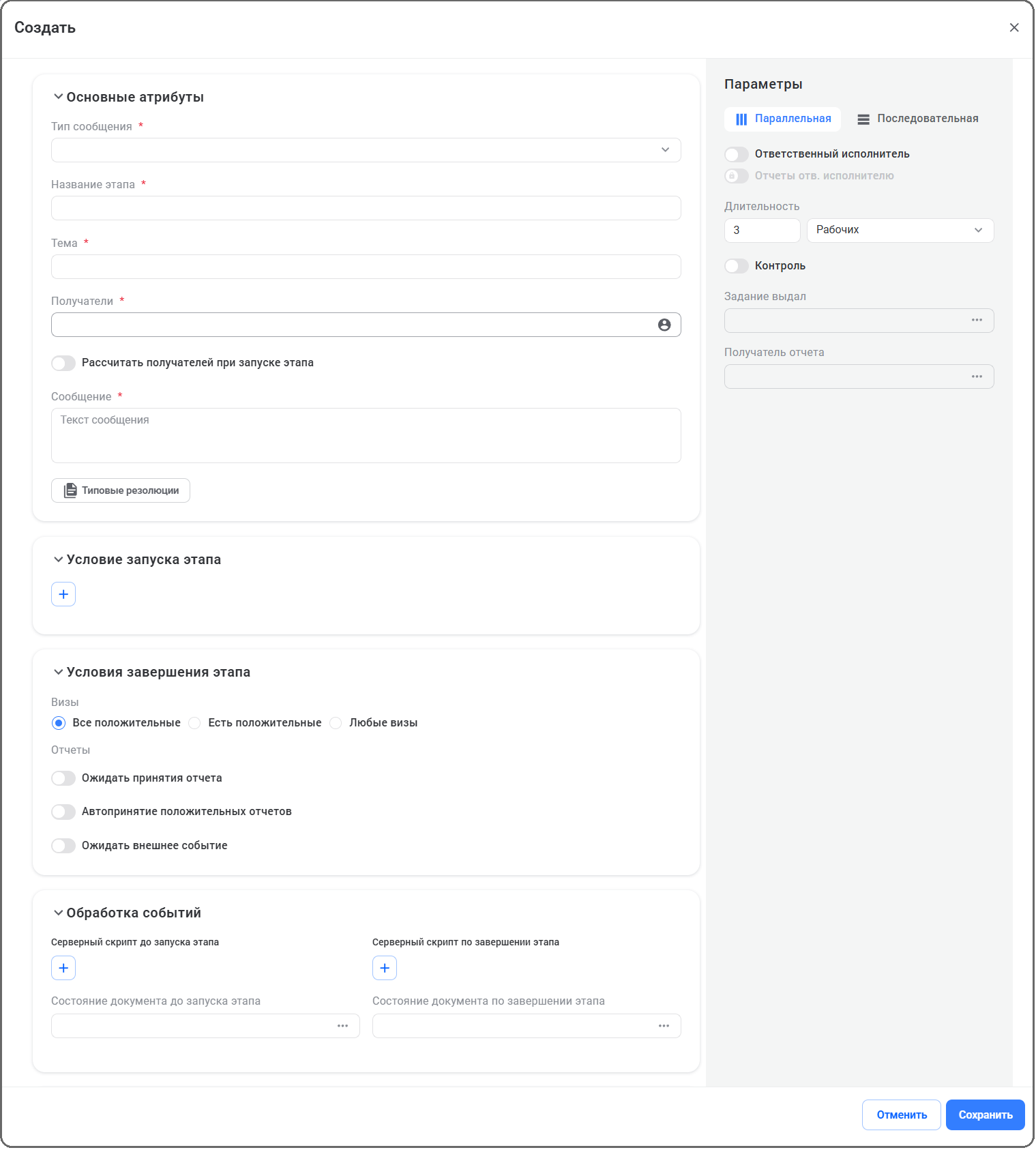
В открывшейся форме заполнить обязательные поля, при необходимости изменить значения, установленные по умолчанию.
- Определить тип сообщений, которые будут рассылаться на создаваемом этапе – выбрать значения из выпадающего списка.
- Задать название этапа (имя должно быть уникальным) – заполнить текстовое поле.
- Задать (изменить) значения в полях Тема и Сообщение. Для ввода текста сообщений можно воспользоваться типовыми резолюциями (вызов списка значений осуществляется нажатием кнопки [Типовые резолюции]).
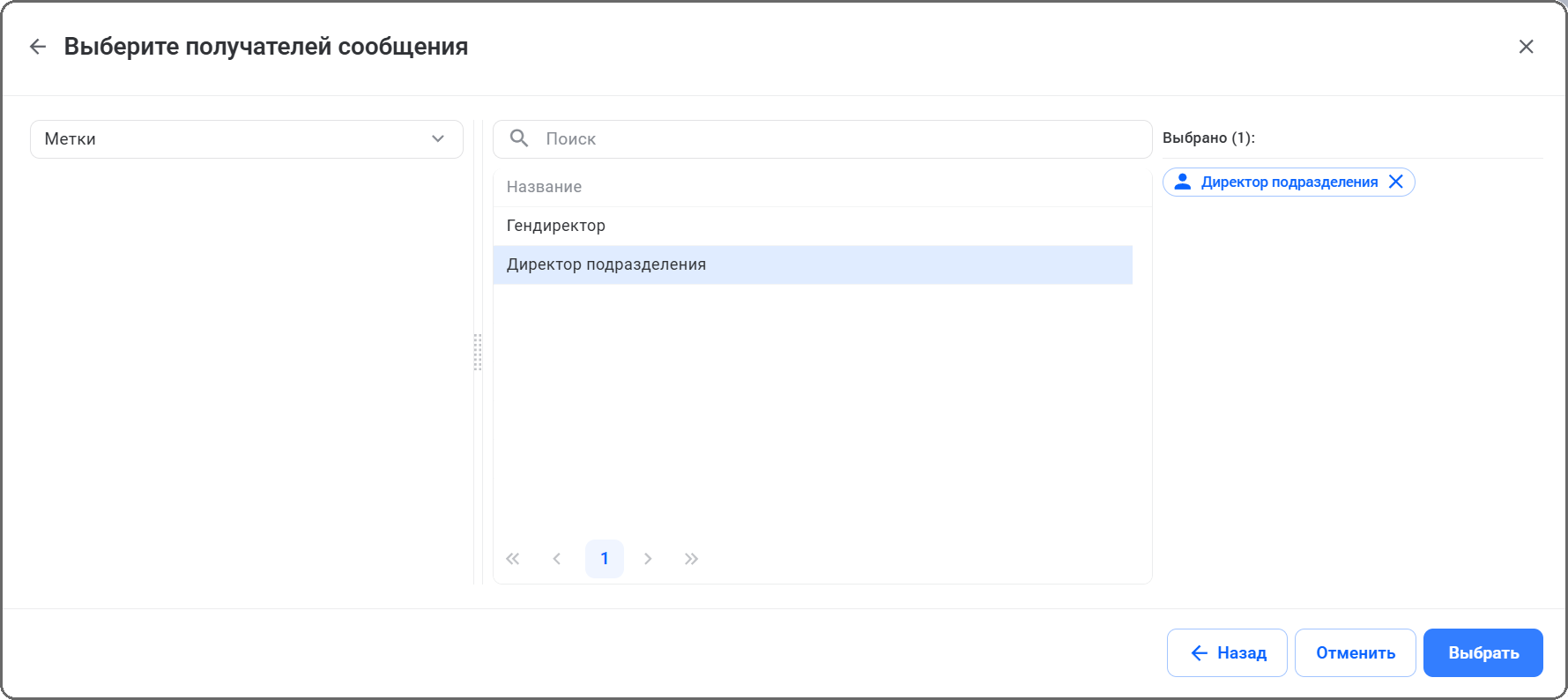
- Указать исполнителей этапа. Для заполнения поля Получатели можно использовать автоподбор, выбрать значение из справочника (окно выбора из справочников вызывается при нажатии кнопки
 ). В качестве получателей сообщения могут выступать сотрудники, роли, подразделения, группы рассылки – эти значения выбираются из стандартных справочников, как при создании сообщений. Дополнительно при назначении исполнителей этапа доступен выбор меток.
При выборе из списка метки автоматически (при выборе этого этапа как типового в РК документа или при выборе маршрута, где присутствует такой этап) будет вычислен и подставлен в этап конкретный пользователь, который был поставлен в соответствие этой метке и далее при изменении метки перерасчета не будет (соответствие пользователя и невычисляемых меток указывается в справочнике Сотрудники). Для того чтобы расчет исполнителей этапа по меткам выполнялся в момент, когда на этап будет передано управление, следует активировать переключатель Рассчитать получателей при запуске этапа.
-
Определить и другие параметры сообщений этапа: тип рассылки, выбрав одно из значений (последовательная или параллельная рассылка); переключатели рассылки с ответственным исполнителем; срок исполнения; пользователь, от имени которого будут рассылаться сообщения на этапе; пользователь, кто будет контролировать отчеты по сообщениям. При необходимости установить чекбокс дополнительного контроля и задать контролера исполнения. Подробнее параметры сообщений описаны в п. Раздел Сообщения.
-
В блоке Условие запуска этапа при необходимости можно задать скрипт, по результату выполнения которого либо произойдет активация текущего этапа, либо пропуск текущего этапа и запуск последующего.
-
Задать условия завершения этапа: переход на следующий этап будет выполнен при получении всех положительных виз / хотя бы одной положительной визы / этап будет считаться необязательным и завершится при любом варианте отправки виз (соответствующее положение переключателя: Все визы положительные / Хотя бы одна положительная виза / Любая виза).
-
Можно задать момент перехода на следующий этап при положительном условии завершении этапа: выполнить переход сразу после отправки положительных отчетов или после принятия этих отчетов (переключатель Ожидать принятия отчета).
-
Дополнительно можно выставить режим автоматического принятия положительных отчетов (Автопринятие положительных отчетов) и включить возможность перехода к следующему этапу после того, как произойдет внешнее событие (Ожидать внешнее событие) (если данный переключатель установлен и остальные условия завершения выполнены, то этап перейдет в состояние Ожидание внешнего события, при этом переход на следующий этап не произойдет, пока не свершится внешнее событие).
-
В блоке Обработка событий задаются условия (скрипты), которые будут выполнены до запуска этапа и после его завершения, и состояния документа до и после выполнения этапа. Для добавления скриптов, которые будут выполняться до запуска этапа, необходимо выполнить следующие действия:
-
Нажать кнопку
и в добавленном поле нажать кнопку выбора. -
В открывшемся окне Выбрать элемент указать нужный скрипт и нажать кнопку [Сохранить], при необходимости найти нужное значение, воспользовавшись строкой поиска.
-
При необходимости добавления нескольких скриптов повторить вышеприведенные действия. Добавление скриптов, запускаемых при завершении этапа, выполняется аналогично.
-
Для добавления состояний, которые будут присвоены документу до выполнения этапа и/или после успешного завершения этапа, выбрать необходимые значения из справочника или воспользоваться автоподбором в строке ввода.
- Если необходимо запретить редактирование данного этапа, нужно установить чекбокс в поле Запретить изменение этапа.
-
Сохранить введенные значения.
Новый шаблон этапа будет создан.
Для редактирования параметров уже существующих этапов необходимо в справочнике Шаблоны этапов нажать кнопку [Изменить], отредактировать значения (форма редактирования аналогична форме создания этапа) и нажать кнопку [Сохранить]. Внесенные изменения будут сохранены.
Для удаления существующих этапов в справочнике Шаблоны этапов необходимо выбрать в таблице нужную запись и нажать кнопку [Удалить]. Выбранный этап будет удален.
Справочник «Шаблоны маршруто⻶
В справочнике Шаблоны маршрутов отображается список типовых маршрутов, которые доступны при создании гибкого листа рассылки.
Маршрут гибкого листа рассылки представляет собой список этапов. Добавляемые в маршрут этапы выбираются из справочника Шаблоны этапов. Маршрут привязан к определенному типу регистрационной карточки.
Для создания нового типового маршрута необходимо выполнить следующие действия:
-
Перейти в узел Пользовательские справочники, затем открыть справочник Шаблоны маршрутов.
-
На панели действий нажать кнопку
. -
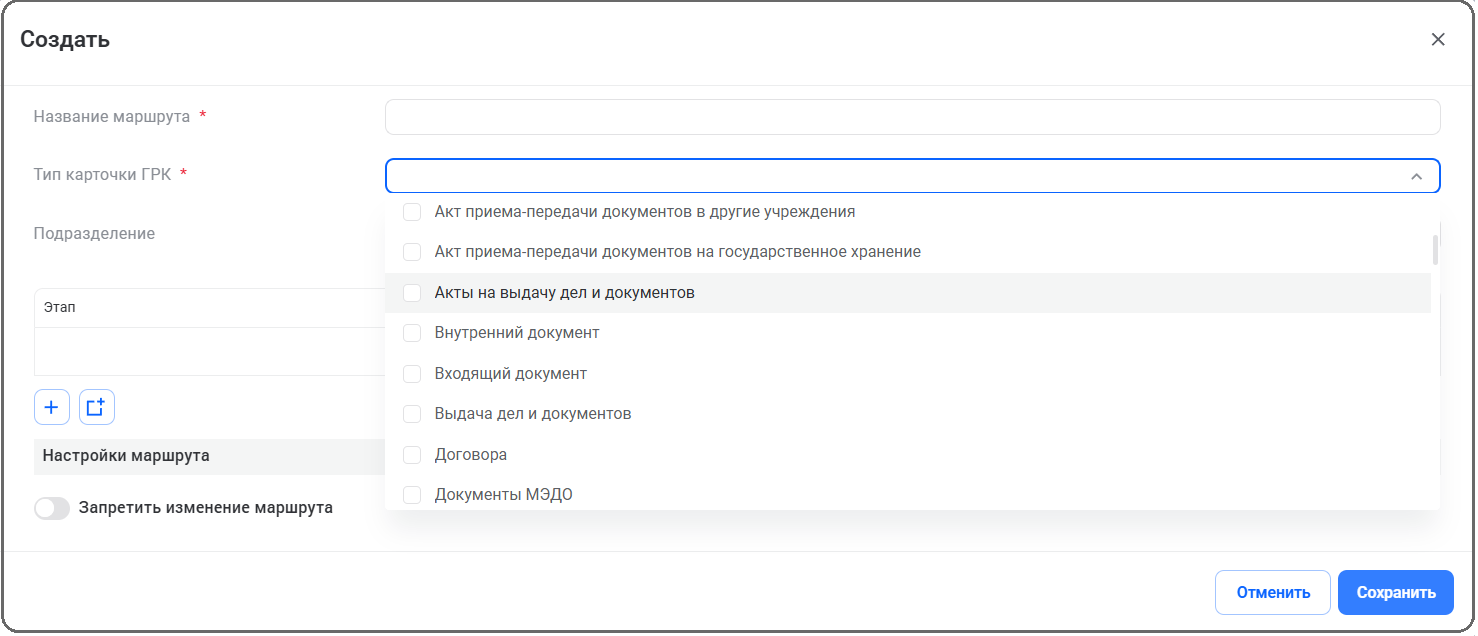
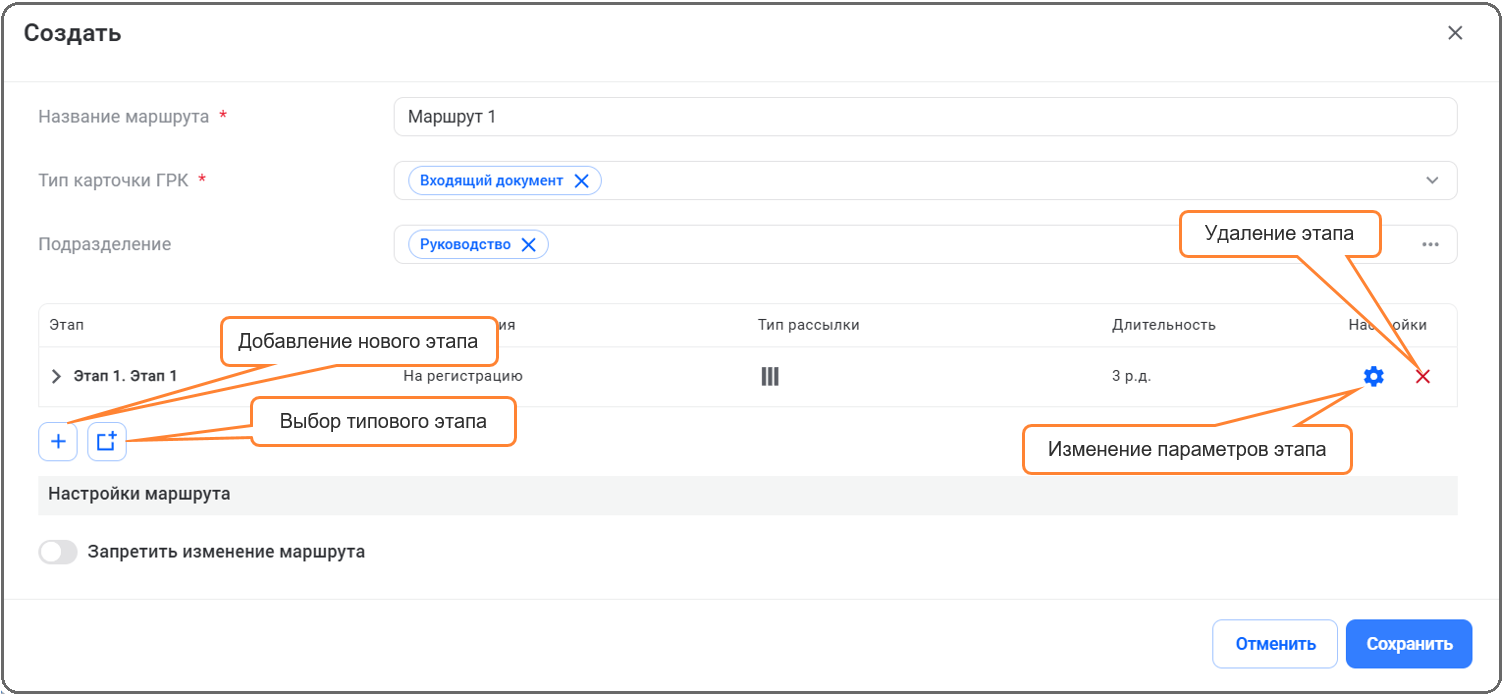
Заполнить обязательные атрибуты маршрута: Название маршрута – текстовое поле и Тип карточки ГРК – выбор из списка доступных типов регистрационных карточек.
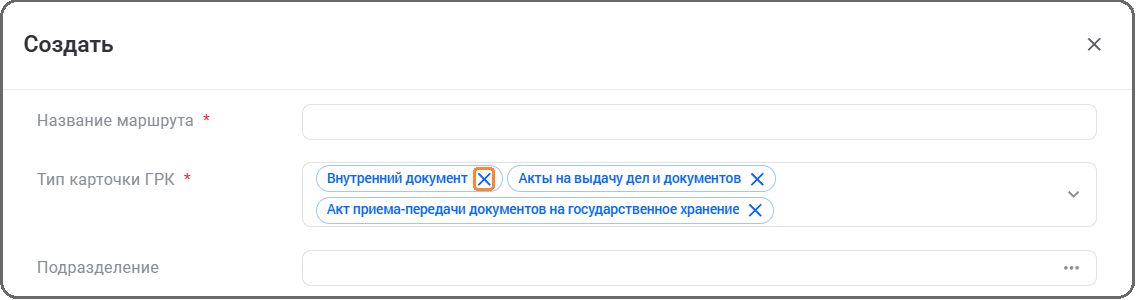
В поле Тип карточки ГРК реализована возможность выбора нескольких типов РК. Для этого необходимо установить чекбоксы у выбранных значений.
Для того чтобы удалить выбранный тип РК, необходимо нажать кнопку
 .
-
При необходимости указать подразделение в поле Подразделение.
-
Сформировать список этапов. Это можно сделать двумя способами:
-
Нажать кнопку
, в открывшейся форме создания этапа заполнить и сохранить параметры этапа (подробнее параметры этапа описаны в п. Справочник «Шаблоны этапов»). В данном случае:-
Название этапа не будет проверяться на уникальность в рамках создаваемого маршрута.
-
При выборе исполнителей этапа добавляется возможность указать атрибуты регистрационной карточки, значения из которой будут автоматически вычислены и использованы в этапе маршрута. Если в параметрах этапа не активирован переключатель Рассчитать получателей при запуске этапа, то подстановка в маршрут реальных значений из полей текущего документа и значения меток выполняется только один раз – при выборе в документе типового маршрута, при изменении реквизитов РК маршрут не пересчитывается. Если переключатель активирован, то расчет исполнителей этапа из атрибутов РК документа или из меток будет выполнен в момент активации этапа.
-
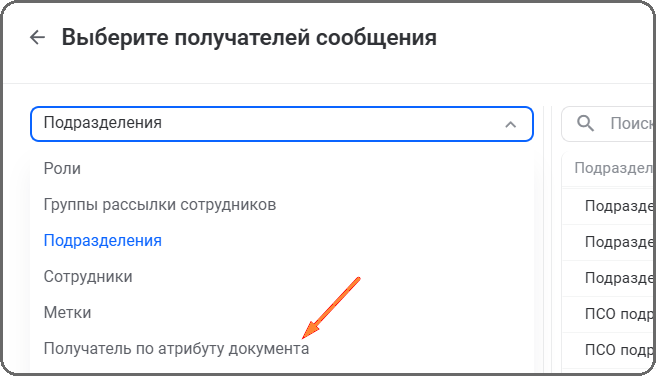
-
Нажать кнопку
 и из списка шаблонов этапов выбрать нужный. При необходимости в окне выбора шаблона этапа можно создать новый и сохранить его – он будут добавлен в список шаблонов этапов и станет доступен для выбора.
-
Для создания параллельных этапов, т. е. этапов, которые будут выполняться параллельно, сгруппировать их. Для этого указать одинаковое число в поле ввода Номер группы. Этапы, у которых будет заполнено данное поле, и оно будет содержать одно и тоже число, в маршруте обработки будут выполняться одновременно (параллельно). Переход к следующему этапу будет выполнен только по окончании выполнения всех параллельных этапов, объединенных в эту группу.
Сформированный список этапов можно отредактировать:
- Для изменения порядка следования этапов необходимо перенести этап на нужную позицию в списке. Методом перетягивания можно изменить не только порядок следования этапов, но и изменить исполнителей этапа, перетянув исполнителя на другой этап, не открывая карточку этапа.
- Для изменения реквизитов этапа воспользоваться кнопкой
 в столбце «Настройки». В открывшейся форме этапа нужно отредактировать и сохранить значения (описание реквизитов этапа приведено в п. Справочник «Шаблоны этапов»).
- Для удаления этапа, который добавлен ошибочно, нажать кнопку
 и подтвердить действие.
-
-
Если необходимо запретить возможность удаления и перемещения этапов маршрута, то активировать переключатель Запретить изменение маршрута. Данный переключатель запрещает только изменение состава и порядка следования этапов маршрута, изменение параметров этапов маршрута допустимо, если не запрещено в самом этапе.
-
Сохранить введенные значения.
Новый типовой маршрут будет создан.
При создании/редактировании маршрута в справочнике Шаблоны маршрутов этап, создаваемый при нажатии кнопки , является этапом ссылочного типа и не отображается в справочнике Шаблоны этапов (актуально для Web-клиента и для Web-администратора).
При открытии формы элемента справочника Шаблоны маршрутов в режиме редактирования будут доступны для изменения все атрибуты маршрута (аналогично окну создания маршрута). При удалении записи о шаблоне маршрута он станет недоступен для выбора, но все маршруты (экземпляры маршрута), которые были созданы ранее при выборе этого шаблона типового маршрута, будут доступны из РК документа.
Справочник «Метк軶
Справочник Метки предназначен для ведения перечня меток, используемых при выборе исполнителей этапа в гибком листе рассылки.
Для создания новой метки необходимо выполнить следующие действия:
-
Перейти в раздел Справочники в узел Пользовательские справочники и открыть справочник Метки.
-
На панели действий нажать кнопку
. -
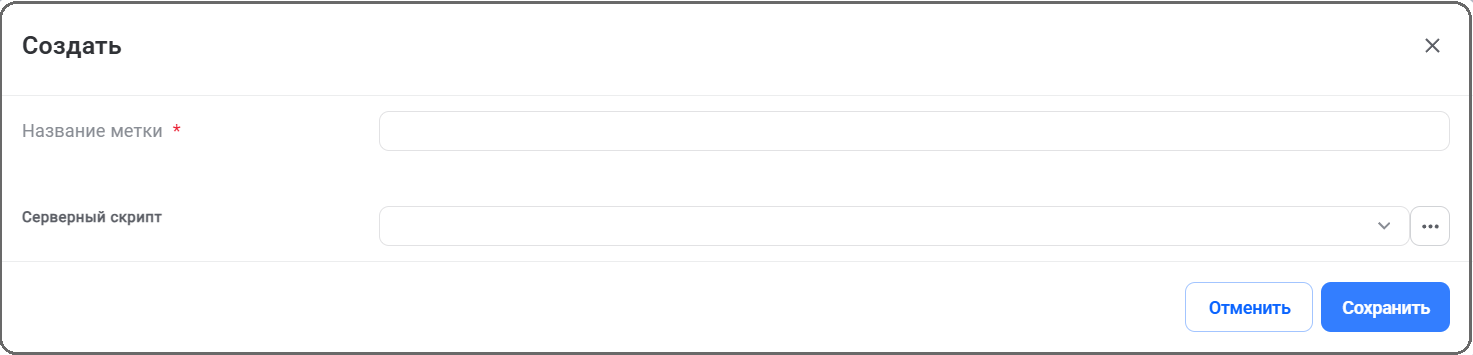
В открывшейся форме заполнить вручную поля Название метки (поле обязательное для заполнения, поле должно иметь уникальное значение), Серверный скрипт.
Заполнение поля Серверный скрипт влияет на то, что эта метка будет вычисляемой, при заполнении поля открывается окно выбора серверных скриптов.
Невычисляемая метка может быть проставлена в соответствие сотруднику в справочнике Сотрудники.
-
Нажать кнопку [Сохранить].
Новая метка будет создана.
Справочник «Категории проекто⻶
Справочник Категории проектов используется в разделе Проекты и служит для систематизации проектов Системы.
Для создания новой категории проектов необходимо выполнить следующие действия:
-
Перейти в раздел Справочники в узел Пользовательские справочники и открыть справочник Категории проектов.
-
На панели действий нажать кнопку
. -
В открывшейся форме заполнить вручную поле Название (поле обязательное для заполнения).

-
Нажать кнопку [Сохранить].
Новая категория проектов будет создана.
Справочник «Шаблоны печатной формы»
Справочник содержит список шаблонов печатных форм и отображается в разделе Справочники в узле Пользовательские справочники в подузле Печатные формы.
Для пользователя доступно добавление/удаление нового шаблона, добавление/скачивание/удаление файла шаблона.
Шаблон печатной формы создается вне Системы и представляет собой файл расширения .docx, который может содержать графические элементы и определенные поля – метки, которые будут заполняться значениями при формировании отчета. Добавление метки в печатную форму должно быть оформлено как текст, заключенный в двойные фигурные скобки {{...}}, причем название метки должно полностью совпадать с метками из справочника (п. Справочник «Метки печатной формы»).
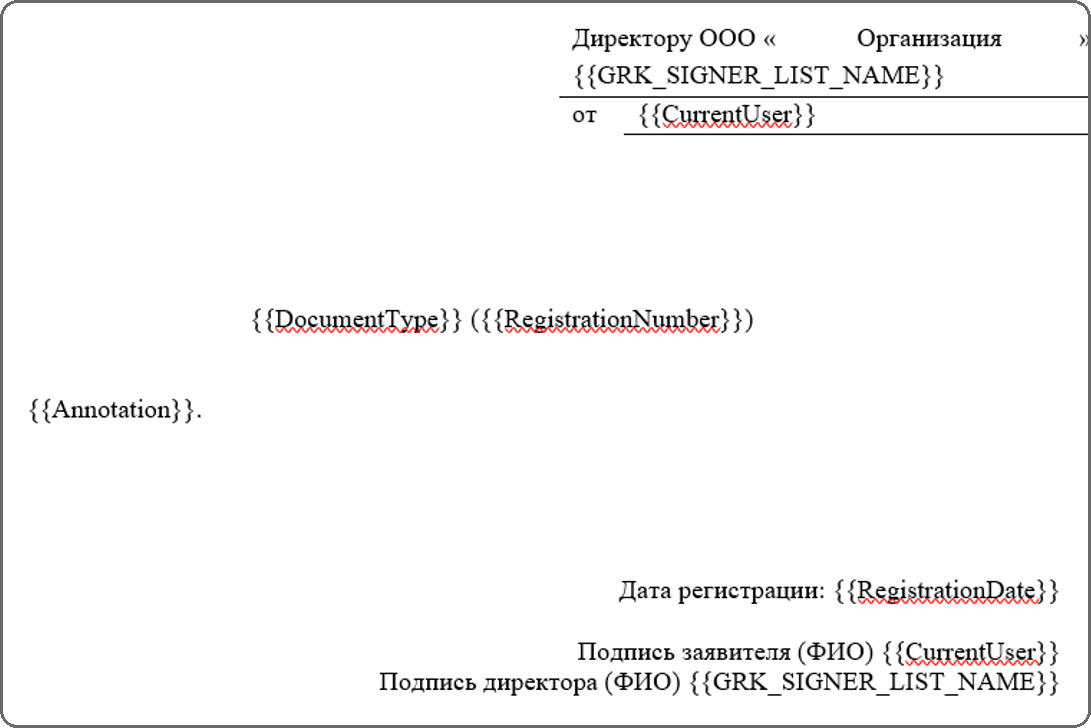
Для создания нового шаблона печатной формы необходимо выполнить следующие действия:
-
Перейти в справочник Шаблоны печатной формы.
-
Для создания новой формы нажать кнопку
. -
В открывшейся форме в область загрузки файла перенести нужный файл (метод drag-and-drop) или нажать кнопку [выберите] и, используя стандартный диалог открытия файла, выбрать файл, открыть его двойным нажатием ЛКМ или нажатием кнопки [Открыть].
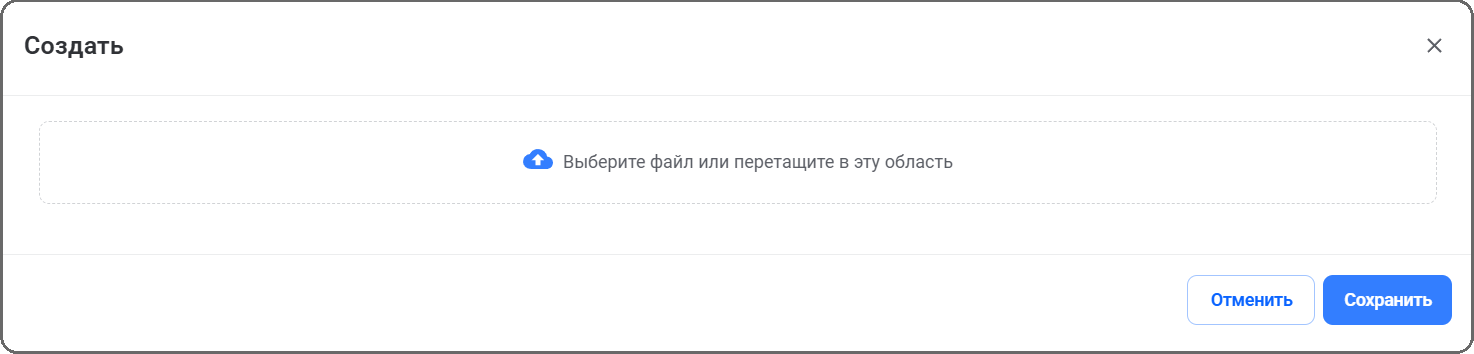
При добавлении шаблона ему автоматически будет присвоен идентификатор, который можно впоследствии изменить или удалить.
4. Нажать кнопку [Сохранить].
Новый шаблон печатной формы будет создан.
При сохранении шаблона печатной формы учитывается уникальность имени загруженного файла, так как оно будет являться и названием шаблона печатной формы, дублирование названий шаблонов не допускается.
В дальнейшем имя формируемого отчета будет совпадать с названием шаблона печатной формы.
Для редактирования шаблона печатной формы необходимо выполнить следующие действия:
-
В списке шаблонов указать нужный и на панели действий нажать кнопку [Изменить].
-
В открывшейся карточке шаблона доступны:
-
скачивание файла шаблона (кнопка
 ) для дальнейшего редактирования вне Системы;
-
удаление загруженного файла (кнопка
 ) и загрузка нового файла шаблона;
-
изменение идентификатора шаблона (тестовое поле).
-
-
После внесения изменений в шаблон нажать кнопку [Сохранить].
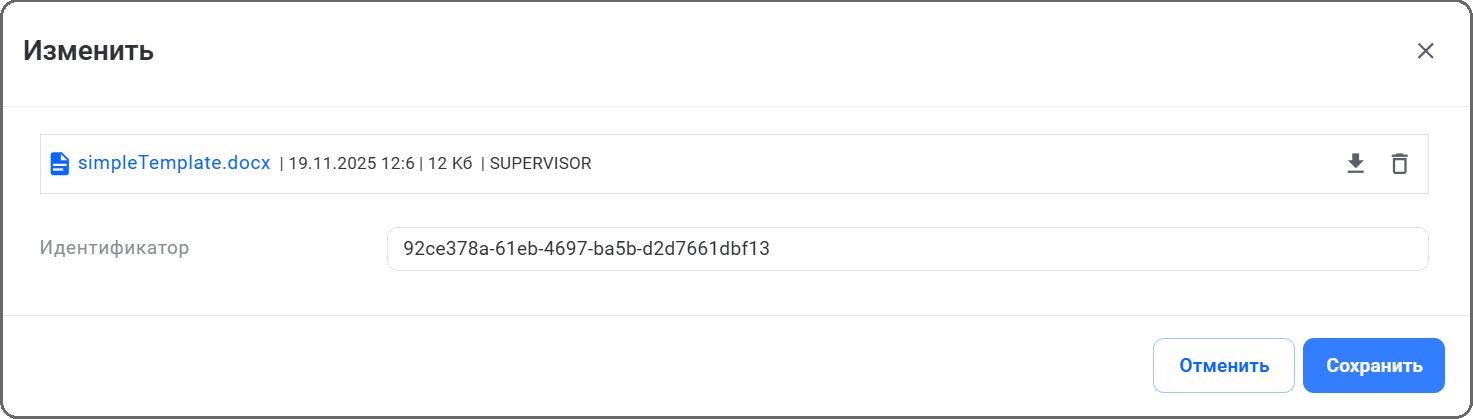
Выбранный шаблон печатной формы будет изменен.
Удаление шаблона печатной формы реализовано при просмотре списка шаблонов печатных форм нажатием кнопки [Удалить] на панели быстрых действий.
Справочник «Метки печатной формы»
Справочник Метки печатной формы отображается в разделе Справочники в узле Пользовательские справочники в узле Печатные формы. Справочник Метки печатной формы содержит список меток-полей, которые могут быть использованы в шаблонах печатных форм.
Для создания новой метки необходимо выполнить следующие действия:
-
Перейти в справочник Метки печатной формы.
-
Нажать кнопку
. -
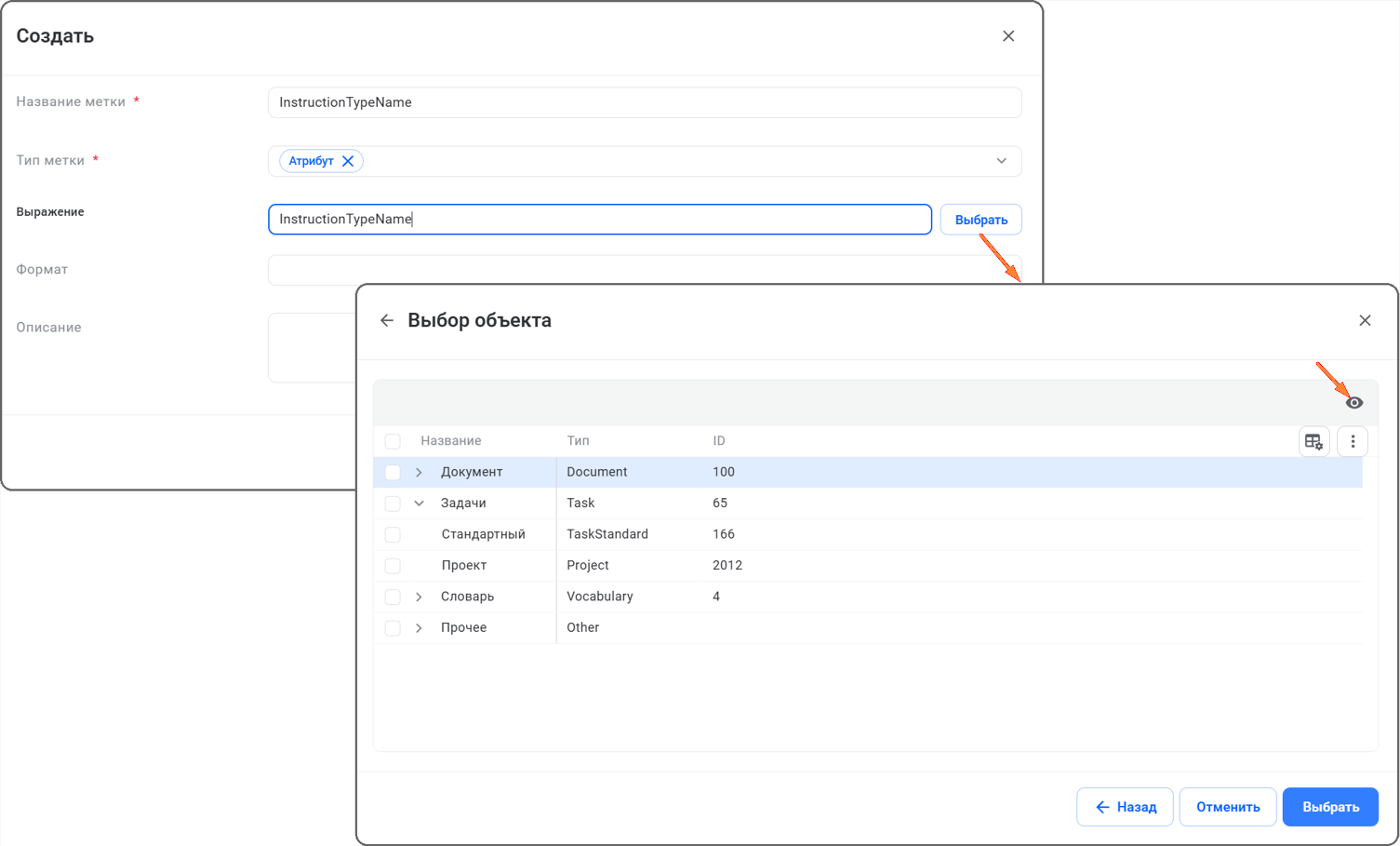
В открывшейся форме заполнить следующие поля (первые два поля обязательны для заполнения):
-
Наименование метки – текстовое поле, название метки после сохранения заключается в двойные фигурные скобки {{...}};
-
Тип метки – тип добавляемой метки, выбирается из выпадающего списка, в текущей реализации значения Атрибут, Список, Штамп, Текущий пользователь:
-
при выборе типа метки «Текущий пользователь» заполнить поле Выражение – текстовое вычисляемое поле, содержит метаданные репозитория;
-
при выборе типа метки «Атрибут» для заполнения поля Выражение используются значения из окна выбора объекта (кнопка [Выбрать]).
-
-
Формат – формат отображаемого значения метки;
-
Описание – текстовое поле, описание добавляемой метки.
-
-
Нажать кнопку [Сохранить].
Новая метка печатной формы будет создана.