Общие настройки
При создании большого количества сообщений удобно, когда поля в окнах ввода атрибутов сообщений изначально предзаполнены значениями по умолчанию, причем пользователь может изменить эти значения по своему усмотрению (при первой авторизации пользователя будут использоваться настройки, указанные администратором Системы, в дальнейшем те, что указал пользователь).
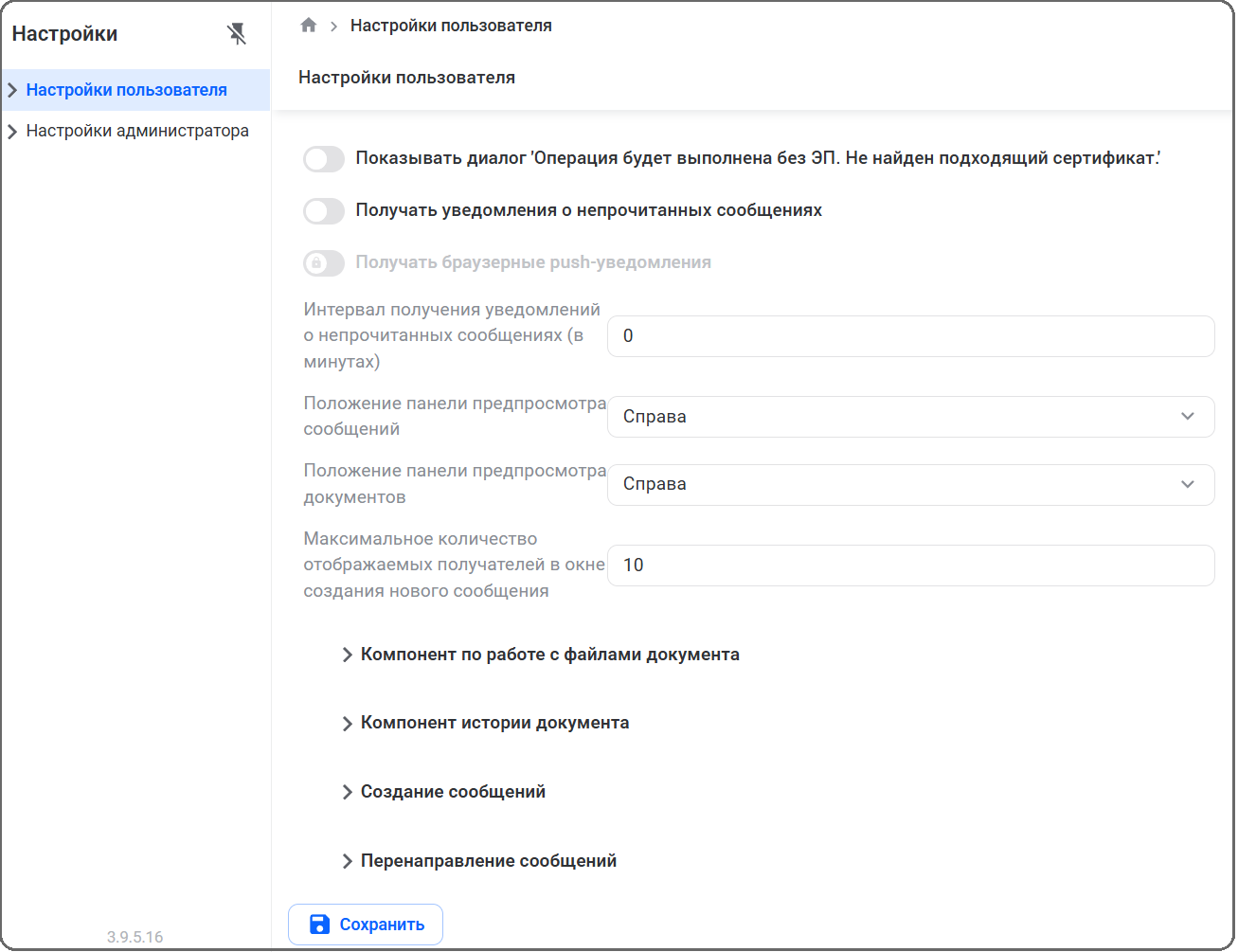
Пользователю доступно переопределение некоторых чекбоксов, которые первоначально были указаны администратором Системы. Эта возможность пользователю дана в разделе Настройки в узле Настройки пользователя.
К основным настройкам относятся:
-
Возможность отмены диалога подтверждения выполнения операций без ЭП (переключатель Показать диалог «Операция будет выполнена без ЭП. Не найден подходящий сертификат»). Рекомендуется оставить переключатель в положении «выключено» в случае, если при включенной функциональности ЭП в Web-клиенте пользователь не использует электронную подпись.
-
Возможность получения уведомлений о непрочитанных сообщениях с заданным интервалом. Для включения этой функции нужно изменить положение переключателя и задать значение (в минутах). При этих настройках у почтовых папок отображаются счетчики непрочитанных сообщений.
-
Возможность отображения push-уведомлений при получении нового сообщения, функция доступна только при условии использования протокола HTTPS (и при разрешении получать уведомления в операционной системе, при добавлении сайта в разрешенные сайты используемого браузера). Переключатель Получать браузерные push-уведомления доступен только при включенном переключателе Получать уведомления о непрочитанных сообщениях.
-
Возможность задания интервала получения уведомлений о непрочитанных сообщениях (в минутах)
-
Возможность настройки отображения области предварительного просмотра для сообщений (п. Настройка режима отображения области предварительного просмотра сообщений) и документов (п. Настройка режима отображения области предварительного просмотра документов).
-
Указание максимального количества отображаемых получателей в окне создания нового сообщения (по умолчанию указано 10);
-
Возможность настройки режима отображения файлов на вкладке Файлы документа для каждого журнала регистрации (п. Настройка режима отображения файлов);
-
Возможность настройки режима отображения истории совершенных операций по документу (п. Настройка режима отображения истории совершенных операций по документу);
-
Настройка значений атрибутов для контрольных и неконтрольных сообщений (п. Настройка значений атрибутов сообщений).
Настройка режима отображения области предварительного просмотра сообщений/документов
В Системе реализована возможность настройки режима отображения области предпросмотра сообщений/документов индивидуально для каждого пользователя. По умолчанию область предварительного просмотра отображается справа.
Настройка режима отображения области предварительного просмотра сообщений
Для настройки режима отображения области предварительного просмотра сообщений необходимо выполнить следующие действия:
-
Перейти в раздел Настройки и нажать ЛКМ на узел Настройки пользователя.
-
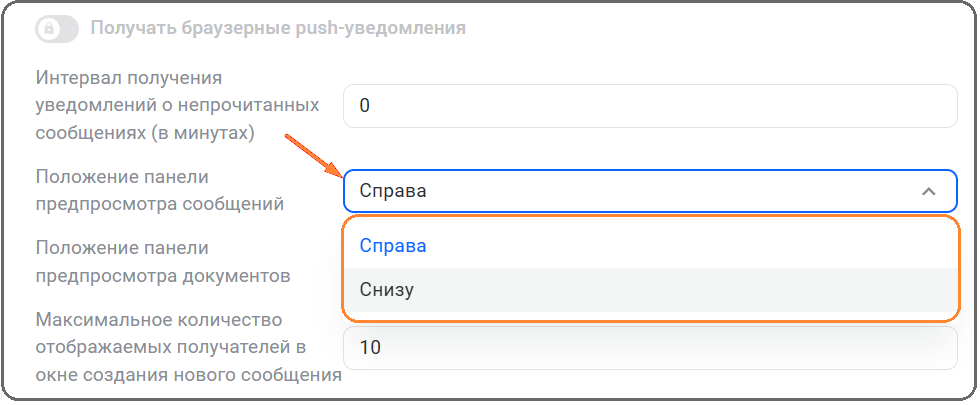
В поле Положение панели предпросмотра сообщений раскрыть выпадающий список, в котором доступны значения Снизу и Справа.
-
Выбрать необходимое значение и нажать кнопку [Сохранить].
Область предварительного просмотра сообщений будет открываться в выбранном режиме.
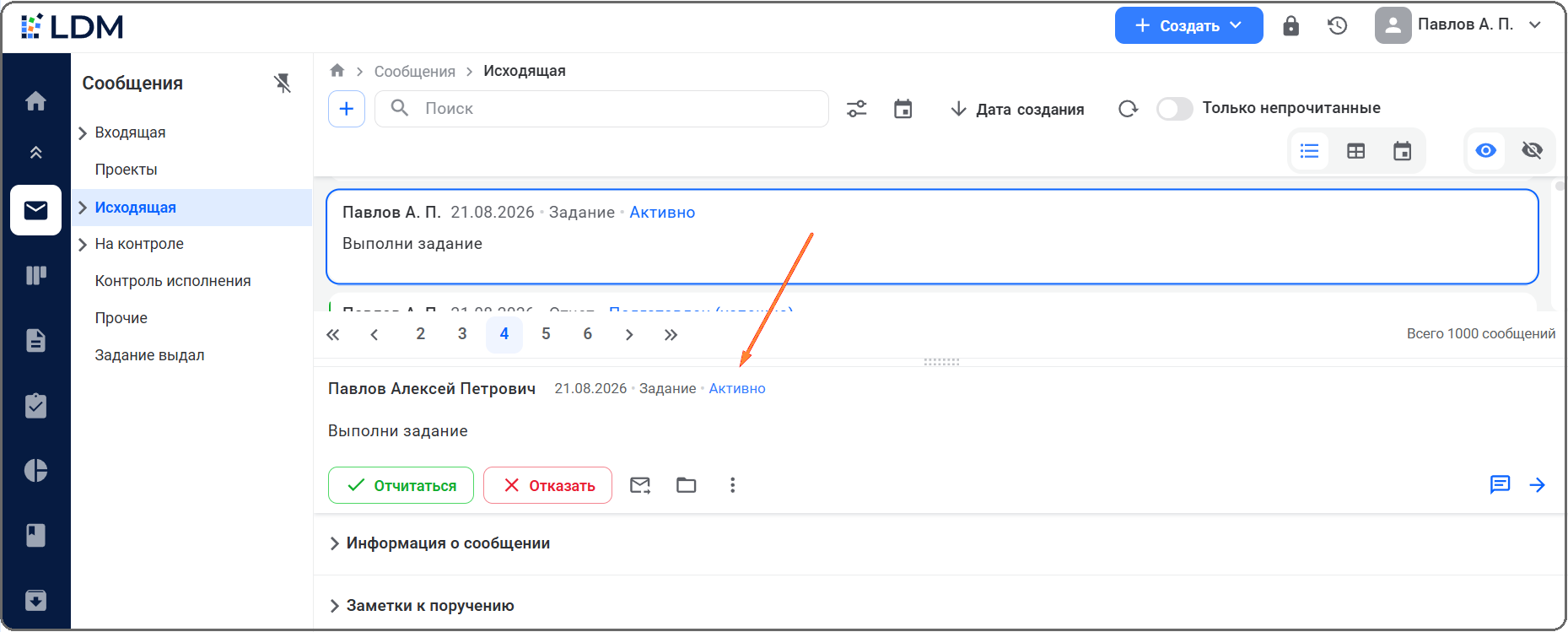
Пример отображения области предварительного просмотра сообщений при выборе значения Снизу.
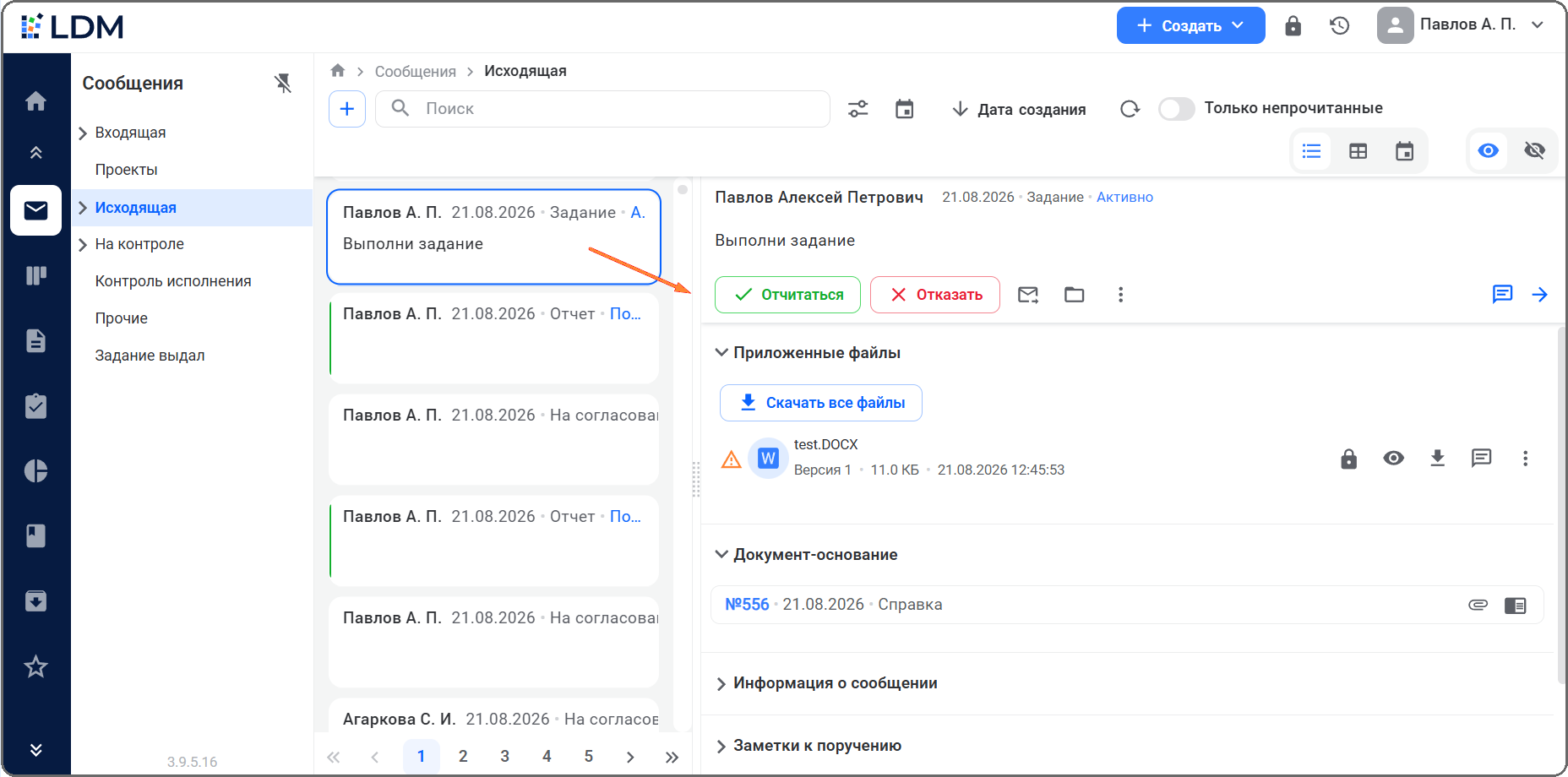
Пример отображения области предварительного просмотра сообщений при выборе значения Справа.
Настройка режима отображения области предварительного просмотра документов
Для настройки режима отображения области предварительного просмотра документов необходимо выполнить следующие действия:
-
Перейти в раздел Настройки и нажать ЛКМ на узел Настройки пользователя.
-
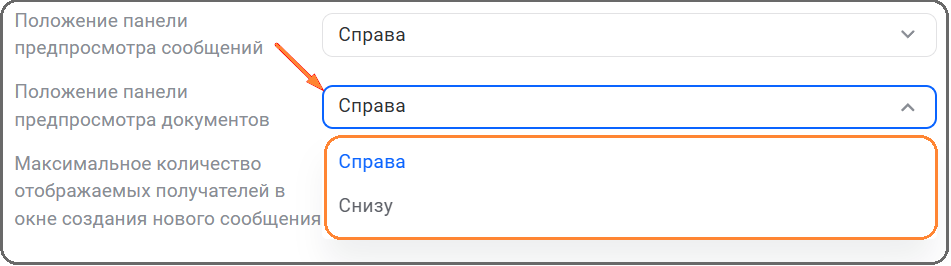
В поле Положение панели предпросмотра документов раскрыть выпадающий список, в котором доступны значения Снизу и Справа.
-
Выбрать необходимое значение и нажать кнопку [Сохранить].
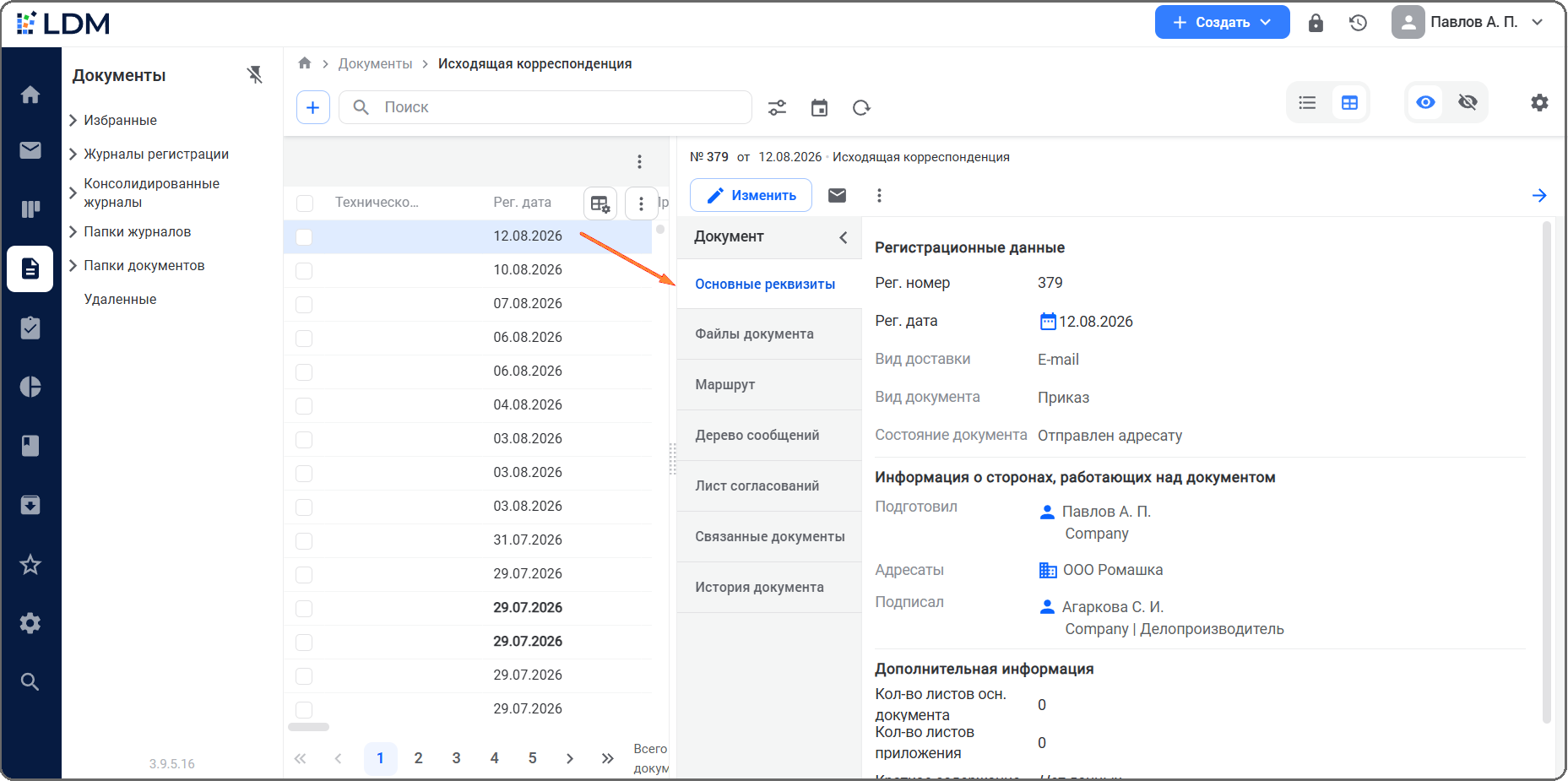
Область предварительного просмотра документов будет открываться в выбранном режиме.
Пример отображения области предварительного просмотра документов при выборе значения Снизу.
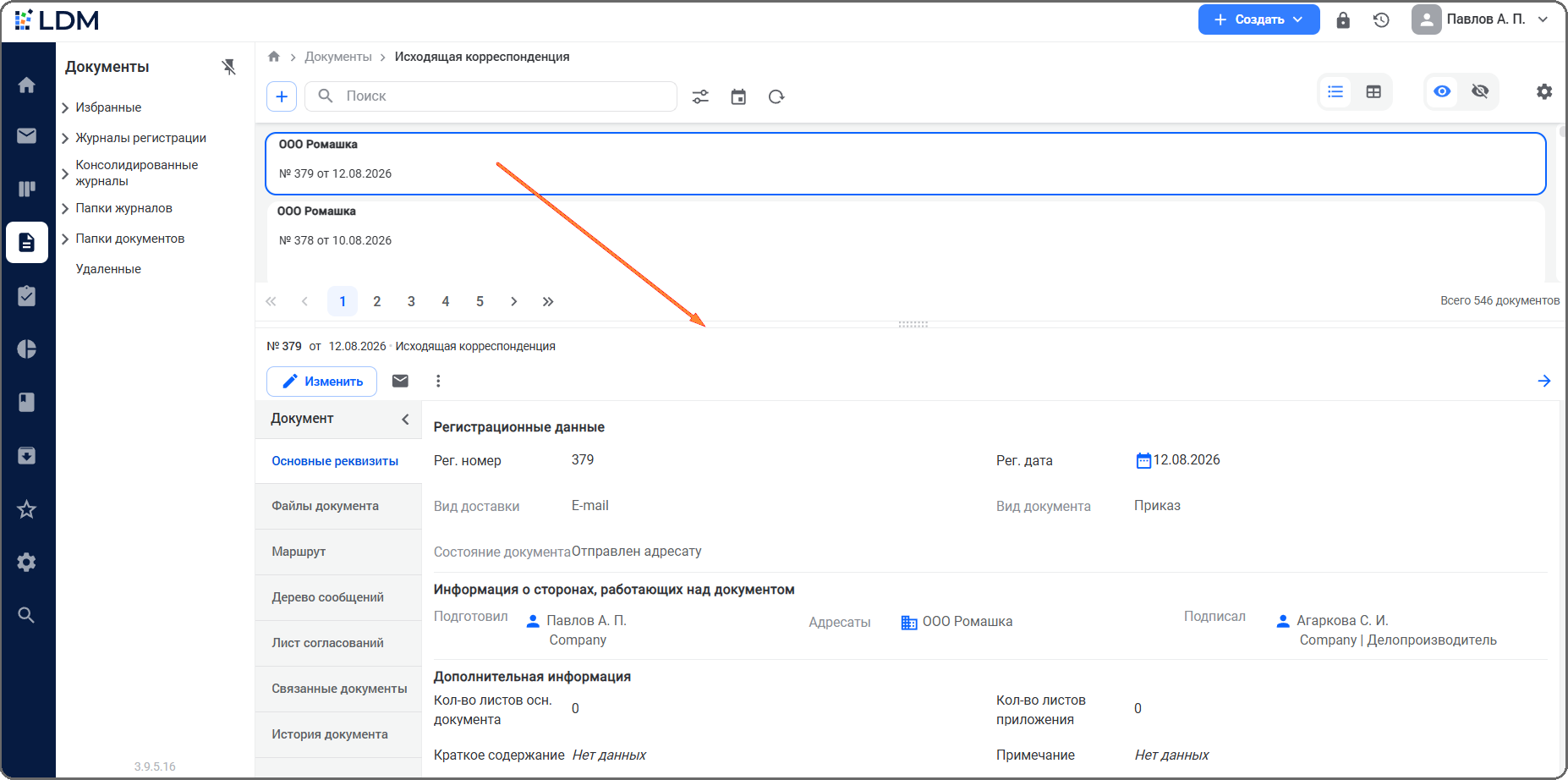
Пример отображения области предварительного просмотра документов при выборе значения Справа.
Настройка режима отображения файлов
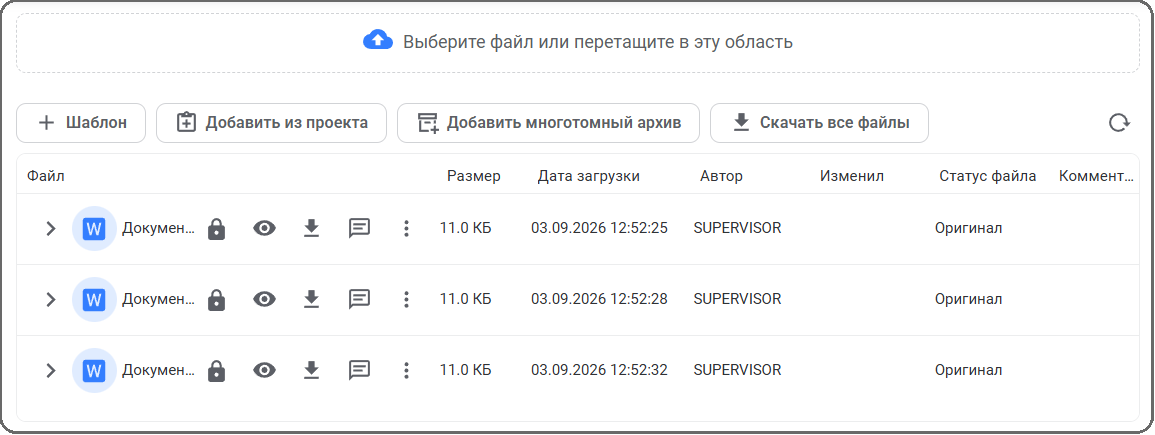
В Системе реализована возможность настройки режима отображения файлов в виде таблицы или структуры для каждого журнала регистрации. По умолчанию для каждой РК документа установлен режим «Табличный».
Для настройки режима отображения файлов необходимо выполнить следующие действия:
-
Перейти в раздел Настройки и выбрать узел Настройки пользователя.
-
Раскрыть блок Компонент по работе с файлами документа. Откроется список РК документа, в котором можно выполнить настройку режима отображения файлов индивидуально для каждого журнала регистрации.
-
Раскрыть выпадающий список у наименования необходимого журнала регистрации.
-
В выпадающем списке выбрать значение Табличный или Структура файлов.
-
Повторить для всех необходимых журналов.
-
Нажать кнопку [Сохранить].
Важно! Настройка режима отображения файлов в блоке Компонент по работе с файлами документа доступна только для журналов регистрации, доступных пользователю, для которых администратор настроил возможность изменять режим отображения файлов (подробнее в документе Руководство администратора платформы LDM).
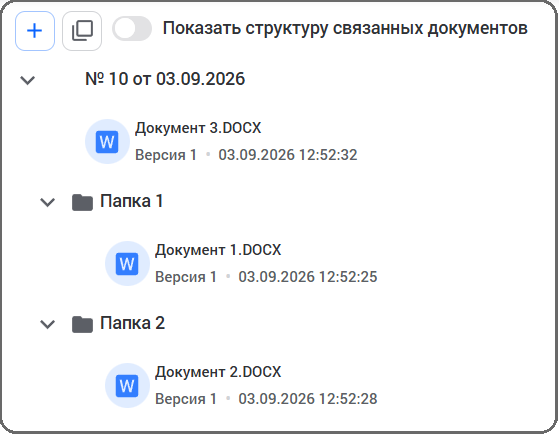
В карточке документа выбранного журнала регистрации на вкладке Файлы документа файлы будут отображаться в выбранном режиме.
Режим отображения файлов «Структура файлов» приведен на рисунке.
Режим отображения файлов «Табличный» приведен на рисунке.
Настройка режима отображения истории совершенных операций по документу
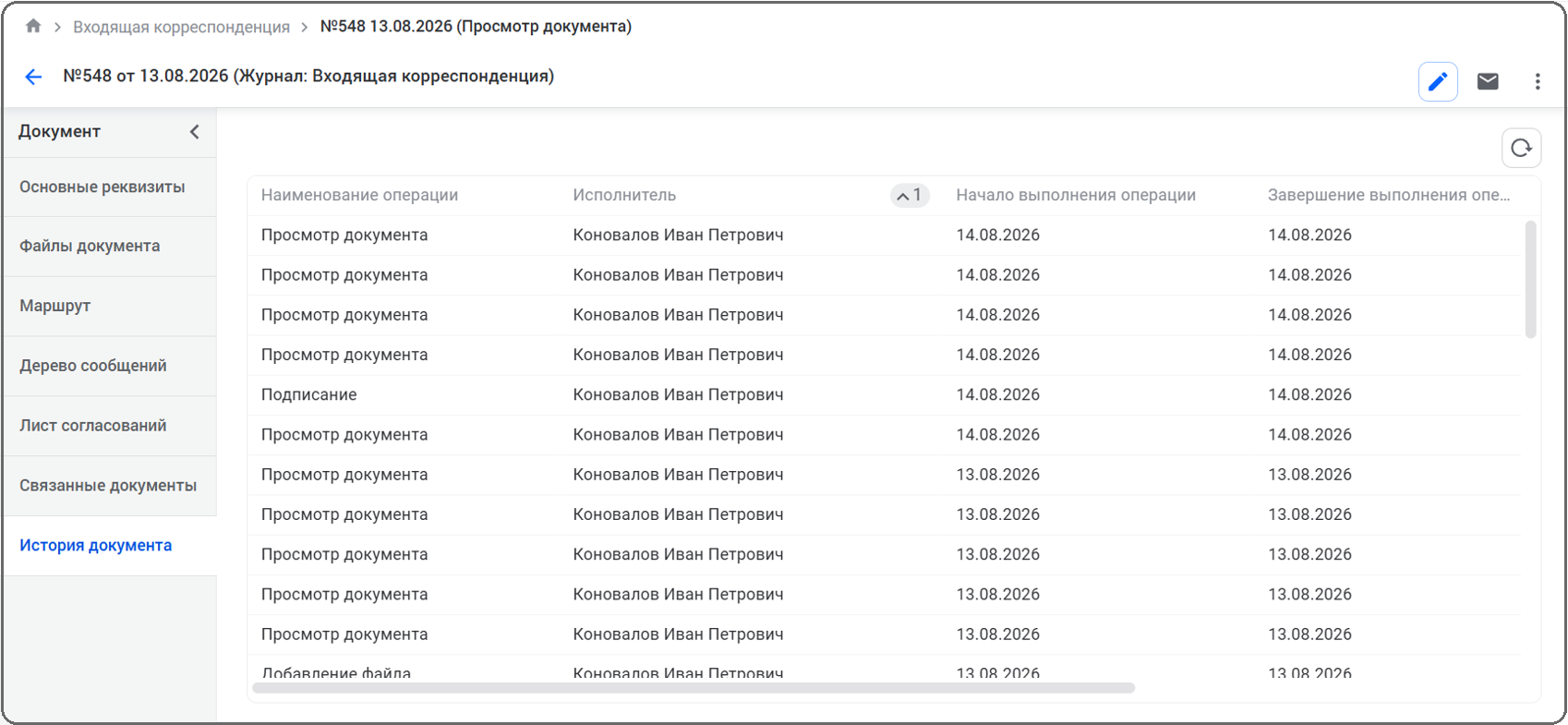
В Системе реализована возможность настройки режима отображения истории совершенных операций по документу. По умолчанию установлен режим «Таймлайн».
Для изменения режима отображения истории совершенных операций по документу необходимо выполнить следующие действия:
- Перейти в раздел Настройки и выбрать узел Настройки пользователя.
- Раскрыть блок Компонент истории документа.
- В выпадающем списке выбрать значение Таймлайн или Табличное.
- Нажать кнопку [Сохранить].
В карточке документа история совершенных операций по документу будет отображаться в выбранном режиме.
Настройка значений атрибутов сообщений
Для задания значений атрибутов по умолчанию необходимо выполнить следующие действия:
-
Перейти в раздел Настройки и выбрать узел Настройки пользователя.
-
Раскрыть блок Создание сообщений / Перенаправление сообщений. Откроется список контрольных и неконтрольных типов сообщений.
-
Нажать ЛКМ на название того типа сообщений, для которого будут выполняться настройки по умолчанию.
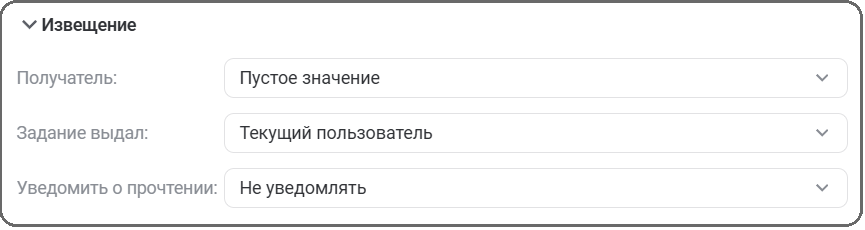
Для сообщений неконтрольного типа (извещение, письмо и т. д.) можно указать значения полей Получатель, Задание выдал и чекбокс в поле Уведомить о прочтении.
-
Для задания значений в поле Получатель выбрать один из вариантов: Пустое значение, Выбор из справочника «Сотрудники».
При выборе варианта Выбор из справочника «Сотрудники»:
-
Нажать кнопку [Выбрать получателей].
-
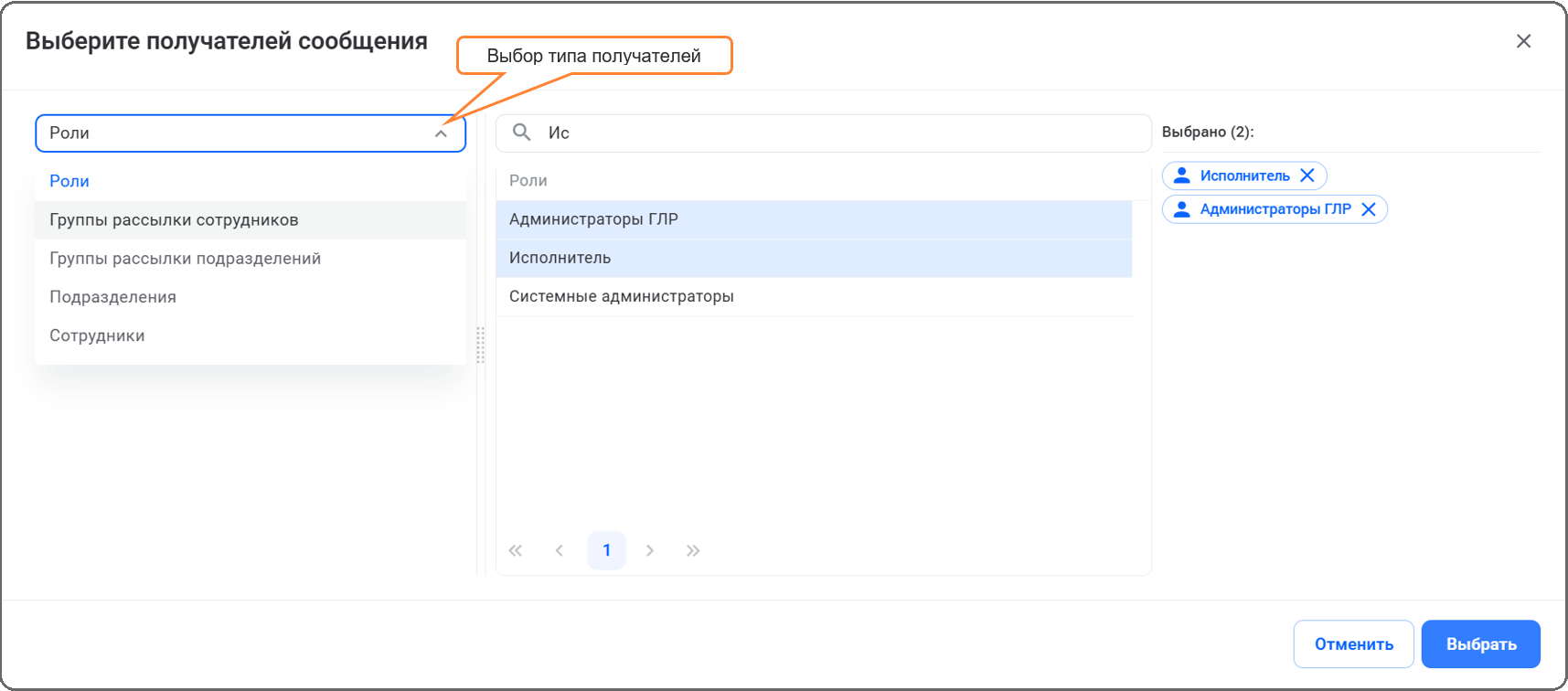
В открывшемся окне выбрать сначала тип получателя.
В зависимости от типа получателя для выбора будет предложен список сотрудников, ролей, подразделений, юридических лиц, физических лиц или групп рассылки.
- Сформировать список получателей, выбрав необходимые записи. Для подтверждения списка получателей нажать кнопку [Выбрать].
-
-
Для заполнения поля Задание выдал существуют следующие варианты: пустое значение, текущий пользователь или выбор из справочника Сотрудники.
При выборе варианта Выбор из справочника «Сотрудники»:
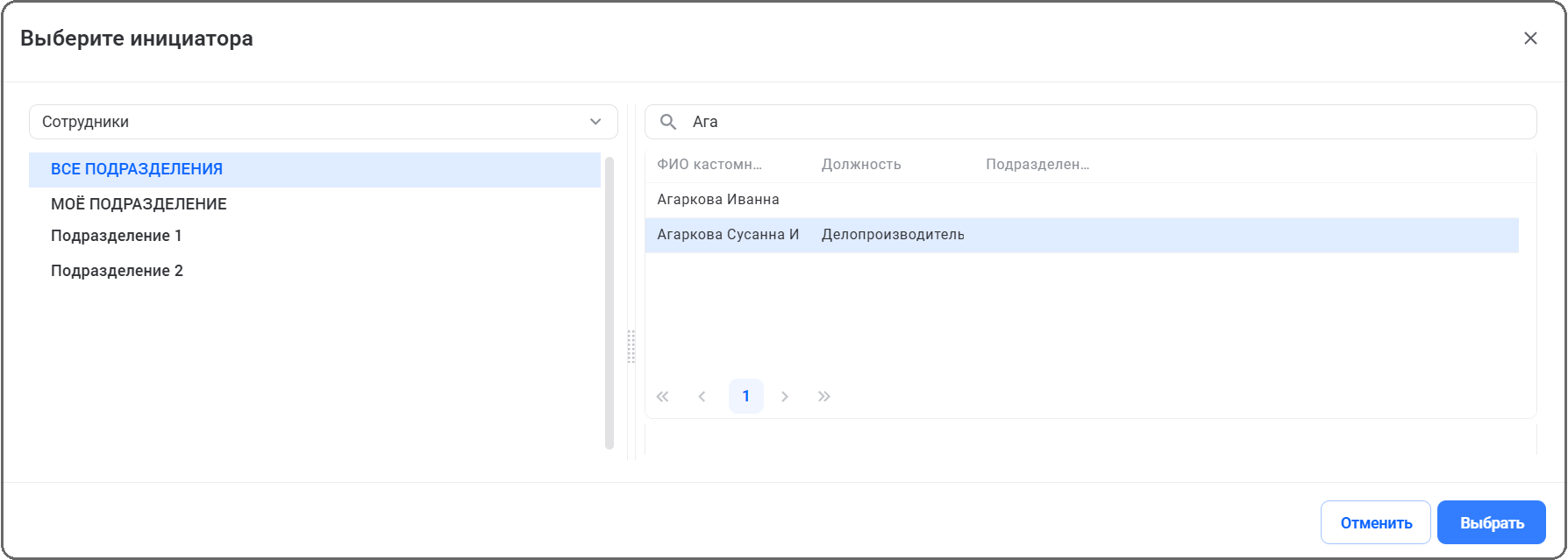
- Нажать кнопку [Выбрать инициатора].
В открывшемся окне список сотрудников представлен с привязкой к структуре подразделений организации, которая выведена слева. Для быстроты поиска сотрудника можно указать его конкретное подразделение или использовать поисковый фильтр по ФИО и должности (п. Поиск значений в окнах выбора).
- Выбрать сотрудника и нажать кнопку [Выбрать].
-
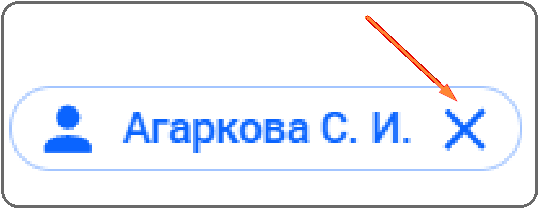
Если сотрудник был выбран ошибочно, удалить эту запись, нажав кнопку удаления справа у выбранного значения.
-
Для поля Уведомить о прочтении доступны значения: Уведомлять, Не уведомлять.
-
Для сообщений контрольного типа («На исполнение», «На согласование», «На подписание» и т. д.) можно:
-
Выбрать получателя, сотрудника, выдавшего задание, и получателя отчета. Выбор значений для этих полей выполняется так же, как у неконтрольных сообщений.
-
Указать тип рассылки (последовательная или параллельная), установить переключатели в полях С ответственным исполнителем, Направлять отчеты ответственному исполнителю.
-
Указать режим контроля исполнения задания (переключатель Контроль), выбрать контролера (опция и форма как для сотрудника, выдавшего задание).
-
Задать срок исполнения в поле Окончание, выбрав значение из предложенных: Пустое значение, Текущая дата, Последнее использованное значение, Срок по умолчанию.
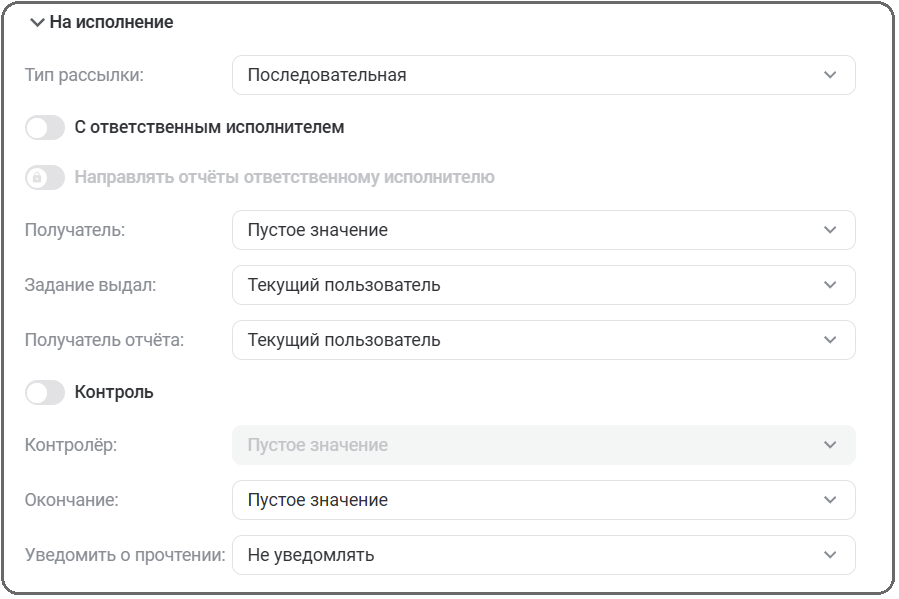
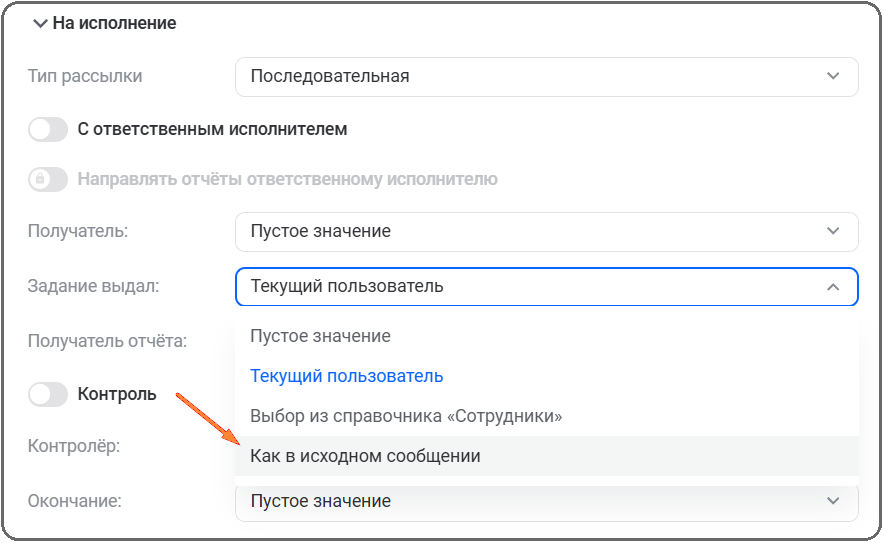
Типы сообщений и формы настроек в группе «Перенаправление сообщений» идентичны типам и формам группы «Создание сообщений». Для перенаправленных сообщений неконтрольного типа доступен выбор значения Как в исходном сообщении в полях Получатель, Задание выдал. Для сообщений контрольного типа выбор значения Как в исходном сообщении доступен также в полях Получатель отчета и Окончание.
-
-
После выполнения всех настроек нажать кнопку [Сохранить].
Значения атрибутов по умолчанию будут заданы.