Настройка прав и привилегий роли
Для роли производится настройка прав и привилегий на одноименной вкладке Права и привилегии. После сохранения карточки роли вкладка будет доступна.
Визуально вкладка разделена на две области:
-
В дереве прав и привилегий (левая область окна) отображается полный список функций/операций, доступных роли. Если право или привилегия уже выданы роли, то такая запись окрашена голубым цветом.
-
В дереве объектов (правая часть окна) отображается список объектов (например, журналов регистрации, типов сообщений) выбранного права.
Назначение функционального права или привилегии
Для назначения функционального права или привилегии необходимо выполнить следующие действия:
-
Перейти в раздел Справочники в узел Основные.
-
Открыть справочник Роли.
-
Выбрать запись о роли и нажать кнопку [Изменить] или открыть карточку роли двойным нажатием ЛКМ на запись в таблице.
-
Перейти на вкладку Права и привилегии.
-
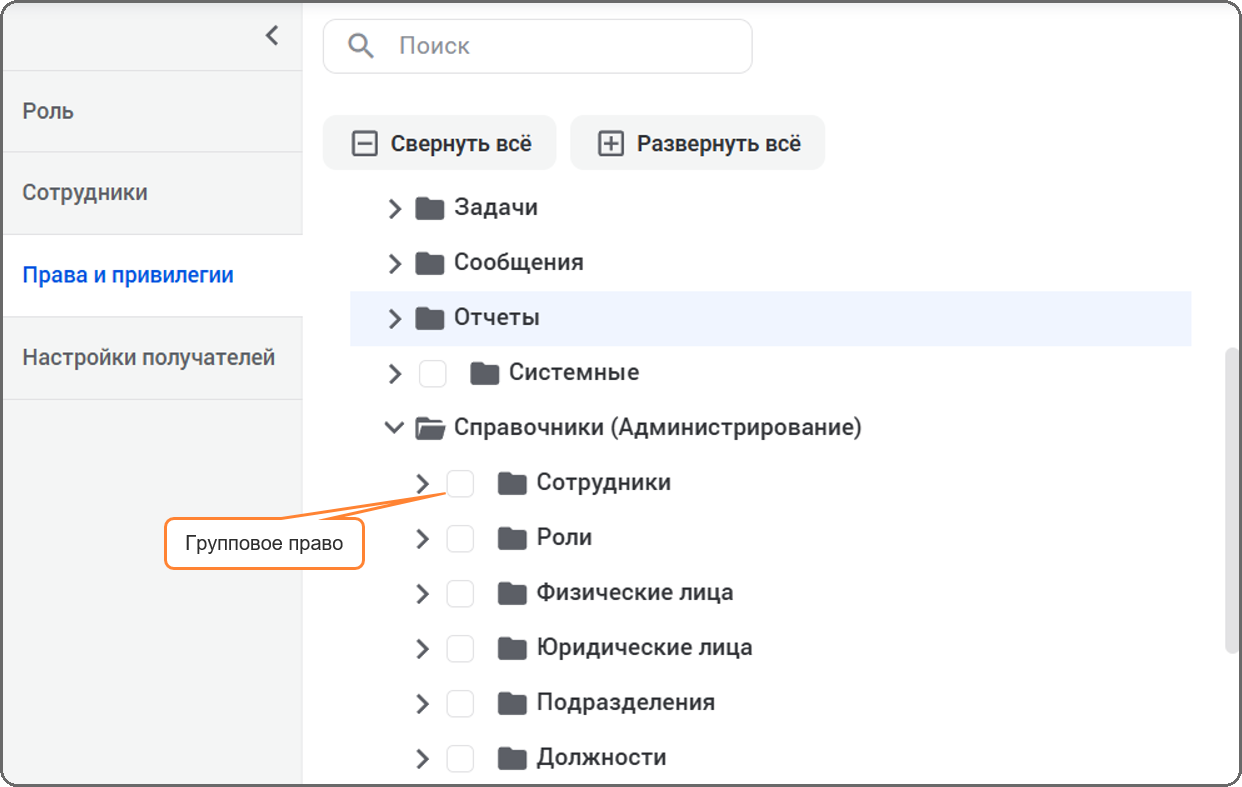
Для назначения прав на работу со справочниками в дереве прав установить чекбокс у соответствующего права или у группового права (установка чекбокса группового права автоматически проставляет все права у справочника).
-
Для назначения привилегий в дереве привилегий установить чекбокс у соответствующей привилегии.
-
Для сохранения выданных прав и привилегий нажать на панели действий карточки роли кнопку [Сохранить] или перейти к выдаче прав на действия с документами, сообщениями, отчетами (объектных прав).
Функциональные права/привилегии будут назначены.
Назначение прав на работу с документами (сообщениями, задачами, отчетами), права которых являются объектными
Для назначения прав на работу с документами (сообщениями, задачами, отчетами), права которых являются объектными, необходимо выполнить следующие действия:
-
Перейти в раздел Справочники в узел Основные.
-
Открыть справочник Роли.
-
Выбрать запись о роли и нажать кнопку [Изменить] или открыть карточку роли двойным нажатием ЛКМ на запись в таблице.
-
Перейти на вкладку Права и привилегии.
-
Указать право в дереве прав.
-
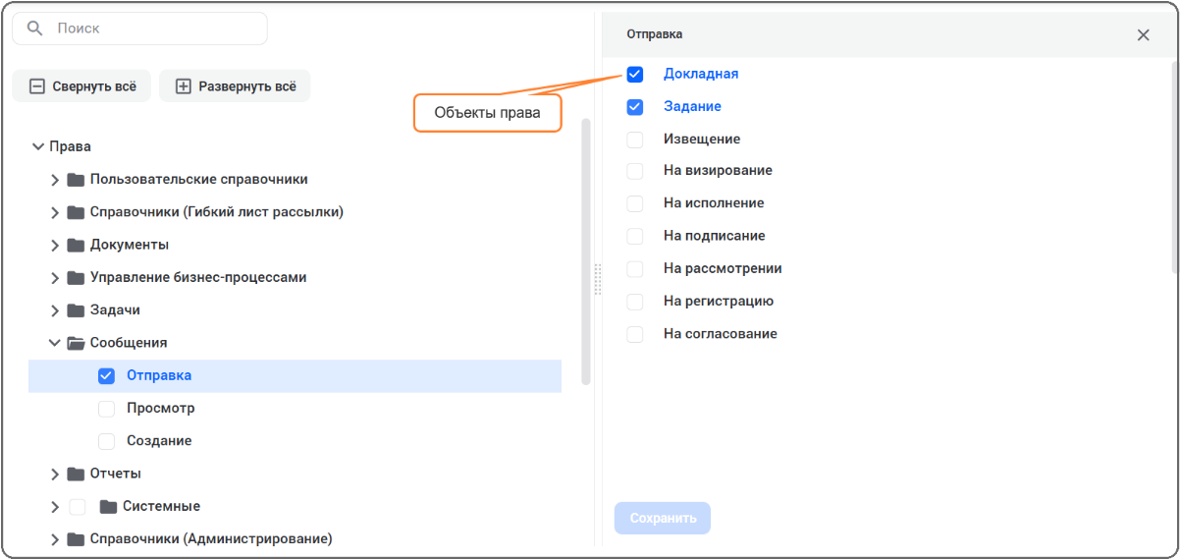
В правой части (дерево объектов) выбрать те объекты, для которых это право будет действовать. Список объектов может быть сгруппирован (например, журналы сгруппированы по принадлежности подразделениям). Нажать кнопку [Сохранить] в области отображения дерева объектов и в окне подтверждения выбрать вариант [Да].
В группе прав «Документы» списком объектов будет являться список журналов регистрации. Консолидированные и закрытые журналы будут добавлены в список объектов только при выборе в правой части права просмотра (папка «Документы» право Просмотр). В группе прав «Сообщения» в списке объектов будет отображаться список типов сообщений.
-
После выдачи всех прав и привилегий сохранить изменения в карточке роли (кнопка [Сохранить] на панели действий).
Права на работу с документами (сообщениями, задачами, отчетами), права которых являются объектными, будут назначены.