Рабочий стол
В разделе Главная отображается рабочий стол, который может содержать набор виджетов.
Пользователь может создать свой рабочий стол (личный) или использовать стол, созданный администратором Системы для общего использования. Также может быть настроен рабочий стол по умолчанию, который открывается при переходе в раздел Главная у тех пользователей, которые не настроили свои личные рабочие столы.
Создание рабочего стола
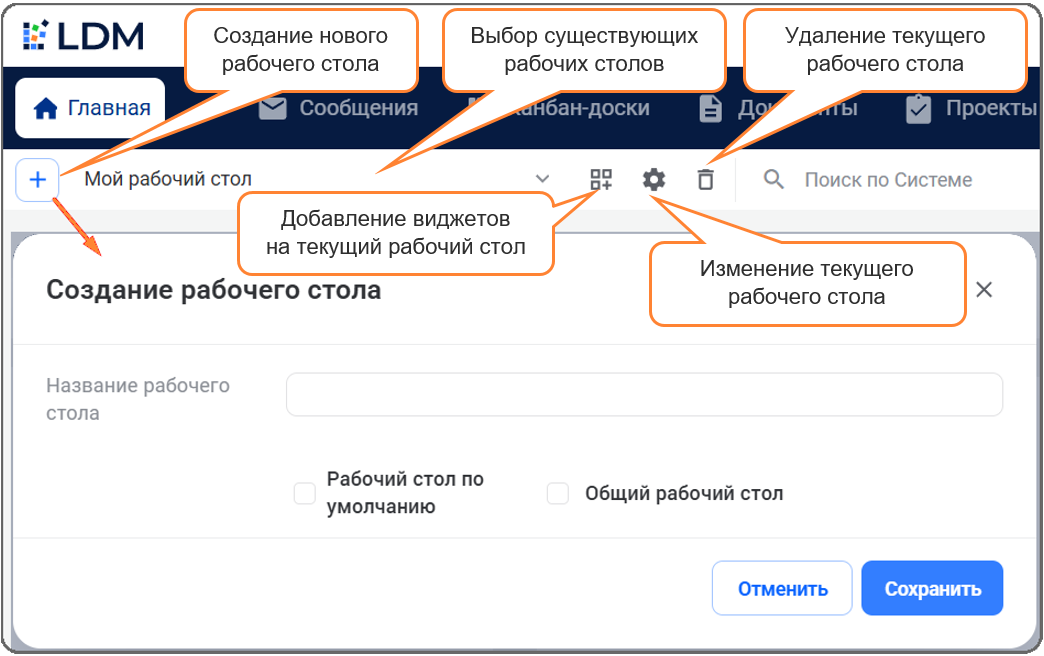
Для создания своего рабочего стола необходимо выполнить следующие действия:
-
Нажать кнопку
 .
-
Задать название и тип рабочего стола.
-
Для сохранения введенных значений нажать кнопку [Сохранить].
Персональный рабочий стол будет создан.
При редактировании нажатие кнопки  открывает окно, аналогичное форме создания рабочего стола. Отредактировать рабочий стол, созданный администратором Системы, нельзя. Для изменения рабочего стола следует сохранить его под другим именем, тем самым сделав его личным.
Кнопка  позволяет удалить текущий рабочий стол.
Добавление виджетов
Для добавления виджетов на рабочий стол необходимо выполнить следующие действия:
-
Нажать кнопку
 .
-
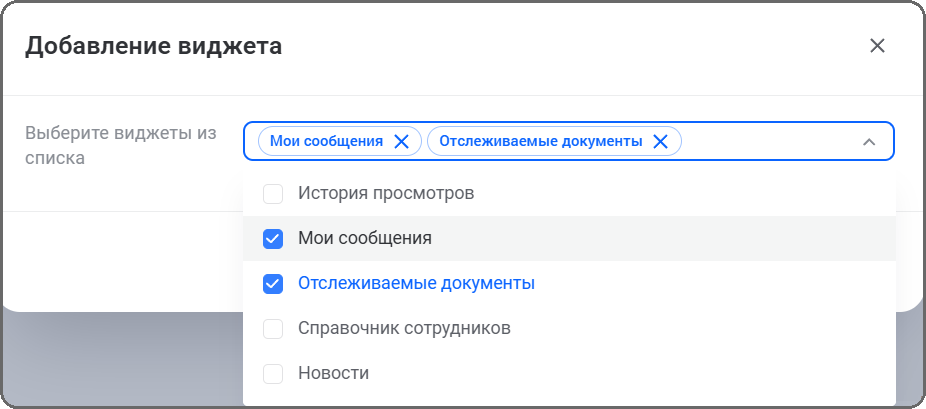
Из списка выбрать те виджеты, которые должны отображаться на рабочем столе.
-
Нажать кнопку [Сохранить].
Выбранные виджеты будут добавлены на рабочий стол.
Для удаления виджета необходимо нажать кнопку  , для обновления информации –
 . Кнопки находятся в строке заголовка виджета.
Для некоторых виджетов доступна кнопка настройки виджета , если это предусмотрено типом виджета.

Изменить местоположение виджетов на рабочем столе (кроме рабочего стола, отображаемого по умолчанию) можно простым перетягиванием (метод drag-and-drop), в режиме настройки виджетов отображается сетка для выравнивания виджетов при перемещении.
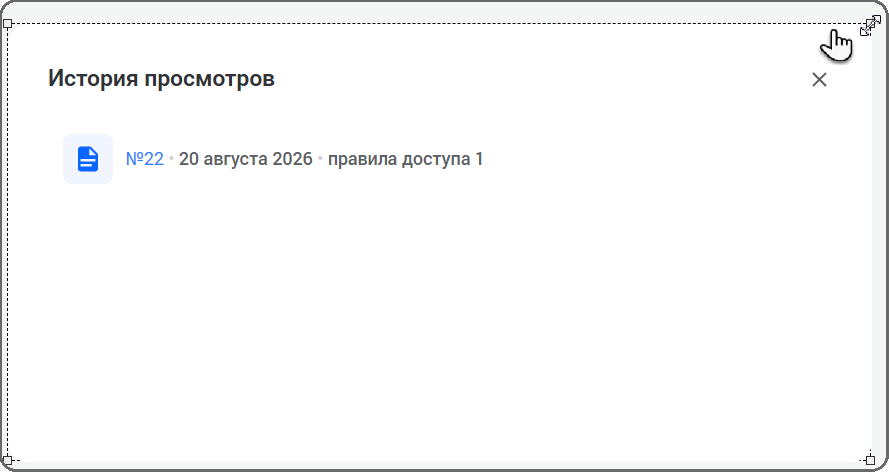
Также доступно изменение размеров виджетов, для этого необходимо потянуть границу виджета.