Работа с отчетами
В Системе существует возможность формирования отчетов, отражающих как хранение документов в Системе, так и действия пользователей с документами и сообщениями. Формировать отчеты можно по одному документу, списку документов.
Отчет формируется Системой и выгружается в файлы форматов PDF, ODS, ODT, XML, TXT.
Существуют трудоемкие отчеты, создаваемые разработчиками, такие отчеты настраивает администратор Системы и доступны они в разделе Отчеты.
Потребность пользователей исключить администратора Системы (а впоследствии и кастомизатора) из цепочки создания и загрузки своих отчетов реализована в Сервисе печати. На первом этапе в процессе создания отчета задействованы пользователи, которые могут создать и загрузить форму отчета в пользовательский справочник, и разработчики кастомизации, которые привязывают отчет к объекту Системы, например, отчет может вызываться из карточки документа.
Шаблоны пользовательских отчетов создаются вне Системы, загружаются в справочник Шаблоны печатной формы (п. Справочник «Шаблоны печатной формы»). При создании шаблона используется информация о полях, значения которых могут быть вставлены в форму отчета, информация из справочника Метки печатной формы (п. Справочник «Метки печатной формы»).
Пользователю, имеющему право формирования отчетов, на панели навигации будет доступен раздел Отчеты, состоящий из двух подразделов:
-
Отчеты – перечень доступных отчетов;
-
Сформированные – список сформированных отчетов.
Для формирования и просмотра отчета необходимо выполнить следующие действия:
-
Перейти в подраздел Отчеты и дважды нажать ЛКМ на название отчета.
-
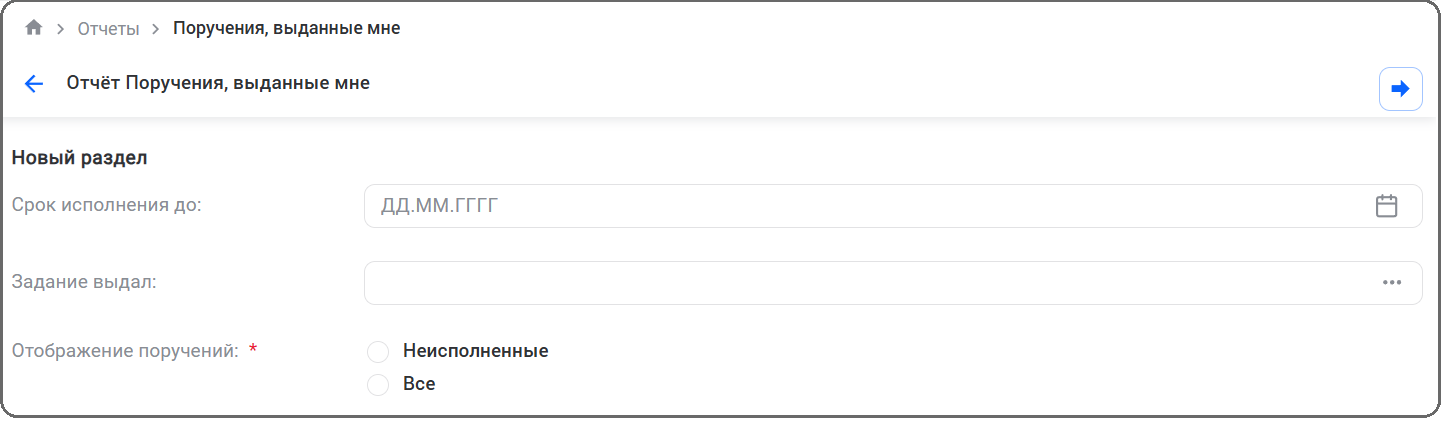
Если отчетная форма предусматривает выбор журнала регистрации, периода, за который создается отчет, или других параметров отчета, то откроется страница ввода этих параметров. Заполнить все поля. Если на странице ввода поле не заполнено, отчет сформируется по всем значениям этого поля, например, по всем журналам регистрации / по всем сотрудникам / без временного ограничения и т. д.
-
Нажать кнопку [Сформировать отчет].
Задание на создание отчета будет поставлено в очередь. Формирование отчета будет выполняться в фоновом режиме.
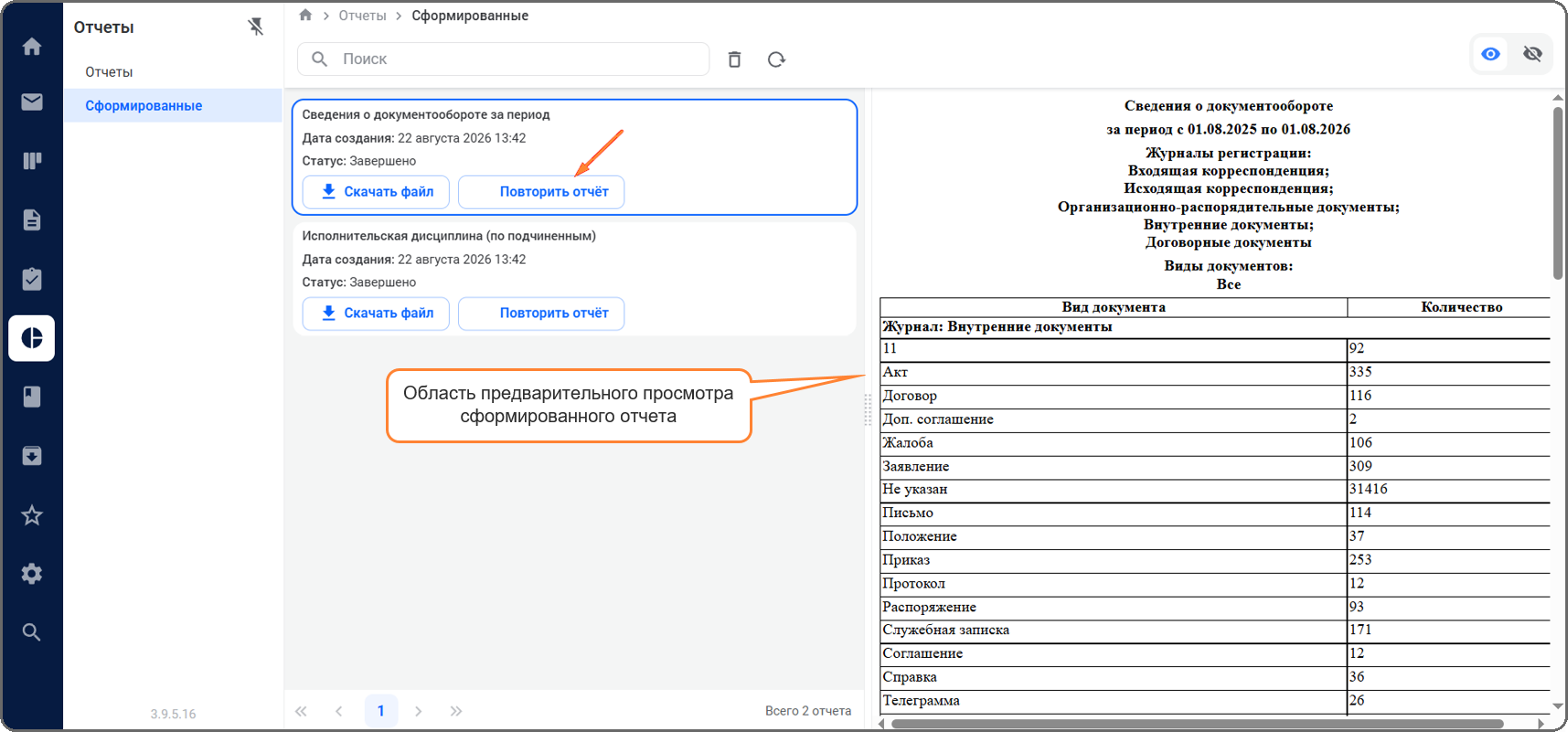
Для просмотра сформированных отчетов перейти в подраздел Сформированные.
Для каждого сформированного отчета отображается дата создания и статус выполнения. Для удобства отчет можно открыть в области предварительного просмотра.
В зависимости от того был отчет сформирован успешно или нет можно выполнить следующие действия:
-
Если отчет был сформирован с ошибкой или необходимо изменить параметры отчета, нажать кнопку [Повторить отчет] и скорректировать параметры ввода.
-
Если отчет был успешно сформирован, файл отчета можно скачать на ПК, нажав кнопку [Скачать файл]. После скачивания отчет откроется в приложении, соответствующем формату отчета (например, файл формата DOCX откроется в приложении Microsoft Word). При необходимости отчет можно распечатать.
Для очистки списка сформированных отчетов необходимо на панели действий нажать кнопку  , для изменения текущего списка отчетов – кнопку
 .