Канбан-доска «Мои задач軶
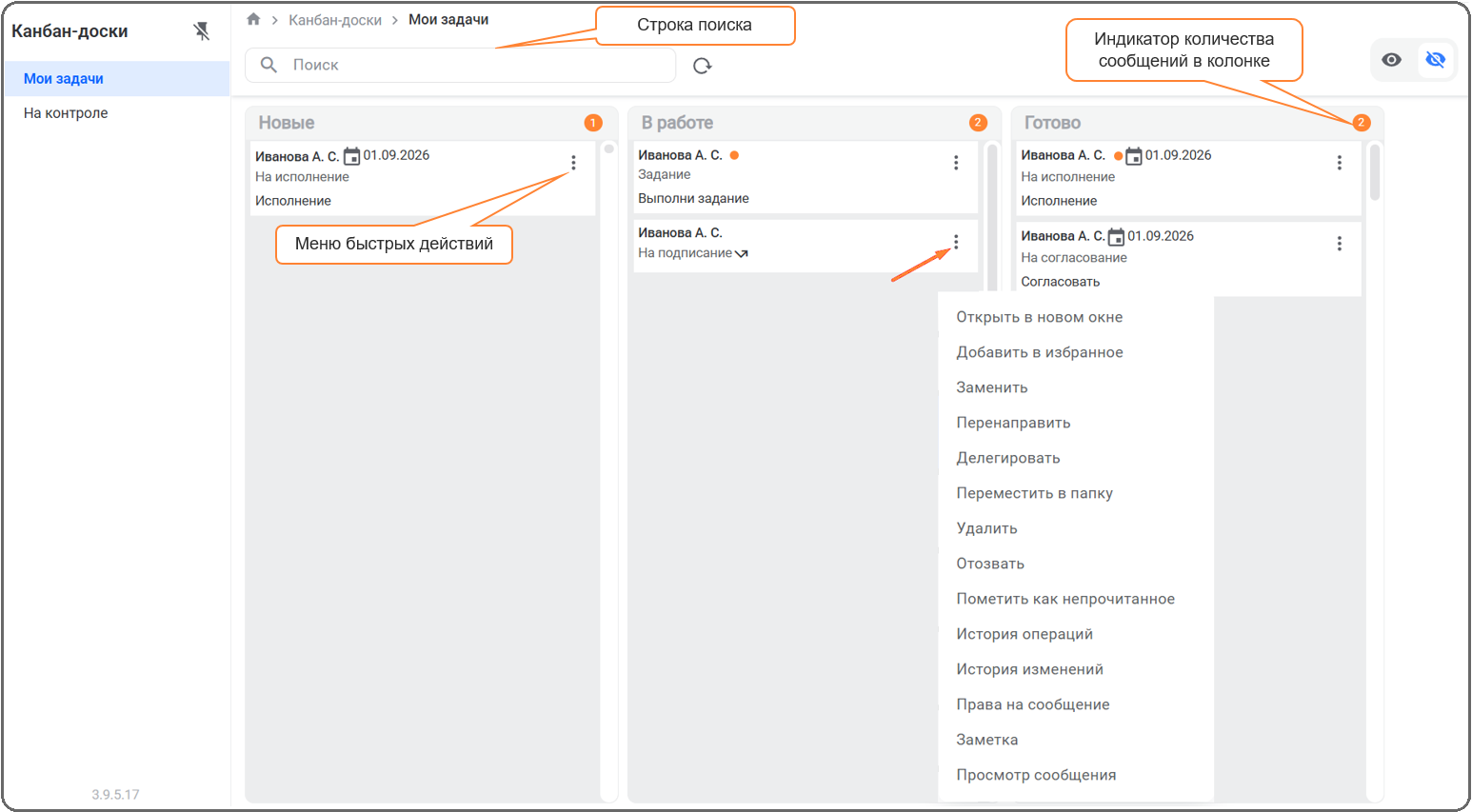
На канбан-доске «Мои задачи» отображаются все контрольные сообщения, направленные текущему пользователю.
На данной канбан-доске можно не только отслеживать все незавершенные задачи текущего пользователя, но и выполнять действия с этими сообщениями.
По умолчанию канбан-доска имеет три колонки:
-
Новые – в данной колонке отображаются все сообщения в состоянии Активно, направленные на исполнение текущему пользователю;
-
В работе – отображаются все сообщения, которые текущий пользователь взял в работу или по которым создан проект отчета;
-
Готово – отображаются сообщения, по которым отправлены, но еще не приняты отчеты текущего пользователя (как положительные, так и отрицательные).
Помимо названия в заголовке колонки отображается количество сообщений, содержащихся в колонке. Для изменения порядка отображения колонок достаточно перетянуть колонку на новое место, при перетягивании всей колонки курсор мыши должен находиться на заголовке колонки, а не на записи в колонке.
Для перемещения по записям колонки можно использовать вертикальную прокрутку или клавиши на клавиатуре [стрелка вверх] и [стрелка вниз]. На панели действий находится строка быстрого поиска, позволяющая по фрагменту записи, введенному в поисковой строке, найти сообщение.
Каждая карточка сообщений на доске содержит краткую информацию по сообщению: кто инициировал сообщение, срок исполнения, тип сообщения, краткое содержание.
Для просмотра сообщения необходимо дважды нажать ЛКМ на карточке – в текущем окне браузера откроется карточка сообщения (полная форма).
Для каждого сообщения на канбан-доске доступна панель быстрых действий в контексте сообщения.
Работа с сообщениями может выполняться двумя способами:
-
используя стандартные действия;
-
используя механизм перемещения.
Стандартные команды доступны при нажатии кнопки меню  на карточках сообщений (панель быстрых действий). В зависимости от состояния сообщений список команд будет различаться. Если при выполнении действия состояние сообщения изменилось на состояние, которое отображается на доске «Мои задачи», то сообщение автоматически переместится в соответствующую колонку.
Механизм перемещения позволяет сделать наглядной работу с сообщениями и значительно упростить ее. Практически на доске «Мои задачи» путем перемещения сообщения происходит процесс создания отчета по полученному заданию (сообщению).
Перемещение между колонками доски не носит произвольный характер, а выполняется строго по правилам:
-
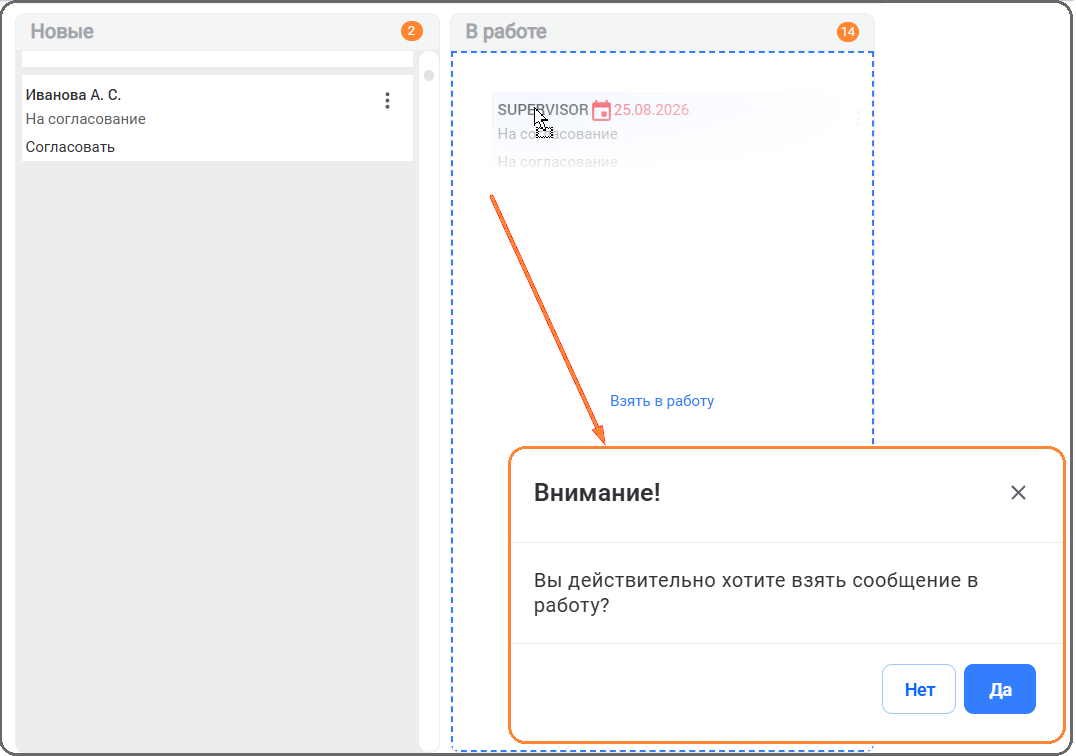
Из колонки Новые доступно перемещение только в колонку В работе, при этом сообщение изменит состояние на В работе.
-
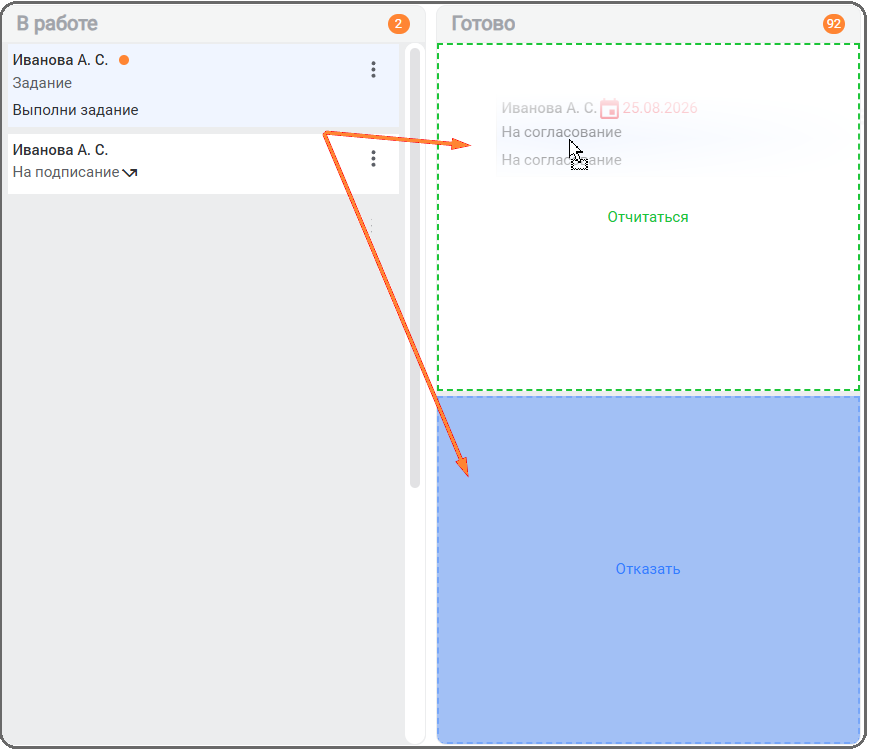
Из колонки В работе доступно перемещение в колонку Готово, при этом происходит создание и отправка отчета по выданному заданию.
Далее рассмотрен процесс выполнения полученного задания в разделе канбан-доски «Мои задачи». Процесс состоит из следующих шагов.
Первый шаг
После просмотра в колонке Новые карточки полученного сообщения (краткой информации или полной формы – полная форма сообщения открывается при двойном нажатии ЛКМ на карточку сообщения) переместить (перетянуть) эту карточку в колонку В работе.
Завершить перемещение карточки утвердительным ответом в окне подтверждения или отказаться от перемещения, если оно было ошибочным.
Второй шаг
Для создания отчета переместить сообщение из колонки В работе в колонку Готово. При перемещении колонка Готово будет разделена на две части – «Отчитаться» или «Отказать». В зависимости от решения по исполнению задания (создать положительный или отрицательных отчет) необходимо выполнить перемещение в соответствующую часть колонки.
Система допускает отправку отчета как без текста отчета и ответного документа, так и с обязательным заполнением этих атрибутов отчета. При отправке отчета данная проверка настраивается администратором для каждого типа сообщения:
- Будет выполнена отправка отчета или откроется окно подтверждения выполняемой операции (отправки отчета). Нажать кнопку [Да] в окне подтверждения (кнопка [Нет] отменит отправку отчета по заданию).
или
- Откроется краткая форма создания отчета с возможностью ввода текста отчета и/или присоединения ответного документа. Заполнить реквизиты отчета и нажать кнопку выполнения делопроизводственной операции или отказа. Подробнее создание отчета описано в п. Создание отчета о выполнении или об отказе от выполнения задания.
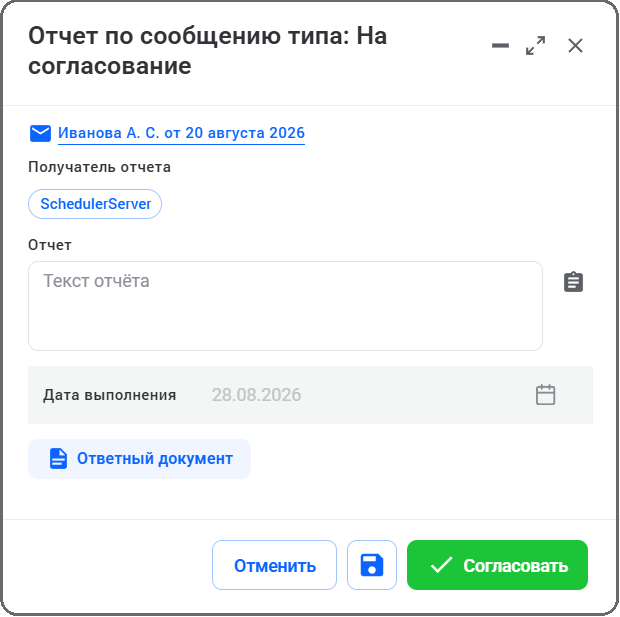
Будет создан и отправлен соответствующий отчет (если настроена Подсистема безопасности, то будет выполнено подписание ЭП созданного и отправленного отчета), сообщение переместится в колонку Готово.