Создание исходящего сообщения
Для создания контрольных и неконтрольных сообщений необходимо выполнить следующие действия:
-
Перейти в раздел Сообщения и на панели действий нажать кнопку
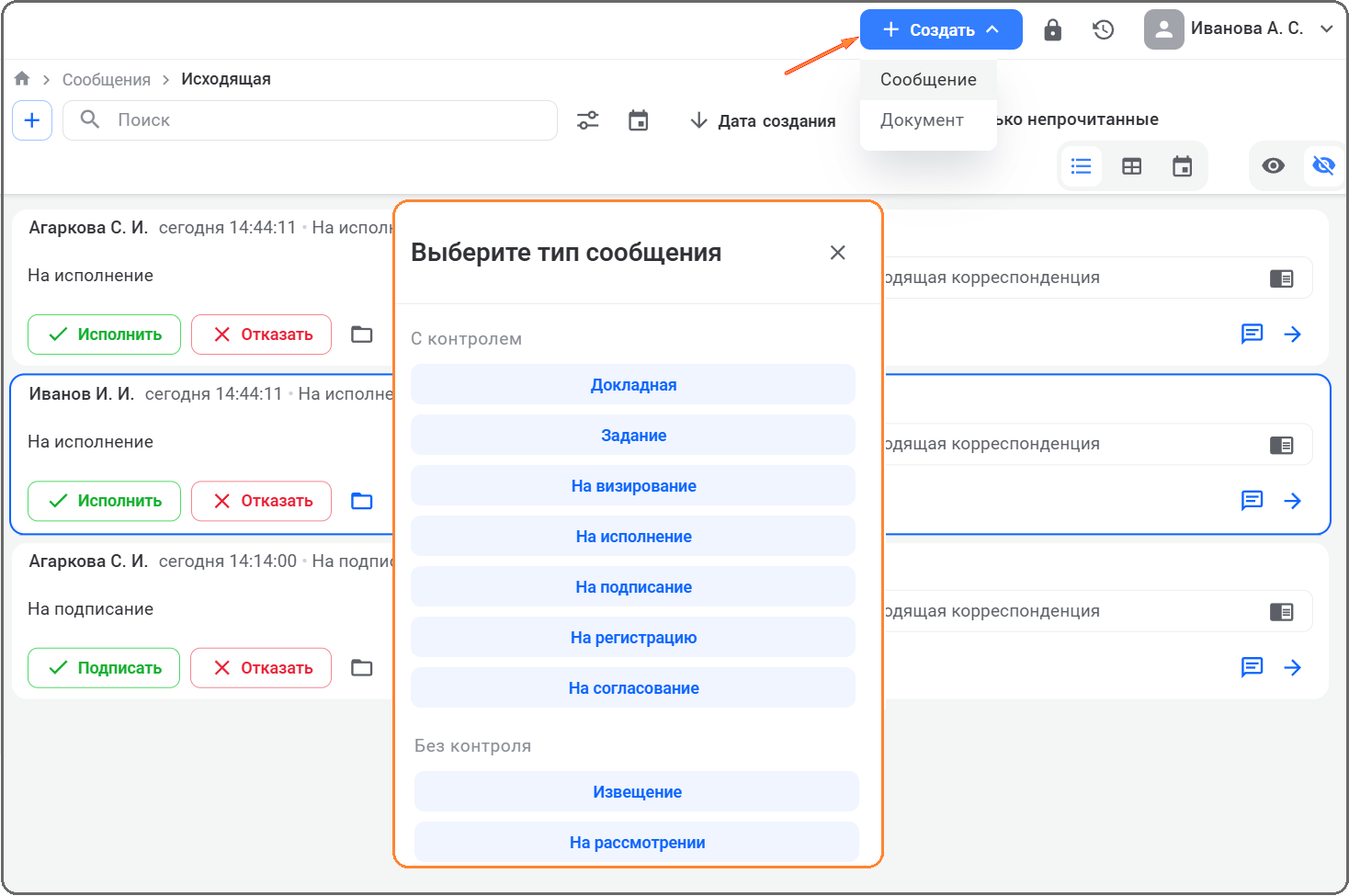
 или из любого раздела на верхней панели нажать кнопку [Создать] и выбрать вариант [Сообщение].
Если открыта карточка документа, то при нажатии кнопки [Создать] будет доступен вариант [Сообщение по документу], при выборе данного варианта к форме сообщения уже автоматически будет добавлен текущий документ.
-
Из выпадающего списка (или в открывшемся окне) выбрать тип создаваемого сообщения.
Список контрольных и неконтрольных сообщений сгруппирован по типу «С контролем» / «Без контроля».
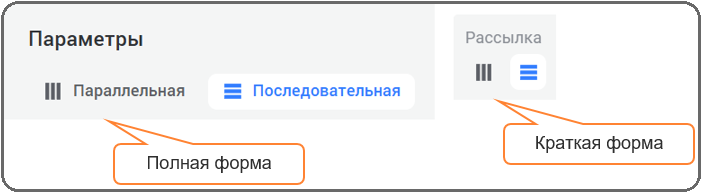
Откроется краткая форма создания нового сообщения (какая форма будет открыта по умолчанию зависит от значения в справочнике Параметры Web-администратора). Переход между формами (краткая или полная форма) выполняется при нажатии кнопок
 ,
 в верхнем правом углу формы.
-
В открывшейся форме заполнить требуемые поля. Состав полей может меняться в зависимости от выбранного типа сообщения: неконтрольное сообщение (п. Форма создания и параметры неконтрольного сообщения), контрольное сообщение (п. Форма создания и параметры контрольного сообщения).
При создании сообщения контрольного и неконтрольного типа существует возможность:
-
указать документ-основание;
-
добавить файл к сообщению с рабочего места пользователя (данная возможность задается в настройках Web-администратора).
-
-
Подтвердить отправку сообщения, нажав кнопку [Отправить]. Отправка сообщения доступна в случае, если указан минимум один получатель.
-
При нажатии кнопки [Сохранить проект] сообщение сохраняется в виде проекта в папке «Проекты» с возможностью его дальнейшей корректировки и отправки.
Одновременно можно создать сразу несколько сообщений (открыть несколько кратких форм сообщений), и это не будет блокировать работу в основном интерфейсе. Отправка сообщений будет выполняться в фоновом режиме.
После отправки сообщение будет отображаться в папках:
-
«Входящая» у каждого получателя;
-
«Исходящая» у отправителя;
-
«Задание» выдал у инициатора;
и в случае отправки контрольного сообщения:
-
«На контроле» у получателя отчета;
-
«Контроль исполнения» у контролера исполнения, если он назначен.
Если сообщение отправлено на роль или подразделение, то в папке «Исходящие» оно отображается одной строкой.
Форма создания и параметры неконтрольного сообщения
При создании неконтрольного сообщения открывается соответствующая краткая форма (форма по умолчанию).
Часть полей заполняется путем ввода значений вручную, часть путем выбора данных из справочников. Некоторые поля заполняются автоматически по умолчанию (настройка значения полей по умолчанию может быть выполнена администратором или текущим пользователем в разделе Настройки).
В краткой форме доступны для заполнения только получатели, текст сообщения и документ-основание. Если для отправки сообщения этих данных достаточно, то можно воспользоваться краткой формой сообщения. В противном случае необходимо перейти к полной форме (кнопка в верхнем правом углу краткой формы).
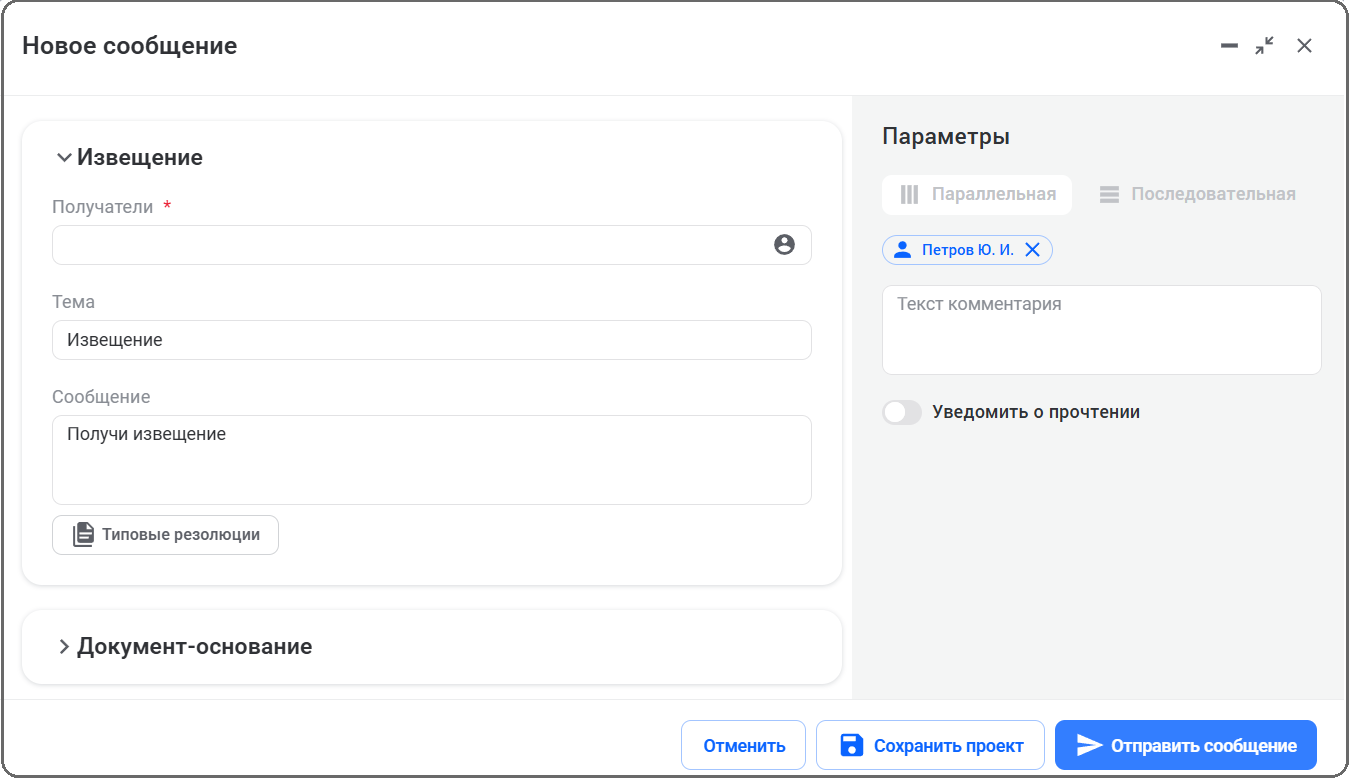
В полной форме нужно заполнить параметры неконтрольного сообщения. Для этого необходимо выполнить следующие действия:
-
В поле Получатели указать исполнителя или исполнителей, которые получат сообщение. Подробнее о заполнении поля и использования списка частых контактов в п. Выбор получателей сообщения и заполнение поля «Задание выдал».
-
В поле Задание выдал (блок Параметры) указывается сотрудник, который инициирует создание и отправку сообщения. В этом поле по умолчанию автоматически указывается ФИО пользователя, который заполняет форму сообщения. Поле может иметь только единичное значение. Если необходимо указать другого пользователя, выбрать значение, используя автоподбор или выбор из справочника (п. Выбор получателей сообщения и заполнение поля «Задание выдал»).
-
Заполнить вручную поля Сообщение (не более 4000 символов) и поле Текст комментария (при необходимости). Доступно использование буфера обмена, поддерживается вставка веб-ссылок в текстовое поле. Для заполнения текста сообщения можно использовать шаблоны резолюций (кнопка [Шаблон отчетов] п. Использование шаблонов типовых резолюций).
-
Тема сообщения также может быть изменена.
-
При необходимости установить чекбокс в поле Уведомить о прочтении – оповещение отправителя о прочтении сообщения получателем. Сообщение считается прочитанным после первого его открытия получателем. После прочтения сообщения получателем на имя отправителя будет сформировано и отправлено уведомление, где в тексте будет указан тип и дата создания сообщения, имя получателя, информация о прикрепленном к сообщению документе (уведомление будет направлено от имени получателя сообщения, и только при условии, что у него есть право Отправка типа сообщения «Уведомление»).
-
Добавить документ-основание сообщения (подробнее в п. Выбор документа-основания (ответного документа)).
По умолчанию к сообщению прикрепляются актуальные версии файлов документа-основания. Если нет необходимости отправлять получателям все файлы, то определенный файл можно исключить из сообщения. Для этого в блоке Документ-основание снять чекбокс у файла, который не должен быть отправлен исполнителю.
-
Если при создании сообщения не выбран документ-основание, можно добавить файлы с рабочего места (данная возможность может быть отключена администратором) (п. Добавление файлов с рабочего места пользователя).
-
Сохранить карточку сообщения, если нужно отправить сообщение позднее, либо нажать кнопку [Отправить сообщение].
После отправки сообщения неконтрольного типа будут доступны следующие действия:
-
изменение сообщения (п. Замена исходящего сообщения);
-
отзыв и удаление сообщения (п. Отзыв и удаление сообщения);
-
проверка электронной подписи сообщения (если установлена Подсистема безопасности, подробнее в п. Электронная подпись сообщений).
Система может быть настроена таким образом, что сообщения-уведомления сразу после отправки будут автоматически перемещаться из папок «Исходящие» и «Задание выдал» в одноименные архивные папки (параметр ArchiveNotificationAfterSend должен иметь значение +).
Выбор получателей сообщения и заполнение поля «Задание выда뻶
Блок Получатель можно заполнить, используя автоподбор, или выбрать значение из справочника (при выборе значения из справочника могут учитываться списки разрешенных/запрещенных получателей, данная настройка указывается в конфигурационном файле).
При использовании автоподбора необходимо начать вводить текст, и Система выберет из соответствующего справочника список элементов, содержащих введенные символы. Окончательно выбрать значение и перенести его в заполняемое поле можно нажатием ЛКМ или нажатием клавиши [Enter].
Для заполнения поля Получатели с использованием справочника необходимо выполнить следующие действия:
-
Нажать кнопку вызова справочника (кнопка
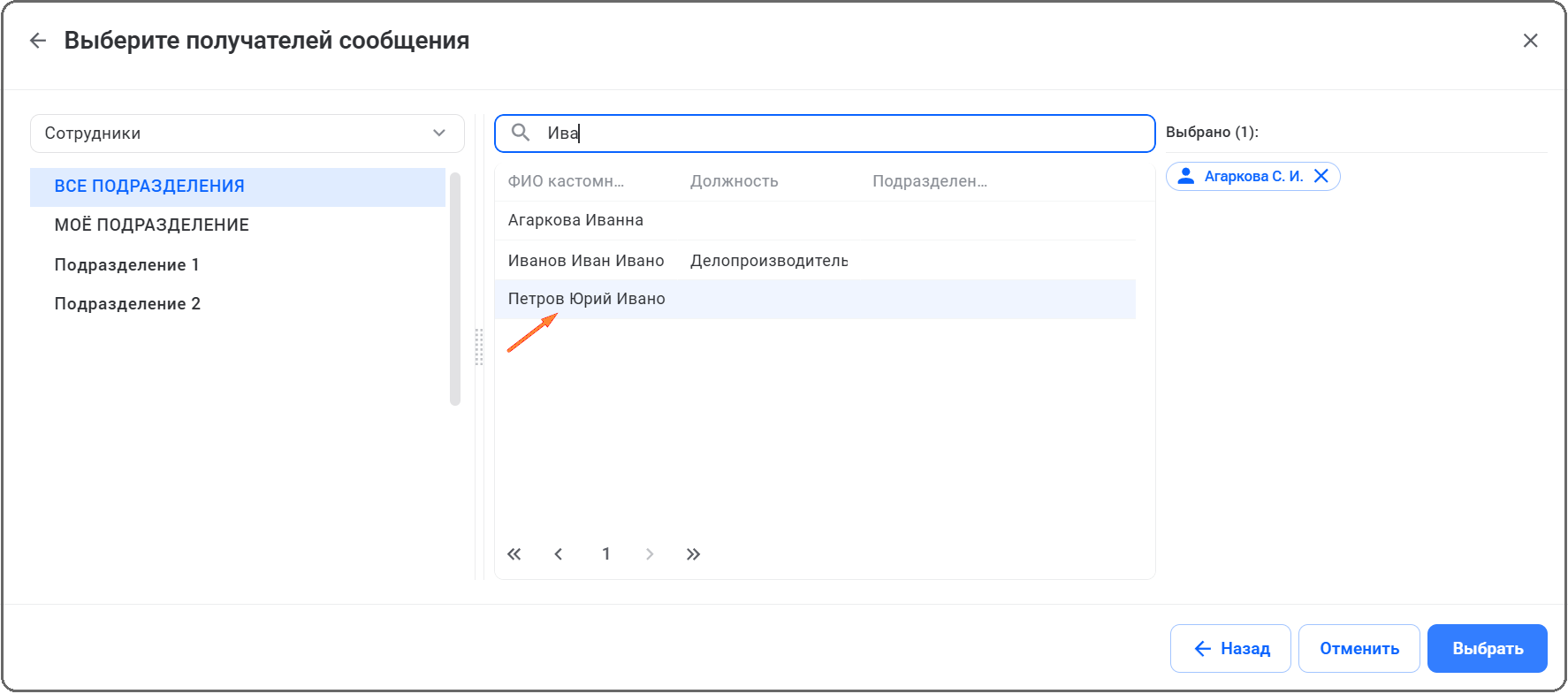
 ). Откроется окно Выбор получателей сообщения.
-
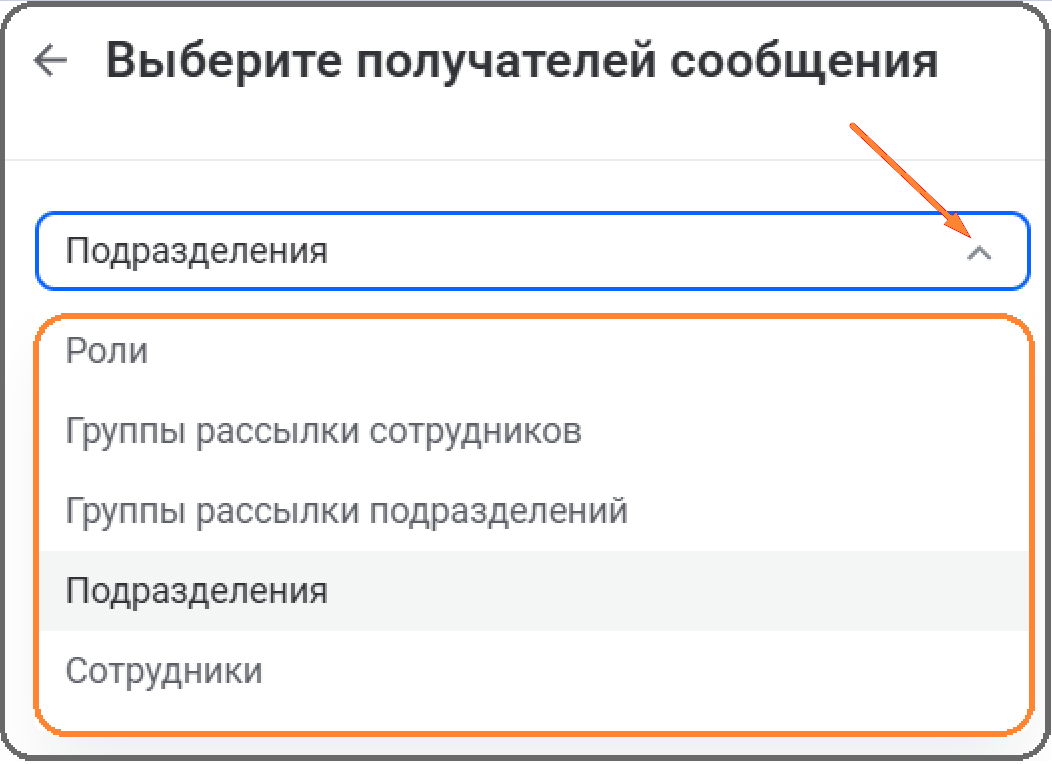
Выбрать тип получателя – одно из значений в выпадающем списке. В зависимости от типа сообщения и выбранного значения сообщение может быть отправлено:
-
сотрудникам – выбирается ФИО конкретного сотрудника или сотрудников, которым будет отправлено данное сообщение;
-
ролям – сообщение получат все сотрудники, включенные в данную роль;
-
подразделению – сообщение будет отправлено всеми сотрудникам конкретного подразделения или ответственному исполнителю подразделения, если он назначен администратором Системы;
-
группам рассылки сотрудников – сообщение получат все сотрудники, включенные в группу рассылки;
-
группам рассылки подразделений – сообщение получат подразделения, включенные в группу рассылки (все сотрудники этих подразделений или ответственные исполнители, если они назначены).
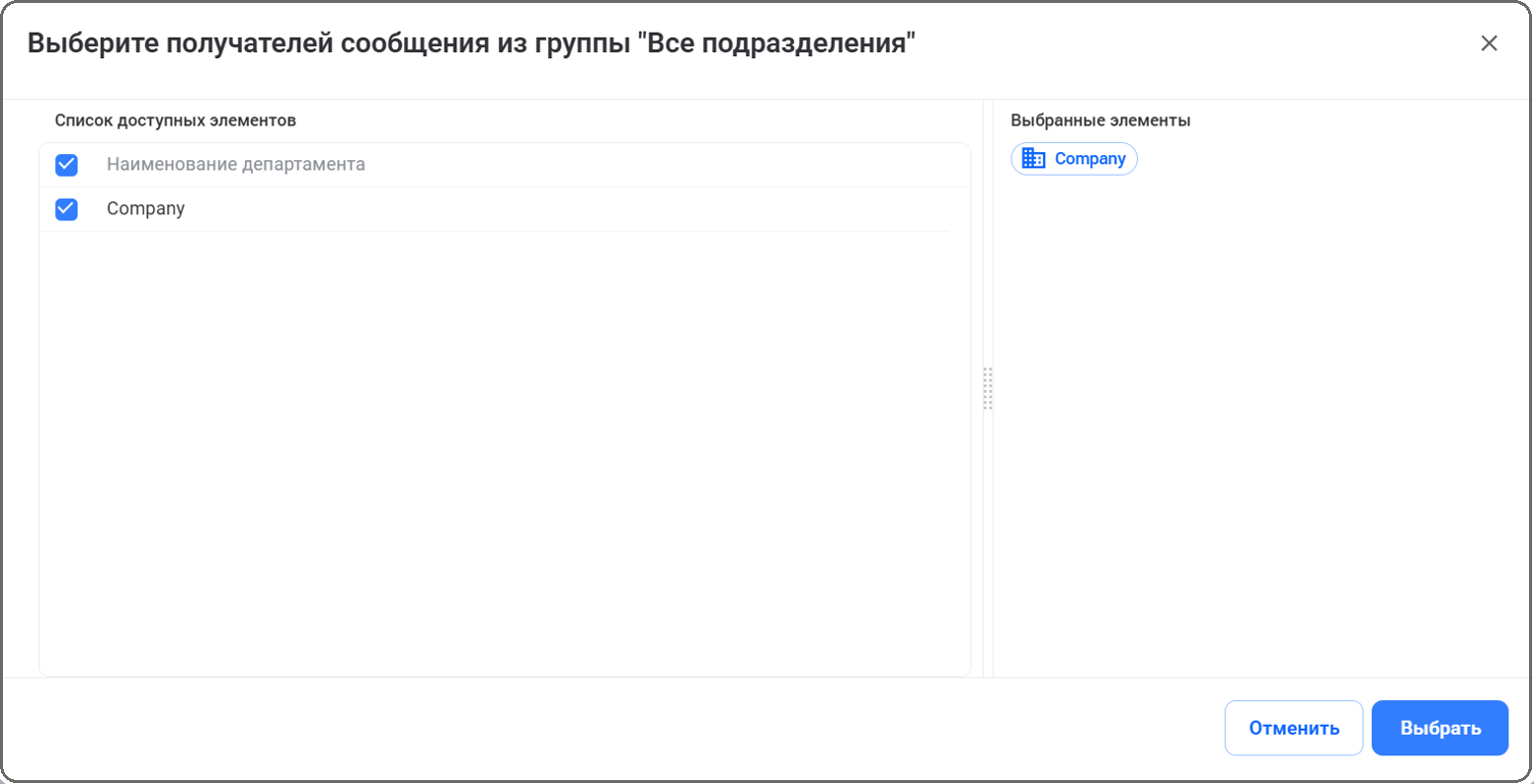
При выборе в качестве получателей сообщения групп рассылки подразделений/сотрудников пользователь может выбрать получателей из состава группы. Для этого в окне Выберите получателей сообщения необходимо нажать правой кнопкой мыши на группе в списке и выбрать действие [Выбрать получателей из состава группы].
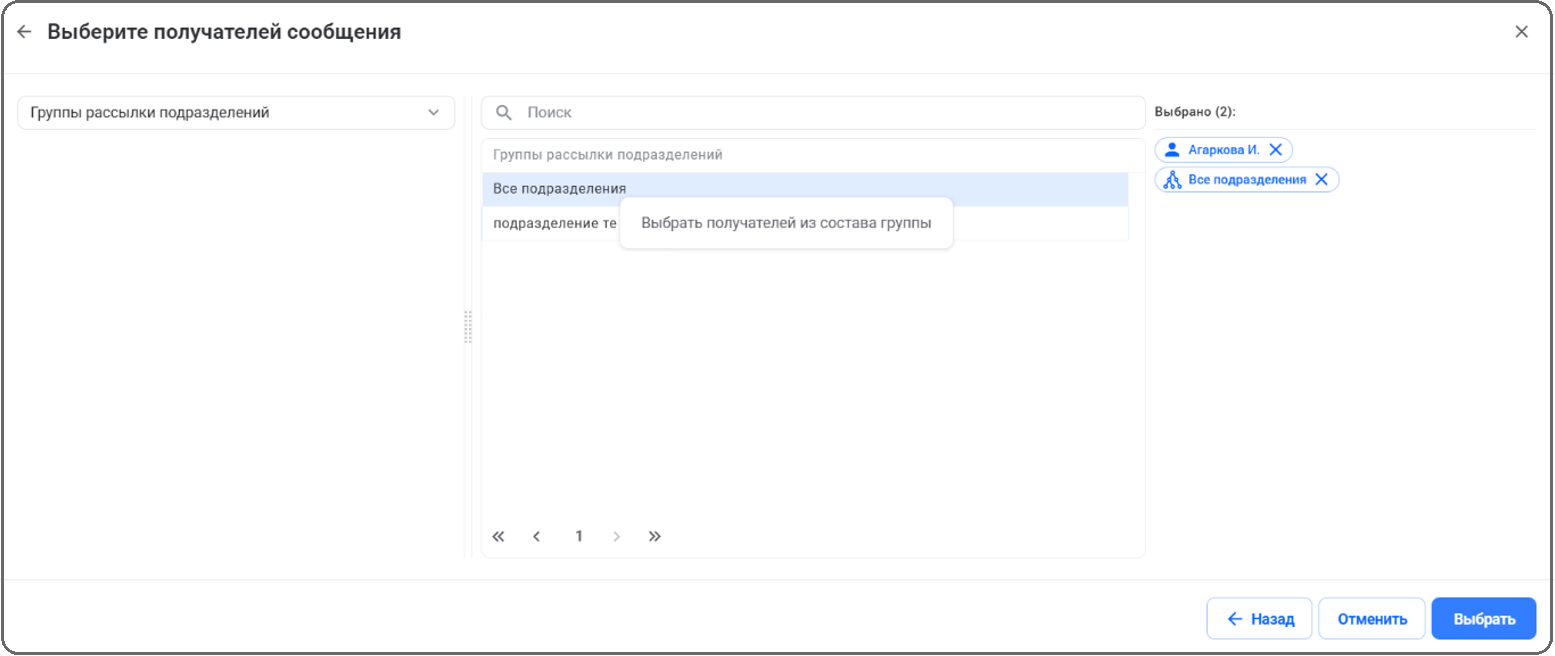
Далее в открывшемся окне отметить чекбоксами подразделения/сотрудников и нажать кнопку [Выбрать]. В окне Выберите получателей сообщения в области справа отобразятся выбранные подразделения/сотрудники.
-
-
Сформировать список адресатов, перенос в область Выбрано выполняется нажатием ЛКМ.
-
Для поиска значений можно использовать поисковую строку (п. Работа с поиском).
-
Для удобства выбора сотрудников список сотрудников будет выведен с привязкой к подразделениям.
-
В случае выбора группы рассылки ее состав будет отображаться во всплывающей подсказке при наведении курсора на название группы.
-
-
Для подтверждения своего выбора или отмены ввода значений нажать соответственно кнопки [Выбрать] или [Отменить].
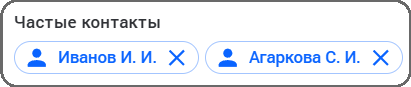
Для удобства заполнения поля можно использовать частые контакты. В данный список попадают последние (количество последних настраивается, по умолчанию 2) получатели сообщений (сотрудники, роли, подразделения и т. д.). Перечень частых контактов формируется для каждого типа сообщения конкретного пользователя. Для выбора получателя из этого перечня достаточно нажать ЛКМ на нужную запись.
Если у отдельного сотрудника или роли нет права на просмотр файлов, то в списке получателей сотрудник/роль будет выделен/выделана красным цветом и в строке подсказки будет отображаться информация о тех файлах, прав на просмотр которых у сотрудника/роли нет.
Поле Задание выдал заполняется аналогично полю Получатель с использованием автоподбора или выбором из справочника.
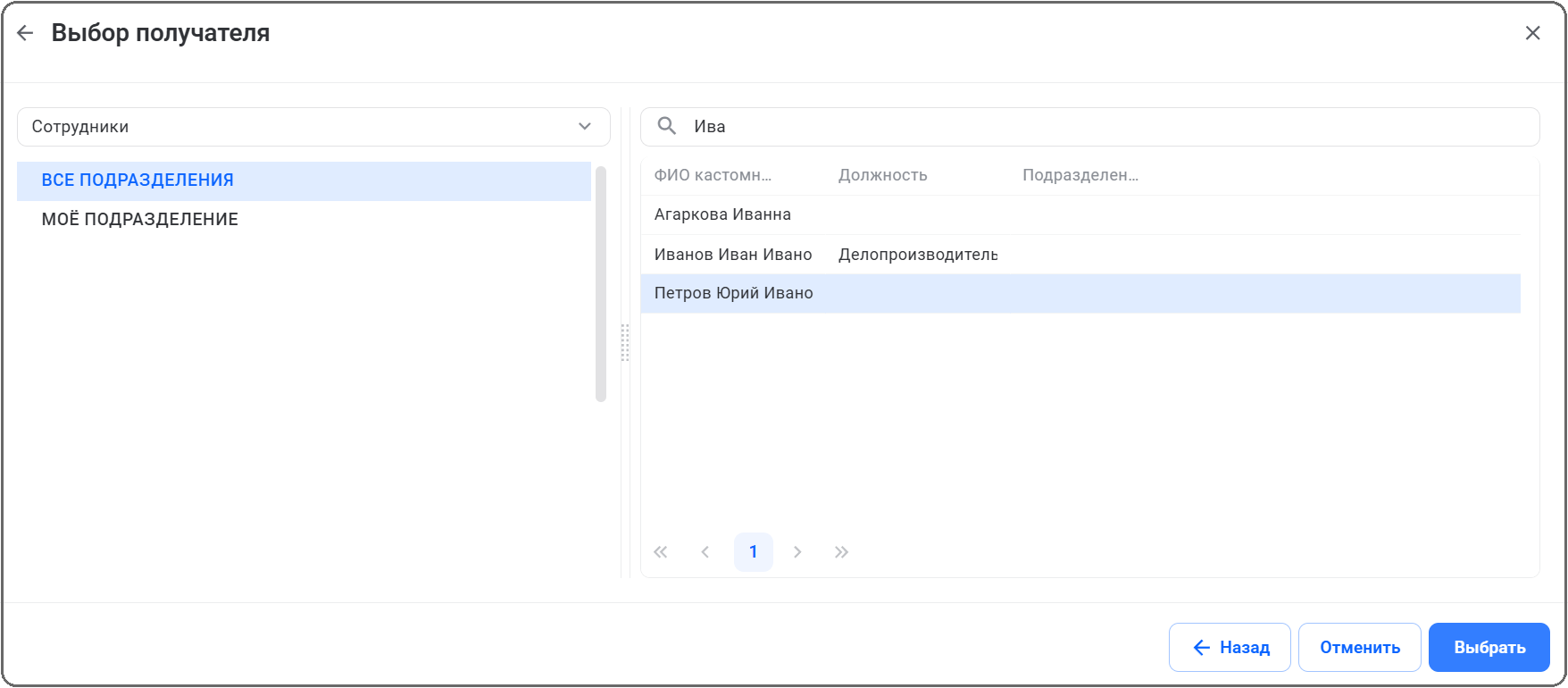
При нажатии кнопки  открывается окно выбора инициатора сообщения. Для выбора предоставляется только один справочник (справочник Сотрудники) и выбрать можно только одно значение.
Использование шаблонов типовых резолюций
Справочник Резолюции предназначен для хранения типовых текстов, которые можно использовать в качестве шаблонов при создании текстов сообщений и/или отчетов о выполнении заданий. Справочник ведется каждым пользователем индивидуально, т. е. каждому пользователю доступны только образцы текстов, созданные им самим.
Для создания новой резолюции в качестве шаблона текста сообщения необходимо выполнить следующие действия:
-
В окне создания сообщения нажать кнопку [Типовые резолюции].
-
В открывшемся окне Выбор типовой резолюции нажать кнопку
.Справочник реализуется по требованиям конкретного заказчика, но в общем случае необходимо ввести название и текст резолюции. Дополнительно может потребоваться выбрать тип создаваемой резолюции и задать группировку резолюций.
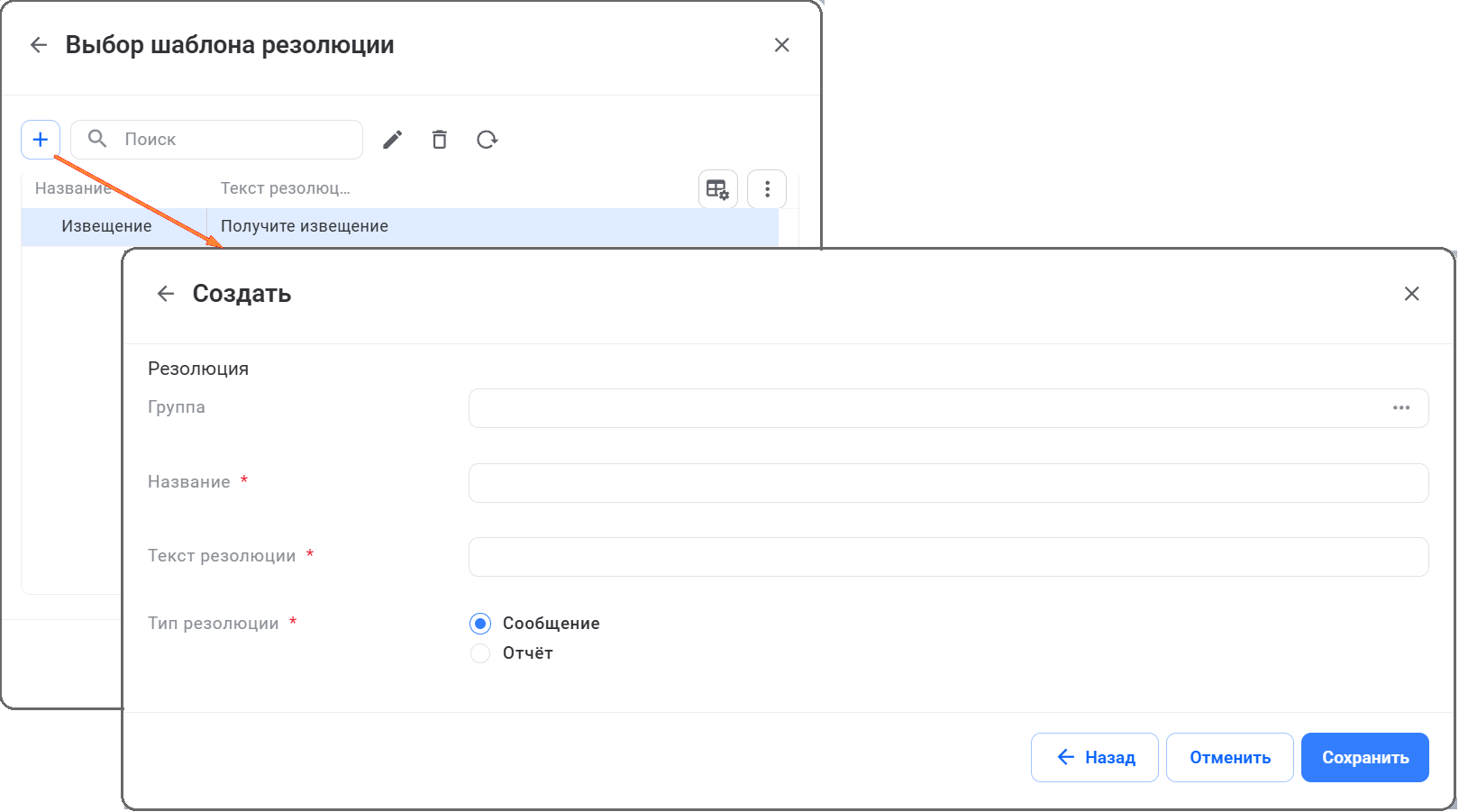
-
Сохранить введенные значения (кнопка [Сохранить]).
Резолюция будет добавлена в список доступных резолюций. Выбор резолюции выполняется в том же окне. Для этого необходимо указать необходимую резолюцию и нажать кнопку [Выбрать]. Для поиска можно использовать поисковую строку: ввести значение и нажать кнопку поиска или клавишу [Enter].
Для редактирования/удаления уже существующих резолюций воспользоваться кнопками  /
 .
Создание и выбор шаблонов типовых отчетов выполняется аналогично в окне Выбор шаблона отчета, которое открывается при нажатии кнопки [Шаблоны отчетов] на форме создания отчета.
Форма создания и параметры контрольного сообщения
При создании сообщения-задания открывается краткая форма создания контрольного сообщения с определенным набором полей для заполнения (форма по умолчанию).
Часть полей заполняется путем ввода значений вручную, часть путем выбора данных из справочников. Некоторые поля заполняются автоматически (настройка значения полей по умолчанию может быть выполнена администратором или текущим пользователем в разделе Настройки).
В краткой форме доступны для заполнения только получатели, текст сообщения, срок исполнения, документ-основание и выбор типа рассылки. Если для отправки сообщения этих данных достаточно, то нужно воспользоваться краткой формой сообщения. В противном случае необходимо перейти к полной форме (кнопка в верхнем правом углу краткой формы).
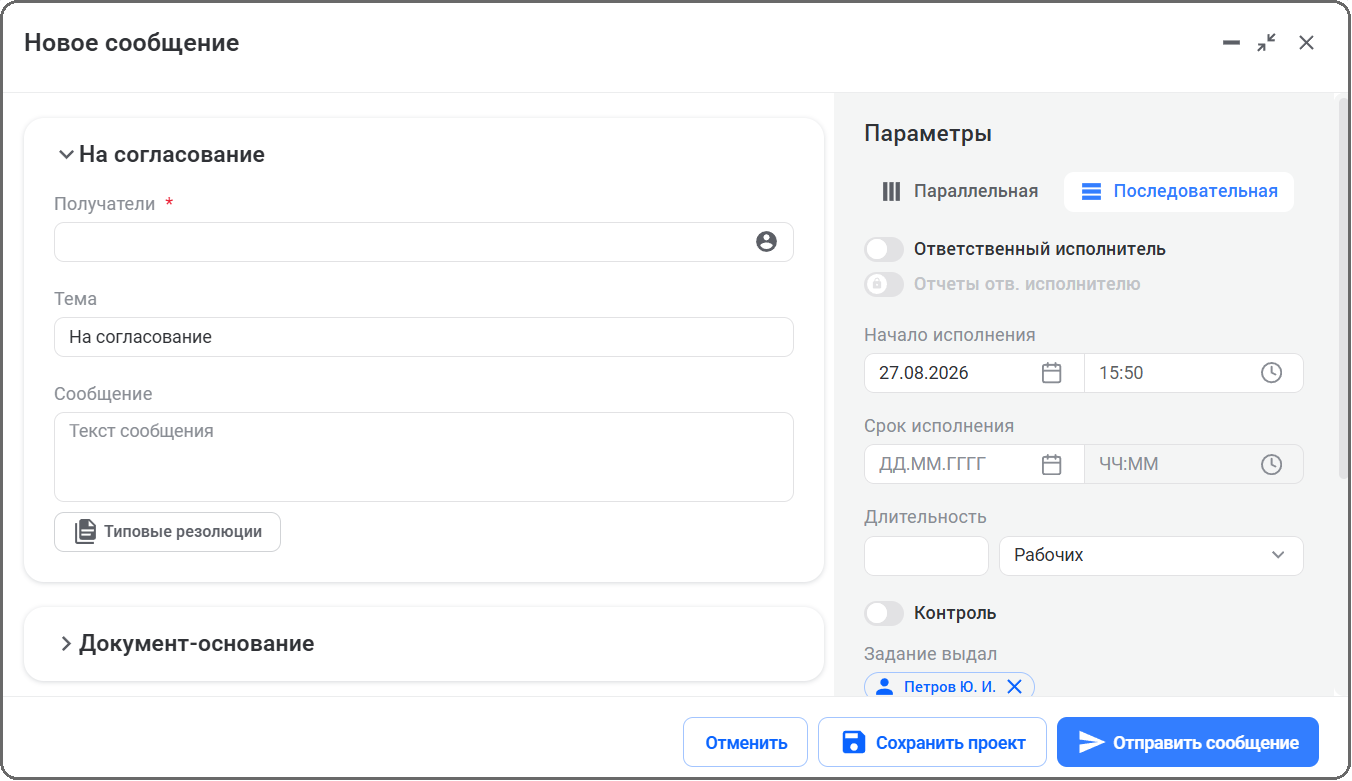
Для задания параметров контрольного сообщения необходимо выполнить следующие действия:
-
Заполнить адресатов сообщения:
-
Выбор значений для поля Получатели (для последовательной рассылки сообщения важна очередность получателей) и поля Задание выдал выполняется так же, как и для неконтрольных сообщений (п. Выбор получателей сообщения и заполнение поля «Задание выдал»).
-
Заполнение поля Получатель отчета аналогично полю Задание выдал. Поле можно оставить незаполненным, в этом случае отчет будет приниматься автоматически (как успешный, так и с отказом).
-
-
При отправке сообщения нескольким пользователям в поле Тип рассылки нажать соответствующую кнопку [Параллельная] или [Последовательная] (п. Типы рассылки сообщений).
-
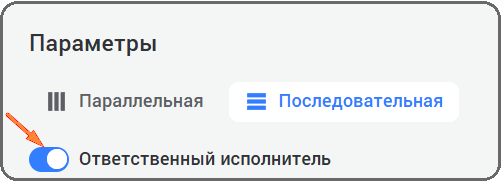
Если одного из получателей сообщения-задания требуется назначить ответственным за выполнение этого задания, активировать переключатель Ответственный исполнитель. Первый из списка получателей будет назначен ответственным исполнителем, ответственным исполнителем может быть только сотрудник. При активации переключателя Отчеты отв. исполнителю ответственный исполнитель будет выступать в роли промежуточного получателя отчетов. Отчеты соисполнителей будут направляться ответственному исполнителю, а его собственный отчет (как общий отчет о выполнении задания) – получателю отчета.
-
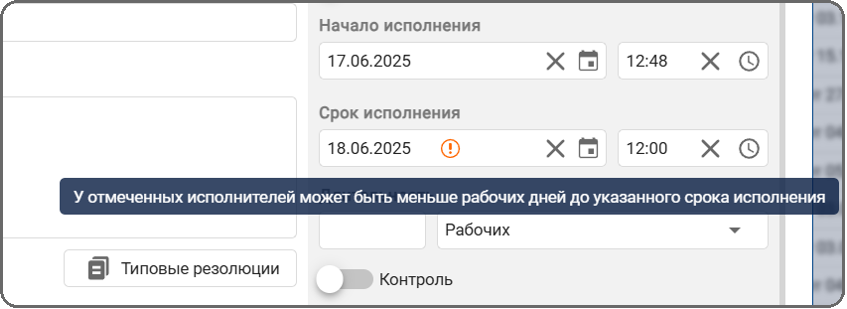
Задать сроки исполнения задания:
-
начало исполнения, по умолчанию заполняется текущей датой;
-
задать дату, до наступления которой необходимо выполнить задание (учитывается параметр задания времени исполнения по умолчанию, при определенной настройке администратором Системы в разделе Настройки допустимо создание сообщения с более ранней датой, чем фактическая);
-
или указать длительность выполнения задания, предварительно выбрав в каких (рабочих или календарных) днях она будет рассчитываться.
Важно! При отправке контрольного сообщения Система учитывает региональные календари получателей. После выбора получателей и задания сроков исполнения задания выполняется расчет сроков исполнения поручений для регионов с разным календарем выходных и праздничных дней:
- Если срок исполнения поручений в рабочих днях выпадает на выходной или если в поле Срок исполнения указать выходной день, Система устанавливает последний рабочий день перед этой датой по календарю получателя.
- Для ролей, групп и меток сроки исполнения поручений рассчитываются по календарю отправителя, для пользователей и подразделений сроки рассчитываются по календарю получателя.
- Если календарь не указан, используется календарь первого активного родительского подразделения или календарь по умолчанию.
- Если календарь на нужный год отсутствует, применяется график 5/2 без праздничных дней.
- При просмотре маршрута предупреждения о различии календарей не отображаются.
-
-
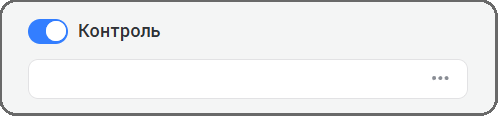
Если необходимо поставить выполнение задания на дополнительный контроль, активировать переключатель Контроль (у сообщения дополнительно будет отображаться плашка контроля) и при необходимости указать ФИО контролера – сотрудника, контролирующего процесс выполнения задания. Поле может иметь только единичное значение и заполняется аналогично полю Задание выдал.
-
Заполнить поля Текст сообщения, Комментарий, Документ-основание. Добавить при необходимости файлы с рабочего места пользователя. Действия аналогичны случаю создания неконтрольного сообщения (п. Выбор документа-основания (ответственного документа), п. Добавление файлов с рабочего места пользователя, п. Использование шаблонов типовых резолюций).
- При необходимости активировать переключатель Уведомить о прочтении (по аналогии с неконтрольным сообщением).
- Сохранить карточку сообщения, если сообщение необходимо отправить позднее, либо нажать кнопку [Отправить сообщение].
Сообщение будет отправлено. После отправки сообщения контрольного типа доступны следующие действия:
-
изменение сообщения (п. Замена исходящего сообщения);
-
отзыв и удаление сообщения (п. Отзыв и удаление сообщения);
-
проверка электронной подписи сообщения (если установлена Подсистема безопасности, подробнее в п. Электронная подпись сообщений).
Типы рассылки сообщений
В Системе используются типы рассылки – параллельная отправка и последовательная отправка:
-
Параллельная без ответственного исполнителя. Сообщение рассылается одновременно всем получателям. Каждый из получателей (т. е. исполнителей задания) выполняет задание и отчитывается перед получателем отчета.
-
Параллельная с ответственным исполнителем. Сообщение также рассылается параллельно всем получателям, но назначается ответственный исполнитель, а остальные автоматически считаются соисполнителями.
-
Последовательная без ответственного исполнителя. Сообщение вначале отправляется первому по списку получателю. После того как первый исполнитель отчитается о выполнении задания, Система отправляет сообщение следующему исполнителю и т. д. Если исполнитель отказался от выполнения задания, то сообщение следующему получателю будет отправлено только после рассмотрения отчета и принятия решения относительно дальнейших действий.
-
Последовательная с ответственным исполнителем. Сообщение вначале отправляется ответственному исполнителю и первому соисполнителю. Каждому следующему соисполнителю сообщение будет отправлено после выполнения задания предыдущим соисполнителем (отправки «положительного» отчета по этому заданию), или после отказа предыдущего соисполнителя от выполнения задания и рассмотрения «отрицательного» отчета его получателем.
Если для определенного типа сообщения тип рассылки по умолчанию не задан, то при создании контрольных сообщений будет использоваться последовательная рассылка без ответственного исполнителя, а при создании неконтрольных – параллельная (без ответственного исполнителя / с ответственным исполнителем).
При вводе получателя или при изменении порядка очередности получателей в списке Система, кроме допустимых типов получателей, принимает во внимание значение атрибута Тип рассылки:
-
для рассылки типа «Последовательная с ответственным исполнителем» / «Последовательная без ответственного исполнителя» допустимы только типы получателей сотрудники и роли;
-
для рассылки типа «Параллельная без ответственного исполнителя» допустимы любые типы получателей, а для «Параллельная с ответственным исполнителем» – сотрудники, роли, группы рассылки сотрудников.
Отправка сообщения
Перед отправкой сообщения Система проверяет:
-
Корректность задания сроков исполнения (выполняется и перед сохранением проекта сообщения), т. е. значение поля Срок исполнения больше, чем значение поля Начало исполнения.
-
Актуальность отправляемых файлов. Если до момента отправки (или сохранения) сообщения файлы документа, включенного в сообщение, были изменены, появляется предупреждение с предложением обновить все файлы документа до актуальной версии. Сообщение всегда отправляется с актуальными версиями файлов документа-основания.
-
Условие, что ответственным исполнителем при рассылке сообщений должен быть только сотрудник.
Аналогичные проверки выполняются и в том случае, если сообщение, ранее созданное и сохраненное как проект, было затем отредактировано.
При отправке сообщения Система не проверяет соответствие уровня доступа получателей и документа-основания и права получателей на просмотр файлов. Поэтому те исполнители, которые имеют уровень доступа ниже уровня доступа отправленного документа и/или не имеют права на просмотр файлов документа, при получении такого сообщения не смогут ознакомиться с документом.
Если сообщение создано по документу с уровнем доступа «Персонифицированный» или «Конфиденциальный», то список лиц, которых допускается указывать в качестве получателей сообщения, ограничен, в него включены только те, кто имеет доступ к документу. В зависимости от настройки Системы (справочник Параметры Web-администратора) список получателей может быть не ограничен, в этом случае сообщение будет отправлено, но адресат, не внесенный в список доступа, получит документ, но не сможет с ним ознакомиться.
Проект сообщения
Проект сообщения доступен из папки «Проекты» его создателю, лицу, которое его замещает, а также инициатору сообщения, если он не является отправителем. Пользователь, не входящий в ранее перечисленный список, не может открыть проект сообщения на просмотр по ссылке на него.
Полный перечень соисполнителей указан в списке сообщений в столбце «Соисполнители», в области предварительного просмотра в поле «Соисполнители» и в карточке проекта сообщения. При наведении на соисполнителя в области предпросмотра сообщения может быть отображена кастомная подсказка. При наведении на столбец «Соисполнители» отображается полный список соисполнителей.
Если проект сообщения был создан по документу, то в дереве сообщений оно будет доступно для просмотра еще и пользователям, имеющим право Отображение всех проектов сообщений по документу конкретного журнала.
Для отправки проекта сообщения без внесения изменений нужно перейти в папку «Проекты» и нажать кнопку [Отправить], которая отображается в области предпросмотра сообщения, при отображении сообщений в режимах отображения «Список», «Таблица», в карточке проекта сообщения.
Для отправки сохраненного проекта сообщения или сохраненного проекта отчета по сообщению необходимо выполнить следующие действия:
-
В разделе Сообщения перейти в папку «Проекты».
-
Нажать кнопку меню
 на панели быстрых действий и выбрать действие [Изменить].
-
В открывшейся краткой форме при необходимости изменить реквизиты сообщения/отчета и нажать кнопку [Отправить]. Для изменения реквизитов и отправки можно воспользоваться и полной формой (кнопка
).
Проект сообщения будет отправлен.
Проект сообщения по документу может быть отправлен и при просмотре дерева сообщений этого документа. Для этого необходимо выполнить следующие действия:
-
В разделе Сообщения перейти в папку «Проекты».
-
Открыть проект сообщения в дополнительной области.
-
Нажать кнопку меню
и выбрать действие [Изменить]. -
В открывшейся форме нажать кнопку [Отправить].
Проект сообщения будет отправлен.