Запуск маршрута
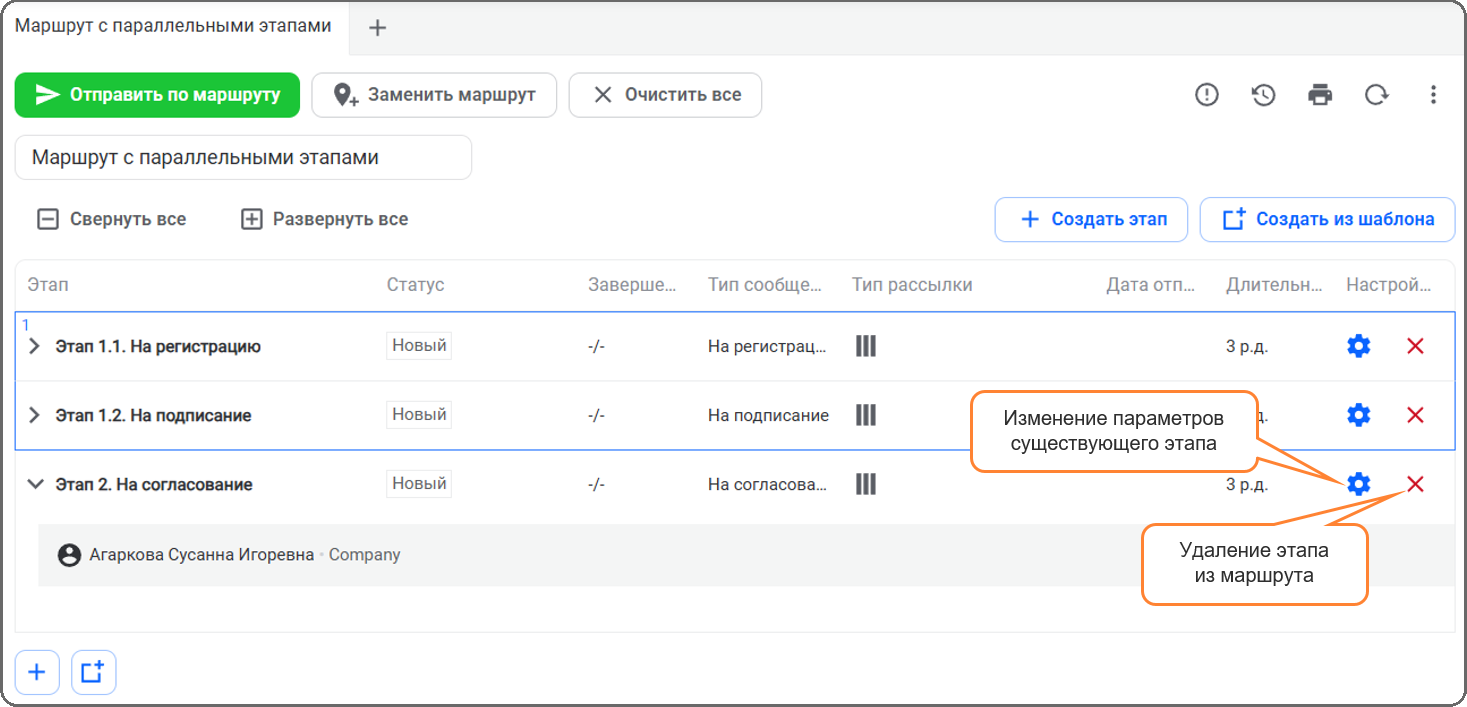
После создания маршрута доступно выполнение следующих действий:
-
Если необходимо очистить всю таблицу этапов и перейти к созданию нового маршрута, нужно нажать кнопку [Очистить все].
-
Для выбора иного маршрута (с заменой текущего) нажать кнопку [Заменить маршрут], выбрать новый типовой маршрут и подтвердить сброс этапов текущего маршрута.
-
Для скачивания и сохранения гибкого листа рассылки в формате DOCX нажать кнопку
 . При нажатии кнопки сохранится текущее состояние маршрута гибкого листа рассылки, т. е. при прохождении маршрута сохраненная форма рассылки будет содержать результаты согласования прошедших этапов.
-
Для запуска маршрута гибкого листа рассылки нажать кнопку [Отправить по маршруту].
-
Вызов окна с историей изменения маршрута выполняется при нажатии кнопки
 (п. История изменений маршрута).
Если предполагается использование текущего маршрута в качестве шаблона для создания новых маршрутов (только при наличии прав работы с пользовательским справочником Шаблоны маршрутов), необходимо выполнить следующие действия:
-
На вкладке Маршрут нажать кнопку меню
 и выбрать действие [Сохранить маршрут как шаблон].
-
В открывшемся окне задать название сохраняемого шаблона маршрута – название маршрута должно быть уникальным.
После сохранения маршрут будет сохранен как шаблон в пользовательском справочнике Шаблоны маршрутов и доступен для последующего выбора.
После запуска маршрута доступно изменение списка пользователей, имеющих право управления текущим маршрутом. Инициатор маршрута не может быть изменен.
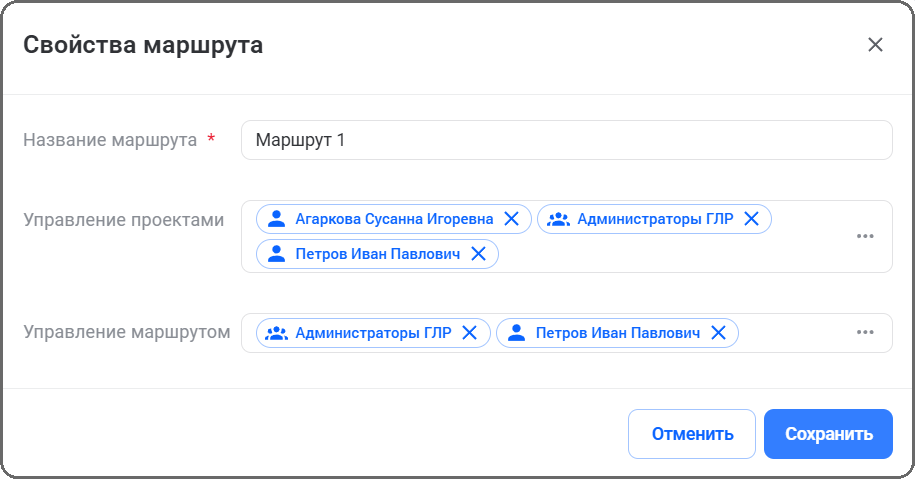
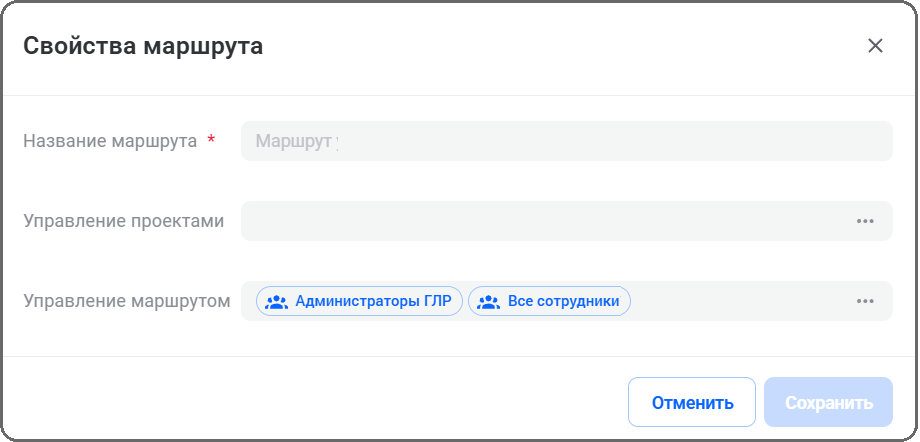
Пользователям, которые не являются инициаторами маршрута, не включены в роль «Администраторы ГЛР» и не имеют дополнительных прав на администрирование текущего маршрута, при просмотре свойств маршрута недоступно редактирование названия маршрута и списка пользователей, которым будут предоставлены права на управление текущим маршрутом.