Страницы проекта
Вся информация по теме проекта в виде страниц может быть добавлена в пространство. Для каждого проекта можно создать структуру страниц или добавлять их в виде списка. По умолчанию список страниц отсортирован по возрастанию даты создания.
Создание новой страницы
Для создания новой страницы необходимо выполнить следующие действия:
-
Открыть нужный проект и в пространстве проекта выбрать узел Страницы.
-
Если необходимо создать страницу, которая будет дочерней к существующей (т. е. находиться в структуре на уровень ниже существующей), то выбрать в структуре местоположение добавляемой страницы.
-
В строке действий нажать кнопку
 .
-
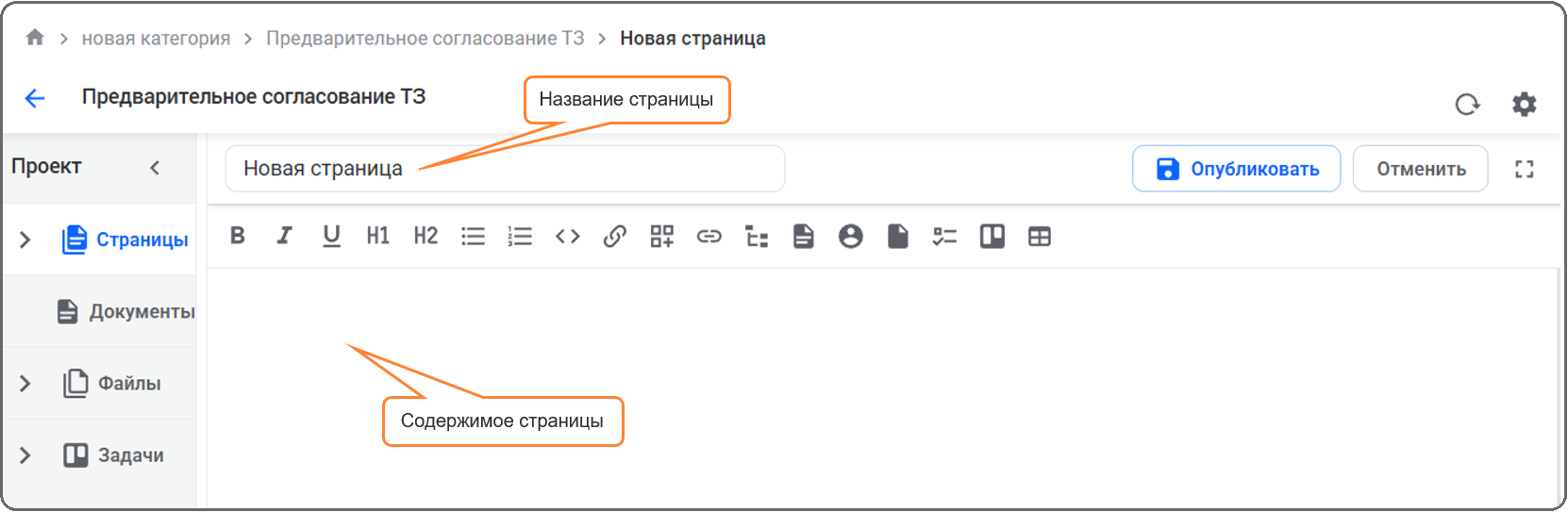
В открывшемся редакторе ввести название создаваемой страницы и внести требуемую информацию.
Для форматирования вводимого или добавляемого через буфер обмена текста можно воспользоваться строкой с кнопками форматирования текстового контента
 (синтаксис Markdown).
Применительно к введенному тексту можно (по порядку расположения кнопок):
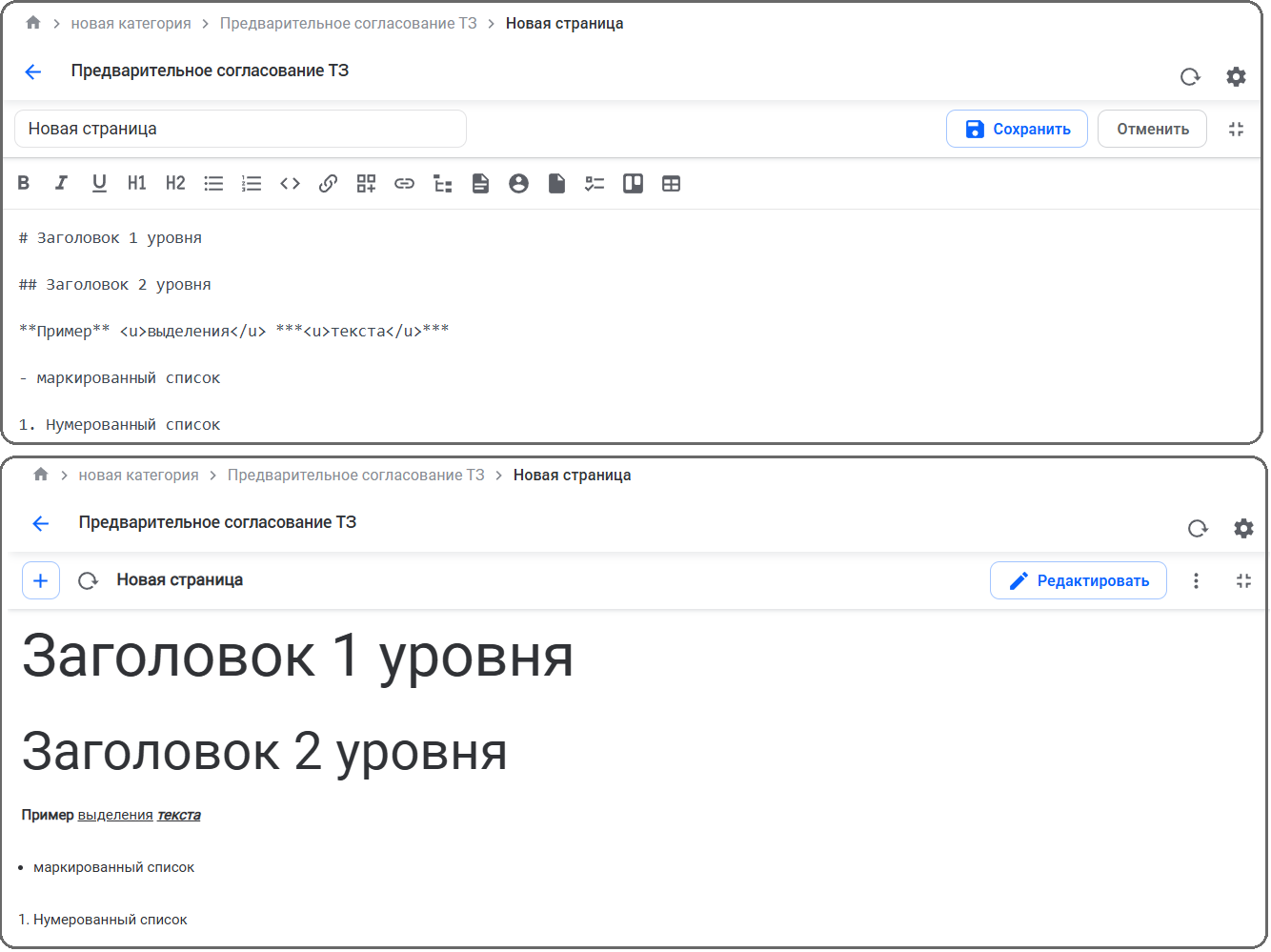
- изменить стиль начертания (выделенный, курсив);
- отформатировать текст, сделав его заголовком первого, второго или третьего уровня;
- создать маркированный, нумерованный списки;
- ввести программный код.
При необходимости можно использовать как одну, так и несколько кнопок, например, для выделения курсивом заголовка первого уровня.
Доступно добавление на страницу как внешних ссылок, так и внутренних ссылок на объекты Системы (описание приведено ниже).
Пример форматирования текста страницы проекта приведен на рисунке.
-
После заполнения страницы нажать кнопку [Опубликовать] или [Отменить], если принято решение не сохранять созданную страницу.
Информация о создателе и времени создания страницы будет отображена в статусной строке внизу страницы. Также в статусной строке отображается информация о последней редакции страницы (редакторе и времени последнего изменения).
Обновление страницы выполняется при нажатии кнопки обновления  .
Изменение порядка страниц
Возможность изменения порядка страниц зависит от роли пользователя в данном проекте. Создатель и участники проекта могут изменить родительскую страницу через свойства страницы, для этого необходимо выполнить следующие действия:
-
В структуре выбрать нужную страницу.
-
На панели действий нажать кнопку меню и выбрать действие [Свойства].
-
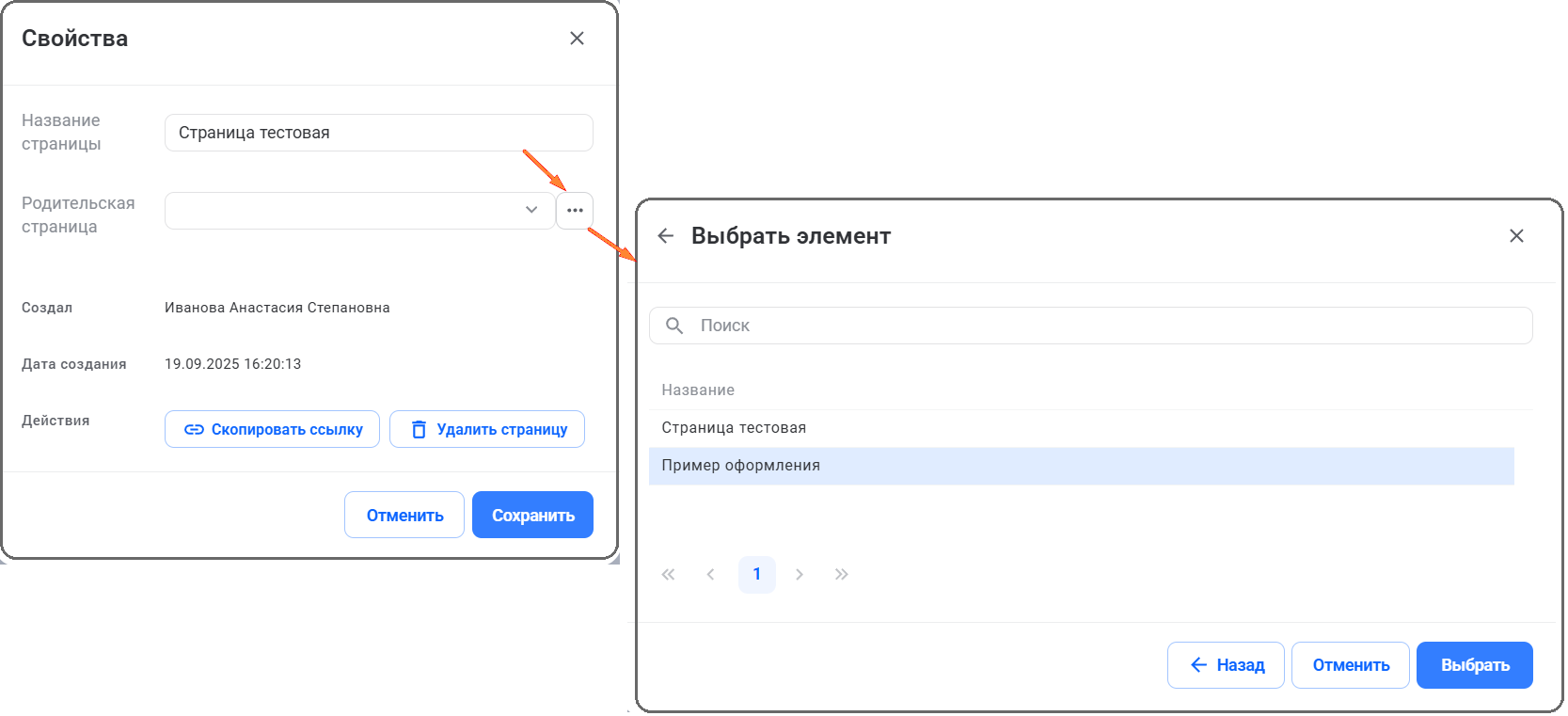
В открывшемся окне Свойства изменить родительскую страницу, выбрав в структуре иное значение.
-
Подтвердить выбор, нажав кнопку [Сохранить].
-
Сохранить новое местоположение страницы, для этого сохранить изменения в окне свойств страницы (кнопка [Сохранить]).
Местоположение текущей страницы будет изменено.
Для администратора текущего проекта доступно изменение порядка всех страниц, т. е. изменение всей структуры страниц полностью. Для этого необходимо выполнить следующие действия:
-
В правом верхнем углу на панели действий нажать кнопку
 .
-
На вкладке Свойства проекта раскрыть блок Настройка и порядок страниц.
-
Для перемещения страницы нужно, удерживая ЛКМ, перетянуть ее и выбрать в структуре ее новое местоположение. Перемещать можно на один или на несколько уровней выше, допустимо перемещать блок страниц (текущую и дочерние к текущей страницы) – в этом случае перемещение должно быть выполнено для текущей (родительской) страницы блока.
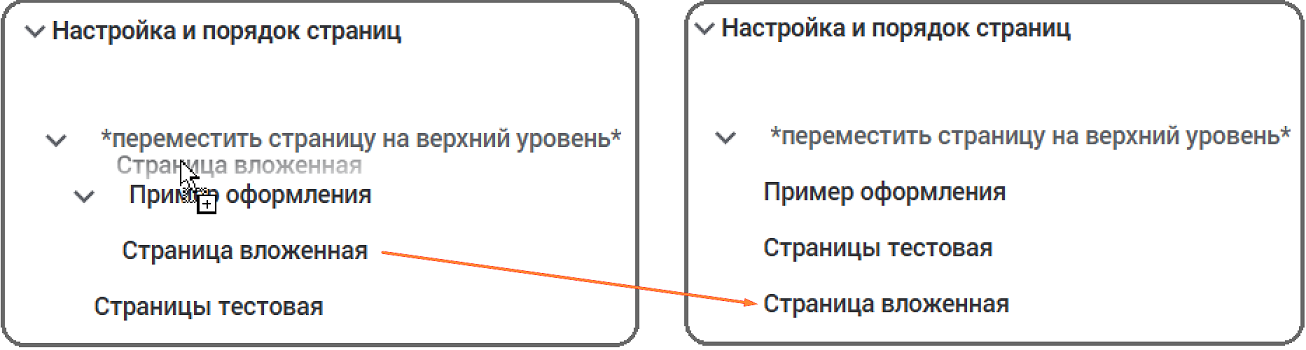
Порядок страниц будет изменен.
Редактирование страницы
Для изменения контента страницы необходимо открыть ее в режиме редактирования, нажав на панели действий при выборе в структуре нужной страницы кнопку [Редактировать]. Процесс редактирования страницы аналогичен процессу создания – можно изменить название страницы и ее наполнение.
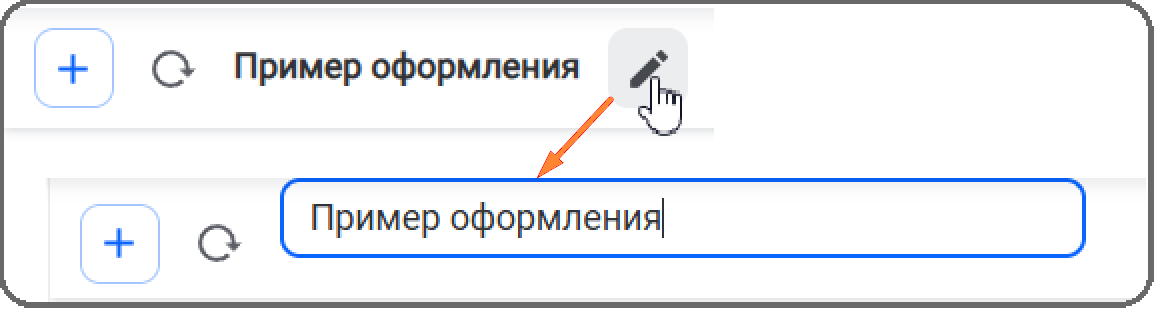
Если изменения касаются только названия страницы, то открывать ее на редактирование необязательно, доступно in-place редактирование названия страницы. Для этого необходимо выполнить следующие действия:
-
Подвести курсор мыши к полю с названием страницы.
-
Перевести поле в режим редактирования, нажав кнопку
 в поле ввода.
-
Отредактировать название страницы, для сохранения изменений нажать клавишу [Enter] на клавиатуре.
Название страницы будет изменено.
Также изменение названия страницы доступно в окне свойств страницы. Окно свойств отображается при нажатии на панели действий кнопки меню и выборе действия [Свойства].
Добавление дополнительной информации проектов
Для создания ссылок на объекты, добавления файлов, документов и другой дополнительной информации проектов необходимо выполнить следующие действия:
-
Открыть страницу в режиме редактирования, на панели действий нажать кнопку [Редактировать].
-
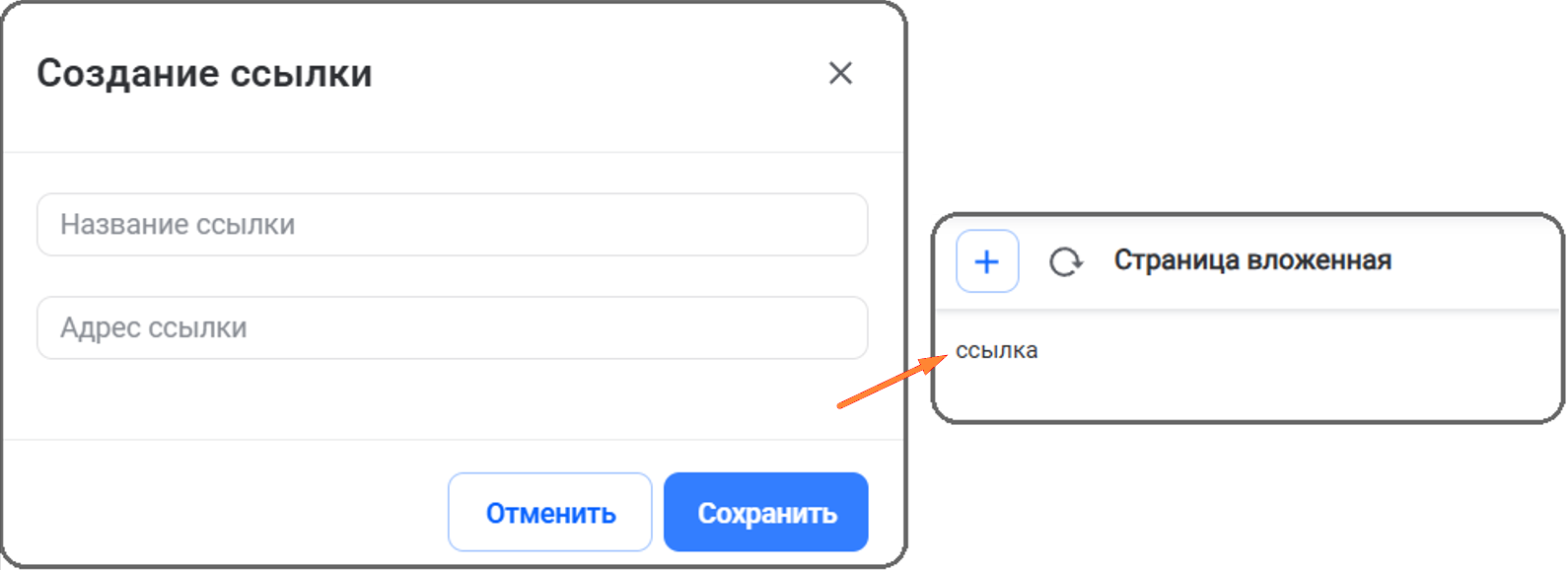
Для добавления внешней ссылки воспользоваться кнопкой
 на панели форматирования. В открывшемся окне ввести текст, который будет являться ссылкой, добавить внешний адрес ссылки.
-
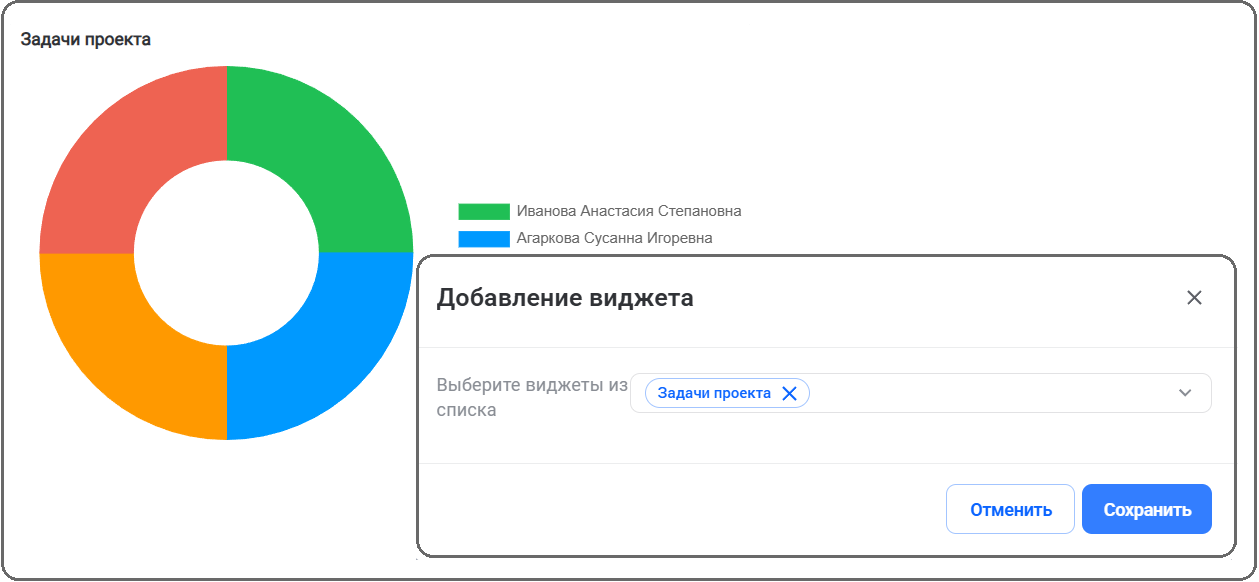
Если необходимо чтобы контент страницы содержал виджет, нажать кнопку
 на панели форматирования, в открывшемся окне выбрать из списка доступный виджет и нажать кнопку [Сохранить]. Виджет «Задачи проекта» позволяет отображать статистику по участникам всех задач.
-
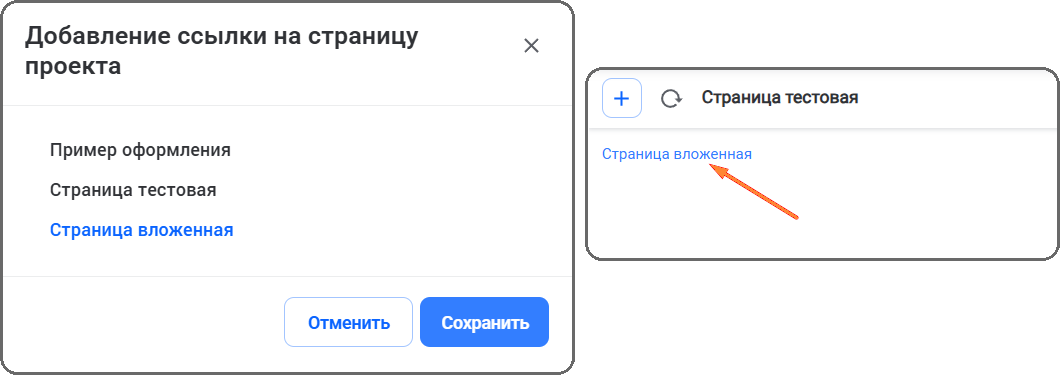
Возможность создания ссылки на другие страницы текущего проекта реализовано путем нажатия кнопки
 . В окне из списка страниц выбрать нужную и подтвердить выбор (кнопка [Сохранить]).
-
Добавление на страницу структуры дочерних страниц выполняется при нажатии кнопки
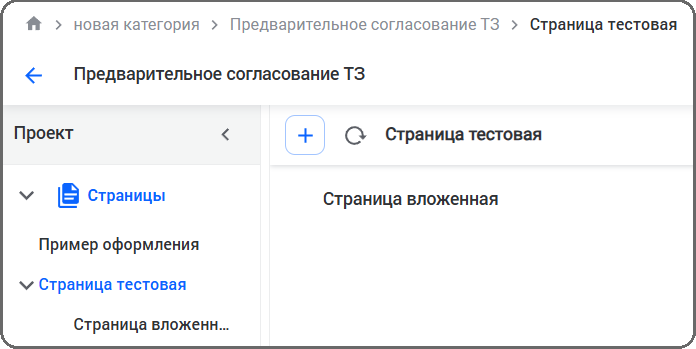
 . После сохранения страницы в виде ссылок отобразится структура дочерних страниц.
-
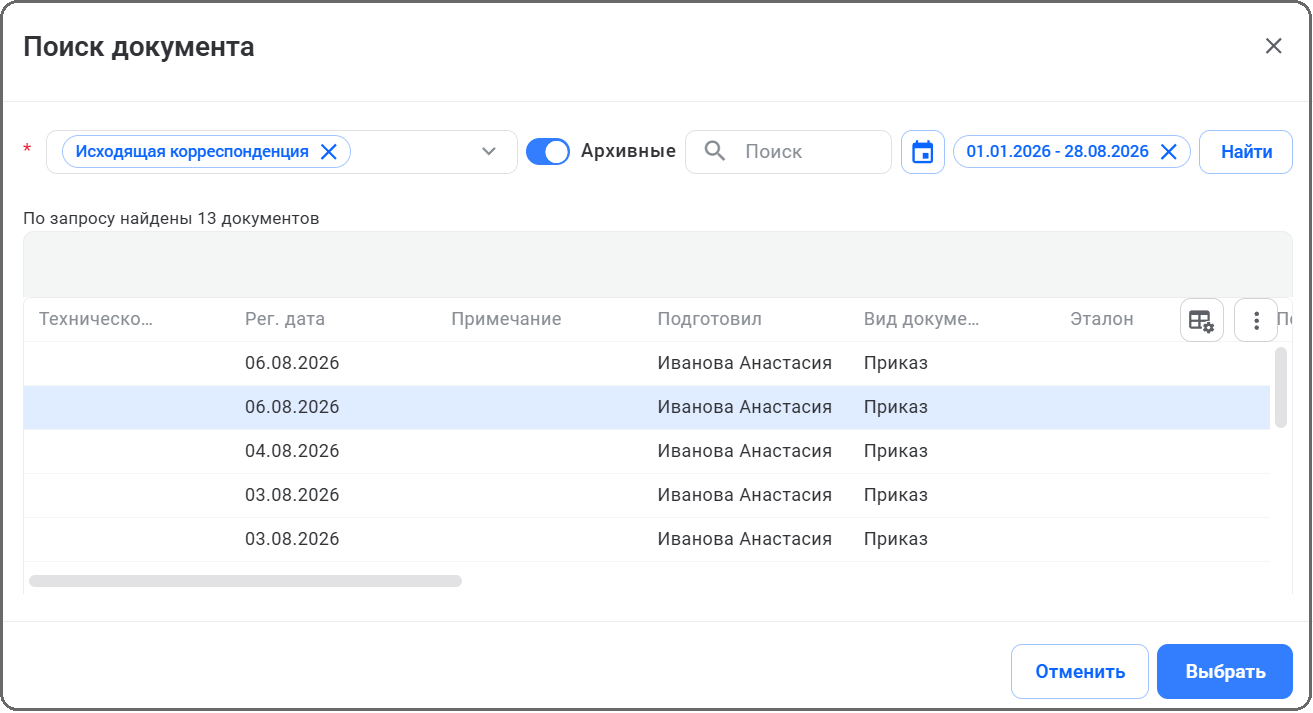
Для добавления в проект документа необходимо нажать кнопку
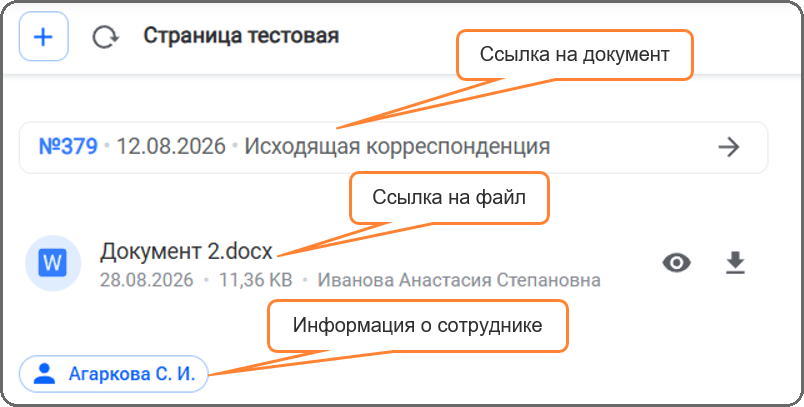
 . В окне выбора документа указать журнал регистрации, нажать кнопку [Найти]. В открывшемся списке выбрать нужный документ.
-
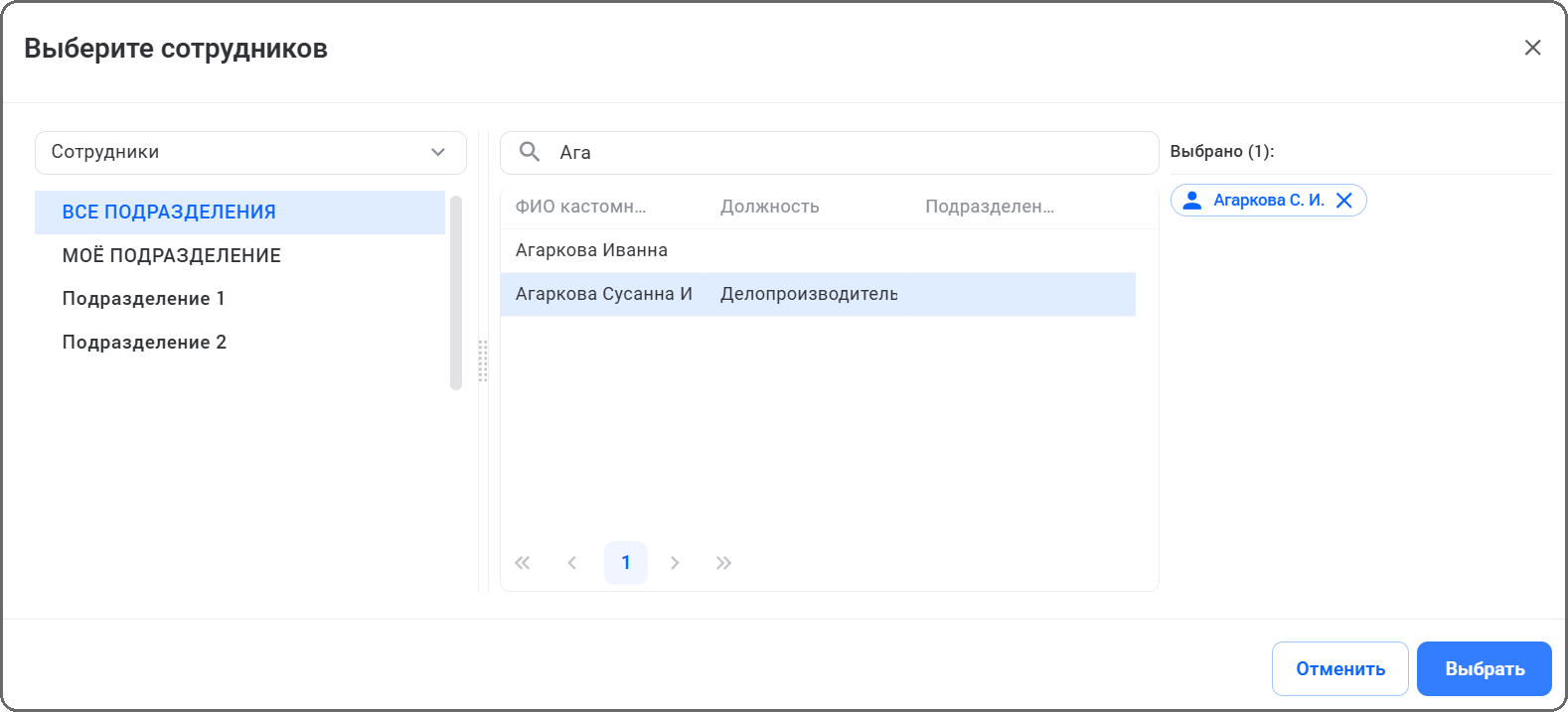
Для добавления на страницу информации о сотруднике необходимо нажать кнопку
 , в открывшемся окне найти сотрудника и нажать кнопку [Выбрать]. После сохранения страницы информация о сотруднике (ФИО, подразделение) будет отображаться во всплывающей подсказке при наведении курсора на запись.
-
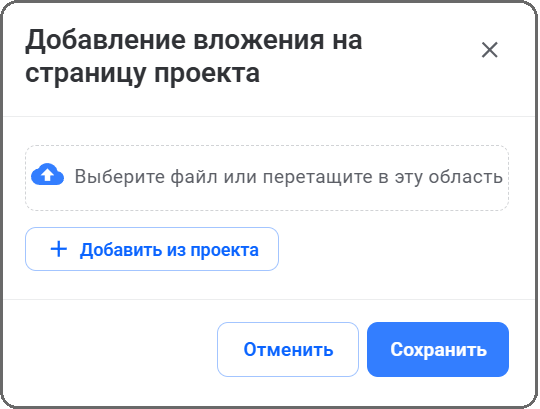
Функционал добавления файла из файловой системы и добавления файлов текущего проекта реализован при нажатии кнопки
 .
- Для добавления локально сохраненных файлов нажать на область загрузки файлов (откроется диалог открытия файла в файловой системе) или перетянуть файлы в область добавления. Подтвердить сохранение (кнопка [Сохранить]).
-
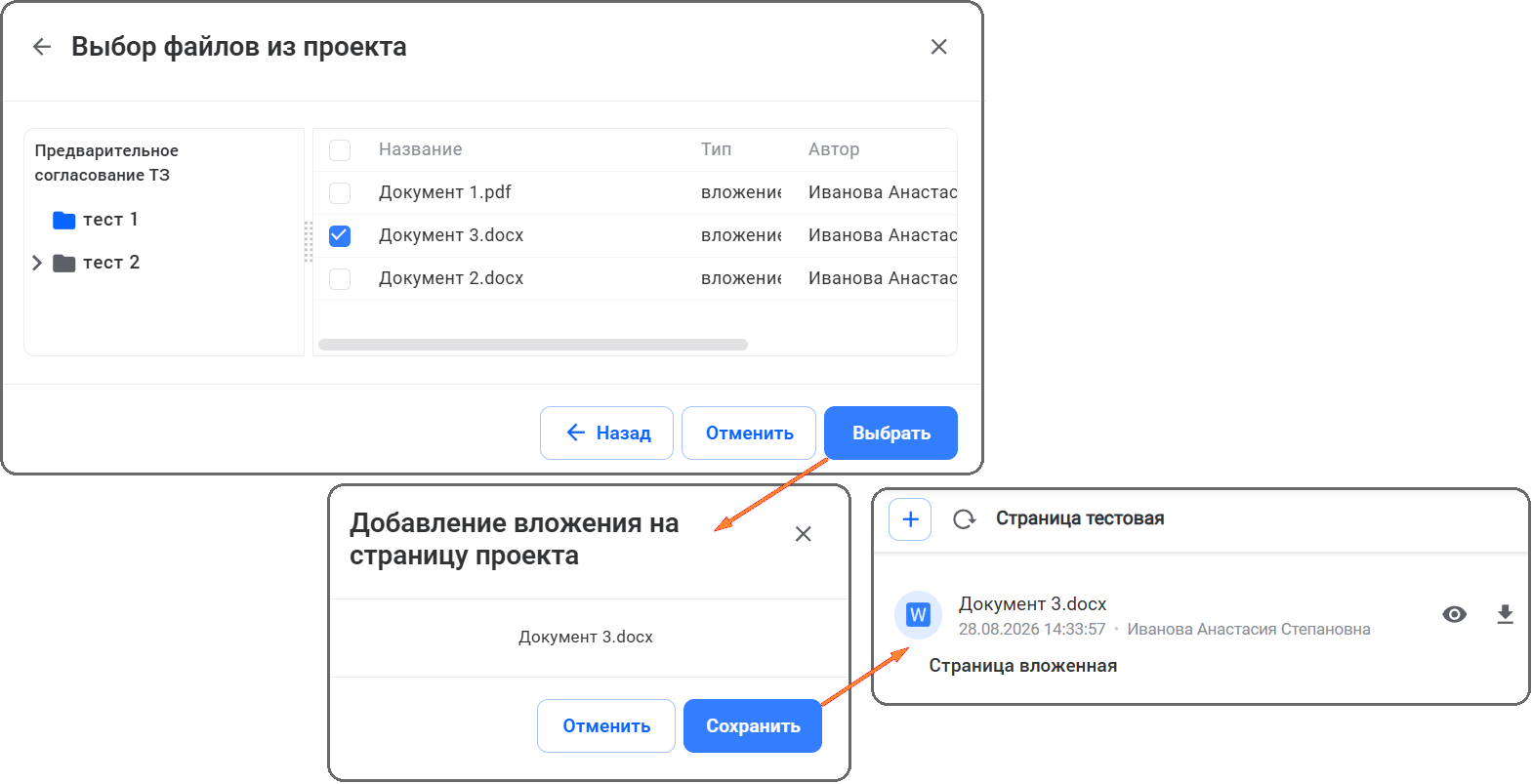
Для добавления файлов текущего проекта нажать кнопку [Добавить из проекта], в окне выбора папок раскрыть структуру папок с файлами проектов, выбрать нужную папку. Далее установить чекбоксы у тех файлов, которые должны быть добавлены на страницу, нажать кнопку [Выбрать] и подтвердить сохранение выбранных файлов (кнопка [Сохранить]).
-
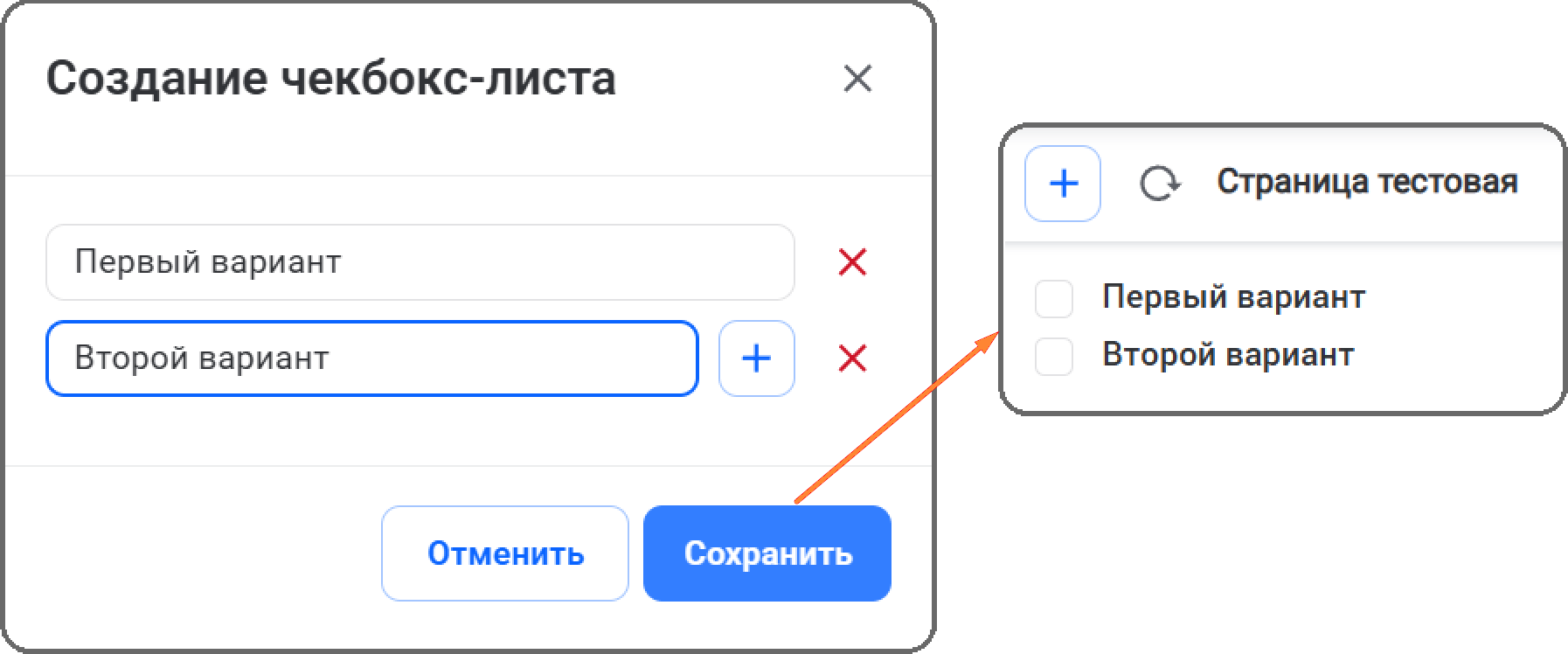
Для добавления возможности использования на странице чекбокс-листов нажать кнопку
 , ввести текст к чекбокс-листам. Для добавления новой записи нажать кнопку , для удаления записи – кнопку
 .
-
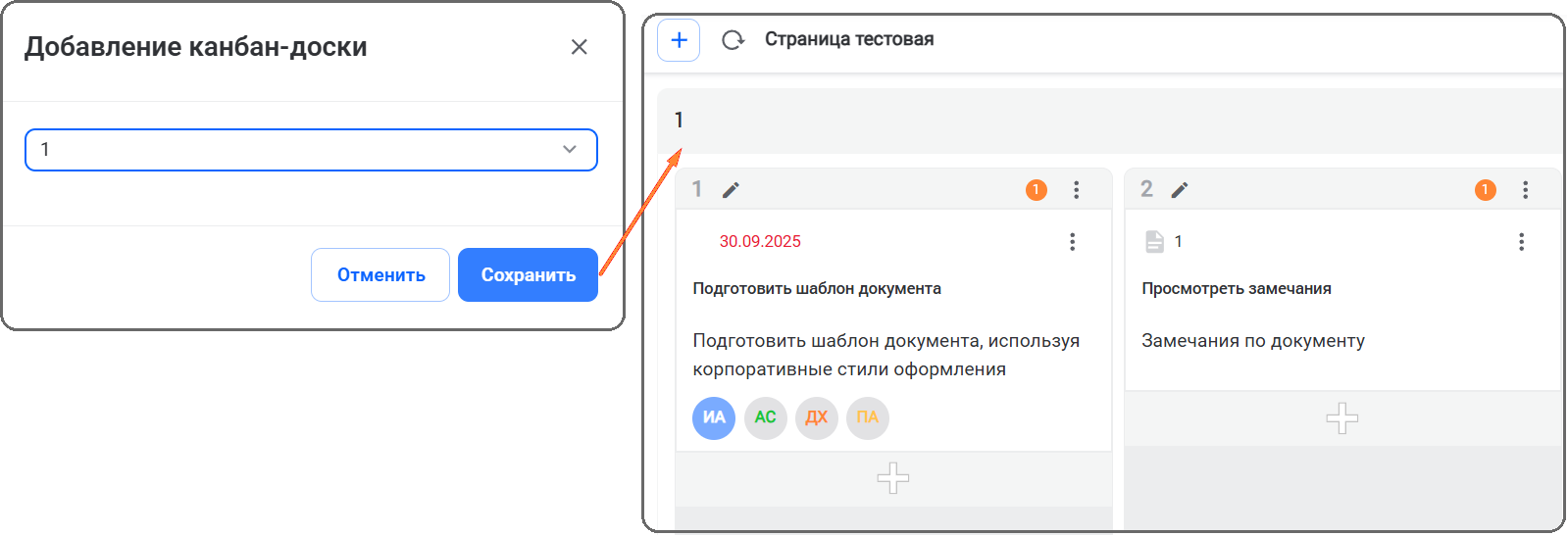
Для добавления на страницу проекта канбан-доски нажать кнопку
 , из выпадающего списка выбрать нужную канбан-доску, нажать кнопку [Сохранить]. После сохранения страницы отобразится выбранная канбан-доска, работа с задачами доски будет доступна как из текущей страницы, так и из раздела Задачи проекта (п. Задачи проекта).
-
После внесения изменений в содержимое страницы нажать кнопку [Сохранить].
Дополнительная информация будет добавлена в содержимое страницы. Для контента страницы будет применено форматирование, будут добавлены ссылки на объекты. По ссылке можно открыть добавленный документ в дополнительной области, добавленный файл будет доступен для быстрого просмотра или скачивания.
Свойства страницы, удаление и создание ссылки на страницу
Удаление страницы, формирование внешней ссылки на страницу реализовано в окне свойств. Для вызова окна свойств необходимо в структуре страниц выбрать нужную страницу, на панели действий нажать кнопку меню  и выбрать действие [Свойства]. В открывшемся окне:
-
Для удаления нажать кнопку [Удалить страницу].
-
Для формирования и копирования в буфер обмена внешней ссылки на страницу нажать кнопку [Скопировать ссылку].
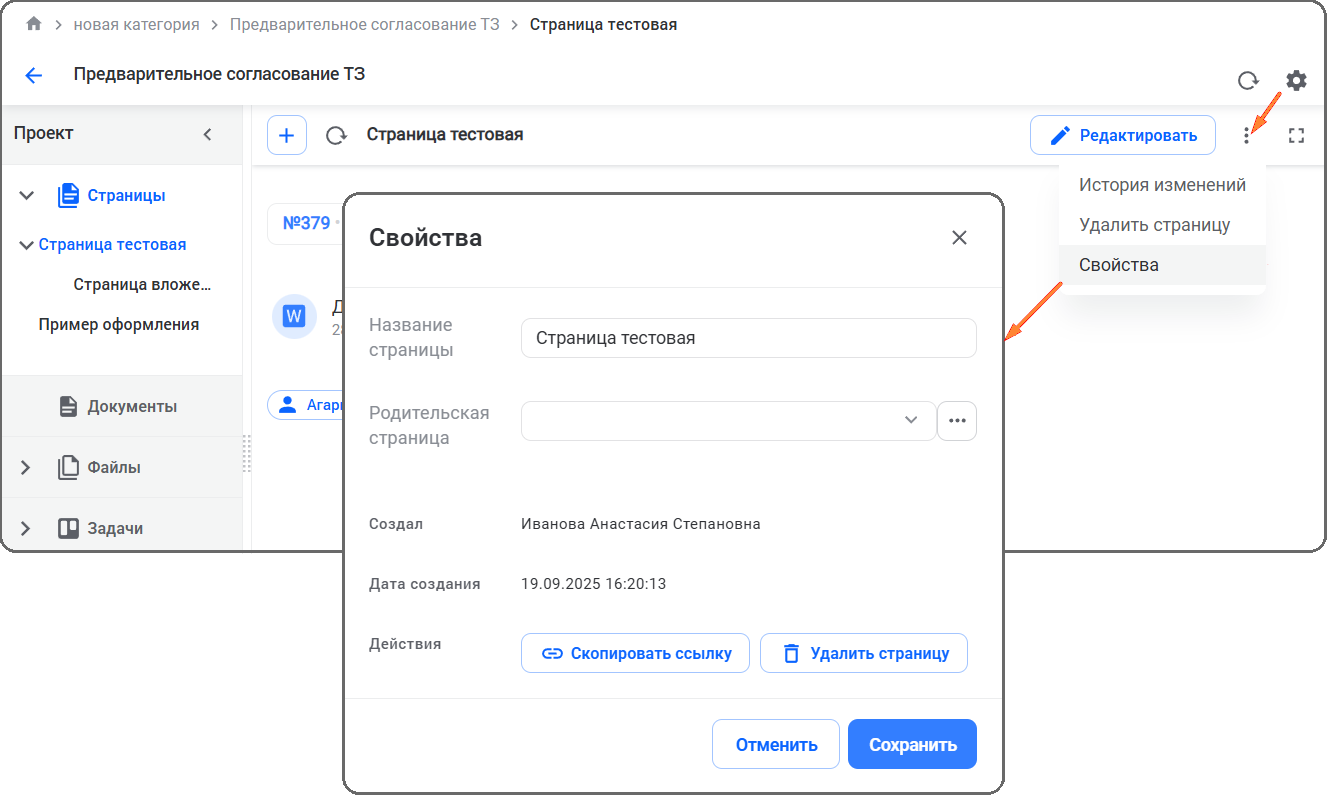
В окне свойств доступно изменение названия страницы, ее местоположения, дополнительно отображается информация о создателе и дате создания страницы.
Также удаление страницы доступно при нажатии на панели действий кнопки меню и выборе действия [Удалить страницу].
История изменений
Просмотр истории изменения страницы (совершенных операций) выполняется при нажатии кнопки меню и выборе действия [История изменений]. В открывшемся окне отображается следующая информация: название и дата операции, инициатор и результат завершения.