Файлы проекта
Возможность добавлять в Систему вложения и не связывать их с карточками документов реализована в проектах в узле Файлы.
Практически вложения – это файлы, добавляемые к проекту, но не стоит их путать с файлами документа. Файл является одним из основных составляющих документа, вложения относятся только к проектам. Один проект может иметь несколько вложений, причем они могут быть разного формата (текстовые, графические, электронные таблицы, звуковые и видео файлы). Одно и то же вложение может быть добавлено в разные проекты.
Вложения в проекте (в дальнейшем – файлы проекта) могут быть структурированы. Пользователю (который в проекте является администратором или участником) предоставлена возможность редактирования структуры каталога – он может добавлять новые папки или удалять существующие.
При выборе в структуре определенной папки в правой области в табличном представлении отображаются папки, которые являются дочерними к текущей, и файлы текущей папки.
Создание структуры папок
Для добавления в структуру новой папки необходимо выполнить следующие действия:
-
Открыть нужный проект и в пространстве проекта раскрыть структуру узла файлов.
-
Указать месторасположение новой папки, нажать кнопку
 и выбрать действие [Добавить папку].
-
В открывшемся окне ввести название добавляемой папки, нажать кнопку [Сохранить]. На одном уровне не может быть папок с одинаковым названием, допускаются дублирующие названия на разных уровнях вложенности.
Папка будет добавлена в структуру раздела.
Переименование папки
При необходимости можно переименовать созданную или существующую папку. Для этого необходимо выполнить следующие действия:
-
Выделить нужную папку в таблице.
-
На панели действий нажать кнопку меню
 и выбрать действие [Переименовать папку].
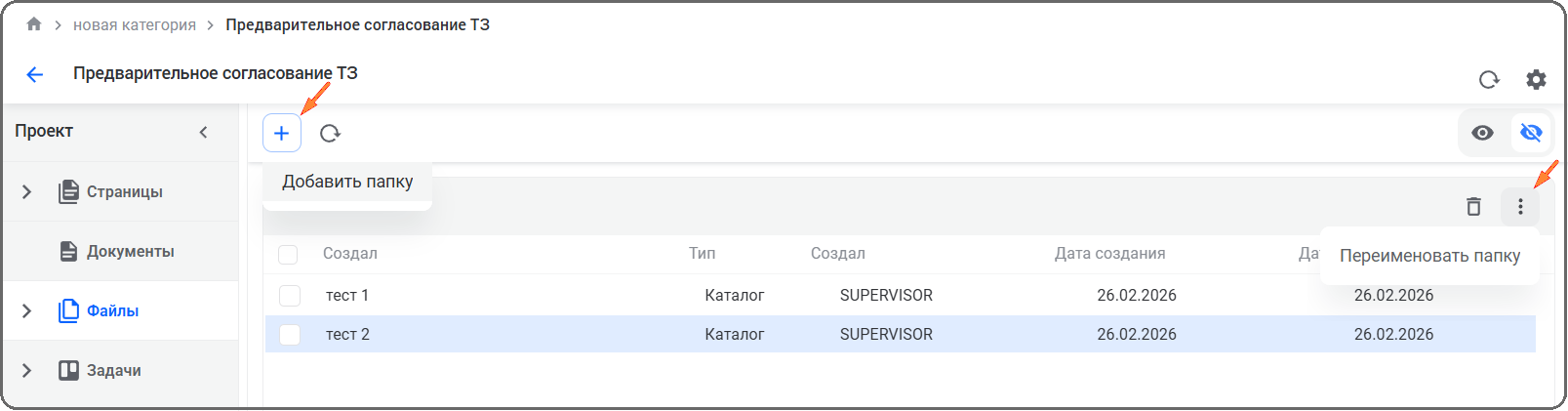
3. Ввести новое наименование папки, нажать кнопку [Сохранить].
Название папки будет изменено.
Удаление папки
Для удаления папки (или сразу нескольких папок) необходимо выделить ее, нажать кнопку  и подтвердить удаление папки в открывшемся окне.
Выбранная папка будет удалена. Удалить папку, содержащую файлы или вложенные папки, нельзя.
Добавление файла
Для добавления в проект файла (вложения) необходимо выполнить следующие действия:
-
Открыть нужный проект и в пространстве проекта раскрыть структуру узла файлов.
-
Выбрать в структуре необходимую папку (местоположение добавляемого файла). Нажать кнопку
и выбрать действие [Добавить файл]. -
В окне проводника указать файлы и присоединить их двойным нажатием ЛКМ или нажать кнопку [Открыть].
В папку будут добавлены файлы.
При добавлении файлов выполняется проверка на допустимое расширение и превышение максимального размера файла. Также проверяется уникальность имени присоединяемого файла в разрезе текущей папки, т. е. одна папка не может содержать файлы с одинаковым именем.
Переименование, удаление файла
Для переименования добавленного файла необходимо выполнить следующие действия:
-
На панели действий нажать кнопку меню
и выбрать действие [Переименовать файл]. -
Ввести новое название добавленного файла, нажать кнопку [Сохранить].
Добавленный файл будет переименован.
Для удаления файлов проекта необходимо нажать кнопку  и подтвердить удаление файлов в открывшемся окне. Удалить можно один или несколько файлов одновременно.
Редактирование файла и версии файла
Редактирование файла проекта реализовано через его скачивание и присоединение новой версии или, если настроена интеграция с приложением Р7-Офис, непосредственно в интегрированном приложении. Данные действия доступны при просмотре структуры файлов и из области предварительного просмотра выбранного файла.
Для редактирования файла и добавления новой версии необходимо выполнить следующие действия:
1 способ
-
Для скачивания файла можно воспользоваться кнопкой скачивания
 или дважды нажать ЛКМ на строку выбранного файла. Скачать версию файла можно в области предварительного просмотра, нажав кнопку .
-
Сохранить и отредактировать скачанный файл (версию).
-
Для добавления новой версии на панели действий нажать кнопку меню
и выбрать действие [Добавить версию].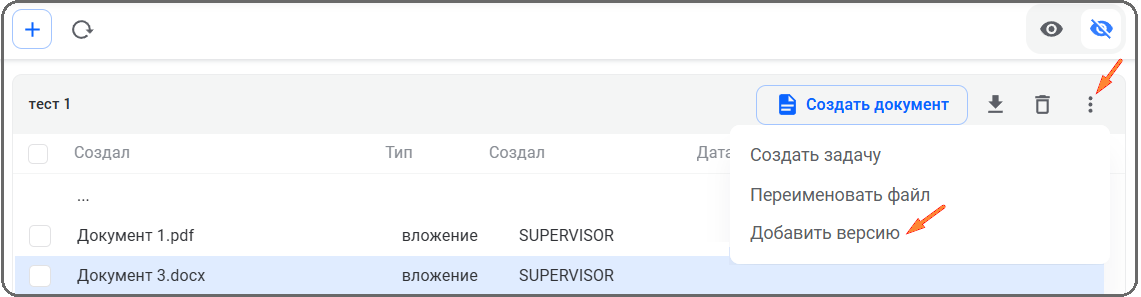
-
В окне открытия файла выбрать отредактированный файл (версию) или иной файл, который должен быть добавлен как новая версия, и нажать кнопку [Открыть].
Файл будет добавлен в качестве новой версии.
2 способ
-
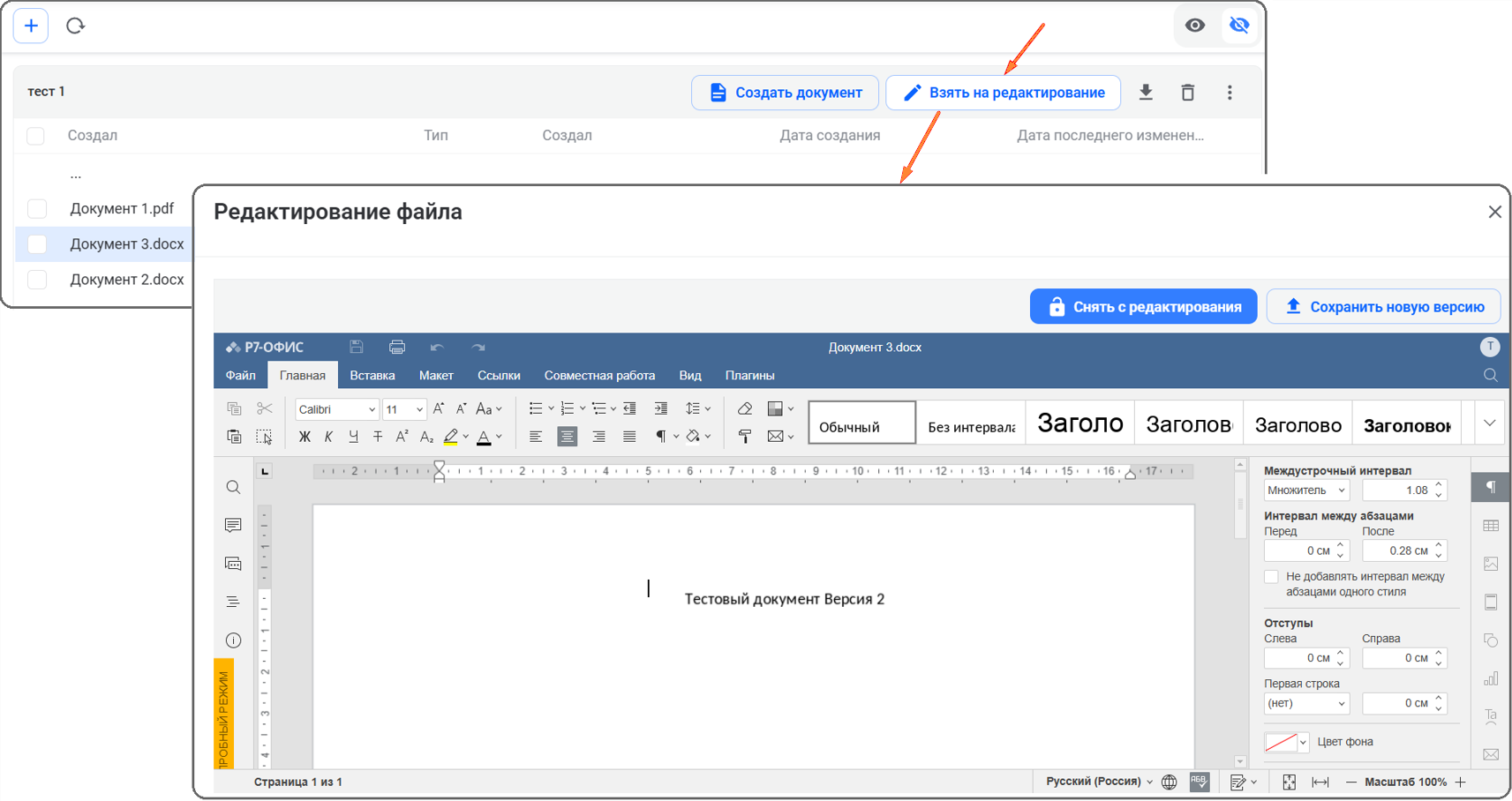
Для редактирования файла на панели действий нажать кнопку [Взять на редактирование] (отображается при интеграции с Р7-Офис).
Последняя актуальная версия файла откроется в новом окне.
-
Для редактирования иной (неактуальной) версии файла нажать кнопку
 и в окне История изменений выбрать нужную версию. Для завершения выбора версии нажать кнопку [Применить]. Выбранная версия файла откроется в области предпросмотра.
-
Отредактировать файл, используя интерфейс приложения Р7-Офис.
-
Для сохранения отредактированного файла в качестве новой версии нажать кнопку [Сохранить новую версию].
Файл будет отредактирован и добавлен как новая версия.
Список версий файлов проекта доступен в области предварительного просмотра.
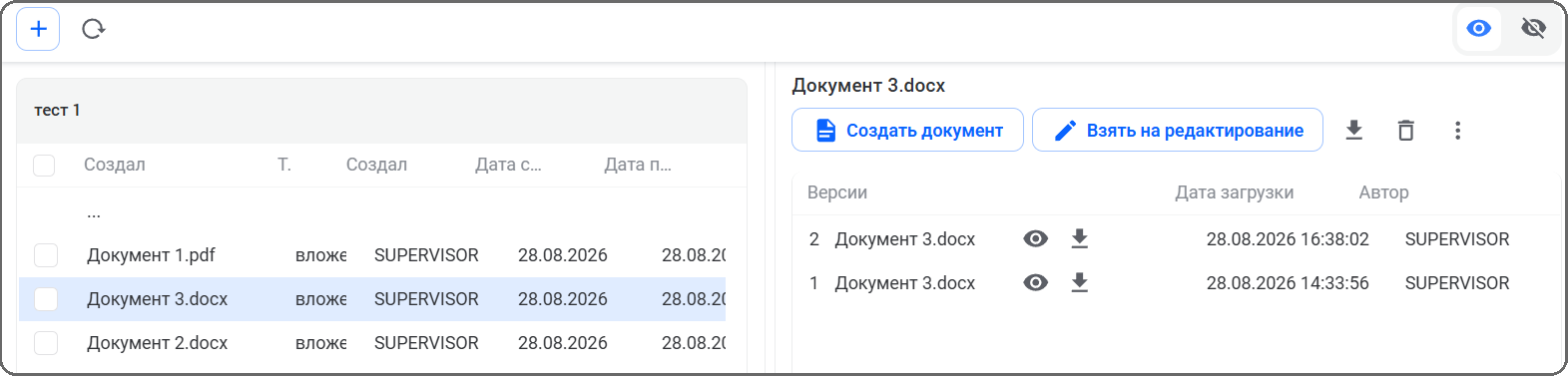
При взятии файла проекта на редактирование не происходит блокировка файла, в отличие от взятия на редактирование файла документа. Допустима ситуация, когда файл проекта одновременно редактируют несколько пользователей, при сохранении редакции как новой версии к файлу проекта будут добавлены несколько независимых редакций первоначальной версии.
Просмотр файла проекта
Просмотр файла проекта реализован в области предпросмотра при нажатии кнопки  .
При интеграции с приложением Р7-Офис для просмотра файла проекта необходимо выделить его в списке файлов и на панели действий нажать кнопку [Взять на редактирование].
При открытии файла для просмотра в области предпросмотра открывается интерфейс приложения Р7-Офис.
Для закрытия режима просмотра необходимо нажать кнопку [Снять с редактирования].
Создание документа на основе файлов проекта
В Системе существует возможность регистрации документа на основе файла проекта.
Для создания документа на основе файлов проекта необходимо выполнить следующие действия:
-
В списке файлов проекта выбрать нужный (или несколько), нажать на панели действий действие [Создать документ].
-
Из списка журналов, доступных для регистрации, выбрать тот, где необходимо зарегистрировать документ.
-
В открывшейся форме создания документа заполнить поля регистрационной карточки и сохранить данные (подробнее в п. Создание документа).
После сохранения в указанном журнале регистрации будет создан документ, актуальные версии выбранных файлов проекта будут скопированы и присоединены как файлы документа.
Создание карточки задачи на основе файла проекта
Для создания карточки задачи на основе файла проекта необходимо выполнить следующие действия:
-
Открыть структуру папок и выбрать нужный файл (можно выбрать сразу несколько файлов).
-
На панели действий нажать кнопку меню
и выбрать действие [Создать задачу]. -
В открывшемся окне поле Файлы будет заполнено выбранным файлом. Последовательно выбрать из выпадающих списков и заполнить поля Название задачи, затем Название колонки, ввести вручную значение в поле Заголовок.
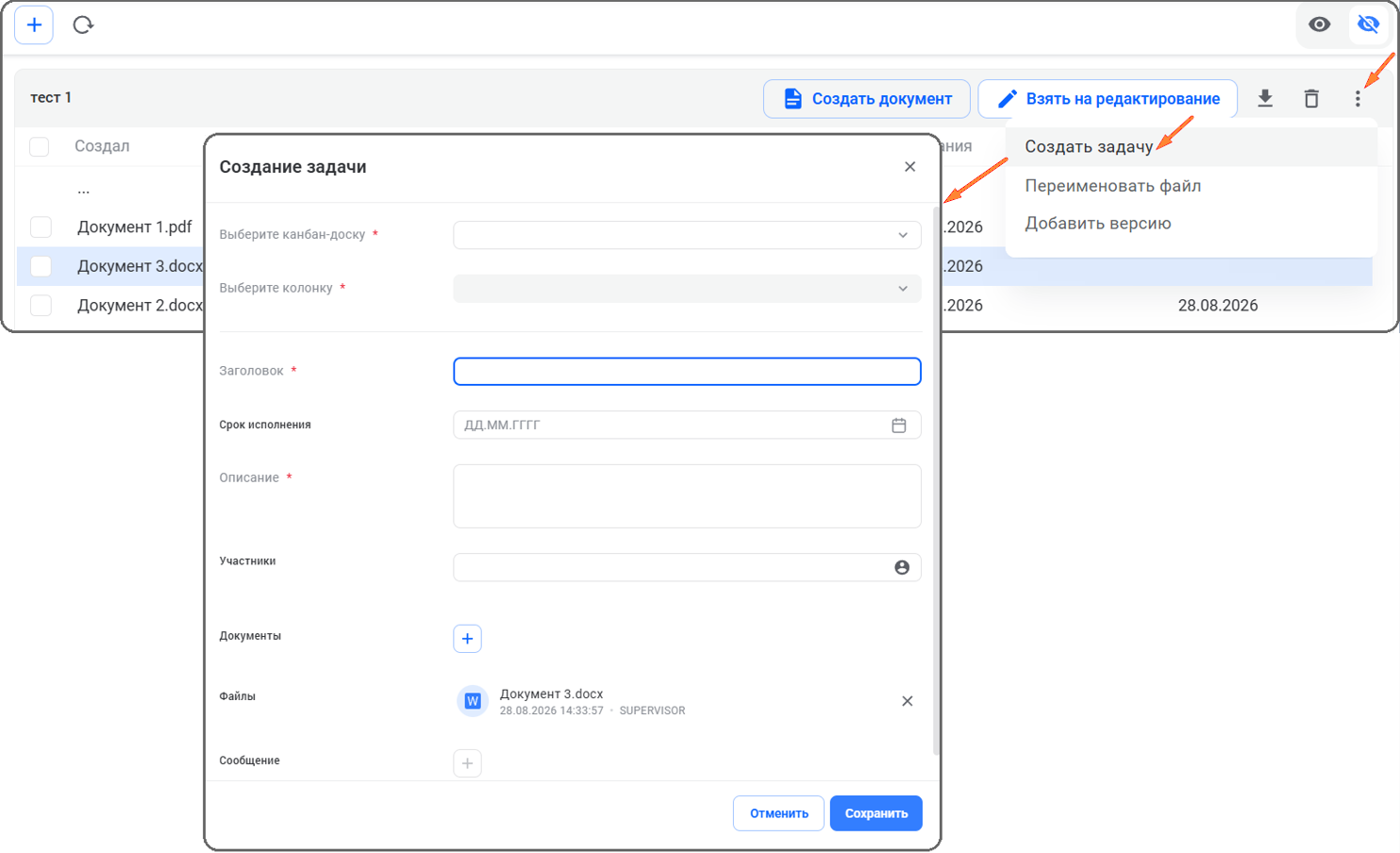
-
При необходимости заполнить и другие параметры задачи (подробнее о создании задачи в п. Задачи проекта).
-
После ввода всех параметров сохранить карточку задачи.
Карточки задачи на основе файла проекта будет создана.