Настройки администратора в Web-клиенте
Настройки работы в Web-клиенте доступны пользователю, входящему в роль «Системные администраторы», и производятся непосредственно в Web-клиенте.
Для доступа к настройкам администратора Системы необходимо перейти в раздел Настройки и выбрать узел Настройки администратора.
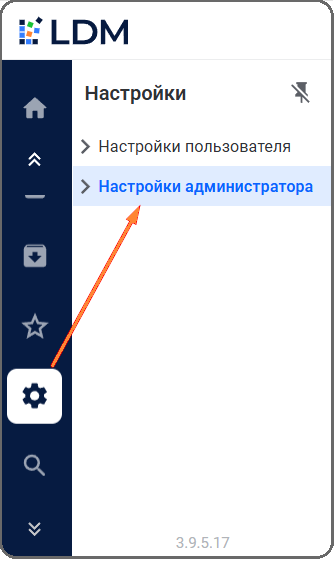
Для изменения доступны следующие настройки:
-
основные настройки;
-
отображение папок сообщений;
-
отображение документов;
-
кэширование;
-
поля по умолчанию;
-
репозиторий;
-
брендирование.
Настройки администратора необходимо начинать с подраздела Репозиторий.
Основные настройки содержатся в узле Настройки администратора раздела Настройки. Все остальные – в подразделах узла Настройки администратора. Настройки, выполненные администратором Системы, по умолчанию будут применены в Web-клиенте. Настройки, выполненные пользователем, имеют высший приоритет.
Основные настройки
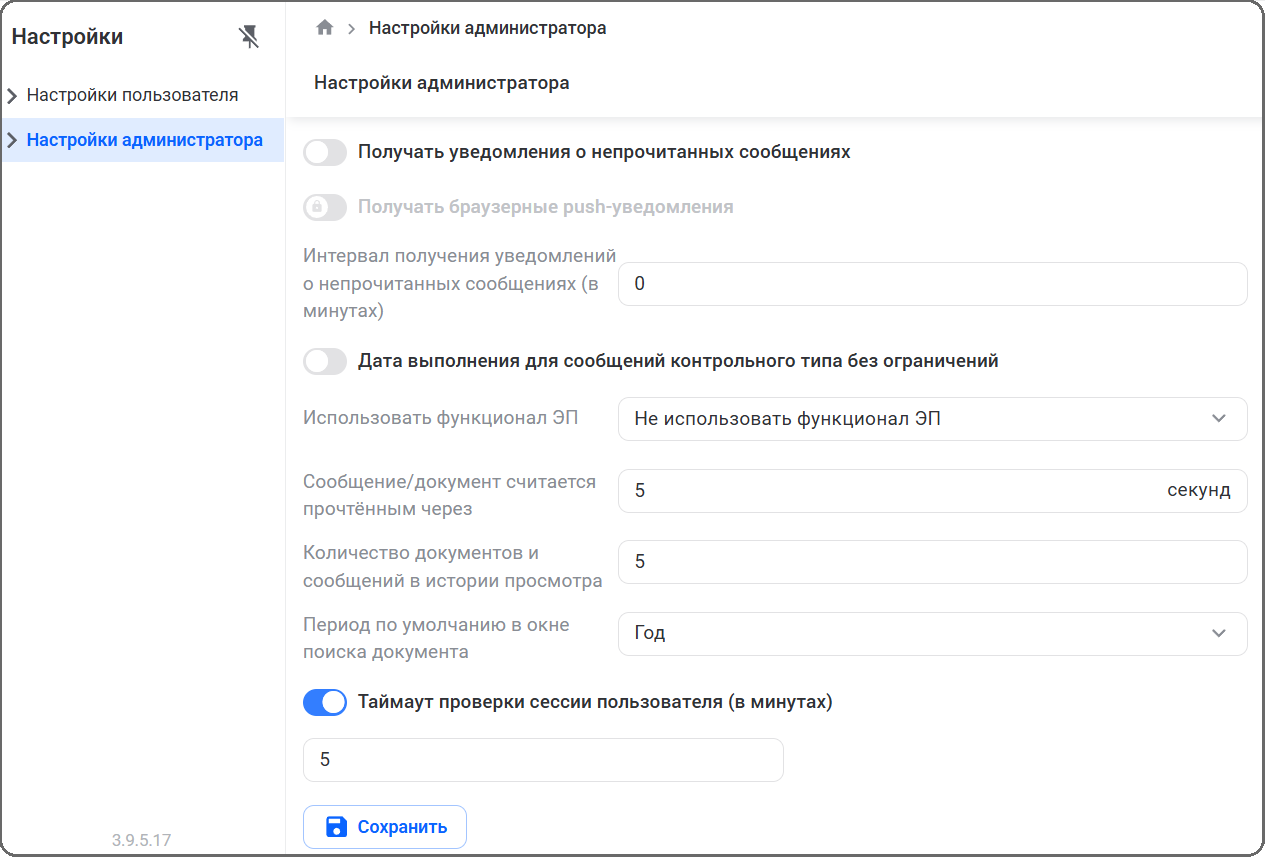
К основным настройкам относятся:
-
Получение уведомления о непрочитанных сообщениях и интервал получения уведомлений о непрочитанных сообщениях (в минутах). При этих настройках у почтовых папок отображаются счетчики непрочитанных сообщений (счетчики могут быть настроены на различные папки – параметр конфигурационного файла «config.json»).
-
Получение push-уведомления при поступлении нового сообщения, переключатель Получать браузерные push-уведомления доступен только при включенном переключателе Получать уведомления о непрочитанных сообщениях. Данная возможность доступна при выполнении следующих условий:
-
использование протокола HTTPS;
-
в операционной системе снят запрет на отображение уведомлений от приложений и других отправителей;
-
указан сайт Системы в разрешенных сайтах соответствующего браузера.
-
-
Указание интервала получения уведомлений о непрочитанных сообщениях (в минутах) (доступно только при включенном переключателе Получать уведомления о непрочитанных сообщениях).
-
Проставление даты исполнения контрольного сообщения меньше текущей даты (переключатель Дата выполнения для сообщений контрольного без ограничений).
-
Задание максимального количества сообщений/документов в Web-клиенте (не более 500).
-
Использование функционала ЭП (возможные значения: Не использовать функционал ЭП / Требовать ЭП / Использовать ЭП, если возможно / Использовать DSS). Для использования в Web-клиенте функций Подсистемы безопасности необходимо выполнение двух условий:
-
Параметр Использовать функционал ЭП должен иметь одно из значений: Требовать ЭП / Использовать ЭП, если возможно (при выставлении параметра в значение Использовать ЭП, если возможно Система при отсутствии в Web-клиенте плагина криптопровайдера или ключа ЭП даст возможность выполнить операцию без подписания после утвердительного ответа в окне подтверждения).
-
У текущего пользователя должны быть выполнены настройки, необходимые для работы с ЭП (подробнее настройка Web-клиента и Подсистемы безопасности описаны в документе «Подсистема безопасности. Руководство по установке (SecurityNet) платформы LDM»).
-
-
Указание времени (секунд), по прошествии которого сообщение/документ считается прочтенным.
-
Указание количества документов и сообщений в истории просмотра.
-
Указание периода по умолчанию при поиске документа.
-
Проверка сессии пользователя, задание таймаута (в минутах).
Для задания вышеперечисленных настроек необходимо выполнить следующие действия:
- Перейти в раздел Настройки и выбрать узел Настройки администратора.
-
У соответствующих полей изменить положения переключателей, выбрать значение из выпадающего списка или ввести значения вручную.
-
Нажать кнопку [Сохранить].
Основные настройки будут сохранены.
Отображение папок сообщений
Настройка «Отображение папок сообщений» позволяет для каждой почтовой папки указать поля сообщений, которые будут отображаться в этой папке, и ширину столбцов таблицы по умолчанию. Список полей сообщения для почтовых папок представлен на рисунке.
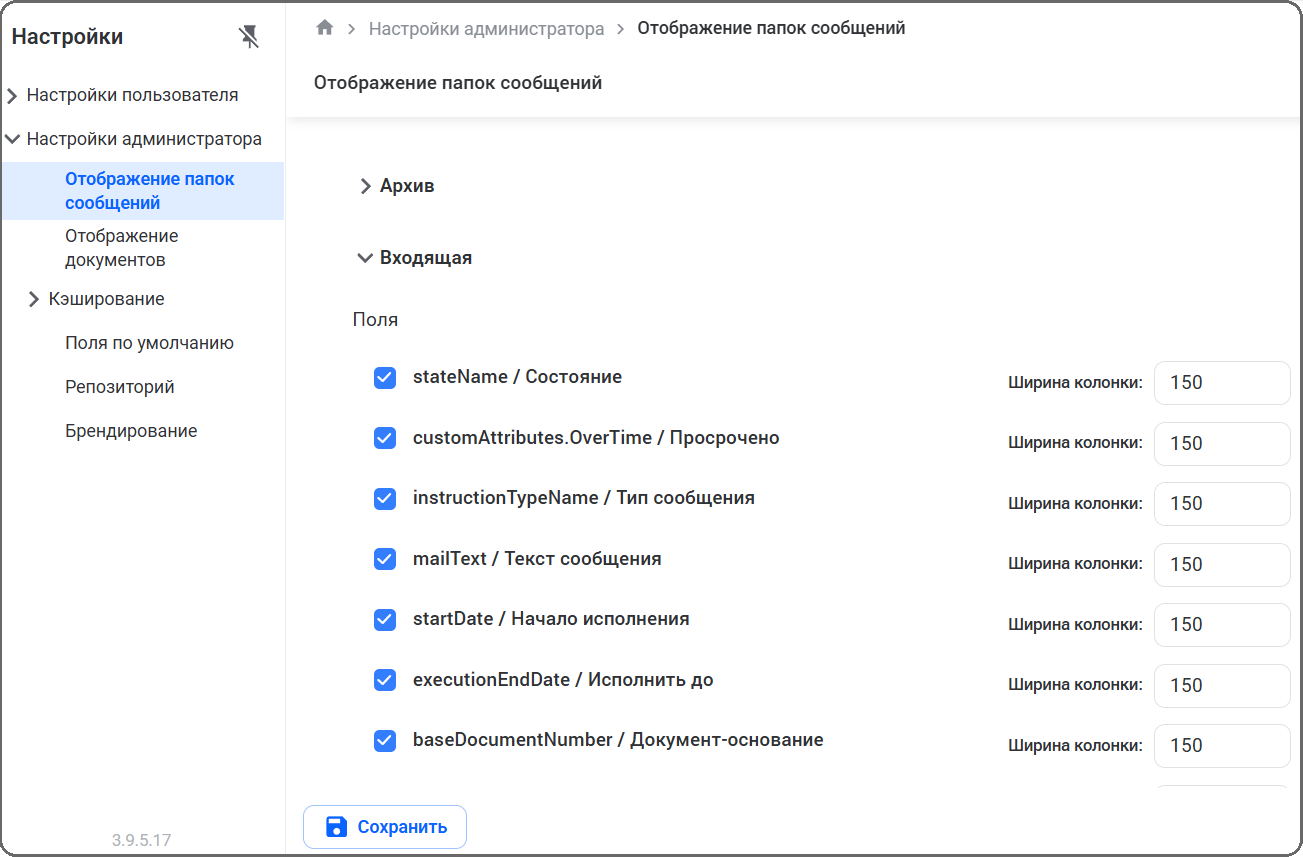
Отображение документов
В настройке «Отображение документов» для списка доступных регистрационных карточек можно указать, какие поля карточек будут отображаться по умолчанию в журналах, основанных на этих РК, и их порядок следования (изменение порядка следования выполняется перетягиванием строки по списку), ширину столбцов таблицы. Настройка выполняется так же, как на вкладке Отображение папок сообщений.
В Web-клиенте предусмотрена возможность экспорта и импорта всех настроек подраздела Отображение документов.
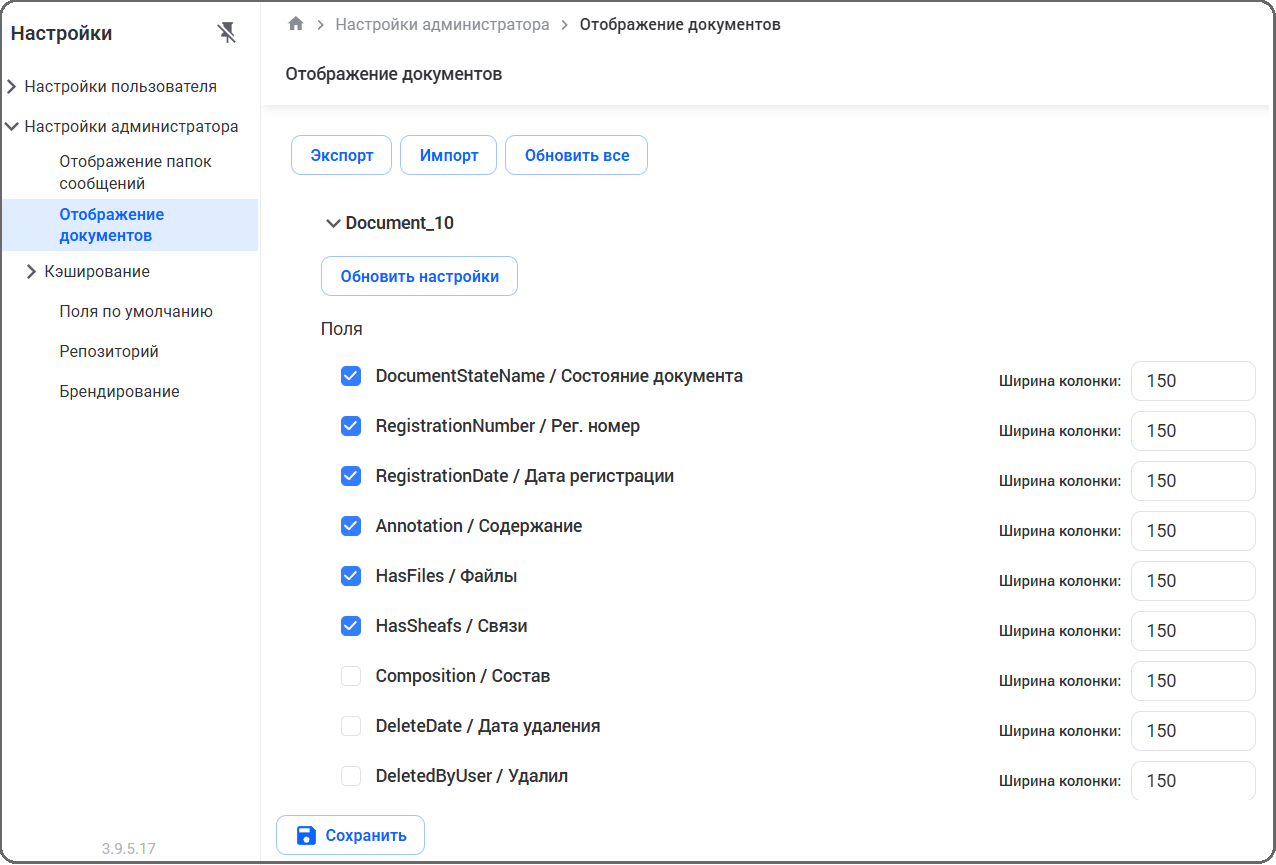
При нажатии кнопки [Экспорт] все настройки подузла выгружаются из Web-клиента в файл с расширением .json, при нажатии кнопки [Импорт] настройки загружаются из указанного файла (для выбора файла используется стандартное окно открытия файла).
Кэширование и кэш справочников
При обновлении данных в Web-администраторе (например, создан новый сотрудник) необходимо сбросить кэш Redis. В Web-клиенте реализован автоматический сброс кэша.
Ручной сброс кэша выполняется в подразделе Кэширование.
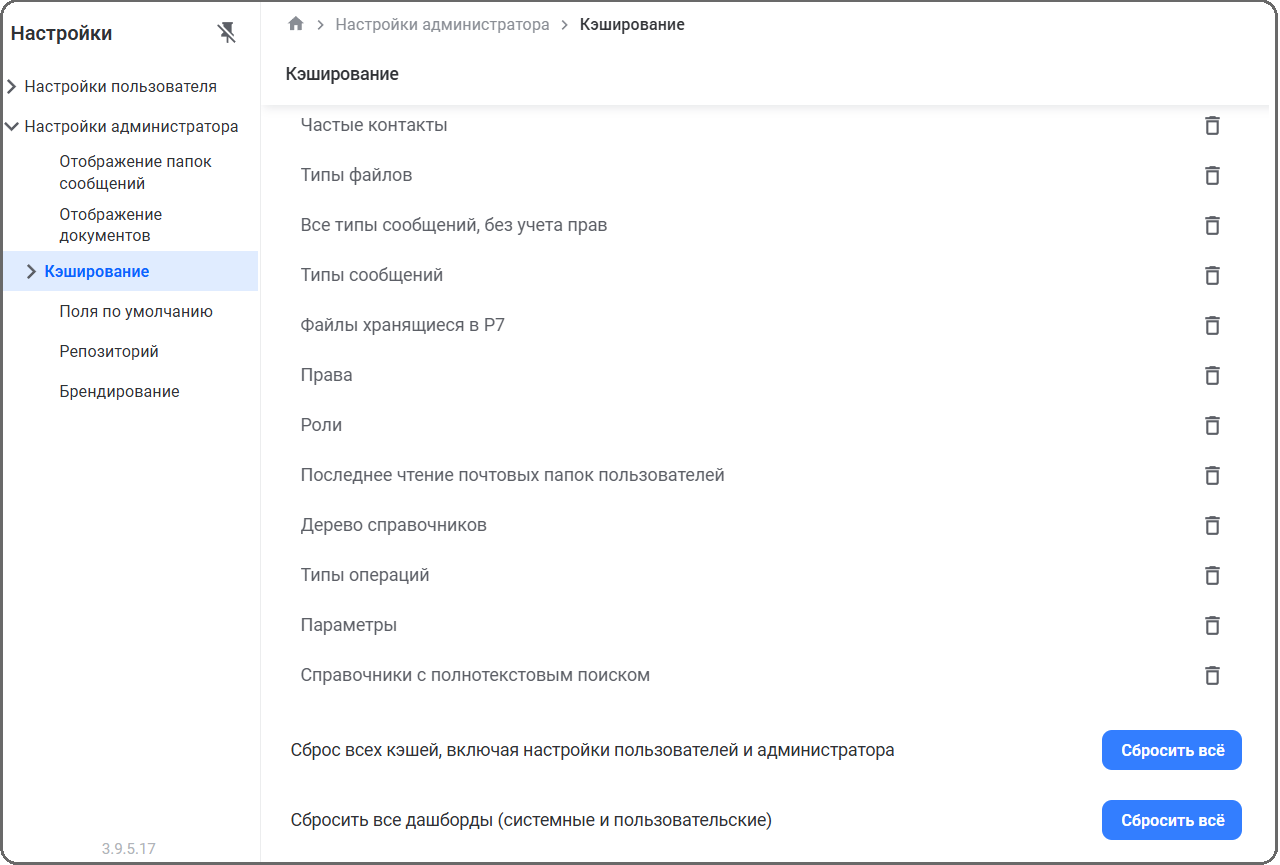
В подразделе Кэширование указаны объекты Web-клиента, для которых задано кэширование, с возможностью сбросить кэш каждого из них (нажатием кнопки  ) .
Объекты Web-клиента, для которых задано кэширование
| Объект | Что содержит | В каких случаях используется |
|---|---|---|
| Кэш CardId | Идентификаторы и название РК | Если в Системе появилась новая РК |
| Журналы | Журналы регистрации, доступные пользователю, и права на данные журналы | Если у пользователя появились права на новый журнал или изменились права на уже существующий |
| Элементы справочников | Все закэшированные справочники | Если элемент справочника был создан не через Web-клиент |
| Замещаемые пользователи | Список заместителей каждого пользователя | Если изменился список заместителей пользователя |
| Папки документов пользователей | Список папок документов каждого пользователя | Если изменился список папок документов пользователя |
| Папки поручений пользователей | Список папок сообщений каждого пользователя | Если изменился список папок сообщений пользователя |
| Черные и белые списки | Список запрещенных/разрешенных получателей по каждому типу сообщения | Если изменился список запрещенных/разрешенных получателей |
| Пользователи роли | Список пользователей, входящих в роль | Если изменился список пользователей, входящих в роль |
| Группы рассылки сотрудников по пользователям | Список групп рассылки сотрудников | Если появилась новая группа рассылки сотрудников |
| Группы рассылки сотрудников | Состав групп рассылки сотрудников | Если изменился состав группы рассылки сотрудников |
| Группы рассылки подразделений по пользователям | Список групп рассылки подразделений | Если появилась новая группа рассылки подразделений |
| Группы рассылки подразделений | Состав групп рассылки подразделений | Если изменился состав группы рассылки подразделений |
| Настройки пользователей | Настройки пользователя | Сбрасываются настройки всех пользователей Web-клиента |
| Профили пользователей | Общая информация о пользователе (ID, SID, логин, ФИО, департамент, должность) | Если у пользователя изменились данные |
| Справочник | Если было добавлено новое значение в справочник (в текущей реализации не используется) | |
| Уровни доступа | Если изменились уровни доступа | |
| Календари | Список календарей | Если изменился список календарей |
| Структура организации | Список подразделений | Если изменился список подразделений |
| Сотрудники | Список пользователей с информацией о департаменте | Если изменилась информация о пользователе |
| Типы связок документа | Список типов связей | Если изменился список типов связей |
| Типы документов | Если изменился список типов документов | |
| Частые контакты | Список частых контактов получателей сообщений | Сбрасываются частые контакты |
| Типы файлов | Список типов файлов | Изменился список типов файлов |
| Все сообщения, без учета прав | Список всех типов сообщений | Изменился список типов сообщений |
| Типы сообщений | Список доступных для пользователя типов сообщений | Изменился список типов сообщений, доступных пользователю |
| Файлы хранящиеся в Р7 | Связь документа Р7-Офис с идентификатором документа в LDM | Не используется |
| Права | Права на объекты | Если были изменены права |
| Роли | Список ролей | Если были изменены роли |
| Последнее чтение почтовых папок пользователей | Последнее время чтения почтовых папок каждого пользователя | Не используется |
| Дерево справочников | Список словарей каждого пользователя | Изменился список словарей |
| Типы операций | Список типов операций | Изменился список типов операций |
| Параметры | Список параметров | Изменился список параметров |
| Справочники с полнотекстовым поиском | Список справочников с полнотекстовым поиском | Изменился список справочников с полнотекстовым поиском |
При нажатии кнопки [Сбросить все] осуществляется сброс всех кэшей, включая настройки пользователей и администратора, или сброс всех рабочих столов, включая системные (отображение кнопок настраивается в справочнике Параметры).
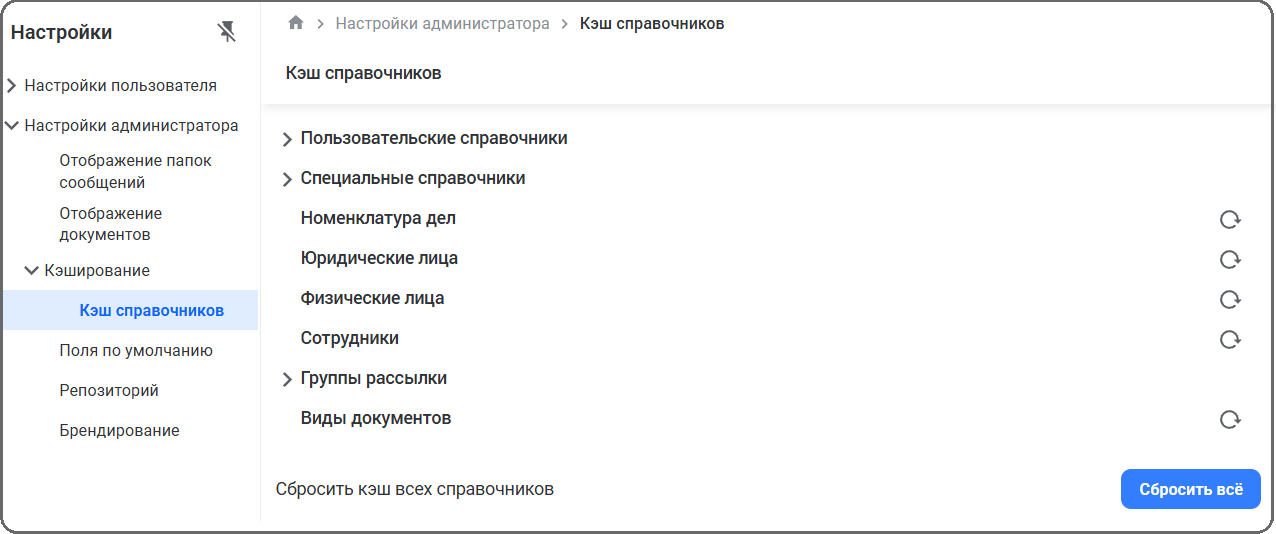
Для обновления (перезагрузки) конкретного справочника необходимо открыть в настройках последовательно узел Настройки администратора подразделе Кэширование вкладка Кэш справочников и нажать кнопку обновления  .
Определение значений полей сообщений по умолчанию
При создании большого количества сообщений удобно, когда поля в окнах ввода атрибутов сообщений изначально предзаполнены значениями по умолчанию, но пользователь может изменять эти значения.
В подразделе Поля по умолчанию задается возможность отображения блока добавления файла с рабочего места и определяются значения полей по умолчанию для каждого типа сообщений при создании и перенаправлении.
Для отображения в Web-клиенте блока добавления файла с ПК необходимо выполнить следующие действия:
-
Перейти в раздел Настройки и выбрать узел Настройки администратора подраздел Поля по умолчанию.
-
Заполнить поля:
-
Идентификатор журнала регистрации в системе;
-
Идентификатор типа документа по умолчанию в системе – ID того типа регистрационной карточки, на основании которой создан журнал регистрации, выбранный выше.

При задании этих параметров в Web-клиенте отображается блок добавления файла с ПК.
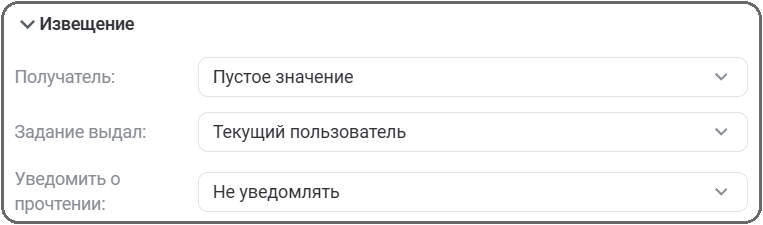
В полях Получатель, Задание выдал и Уведомить о прочтении расположены настройки по умолчанию для контрольных и неконтрольных типов сообщений.
-
-
Для задания значений по умолчанию для сообщений неконтрольного типа (извещение, письмо и т. д.) необходимо заполнить поле Получатель. Для выбора значений из справочника необходимо выбрать действие [Выбор из справочника «Сотрудники»]. В зависимости от типа получателя для выбора будет предложен список сотрудников, ролей, подразделений, юридических лиц, физических лиц или групп рассылки.
-
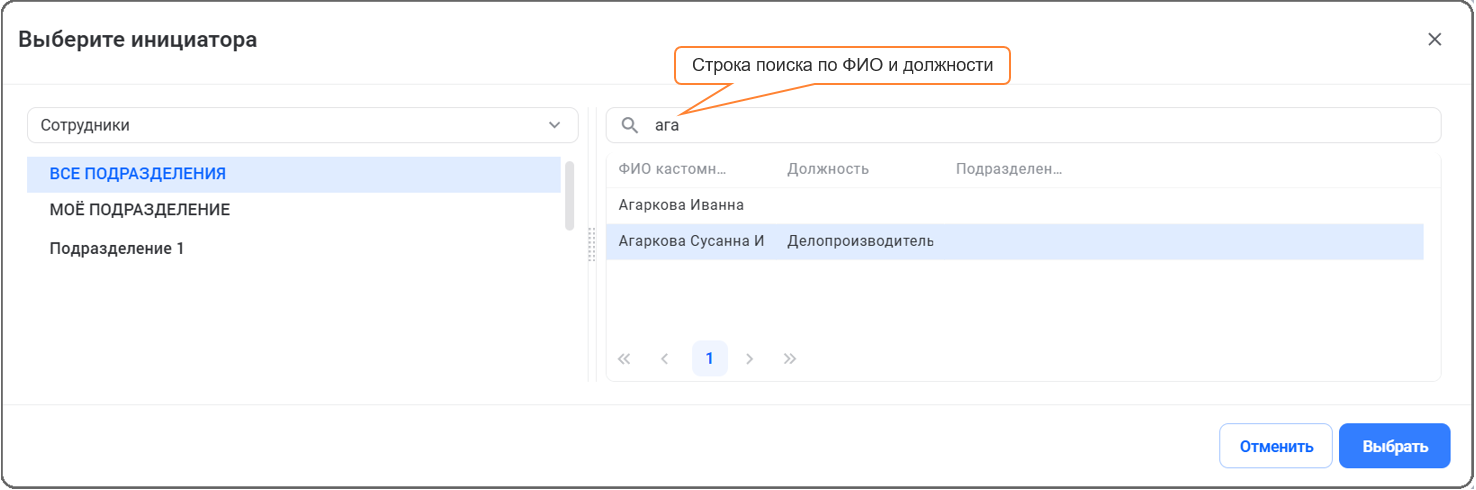
Сформировать список получателей, выбрав одну или несколько записей. Для быстроты поиска сотрудника можно указать его конкретное подразделение или использовать поисковый фильтр по ФИО и должности. Для других справочников можно использовать поисковую строку.
-
Для подтверждения списка получателей нажать кнопку [Выбрать], в ином случае – кнопку [Отмена].
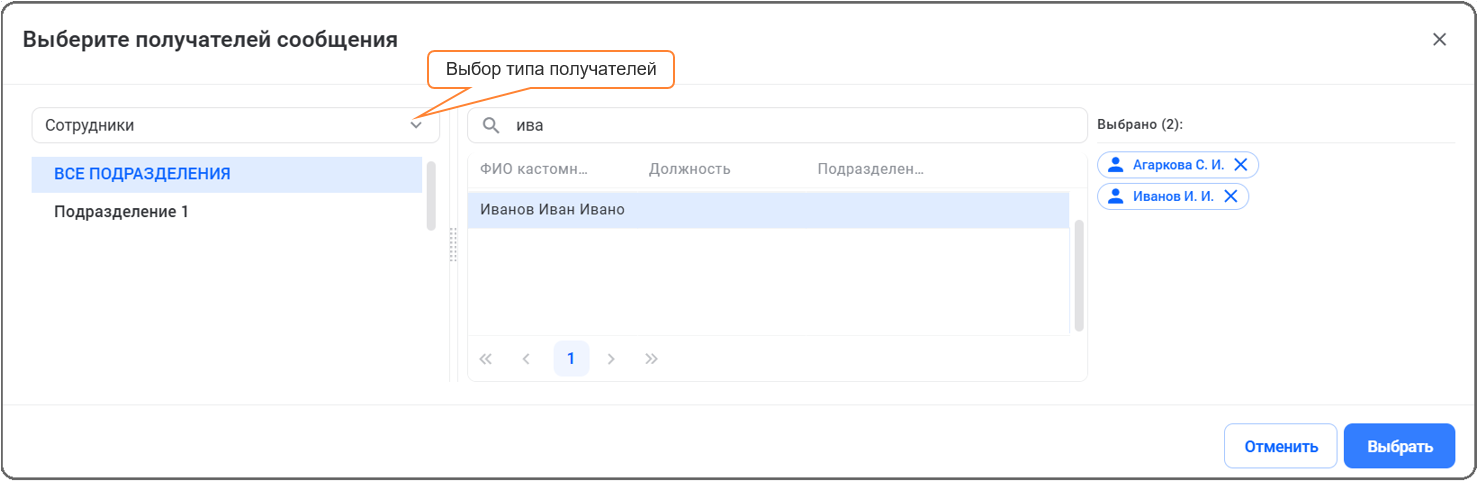
Если получатель был выбран ошибочно, можно удалить эту запись, нажав кнопку
 .
-
Для указания сотрудника, выдавшего задание, доступны значения Пустое значение, Текущий пользователь и Выбрать из справочника «Сотрудники».
При выборе из справочника сотрудника, выдавшего задание, открывается окно, идентичное окну Выбор получателя сообщения из справочника, только с одним доступным справочником, с возможностью выбрать только одного сотрудника.
-
Выбрать значение в поле Уведомить о прочтении.
Для поля Уведомить о прочтении доступны значения Уведомлять и Не уведомлять.
-
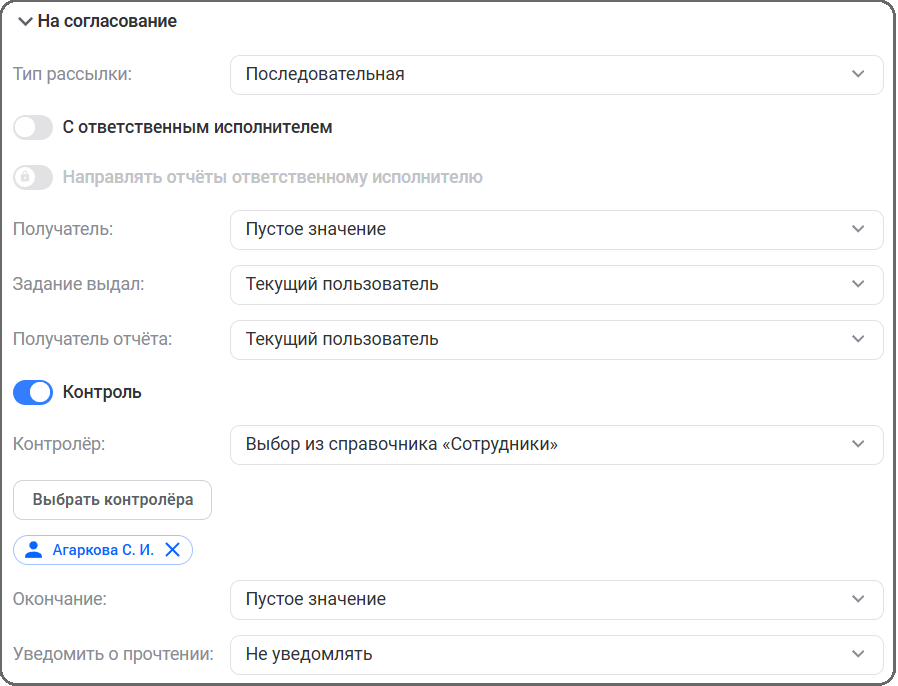
Для задания значений по умолчанию для сообщений контрольного типа (на исполнение, на согласование, на подписание и т. д.) можно дополнительно задать параметры. Для этого необходимо указать тип рассылки (последовательная или параллельная).
-
Активировать переключатели: С ответственным исполнителем, Направлять отчеты ответственному исполнителю (если снять чекбокс с поля С ответственным исполнителем, то чекбокс в поле Направлять отчеты ответственному исполнителю автоматически не снимается и не становится неактивным).
-
Выбрать получателя, сотрудника, выдавшего задание, и получателя отчета. Выбор значений для этих полей описан выше (у неконтрольных сообщений).
-
Задать срок исполнения контрольного сообщения (для выбора доступны значения: пустое значение, текущая дата, последнее использованное значение и срок по умолчанию).
-
Если над данным типом сообщения предусмотрен дополнительный контроль, то изменить положение переключателя Контроль и выбрать значение в поле Контролер.
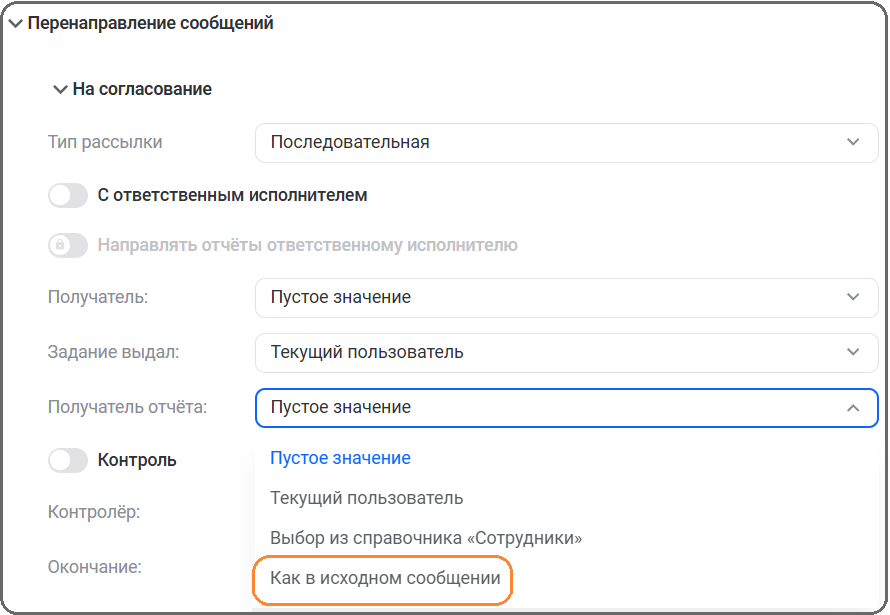
Типы сообщений и формы настроек в блоке Перенаправление сообщений идентичны типам и формам в блоке Создание сообщений. Для перенаправленных сообщений неконтрольного типа доступен выбор значения Как в исходном сообщении в полях Получатель, Задание выдал. Для сообщений контрольного типа выбор значения Как в исходном сообщении доступен также в полях Получатель отчета и Окончание.
На рисунке ниже приведен пример задания значений по умолчанию для контрольного сообщения.
-
Для подтверждения введенных настроек нажать кнопку [Сохранить].
В правом нижнем углу появится уведомление «Настройки успешно сохранены». При сохранении выполняется проверка на корректно введенные значения.
Репозиторий
При обновлении данных в репозитории (перегенерация репозитория) для того чтобы эти обновления применились в Web-клиенте, используется подраздел Репозиторий, в котором отображается информация о модулях репозитория.
Для применения обновлений данных в репозитории необходимо выполнить следующие действия:
-
Перейти в раздел Настройки и выбрать узел Настройки администратора подраздел Репозиторий.
-
В открывшейся форме указать:
-
наименования модулей групп атрибутов и их параметров;
-
наименование модуля кастомных типов объектов (гибких карточек);
-
наименование модуля базовых (системных) типов объектов.
-
-
Нажать кнопку [Обработать].
При использовании механизма «черно-белых списков» нажать кнопку [Кэшировать белые списки].
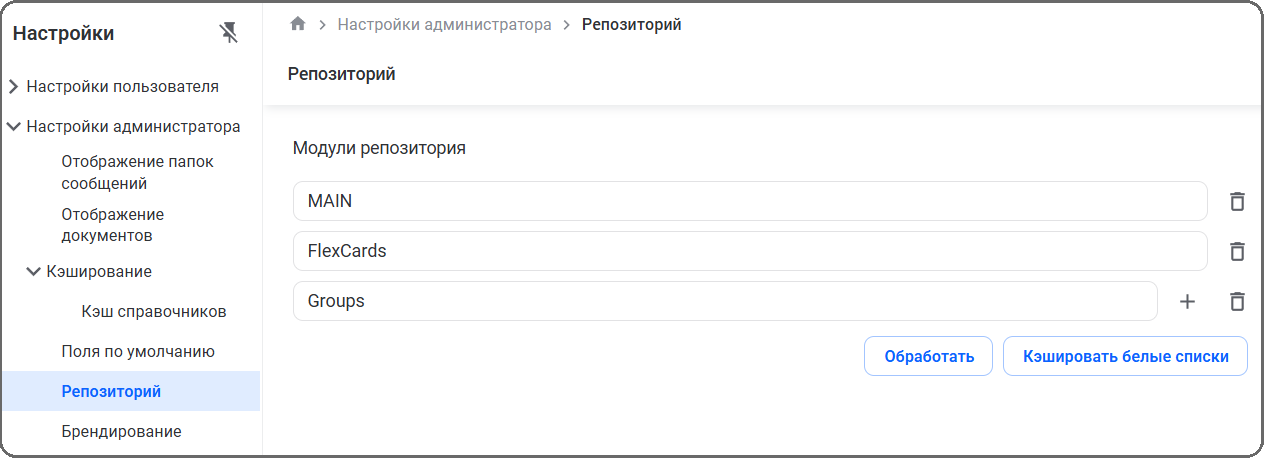
Данные в репозитории будут обновлены.
Брендирование
К настройкам администратора относится возможность изменения логотипа, который отображается в окне входа в Систему и в фоновом режиме в основном окне в структуре объектов.
Для изменения логотипа необходимо выполнить следующие действия:
-
Перейти в раздел Настройки и выбрать узел Настройки администратора. Затем перейти в подраздел Брендирование.
-
Нажать кнопку [Выбрать логотип]. В стандартном диалоге открытия файла выбрать и открыть нужный логотип.
Логотип будет изменен.
Для того чтобы удалить логотип необходимо нажать кнопку [Удалить].