Прочие действия с сообщениями
Помимо описанных выше действий в Web-клиенте доступны и другие действия с сообщениями:
-
При нажатии кнопки
 выполняется перемещение сообщения в папку (п. Перемещение в папку).
-
Нажатие кнопки
 позволяет перенаправить сообщение (п. Перенаправление сообщения/отчета) или делегировать сообщение (п. Делегирование поручений).
-
Нажатие кнопки
 в блоке Приложенные файлы позволяет взять файл на редактирование из карточки сообщения. В этом случае при нажатии кнопки открывается файл в приложении Р7-Офис в режиме редактирования.
-
Нажатие кнопки
 в блоке Приложенные файлы позволяет добавить комментарий или ознакомиться с текстом комментария. При нажатии кнопки открывается окно для ввода комментария, при наведении курсора на кнопку текст комментария отображается в виде всплывающей подсказки.
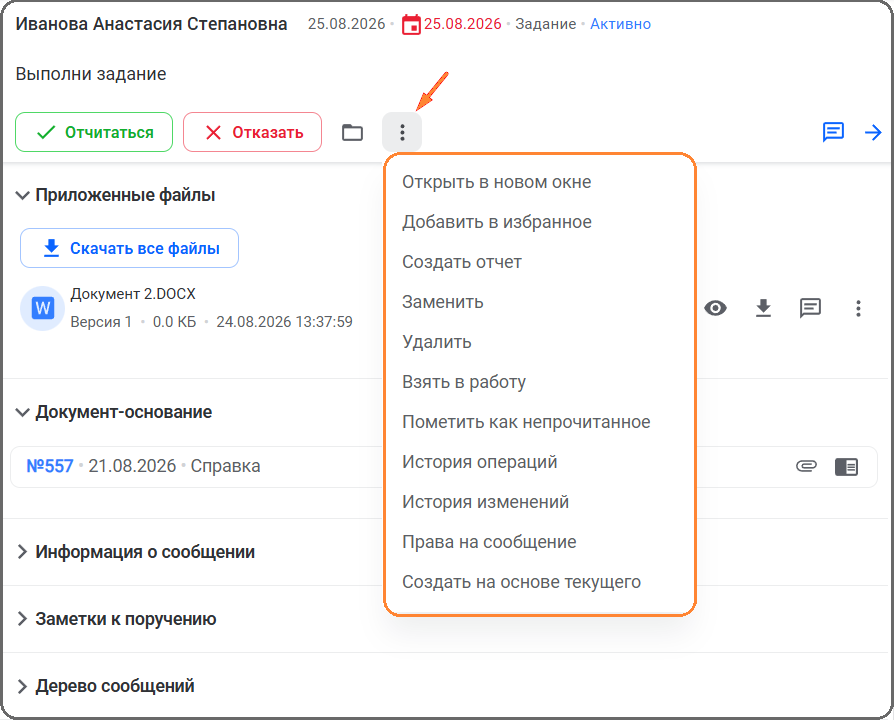
При нажатии кнопки меню  доступны следующие действия:
-
Открыть сообщение в новом окне (пункт меню [Открыть в новом окне]).
-
Добавить сообщение в раздел Избранное (пункт меню [Добавить в избранное] п. Раздел «Избранное»).
-
Перенаправить отчет (пункт меню [Перенаправить отчет как сообщение] / [Перенаправить отчет как отчет] п. Перенаправление сообщения/отчета).
-
Открыть форму отчета (пункт меню [Создать отчет] п. Создание отчета о выполнении или об отказе от выполнения задания).
-
Заменить отправленное сообщение (пункт меню [Заменить] п. Замена исходящего сообщения).
-
Отозвать или удалить отправленное сообщение (пункт меню [Отозвать]/[Удалить] п. Отзыв и удаление сообщения).
-
Изменить состояние сообщения, взяв его в работу (пункт меню [Взять в работу]). В этом случае информация о том, что текущий исполнитель принял задание и приступил к его выполнению, будет доступна всем участникам данного задания.
Если при рассылке на роль (подразделение) сообщение было взято в работу, то у других участников роли (подразделения) сообщение в папке «Входящая» не будет отображаться, в архивных сообщениях оно появится только после отправки отчета по этому сообщению.
-
Пометить сообщение как прочитанное/непрочитанное (пункт меню [Пометить как прочитанное] / [Пометить как непрочитанное] п. Непрочитанные документы и сообщения).
-
Отобразить окно совершенных операций по текущему сообщению (пункт меню [История операций] п. История операций по сообщению).
-
Просмотреть историю изменений сообщения (пункт меню [История изменений] п. История изменения сообщения).
-
Просмотреть права на сообщение (пункт меню [Права на сообщение] п. Права на сообщение).
Перенаправление сообщения/отчета
Полученное сообщение или отчет, независимо от типа, можно перенаправить другому адресату. При этом будет создано новое сообщение на основе старого, старое сообщение останется без изменения. Новое сообщение может быть любого доступного типа, например, можно получить уведомление, а перенаправить его другому сотруднику как задание, или перед принятием отчета согласовать этот отчет с другим сотрудником.
Для перенаправления сообщения/отчета необходимо выполнить следующие действия:
-
В списке входящих сообщений указать или открыть полученное сообщение/отчет.
-
При перенаправлении сообщения нажать кнопку
 на панели быстрых действий, при перенаправлении отчета нажать кнопку меню и выбрать действие [Перенаправить отчет как сообщение].
-
Из предложенного списка выбрать тип сообщения, которое будет создано.
Откроется карточка нового сообщения, в которую:
-
При перенаправлении сообщения будут перенесены файлы документа с возможностью выбора отправляемых файлов, если они присутствовали во входящем сообщении, и текст сообщения с пометкой о том, что сообщение перенаправлено.
-
При перенаправлении отчета будут перенесены файлы ответного документа, с возможностью выбора отправляемых файлов (если они присутствовали в отчете). В перенаправляемое сообщение будет добавлен текст отчета с пометкой о том, что отчет перенаправлен.
-
В перенаправленное сообщение будут перенесены заметки к сообщению (заметки будут недоступны для редактирования).
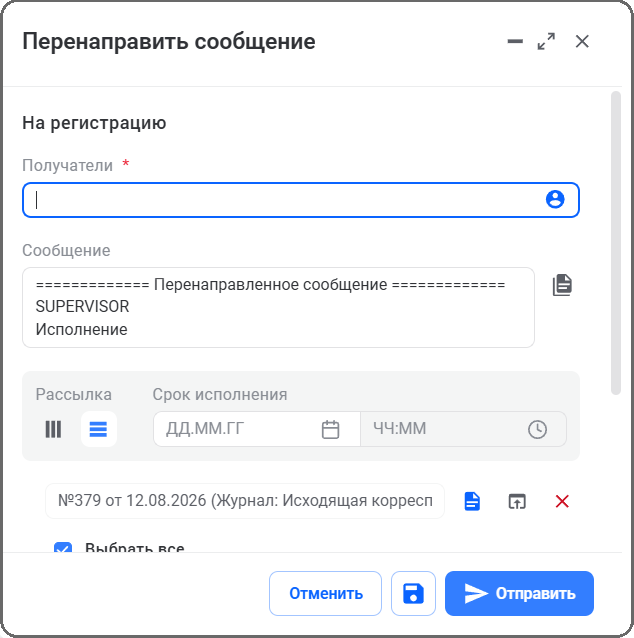
Остальные поля формы сообщения будут заполнены в соответствии с установленными значениями по умолчанию (п. Настройка значений атрибутов сообщений). Правила заполнения и редактирования полей такие же, как и при создании нового сообщения.
-
-
В поле Получатели указать адресатов перенаправляемого сообщения. Поле Получатели может быть заполнено по умолчанию значениями из исходного сообщения, если эту функцию настроил администратор Системы (подробнее в документе Руководство администратора платформы LDM).
-
При необходимости изменить значения других атрибутов сообщения (п. Форма создания и параметры неконтрольного сообщения, п. Форма создания и параметры контрольного сообщения).
-
Отправить сообщение, нажав кнопку [Отправить], или сохранить подготовленное сообщение, нажав кнопку
 .
Появится уведомление, что сообщение поставлено в очередь на отправку. После успешного перенаправления сообщения его статус изменится на Активно (перенаправлено) в карточке сообщения и в списке сообщений. Перенаправление выполняется асинхронно.
При выполнении перенаправления сообщения следует иметь в виду, что если сообщение было отправлено на роль (подразделение), в которую входит текущий пользователь, то сначала необходимо взять это сообщение в работу, только после этого станет доступно действие [Перенаправить сообщение].
В Системе предусмотрена возможность группового перенаправления сообщений из папки «Входящая» и ее подпапок. Групповое перенаправление может быть выполнено, только если список сообщений представлен в табличном виде. Для выполнения групповой операции необходимо выполнить следующие действия:
-
Установить чекбоксы у тех сообщений (записей в таблице), которые требуется перенаправить.
-
На панели быстрых действий нажать кнопку
, при перенаправлении отчета нажать кнопку меню и выбрать действие [Перенаправить отчет как сообщение]. -
Из предложенного списка выбрать тип сообщения, которое будет создано.
-
Нажать кнопку [Отправить сообщение].
-
В открывшемся окне указать получателей перенаправляемых сообщений и при необходимости в полной форме заполнить прочие поля.
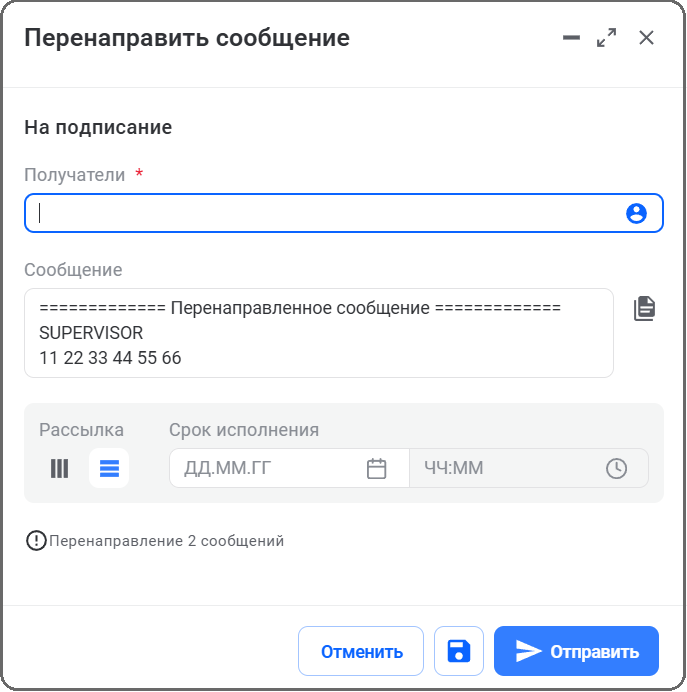
После отправки подготовленного таким образом сообщения каждое сообщение, выбранное для перенаправления, будет перенаправлено в отдельности. Появится уведомление, что сообщения поставлены в очередь на отправку. После успешного перенаправления сообщений их статус изменится на Активно (перенаправлено) в карточках сообщений и в списке сообщений.
Отчет по перенаправленному сообщению
Система позволяет отчитаться отчетом по перенаправленному сообщению.
Пример: руководителю подразделения направляется на исполнение документ. Руководитель, получив сообщение, перенаправляет его непосредственному исполнителю. После исполнения документа исполнитель создает отчет и направляет его в адрес руководителя подразделения.
Если руководитель подразделения решает использовать отчет исполнителя для своего отчета, то:
- необходимо нажать кнопку [Принять отчет] и в окне запроса выбрать вариант [Да];
или
- нажать кнопку меню на панели быстрых действий и выбрать действие [Перенаправить отчет как отчет] (данный вариант стоит использовать, если руководитель подразделения решает использовать отчет исполнителя для своего отчета, но при этом оставляет за собой возможность не принимать отчет исполнителя).
Будет создан отчет по сообщению, которое было перенаправлено, и в него будет перенесена информация (текст отчета и файлы ответного документа) из отчета исполнителя. Перед отправкой можно внести изменения в этот отчет.
Если пользователь перенаправлял сообщение-задание нескольким исполнителям, то использовать для собственного отчета он может:
-
при рассылке с ответственным исполнителем – только отчет от ответственного исполнителя;
-
при рассылке без ответственного исполнителя – отчет от любого выбранного исполнителя (запрос на создание отчета по перенаправленному заданию будет появляться при принятии отчета от каждого исполнителя до тех пор, пока пользователь не ответит на него утвердительно).
Если пришел отчет по перенаправленному сообщению, где исходное сообщение было неконтрольного типа, то при принятии отчета будет предложено перенести исходное неконтрольное сообщение в архив.
Делегирование поручений
Для упрощения работы с поручениями в Системе добавлена операция [Делегирование].
Предусмотрено делегирование только контрольных сообщений, для некоторых типов контрольных сообщений эта операция может быть запрещена (администратором Системы в справочнике Типы сообщений). Применяя данную операцию, пользователь получает возможность отказаться от предоставления отчета по поручению, но при этом требуется указать нового пользователя, которому необходимо будет отчитаться по поручению.
Делегированное поручение создается как новое поручение на основе старого, между исходным и делегированным поручением создается связка. Делегировать поручение можно, если оно отправлено на сотрудника, роль или подразделение. В двух последних случаях (по аналогии с перенаправлением сообщения) для доступности операции необходимо сообщение взять в работу. Делегировать поручение можно только конкретному пользователю, т. е. при выборе исполнителя делегированного поручения будет доступен единственный справочник сотрудников. Делегирование поручения по документу с персонифицированным доступом в данном релизе не предусматривается.
Инициатору исходного сообщения доступно изменение делегированного сообщения, отзыв и удаление (п. Замена исходящего сообщения и п. Отзыв и удаление сообщения).
Для делегирования полученного поручения необходимо выполнить следующие действия:
-
В списке входящих сообщений открыть нужное поручение.
-
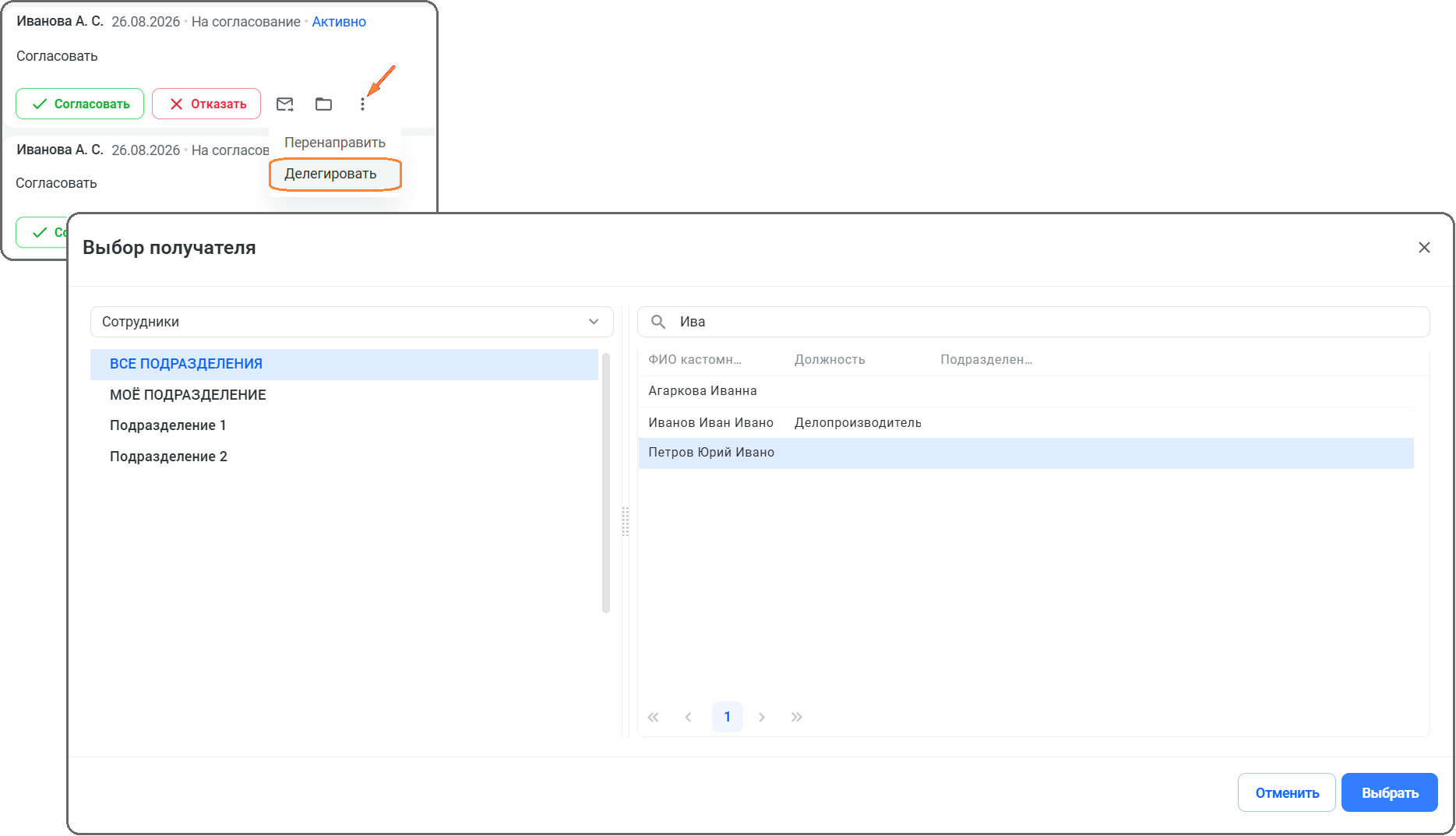
Нажать кнопку
 и выбрать действие [Делегировать поручение].
-
В открывшемся списке сотрудников выбрать того, кому будет делегировано поручение, и нажать кнопку [Выбрать].
После отправки делегированного поручения:
-
У того, кто выполнил операцию, делегированное поручение будет находиться в папке «Исходящая». Исходное поручение из папки «Входящая» будет перемещено в архивную папку «Входящая» с состоянием Делегировано.
-
У отправителя исходного сообщения оно будет отображено в папке «Исходящая» с состоянием Делегировано. После выполнение задания по делегированному поручению и принятию отчета оно переместится в соответствующую архивную папку с состоянием Делегировано-Завершено.
-
У всех других участников исходного сообщения (инициатора, контролера отчетов и контролера исполнения) в соответствующих папках будет отображаться делегированное поручение.
Если делегируется сообщение, отправленное на роль или подразделение, то после выполнения операции делегирования у всех участников роли (сотрудников подразделения) исходное сообщение будет отображено в архивной папке «Входящая» с состоянием Делегировано, а после завершения работы с делегированным сообщение состояние исходного сообщения в архивной папке изменится на Делегировано-Завершено.
Делегирование сообщения, которое было перенаправлено
Как частный случай в Системе рассматривается делегирование сообщения, которое было перенаправлено. Единственное условие, при котором будет доступна эта операция – принятие всех отчетов по перенаправленному сообщению, если они уже отправлены. Будущие отчеты по перенаправленным сообщений в этом случае будет принимать тот пользователь, кому было делегировано исходное сообщение. Подробнее механизм перенаправления сообщения описан в п. Перенаправление сообщения/отчета.
Замена исходящего сообщения
Все сообщения, отправленные пользователем, помещаются в раздел Сообщения в папку «Исходящая». Сообщение, отправленное на роль или подразделение, в списке отображается одной строкой.
Если необходимо изменить, например, текст или срок исполнения отправленного сообщения, то это можно сделать путем замены сообщения. Заменить отправленное сообщение может пользователь, который является отправителем (в папке «Исходящая») или инициатором данного сообщения (в папке «Задание выдал»), и статус заменяемого сообщения должен быть Активно или В работе (изменить исходящее сообщение может также и получатель отчета из папки «На контроле»).
Для замены отправленного сообщения необходимо выполнить следующие действия:
-
В списке исходящих сообщений выбрать нажатием ЛКМ или открыть двойным нажатием ЛКМ отправленное сообщение.
-
Нажать кнопку меню
на панели быстрых действий и выбрать действие [Заменить].Откроется окно, аналогичное окну создания сообщения, в которое будут перенесены значения полей исходного (заменяемого) сообщения и заметки к сообщению (пользователь может добавить/отредактировать заметку). При необходимости можно изменить значения доступных атрибутов или изменить состав файлов документа, отправляемых в сообщении (есть возможность отправить в сообщении новый добавленный файл).
-
Нажать кнопку [Отправить] для сохранения изменений и отправки сообщения.
Получатель увидит в папке «Входящая» измененное сообщение. Предыдущее сообщение будет удалено.
В случае замены делегированного сообщения, когда отправленное сообщение было делегировано другому исполнителю, замена доступна отправителю исходного сообщения. Действие выполняется из списка исходящих сообщений, статус заменяемого сообщения в этом случае будет Делегировано.
Отзыв и удаление сообщения
В случае ошибочной отправки сообщения оно может быть удалено (для выполнения действия по удалению пользователь должен иметь привилегию Удаление сообщения) или отозвано.
Для отмены или удаления отправленного сообщения необходимо выполнить следующие действия:
-
В списке исходящих сообщений указать или открыть отправленное сообщение.
-
Нажать кнопку меню
на панели быстрых действий и выбрать действие [Отозвать]/[Удалить]. В открывшемся окне запроса подтвердить готовность выполнить выбранное действие.
У получателя в папке «Входящая» сообщение будет удалено. Если выполнялся отзыв сообщения, то оно будет перенесено в архивную папку у получателя (его состояние изменится на Отменено).
Отозвать сообщение можно, если его состояние Активно или В работе, и выполнить это действие может только отправитель данного сообщения. Отправитель исходного сообщения может отозвать и делегированное сообщение, в этом случае его состояние будет Делегировано.
Удалить сообщение могут отправитель, инициатор и получатель отчета, удаляемое сообщение должно иметь состояние Активно или В работе и по удаляемому сообщению не должен быть создан и сохранен проект отчета (в случае удаления делегированного сообщения из папки исходящих его состояние будет Делегировано).
При отзыве/удалении сообщения, отправленного на ответственного исполнителя, после подтверждения выбранного действия будут отозваны/удалены и все сообщения, отправленные на соисполнителей.
При отзыве/удалении сообщения, являющегося частью последовательной рассылки, после подтверждения выбранного действия состояние сообщения, следующего в последовательной рассылке, изменится на Активно.
Два последних утверждения верны и для случая отзыва/удаления делегированного сообщения.
Перемещение в папку
Помимо основных папок в структуре могут отображаться и подпапки (обычные и консолидированные). Создание подпапок доступно в разделе Настройки.
Задание правил для обычных папок, по которым туда автоматически будут перемещаться сообщения, и определение условий, согласно которым будут отображаться сообщения в консолидированных папках, выполняется в разделе Настройки.
В Системе реализовано несколько способов перемещения сообщений в папку (подпапку):
- с помощью кнопки [Переместить в папку];
- методом drag-and-drop.
Для перемещения сообщения/отчета в обычную папку (подпапку) необходимо выполнить следующие действия:
-
В списке сообщений указать сообщение/отчет и на панели быстрых действий нажать кнопку
 или открыть сообщение/отчет и в форме на панели действий нажать кнопку меню
 и выбрать действие [Переместить в папку].
-
В открывшемся окне выбрать ту подпапку, в которую будет перемещено сообщение/отчет, и нажать кнопку [Выбрать].
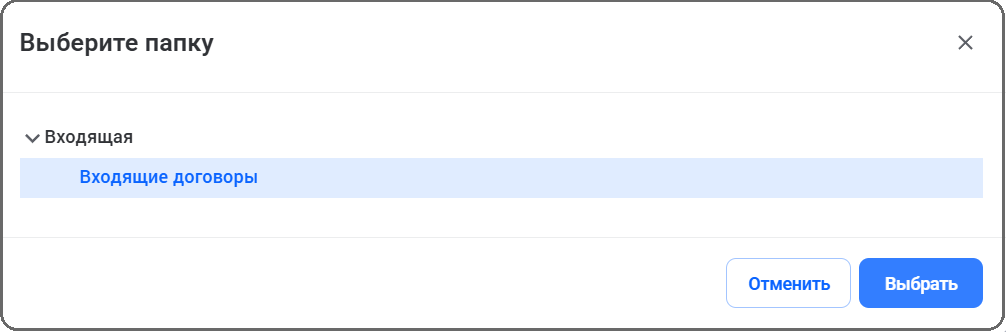
Сообщение/отчет будет перемещено/перемещен в обычную папку (подпапку).
Также сообщение можно переместить методом drag-and-drop. Для этого необходимо выбрать нужное сообщение, нажав на него ЛКМ, и, удерживая ЛКМ, перенести сообщение в нужную папку/подпапку.
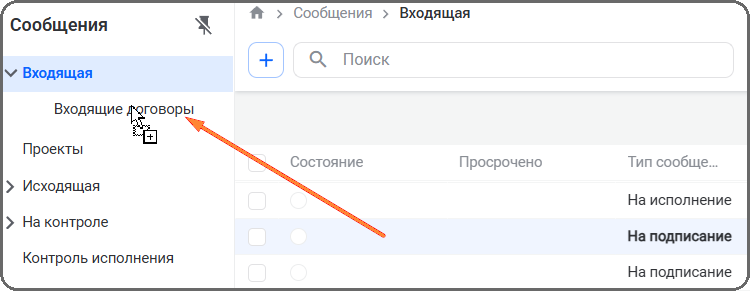
Появится уведомление об успешном переносе сообщения в выбранную папку (подпапку).

Перемещать сообщения/отчеты можно только в подпапки выбранного узла (т. е. переместить входящее сообщение можно только в подпапки папки «Входящая», проекты – только в подпапки папки «Проекты» и т. п.). Перемещать сообщения или отчеты в консолидированные папки нельзя. В табличном представлении доступно групповое выполнение действия.
История операций по сообщению
Информация о действиях, совершенных с сообщением/отчетом, представлена в окне История сообщений.
Команда просмотра совершенных операций доступна:
-
при просмотре списка сообщений в разделе Сообщения;
-
в архивных папках сообщений;
-
при работе с сообщениями в разделе Канбан-доски (канбан-доски «Мои сообщения», «На контроле»);
-
в области предварительного просмотра сообщения (архивного сообщения).
Для просмотра совершенный операций по выбранному сообщению/отчету необходимо выполнить следующие действия:
-
В списке (таблице) сообщений выбрать нужное сообщение/отчет или открыть его форму.
-
На панели действий нажать кнопку меню
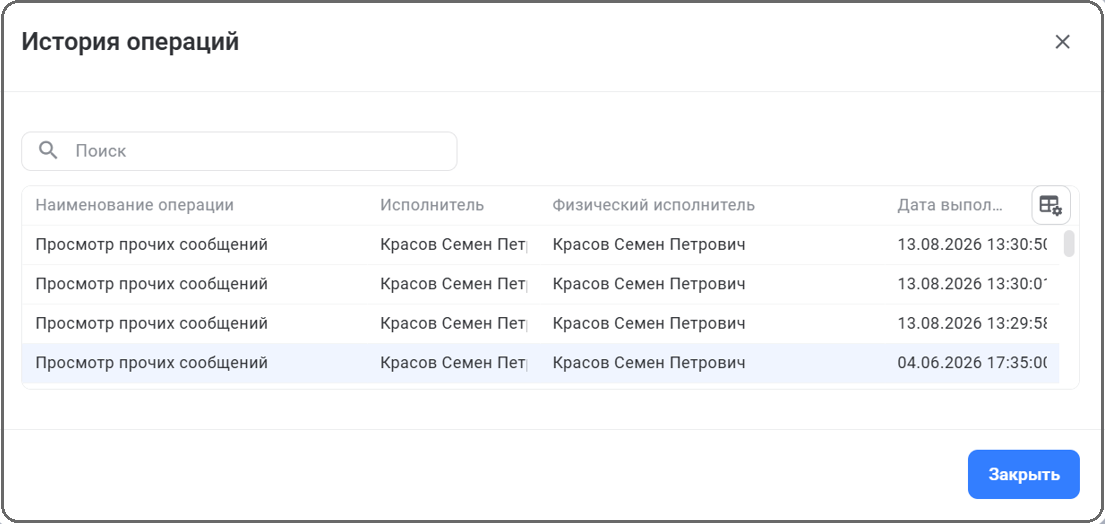
и выбрать действие [История операций].
В открывшемся окне будет выведен список совершенных операций, в таблице будут отражены следующие сведения: название протоколируемой операции, ФИО логического исполнителя, ФИО физического исполнителя (логин пользователя, фактически выполнявшего операцию), дата и время выполнения операции.
История изменения сообщения
В Системе существует возможность просмотра неактуальных версий сообщений, возникших в результате повторного сохранения проекта сообщения, отправки проекта сообщения, изменения сообщения, повтора текущего сообщения или всей цепочки, в которую входило и текущее сообщение.
Просмотр истории изменений сообщения доступен при просмотре списка сообщений (архивных сообщений), в области предварительного просмотра и при работе с сообщениями в разделе Канбан-доски.
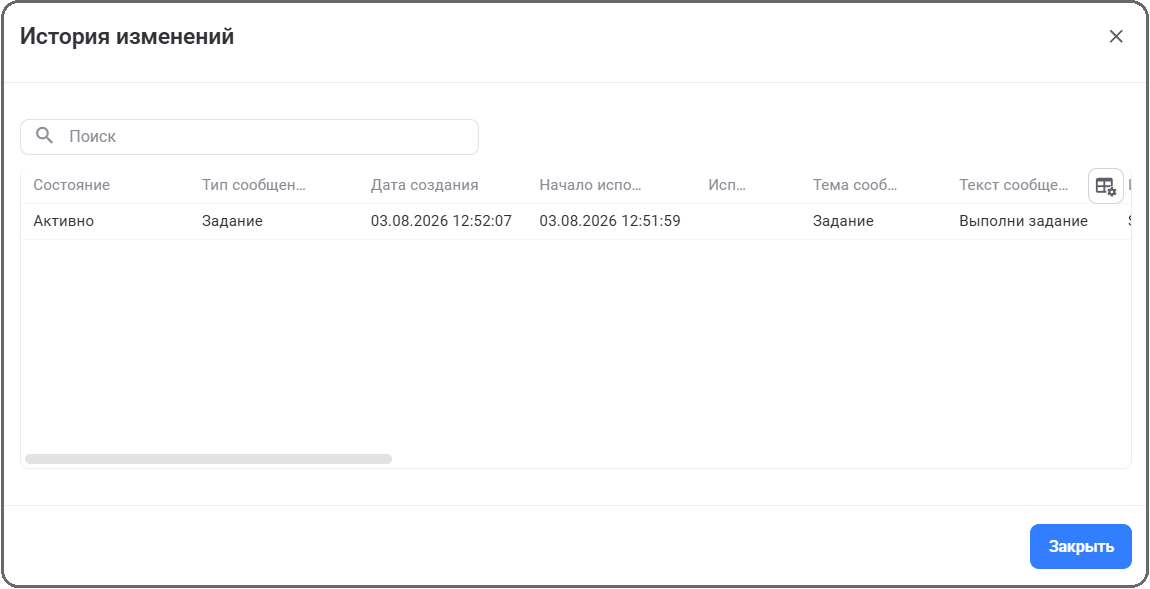
Для просмотра истории изменений сообщения на панели действий необходимо нажать кнопку меню и выбрать действие [История изменений]. В открывшемся окне будет отображена информация о версиях сообщения, возникших при его сохранении, редактировании и повторной отправке.
Права на сообщение
Для просмотра права на сообщение необходимо выполнить следующие действия:
-
В списке сообщений выбрать сообщение нажатием ЛКМ или открыть его двойным нажатием ЛКМ.
-
Нажать кнопку меню
на панели быстрых действий и выбрать действие [Права на сообщение].
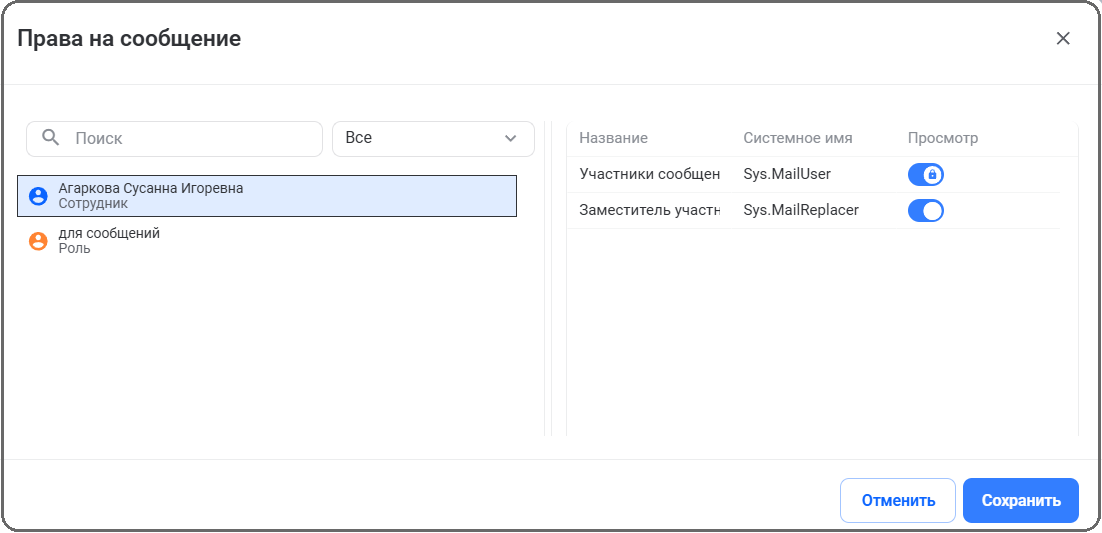
Откроется окно просмотра прав на сообщение, в котором отображается список сотрудников, имеющих доступ к сообщению.
В окне Права на сообщение у участника сообщения отображается правило доступа «Участник сообщения», а у заместителя участника сообщения – правило доступа «Заместитель участника сообщения».
При нажатии ЛКМ на имя сотрудника в правой части окна отображаются назначенные ему права и правило доступа. При необходимости данные права можно редактировать, изменив положение переключателя в столбце Просмотр.
Создание сообщения на основе текущего
Для сообщений типа «Задание» доступно создание сообщения на основе текущего сообщения. Для этого необходимо выполнить следующие действия:
-
В списке сообщений выбрать сообщение типа «Задание».
-
Нажать кнопку меню
на панели быстрых действий и выбрать действие [Создать на основе текущего].Откроется форма создания сообщения, в которой будут предзаполнены поля.
-
При необходимости внести изменения и нажать кнопку [Отправить сообщение].
Сообщение будет отправлено.
Заметки к сообщению
Отображение функционала заметок настраивается администратором Системы в справочнике Параметры (параметр ShowMsgComments должен иметь значение +).
Система позволяет создать одну заметку к сообщению или проекту сообщения любому пользователю, имеющему право просмотра сообщения, и ознакомиться с заметками других пользователей.
Важно! Заметку можно создать только после сохранения сообщения в базе данных, так как заметки ссылаются на запись в таблице сообщений. Создать и изменить заметку нельзя при замене и перенаправлении сообщения.
Если сообщение отправлено планировщиком по этапу в рамках маршрута и в сообщении были заметки, то они копируются с привязкой к отправленному сообщению.
Признак наличия/отсутствия заметки к сообщению отображается в следующих формах:
- в папке раздела Сообщения при режиме отображения «Таблица» присутствует столбец Заметки (по умолчанию скрыт), в котором отображается признак наличия (значение Да) или отсутствия заметки к сообщению.
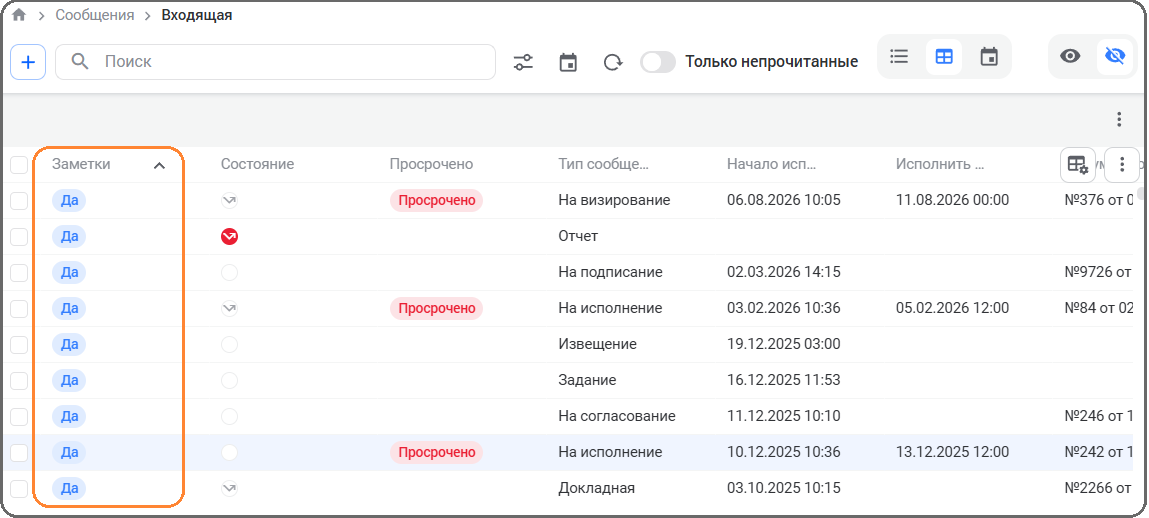
- в РК документа на вкладке Дерево сообщений отображается признак наличия (значение Да) или отсутствия заметки к сообщению по документу.
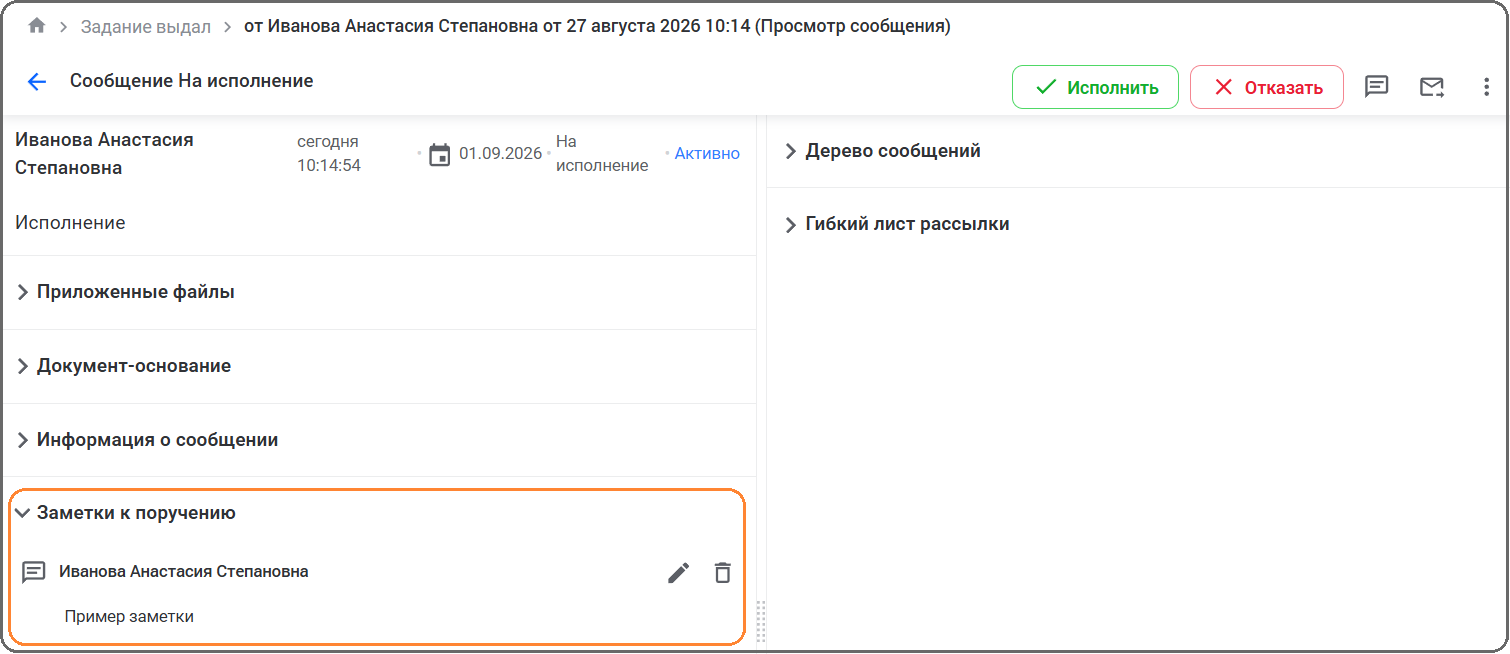
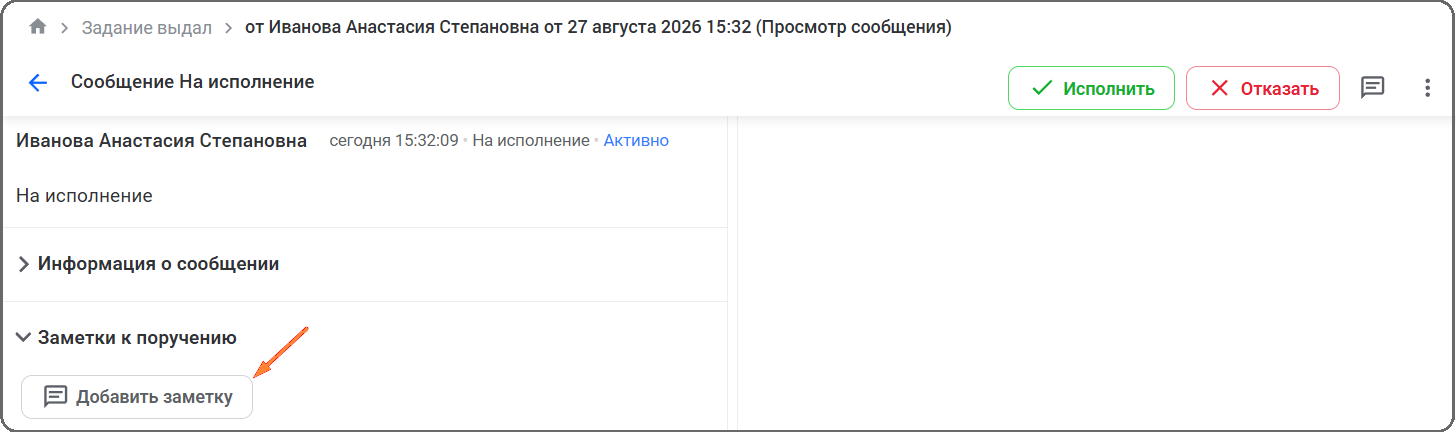
Просмотреть заметки к сообщению может любой пользователь, имеющий право просмотра сообщения, в карточке сообщения в блоке Заметки к поручению.
Создание/редактирование заметки
Так как пользователь может создать только одну заметку к сообщению, кнопка создания заметки отображается, если пользователь ранее не оставлял заметку к сообщению, иначе отображаются кнопки редактирования и удаления заметки.
Создание/редактирование заметки доступно в следующих формах:
- в папке раздела Сообщения на панели быстрых действий сообщения при режиме отображения «Список» отображается кнопка создания/редактирования заметки
 ;
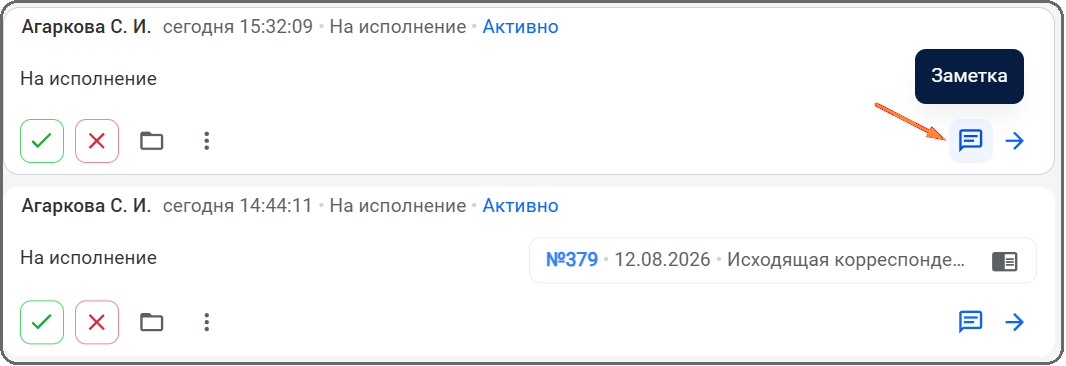
- в карточке сообщения на панели быстрых действий отображается кнопка создания/редактирования заметки
 ;
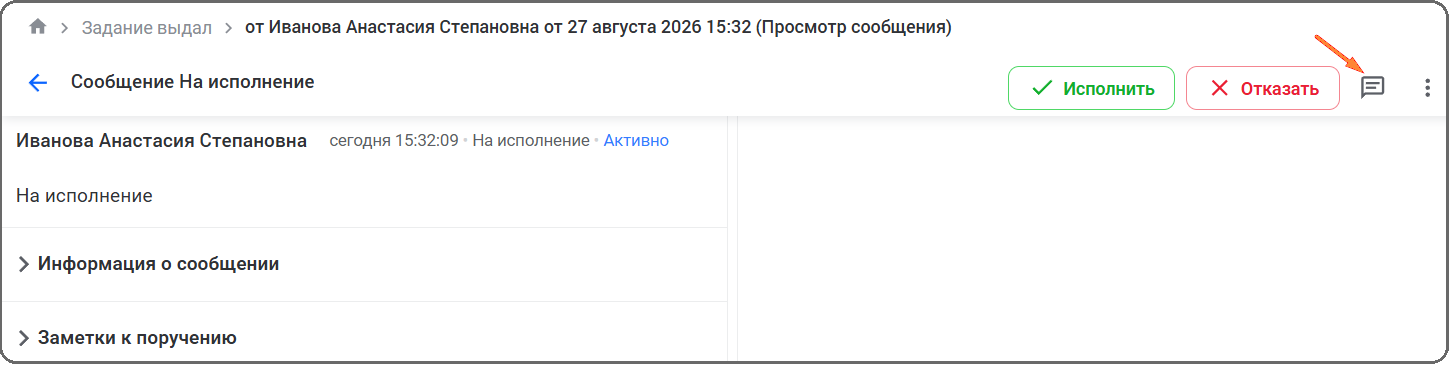
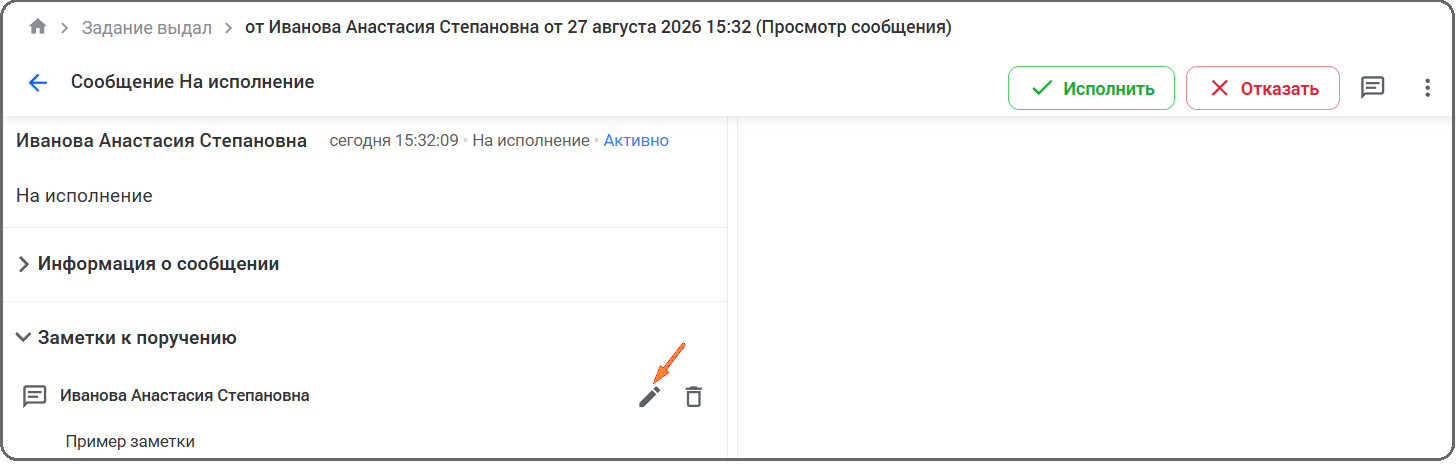
- в карточке сообщения в блоке Заметки к поручению отображается кнопка [Добавить заметку], если ранее пользователь не добавлял заметку к сообщению, или кнопка редактирования заметки
 , если заметка пользователя присутствует в карточке сообщения.
После нажатия кнопки создания/редактирования заметки открывается окно Заметки к поручению, в котором пользователю нужно создать/отредактировать текст заметки и нажать кнопку [Сохранить].
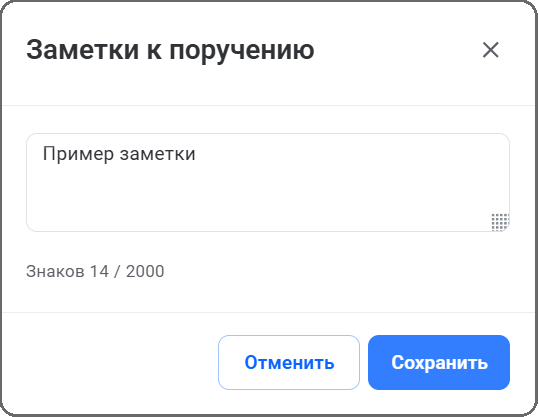
Заметка будет создана/отредактирована.
Удаление заметки
Для удаления заметки к сообщению необходимо выполнить следующие действия:
-
Перейти в папку раздела Сообщения.
-
Открыть карточку сообщения двойным нажатием ЛКМ на сообщение или открыть сообщение в области предпросмотра, нажав кнопку
 .
-
В блоке Заметки к поручению нажать кнопку
 .
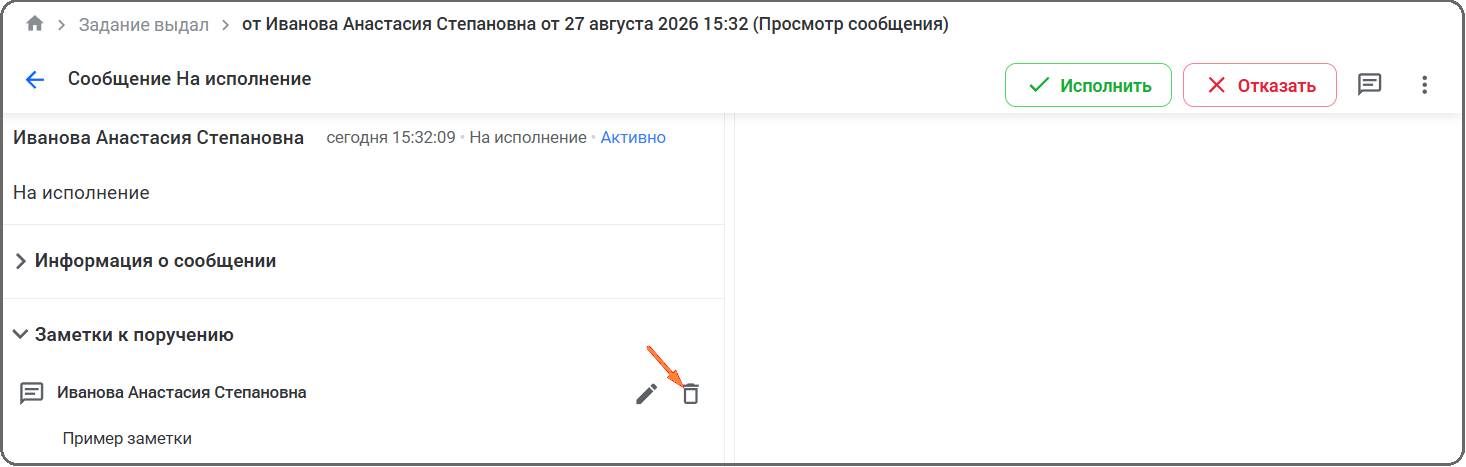
4. Подтвердить удаление заметки в открывшемся окне.
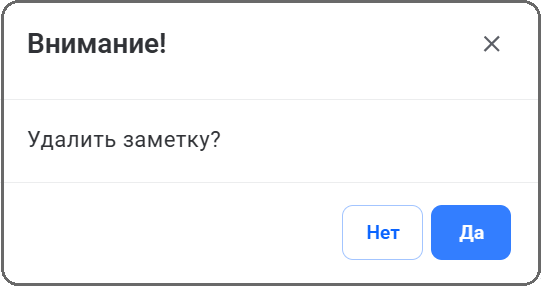
Заметка к сообщению будет удалена.