Список документов
Для поиска или просмотра документа необходимо выполнить следующие действия:
-
Перейти в раздел Документы.
-
Выбрать журнал регистрации, консолидированный журнал или папку.
В зависимости от прав пользователя в рабочей области отобразится список документов, зарегистрированных в данном журнале, или ярлыков документов, перемещенных в данную папку . Непрочитанные документы в списке выделяются маркером  , в таблице – полужирным шрифтом.
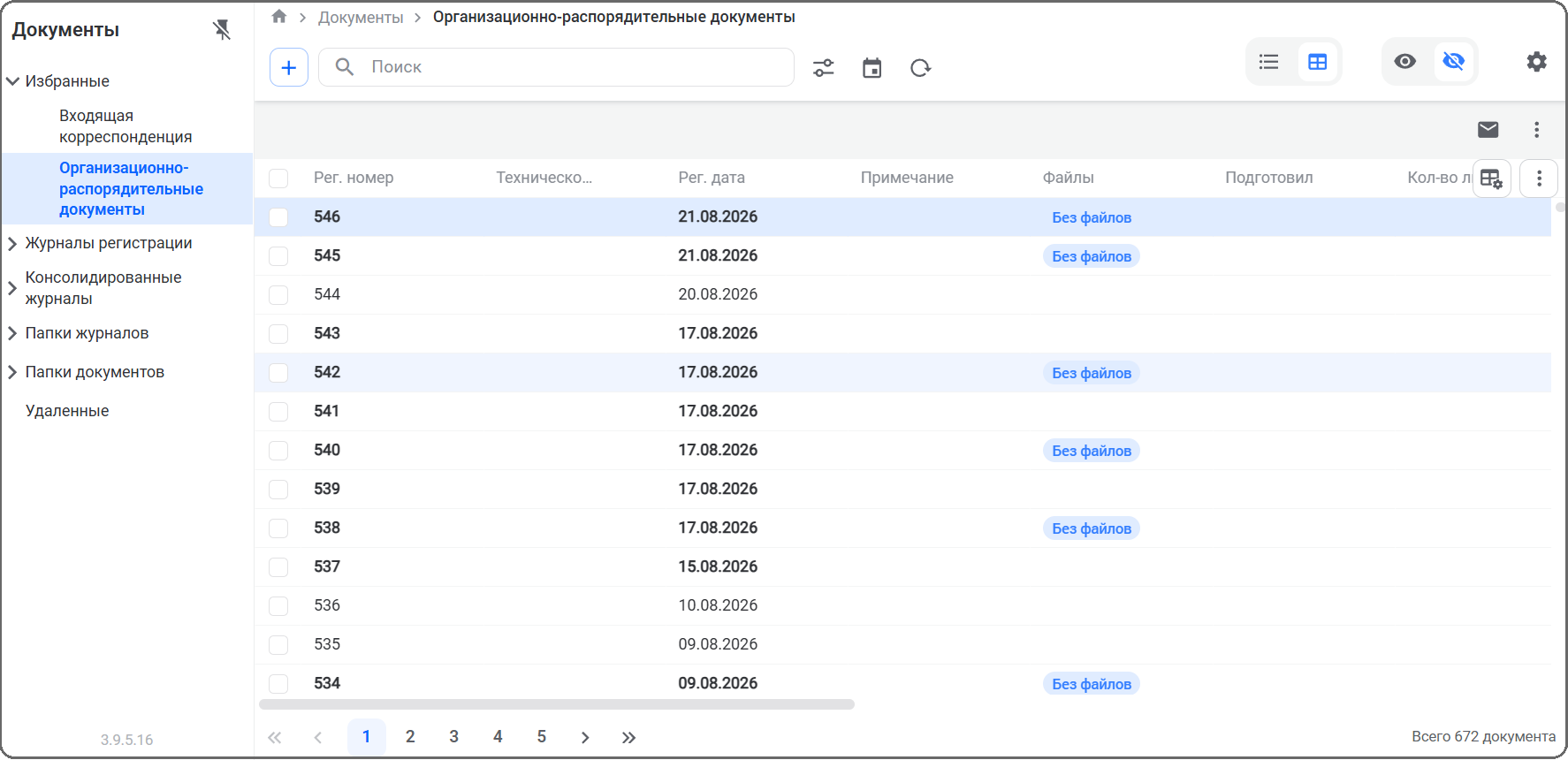
Информация о документе, отображаемая в списке, зависит от настроенного шаблона РК (либо от стандартного, либо от настроенного для определенного заказчика). Например, при отсутствии файлов документа в строке может отображаться иконка  .
В зависимости от количества отображаемых документов рабочая область может содержать несколько страниц. Количество отображаемых документов на странице может быть настроено для конкретного пользователя (настройка актуальна и для режима замещения).
Для поиска нужного документа можно использовать быстрый, либо расширенный поиск по реквизитам документа (подробнее в п. Работа с поиском). При повторном открытии журнала регистрации, если был применен фильтр, в списке отображаются записи, найденные по условиям фильтра.
Доступен выбор между следующими режимами отображения документов:
-
таблица,
-
список.
Переключение режима выполняется при нажатии соответствующих кнопок панели действий  /
 . В режиме отображения таблицы доступна настройка внешнего вида и состава столбцов таблицы.
При просмотре списка документов можно открыть область предварительного просмотра. Для отображения области предпросмотра на панели действий необходимо нажать кнопку  (п. Область предпросмотра документа).
Под каждой записью о документе (в режиме отображения «список») или над таблицей (в режиме отображения «таблица») отображается панель быстрых действий, на которой расположены кнопки и команды, позволяющие выполнять действия с конкретным документом, не открывая его карточку.
При просмотре списка документов можно:
-
открыть документ в режиме просмотра (п. Регистрационая карточка документа);
-
открыть документ в новом окне браузера;
-
открыть документ в области предварительного просмотра (п. Область предпросмотра документа);
-
создать документ (п. Создание документа);
На панели быстрых действий доступны следующие действия с документом:
-
создание нового сообщения по выбранному документу (кнопка
 ), п. Создание сообщения по документу;
-
добавление документа в раздел Избранное (кнопка
 , пункт меню [Добавить в избранное]), п. Добавление документа, файла, сообщения в избранное;
-
открытие документа в режиме редактирования (кнопка
, пункт меню [Изменить]), п. Редактирование документа; -
открытие документа в новом окне браузера (кнопка
, пункт меню [Открыть в новом окне]); -
создание ярлыка документа (кнопка
, пункт меню [Создать ярлык]), п. Создание ярлыка документа; -
проставление отметки о прочитанном/непрочитанном документе (кнопка
, пункт меню [Пометить как непрочитанное] / [Пометить как прочитанное]), п. Непрочитанные документы и сообщения; -
логическое удаление документа (кнопка
, пункт меню [Удалить]), п. Логическое удаление документа; -
перенос документа в архив (кнопка
, пункт меню [Перенести в архив]), п. Перенос в архив; -
просмотр свойств документа, задание уровня доступа документа (кнопка
, пункт меню [Свойства]), п. Окно свойств документа; -
экспорт документа/списка документов в Excel/Word только для табличного представления документов (кнопка
, пункт меню [Экспорт в .xlsx] или [Экспорт в .docx]), п. Экспорт в Excel или Word.
При выделении нескольких документов в режиме отображения «таблица» может быть доступна функция кастомного группового действия над документами (редактирование), которая настраивается администратором Системы (кнопка , пункт меню [Редактировать]).