Окно свойств документа
Окно просмотра свойств документа вызывается нажатием кнопки меню  и выбором действия [Свойства] из списка документов или из открытой карточки документа. Окно свойств содержит два блока Основные, Доступ к документу и кнопку [Права на документ].
Первый блок содержит информацию об основных реквизитах документа, т. е. о создателе (логический и физический пользователь) и дате создания, о наименовании документа, включая регистрационный номер, дату регистрации и наименование журнала регистрации, где документ зарегистрирован. Второй – информацию, связанную с уровнем доступа к документу.
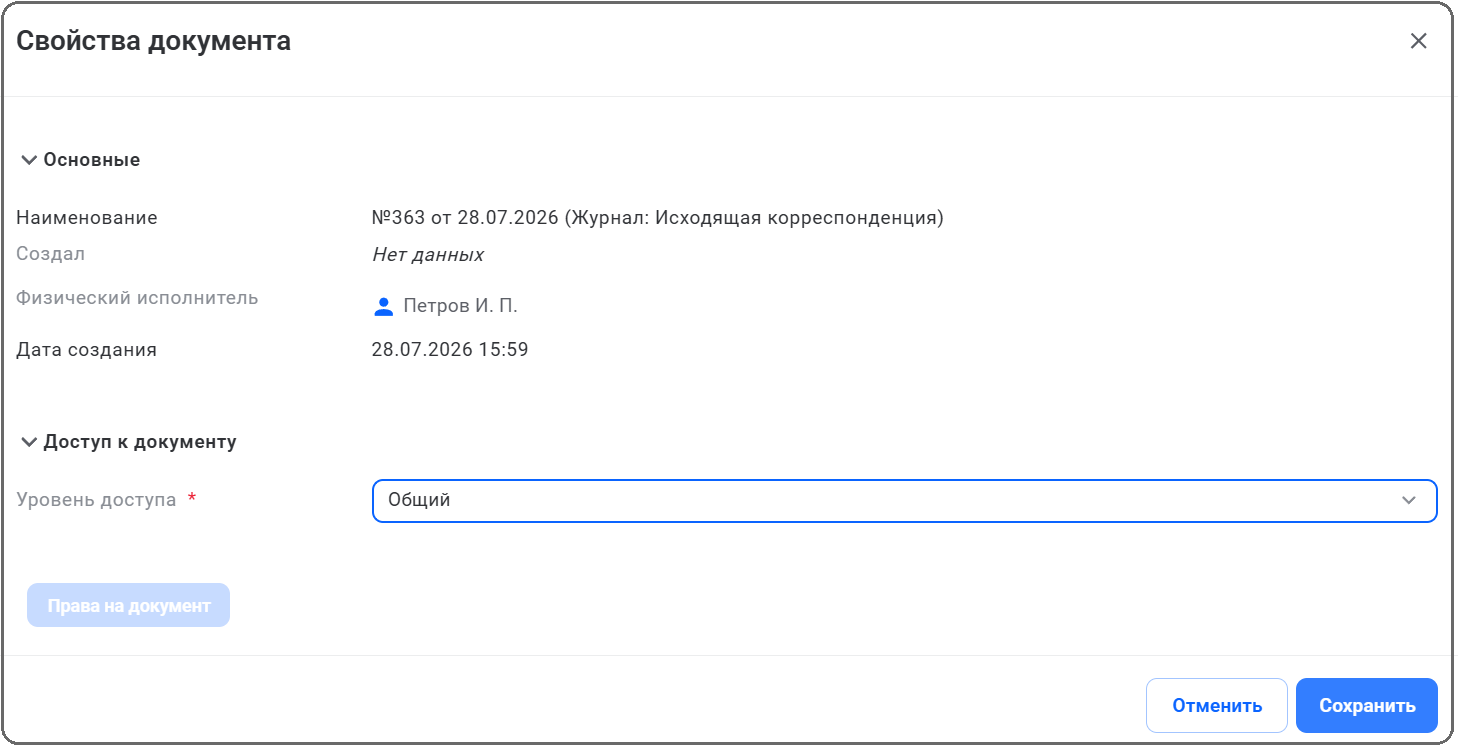
Присвоение определенного уровня доступа (или уровня конфиденциальности) к каждому документу является одним из способов регламентации доступа пользователей Системы к документам.
Для определения уровня доступа к документу необходимо в поле Уровень доступа выбрать из раскрывающегося списка нужное значение. После нажатия кнопки [Сохранить] этот документ будет доступен только тем пользователям, которые имеют такой же уровень доступа, какой установили у документа, или выше.
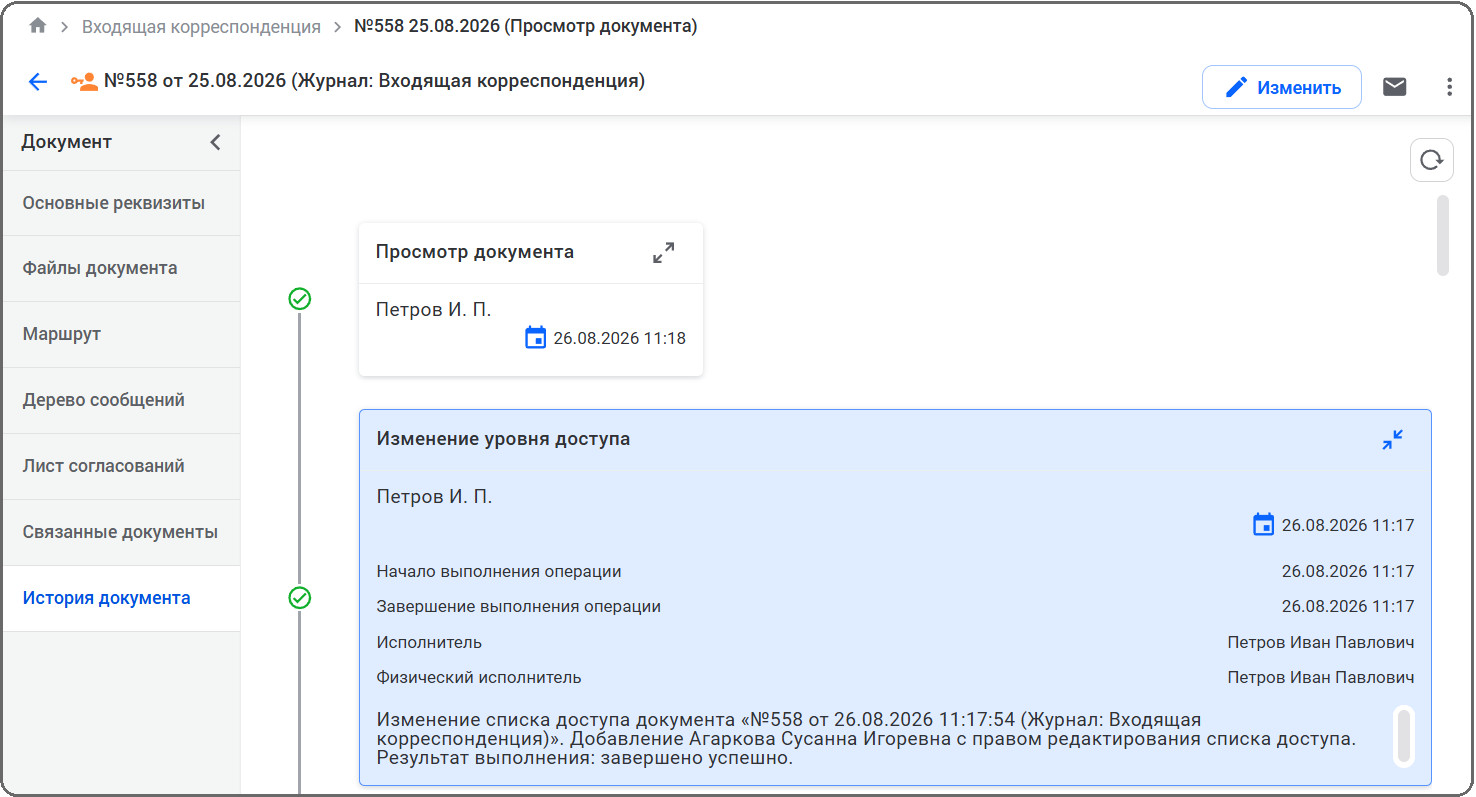
В Системе реализован функционал протоколирования действий, связанных с изменением доступа к документу. Данные события отображаются на вкладке История документа.
Правила доступа
Если для доступа к объектам Системы использовались правила, то в свойствах будет активной кнопка [Права на документ].
При нажатии кнопки открывается модальное окно Права на документ. В левой части окна отображаются все пользователи (роли/подразделения), имеющие доступ к документу. Для поиска доступна строка быстрого поиска и фильтрация по типу субъекта доступа. При выборе записи в левой части окна в правой отображаются те правила, благодаря которым пользователь (роль/подразделение) и получил этот доступ.
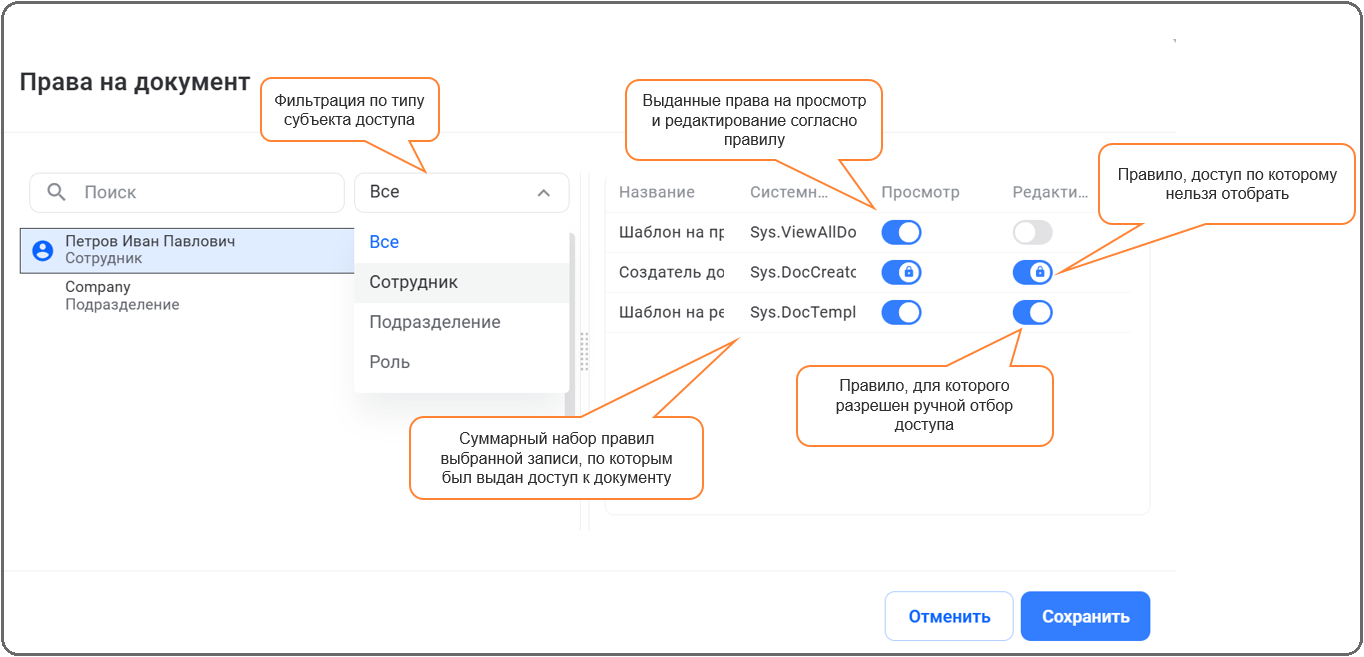
Отобрать доступ по определенному правилу может только пользователь, имеющий право редактирования документа, и только у того правила, у которого разрешен ручной отбор. Отбор правила доступа выполняется изменением положения доступного переключателя (Просмотр/Редактирование) в положение «Выключено».
Существует только ручной отбор доступа к документу, выданный по правилу. Возврат доступа выполняется только после срабатывания того правила, которое этот доступ предоставит снова. Например, у пользователя есть доступ только по системному правилу «Шаблон на просмотр всех документов в журнале», если этот доступ отобрать вручную, то запись пользователя и правило отображаться не будут. Доступ может быть возвращен по срабатыванию системного правила «Получатель сообщения», если по документу создано сообщение, где участником рассылки является этот пользователь.
Персонифицированный и конфиденциальный уровни доступа
При выборе значения Персонифицированный (ДСП) необходимо сформировать список доступа. В список доступа могут быть добавлены сотрудники или личные группы рассылки сотрудников. По умолчанию в списке присутствует только автор документа.
При необходимости администратор Системы может ограничить список пользователей для включения в список персонифицированного и конфиденциального доступа к документу (описание настройки приведено в документе Руководство администратора платформы LDM).
Для формирования списка доступа необходимо выполнить следующие действия:
-
В поле Добавить пользователя нажать кнопку
 для выбора значений из справочника и выбрать тех сотрудников / личные группы рассылки сотрудников, которые должны входить в список доступа.
-
Нажать кнопку [Добавить].
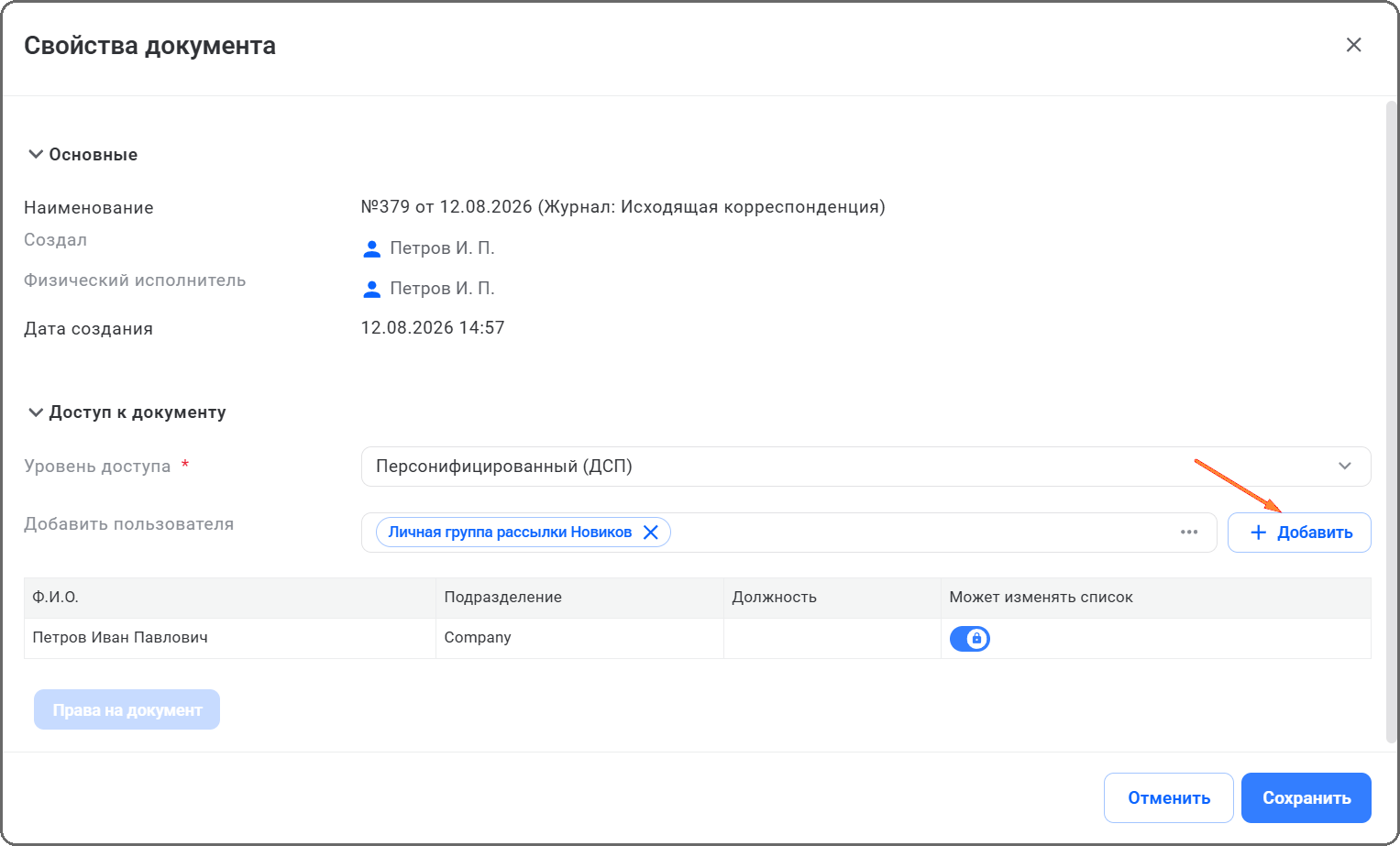
Результат выбора отобразится в списке доступа. Добавленным пользователям по умолчанию будет предоставлено право редактирования списка доступа.
Каждому пользователю из списка доступа можно выдать или убрать выданное по умолчанию право редактирования этого списка. Для этого необходимо включить/выключить переключатель в колонке Может изменять список.
3. Для сохранения выбранного уровня доступа нужно нажать кнопку [Сохранить].
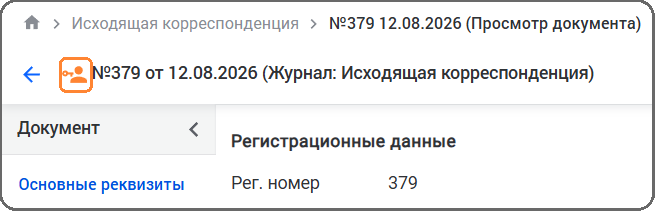
Персонифицированный список доступа к документу будет сформирован. В РК документа рядом с регистрационным номером документа отобразится иконка персонифицированного доступа.
Шифрование файлов производится автоматически для всех документов с категорией доступа «Конфиденциальный». Установка для документа уровня доступа «Конфиденциальный» производится при регистрации документа или редактировании карточки существующего документа, но до присоединения файла документа.
Для присвоения уровня доступа «Конфиденциальный» и формирования списка доступа нужно выполнить следующие действия:
-
В поле Уровень доступа выбрать значение Конфиденциальный.
-
В поле Добавить пользователя нажать кнопку
для выбора значений из справочника и выбрать тех сотрудников / личные группы рассылки сотрудников, которые должны входить в список доступа. - Нажать кнопку [Добавить].
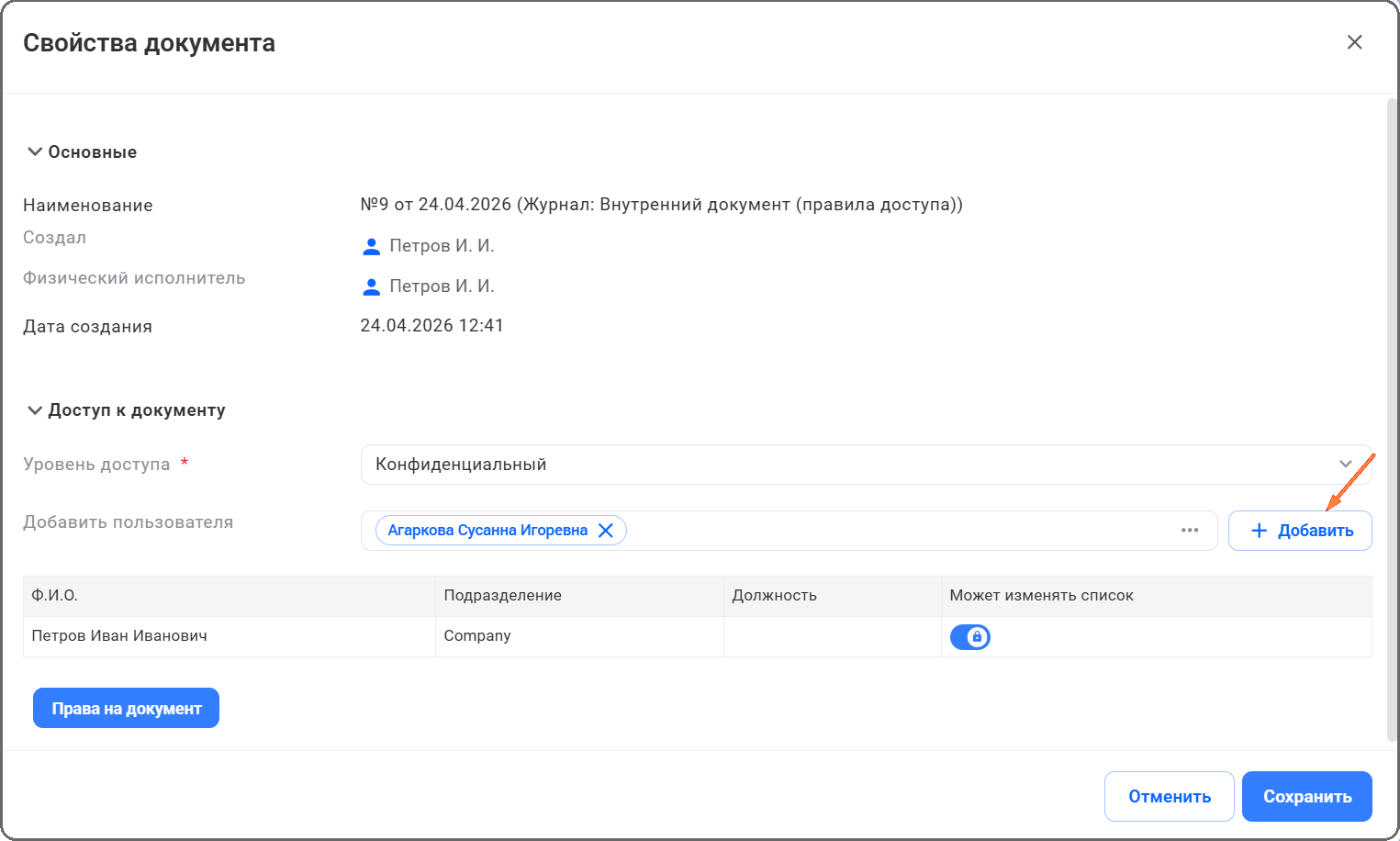
Результат выбора отобразится в списке доступа. Добавленным пользователям по умолчанию будет предоставлено право редактирования списка доступа.
Каждому пользователю из списка доступа можно выдать или убрать выданное по умолчанию право редактирования этого списка. Для этого необходимо включить/выключить переключатель в колонке Может изменять список.
4. Для сохранения выбранного уровня доступа нужно нажать кнопку [Сохранить].
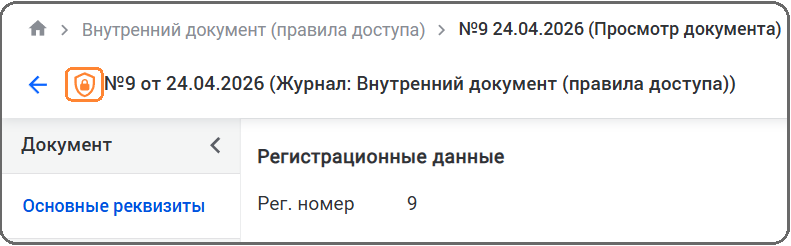
Конфиденциальный список доступа к документу будет сформирован. В РК документа рядом с регистрационным номером документа отобразится иконка конфиденциального доступа.
Для того чтобы пользователь мог быть включен в список лиц, имеющих доступ к конфиденциальному документу, он должен иметь действующий сертификат шифрования. Если при формировании списка доступа был выбран пользователь, у которого отсутствует действующий сертификат шифрования, то появляется уведомление «Нет доступных сертификатов для шифрования». Подробнее процесс шифрования конфиденциальных документов описан в документе Подсистема безопасности. Руководство пользователя (SecurityNet) платформы LDM.