Работа с таблицами
Настройка ширины столбцов
Для того чтобы вручную настроить ширину столбцов, необходимо подвести указатель мыши к правой границе заголовка столбца, нажать ЛКМ и, не отпуская ее, потянуть вправо или влево – ширина столбца изменится. Во всплывающей подсказке к полю отображается полное содержимое поля.
Перемещение колонок
Для перемещения колонки нужно установить указатель мыши на заголовок колонки, нажать ЛКМ и, не отпуская ее, перетащить колонку в нужное место. Изменение месторасположения столбцов в таблице доступно только в пределах текущей области (рабочей области, закрепленной области).
Настройка отображения столбцов
Для того чтобы настроить отображение столбцов таблицы в рабочей области, необходимо выполнить следующие действия:
-
Нажать кнопку
 в верхнем правом углу таблицы.
-
Установить чекбоксы у тех столбцов, которые должны быть отображены в таблице.
-
Нажать кнопку [Сохранить].
При снятии чекбокса колонка перестает отображаться в таблице.
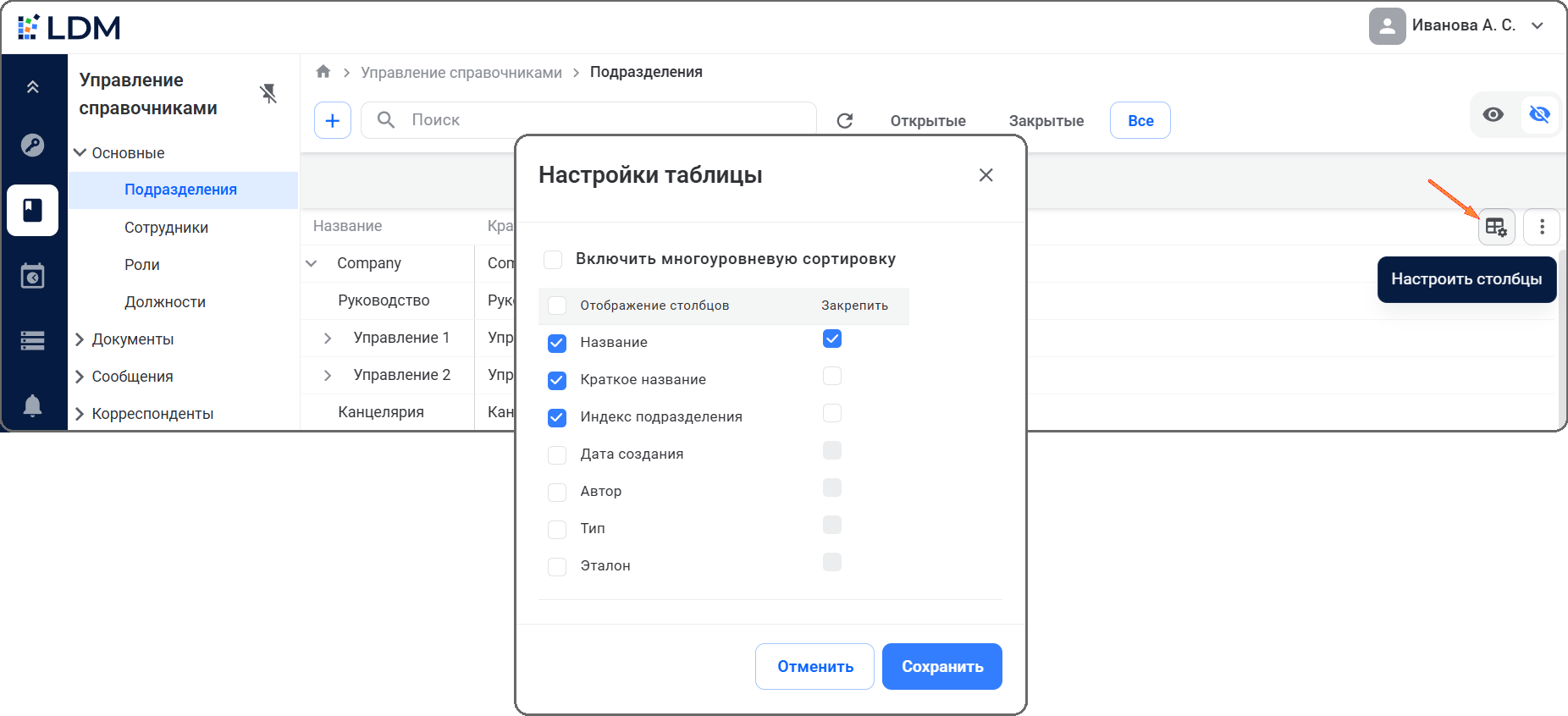
Выбранные колонки будут отображаться в таблице.
Для скрытия столбцов необходимо снять чекбоксы, установленные у выбранных реквизитов. Для восстановления настроек по умолчанию необходимо нажать кнопку  в верхнем углу таблицы, выбрать действие [Сбросить настройки колонок] и подтвердить действие.
Группировка
В табличном представлении записи могут быть сгруппированы по одному или нескольким реквизитам.
Для группировки таблицы по значениям одного или нескольких столбцов необходимо выполнить следующие действия:
-
Нажать кнопку
в верхнем правом углу таблицы. -
В открывшемся окне в колонке Группировать установить чекбоксы у тех реквизитов, по которым должна быть выполнена группировка.
-
Нажать кнопку [Сохранить].
Значения в таблице будут сгруппированы по выбранным значениям.
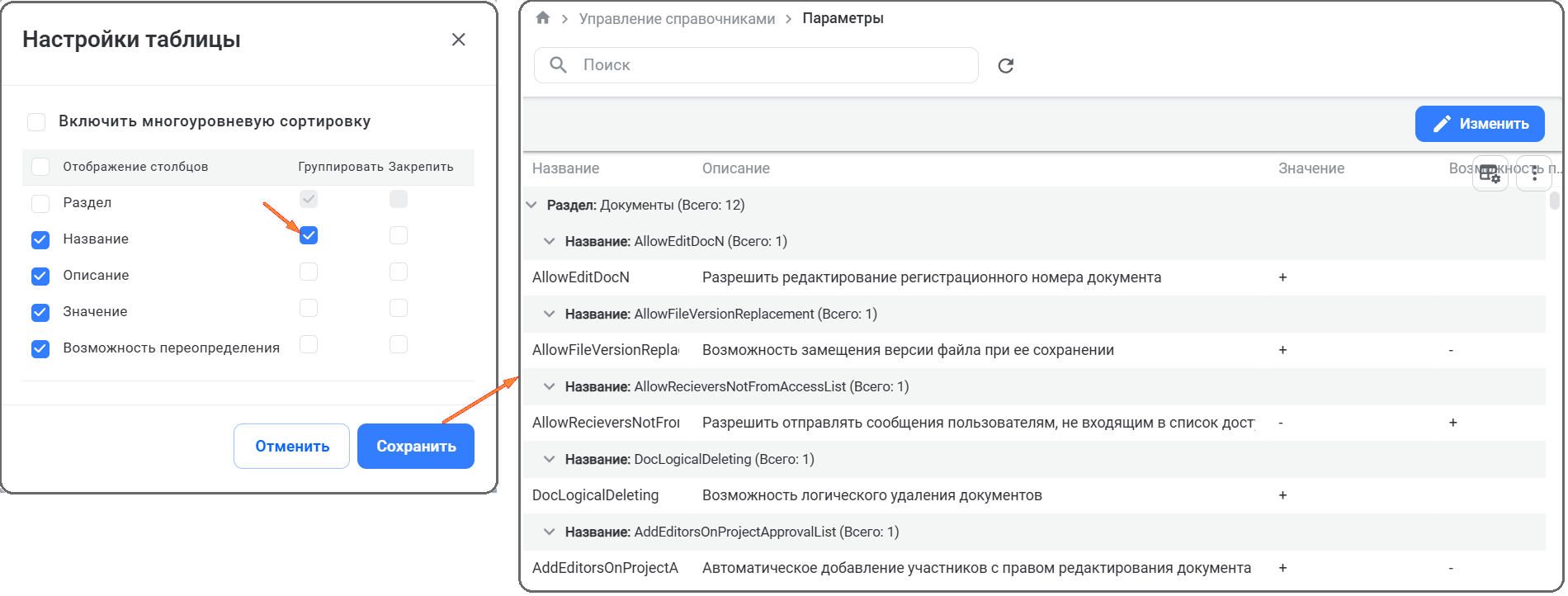
Для снятия группировки необходимо снять чекбоксы, установленные у выбранных реквизитов. Для восстановления настроек по умолчанию необходимо нажать кнопку в верхнем углу таблицы, выбрать действие [Сбросить настройки колонок] и подтвердить действие.
Закрепление столбцов
Для закрепления колонок необходимо в окне Настройки таблицы установить чекбоксы в колонке Закрепить и нажать кнопку [Сохранить]. Выбранные колонки будут закреплены в таблице.
Для того чтобы снять закрепление с колонок необходимо снять чекбокс в колонке Закрепить и нажать кнопку [Сохранить]. Для восстановления настроек по умолчанию необходимо нажать кнопку в верхнем углу таблицы, выбрать действие [Сбросить настройки колонок] и подтвердить действие.
Авторазмещение столбцов
Для авторазмещения столбцов таблицы необходимо выполнить следующие действия:
-
Нажать кнопку
в верхнем углу таблицы. -
Выбрать действие [Авторазмещение колонок].
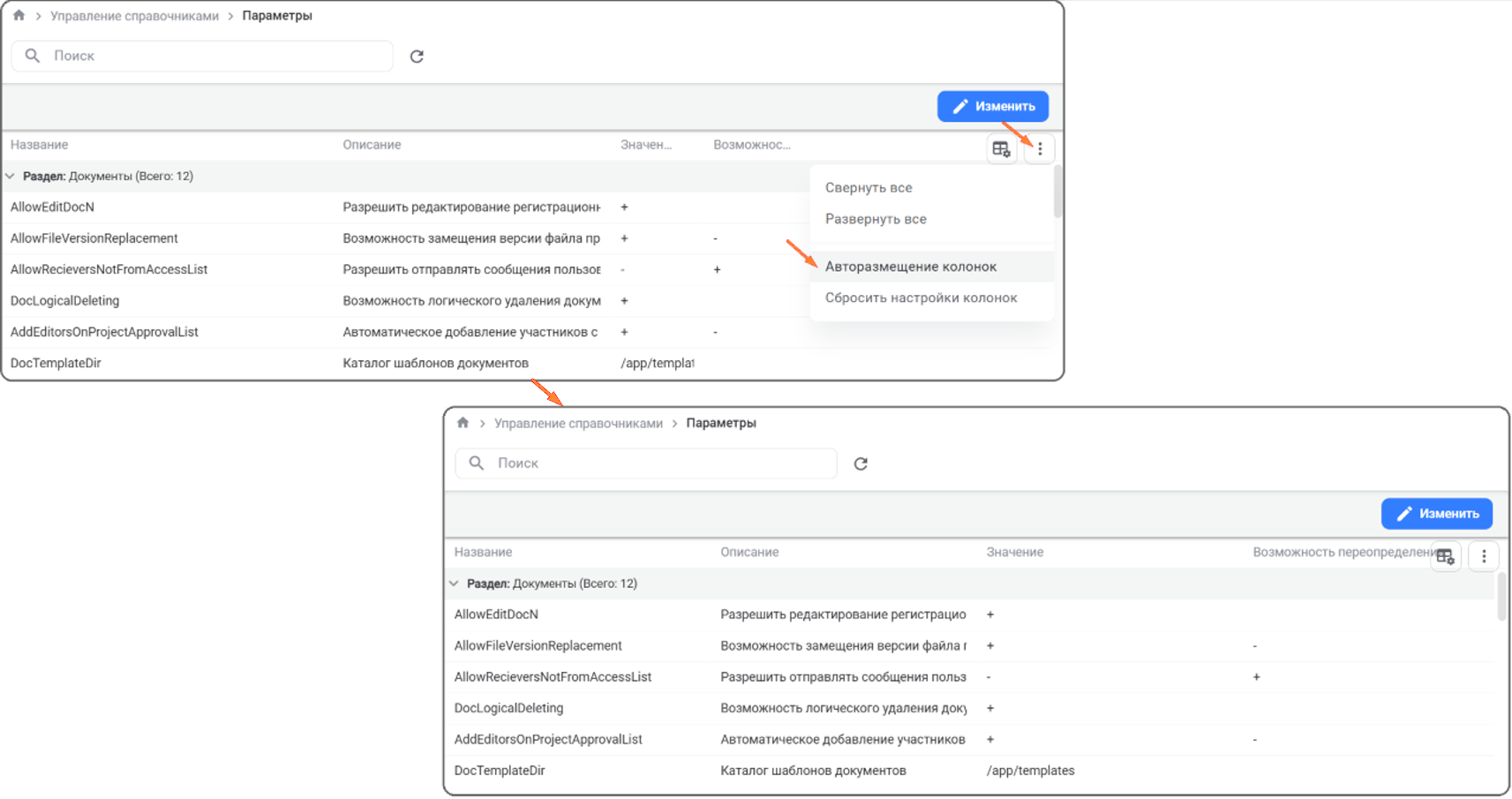
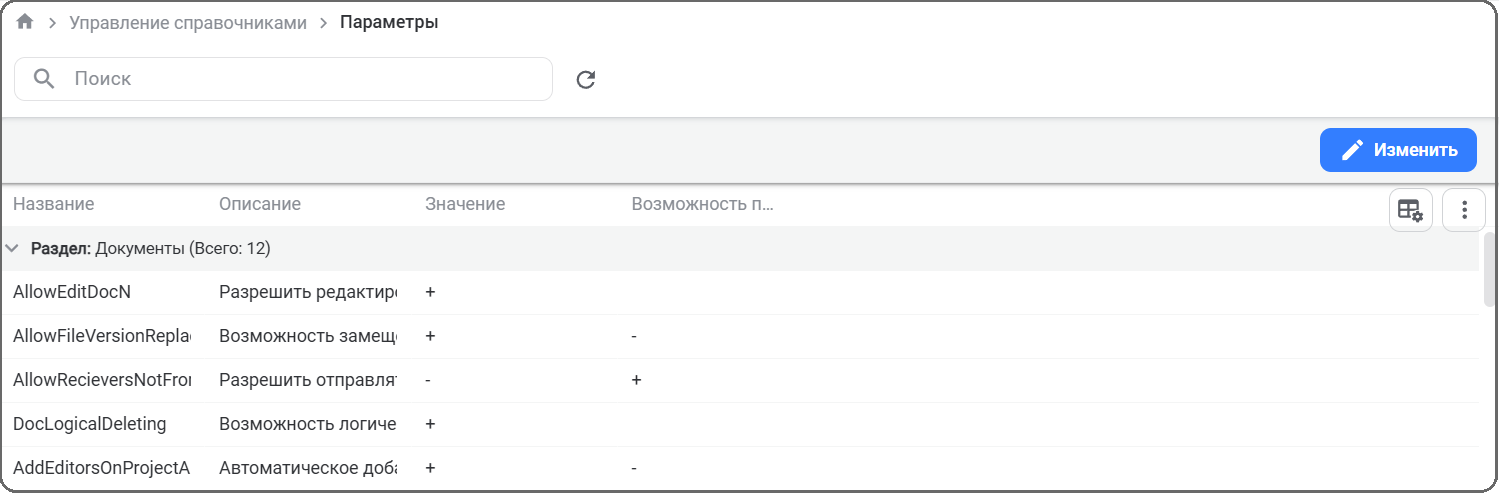
Система автоматически настроит одинаковую ширину для всех столбцов таблицы, которые были выбраны для отображения в п. Настройка отображения столбцов, и разместит их по всей ширине страницы. При необходимости можно вручную изменить ширину столбцов (п. Настройка ширины столбцов).
Для восстановления настроек по умолчанию необходимо нажать кнопку в верхнем углу таблицы, выбрать действие [Сбросить настройки колонок] и подтвердить действие. Система выполнит сброс настроек
авторазмещения столбцов.
Свернуть/развернуть все
Для таблиц, в которых используется группировка значений, доступны действия [Свернуть все] и [Развернуть все].
Для того чтобы свернуть сгруппированные значения, необходимо нажать кнопку в верхнем углу таблицы и выбрать действие [Свернуть все] .
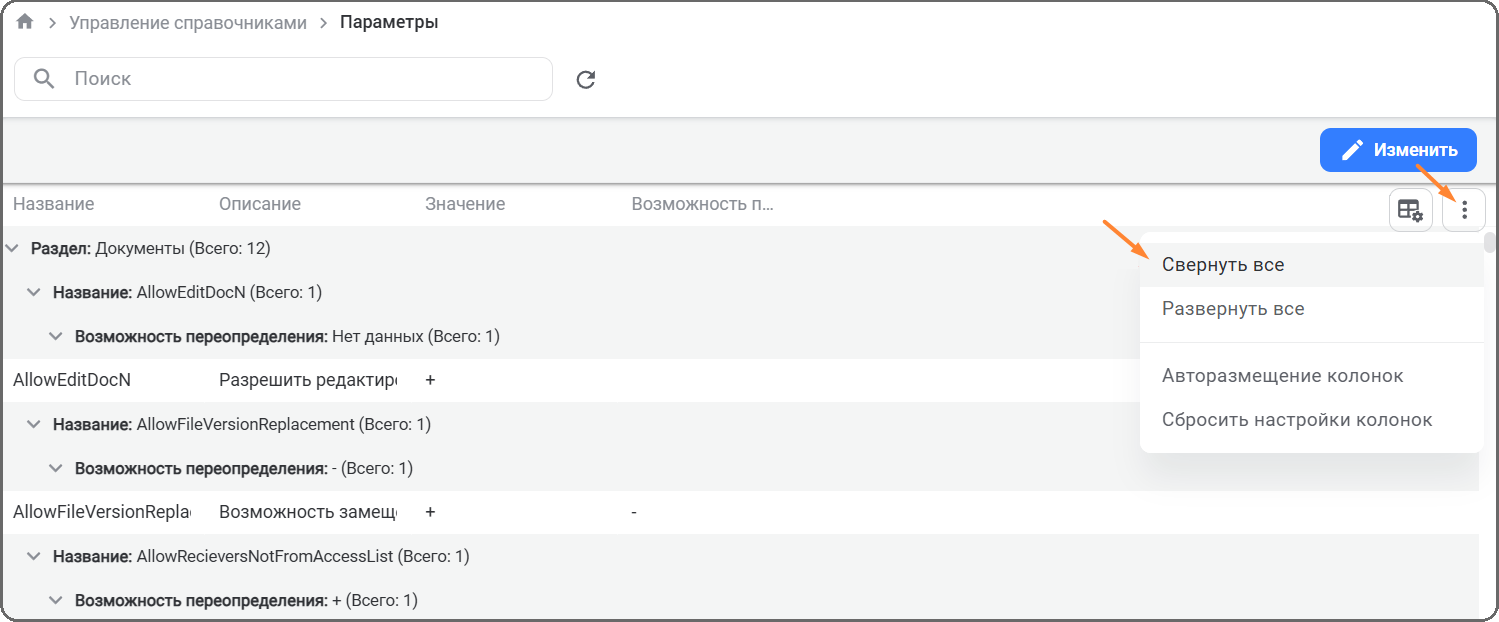
В результате в таблице будут отображаться только группы.
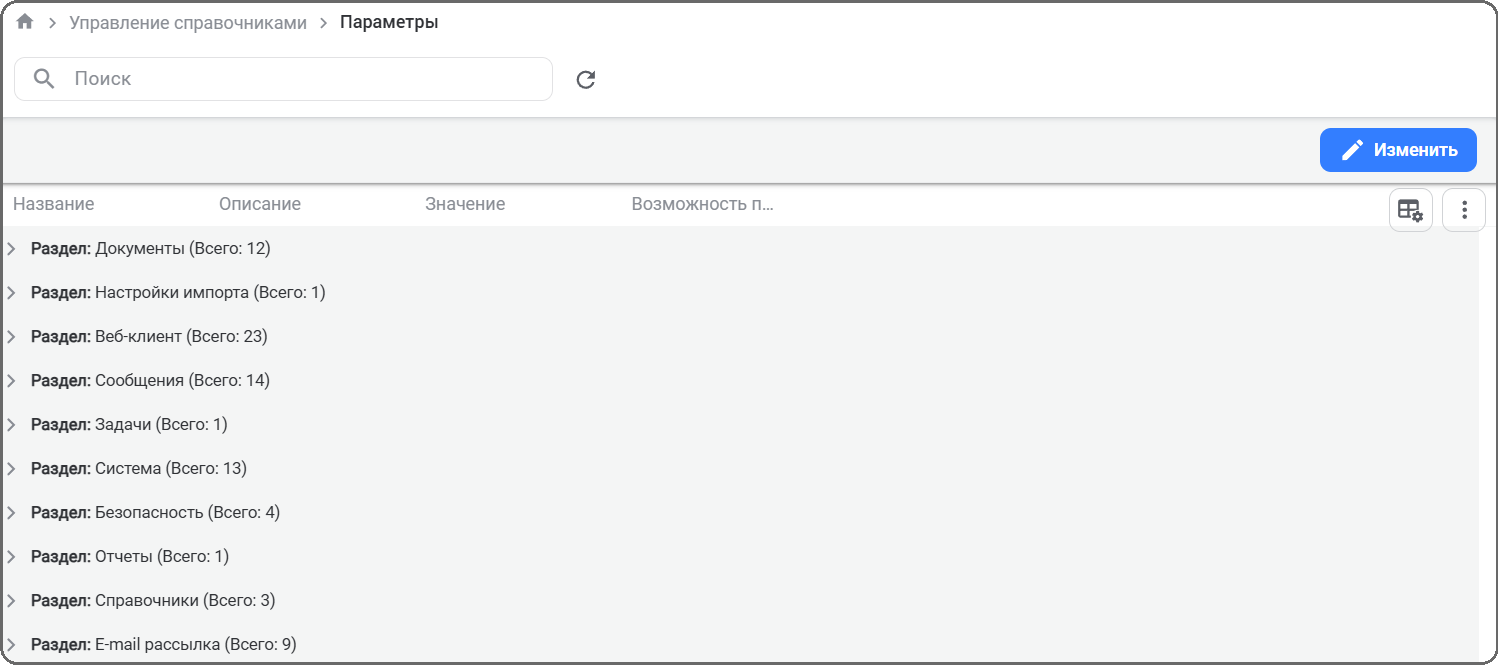
Развернуть значения определенной группы можно, нажав кнопку  в строке с названием группы. Для того чтобы развернуть все сгруппированные значения, необходимо нажать кнопку в верхнем углу таблицы и выбрать действие [Развернуть все]. Все группы будут развернуты.