Отчеты
В подразделе Отчеты реализована возможность:
-
загрузки формы создаваемого отчета в Систему;
-
определения формата экспорта создаваемого отчета, т. е. выбор того расширения, в котором будет сформирован отчет;
-
задания параметром отчета, необходимых для его формирования;
-
формирования формы ввода параметров отчета;
-
ввода кода обработки отчета;
-
ведения истории изменения отчета и назначение актуальной версии;
-
добавления версии отчета в пакет;
-
экспорта отчета.
Отчет может быть создан и в текущем разделе (при создании отчета обязательным для заполнения полем будет Название отчета), но определение прав на формирование отчета должно быть выполнено в справочнике Отчеты (п. Справочник «Отчеты»).
Отчеты в Системе могут быть созданы с помощью сервера отчетов или с помощью сервера FastReport.
Важно:
-
Если используется сервер отчетов (ReportServer), то отчет создается в Web-администраторе и включает следующие шаги: создается отчет, прикладывается валидный файл шаблона в формате FRX, если отчет с параметрами, то создается карточка параметров в конструкторе.
-
Если используется сервер FastReport, то шаги по созданию отчета следующие: в Web-администраторе создается отчет, прикладывается только файл в формате FRX. Все остальные действия происходят в FastReport через папку «~/FRXs/», в которой размещаются файлы шаблонов и параметров, и через файл «reportTemplates.json», где указываются ID отчетов, которые должны работать через FastReport (подробнее описано в документе «Инструкция по настройке ConvertAPI, LanDocs.FastReport.API, FileCache.API. Руководство администратора»).
Загрузка формы отчета
Для загрузки формы отчета необходимо выполнить следующие действия:
-
Перейти в раздел Элементы кастомизации и выбрать подраздел Отчеты.
-
Нажать кнопку
 .
-
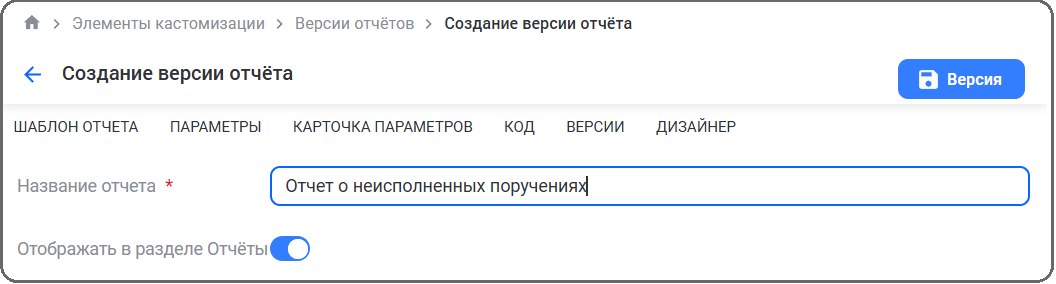
На вкладке Шаблон отчета ввести название отчета, нажать кнопку [Версия] и в выпадающем списке выбрать действие [Сохранить новую версию].
-
Определить формат экспорта отчета.
-
Активировать переключатель Отображать в разделе Отчёты, если необходимо чтобы отчет отображался в соответствующем разделе.
Для отчетов, формируемых через ReportServer, переключатель может быть установлен и для отчета, который вызывается из других объектов (например, с карточки документа), но сформированный отчет должен попадать в раздел Отчеты в узел Сформированные.
-
Используя стандартную форму добавления файла (открытие файла или перетягивание методом drag-and-drop), загрузить форму отчета (файл формата FRX).
-
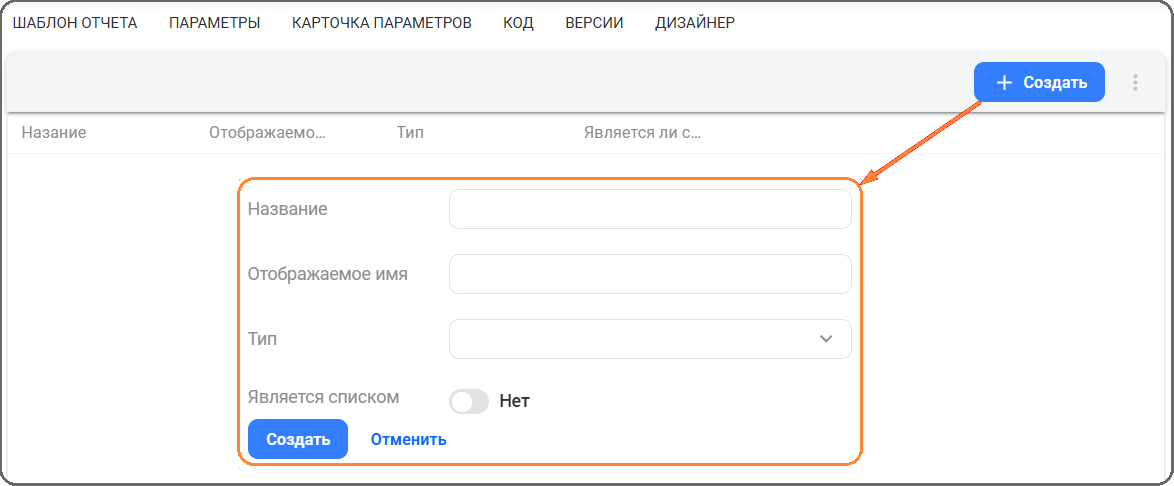
На вкладке Параметры сформировать список параметров отчета. Нажать кнопку [Создать] и заполнить поля: Название, Отображаемое имя. Выбрать тип параметра и установить чекбокс множественного выбора Является списком.
-
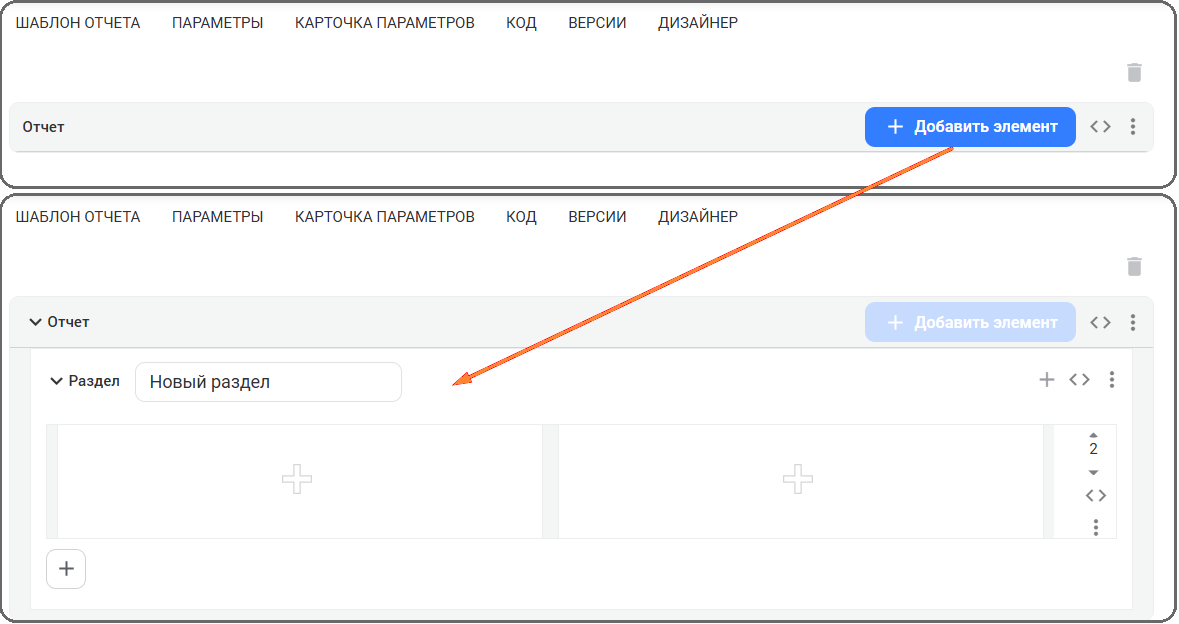
На вкладке Карточка параметров сформировать форму ввода параметров, добавляя на форму элементы. Механизм добавления элементов на карточку аналогичен механизму добавления элементов на карточку документа и описан в п. Работа с вкладками на форме карточки, п. Добавление раздела и компонентов на вкладку.
-
На вкладке Код ввести код обработки отчета.
-
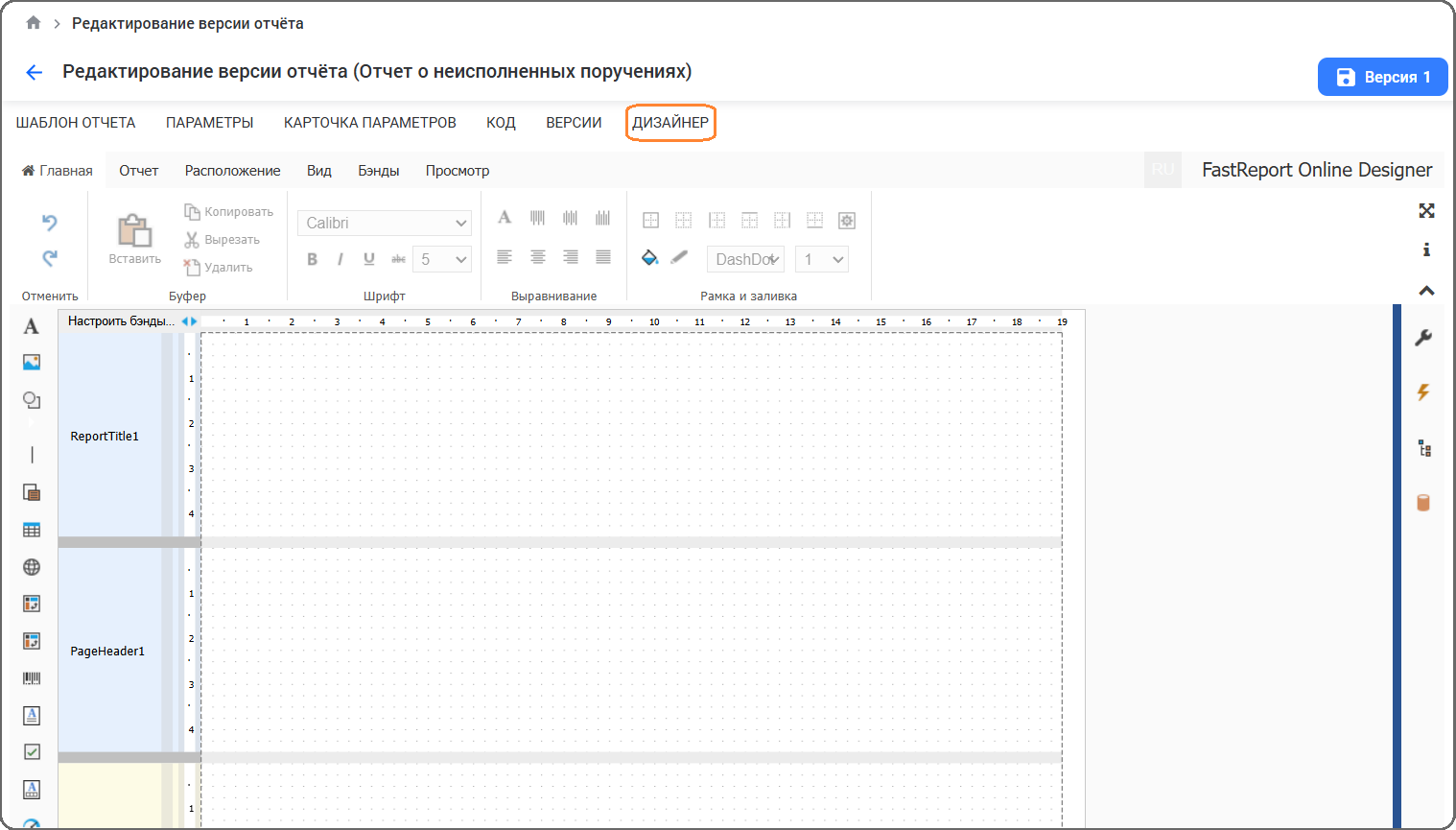
Если в п.6 не был прикреплен файл с формой отчета, то ее можно создать на вкладке Дизайнер, выполнив настройку внешнего вида отчета.
В верхней части Дизайнера отчетов расположено меню, состоящее из вкладок:
-
Главная – содержит инструменты для изменения внешнего вида компонентов отчета.
-
Отчет – содержит инструменты, позволяющие сохранить отчет, добавить/удалить страницу, добавить диалог.
-
Расположение – содержит инструменты, позволяющие выровнять, задать размер компонентов, сгруппировать, расположить на переднем/заднем плане компоненты.
-
Вид – позволяет задать настройки сетки страницы отчета, которая помогает располагать компоненты отчета относительно друг друга.
-
Бэнды – содержит контейнеры для размещения компонентов. Тип контейнера определяет его расположение в отчете.
-
Просмотр – открывает отчет в режиме предварительного просмотра.
В правой части Дизайнера отчетов расположены следующие инструменты:
-
 – открывает Дизайнер отчетов в полноэкранном режиме;
-
 – содержит информацию о горячих клавишах;
-
 – сворачивает верхнюю часть Дизайнера отчетов;
-
 – сворачивает панель инструментов, расположенную в правой части Дизайнера отчетов;
-
 – отображает совершенные события;
-
 – отображает дерево отчетов;
-
 – содержит информацию об источниках данных, системных переменных, параметрах и функциях.
В левой части Дизайнера отчетов расположены кнопки, позволяющие вставить текст, изображение, фигуру, линию, таблицу и т. д.
-
- Сохранить значения, нажав кнопку [Версия] и выбрав вариант [Сохранить новую версию].
Новая форма отчета будет загружена. Версия загруженной формы отчета будет являться актуальной.
После сохранения статусная строка с информацией о создателе и дате создания первой версии, редакторе и дате создания последней версии будет отображена в нижней части вкладки Шаблон отчета.
Версии форм отчета
Для редактирования формы загруженного отчета необходимо выполнить следующие действия:
-
Перейти в раздел Элементы кастомизации и выбрать подраздел Отчеты.
-
Открыть необходимый отчет в области предварительного просмотра.
-
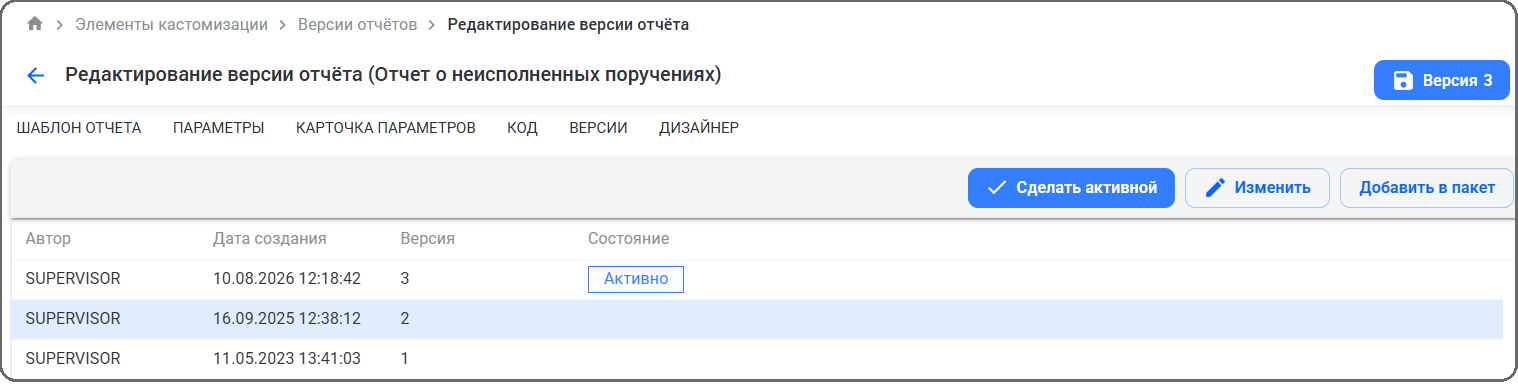
Перейти на вкладку Версии и выбрать нужную версию.
-
Нажать кнопку [Изменить] и отредактировать параметры отчета на вкладках Шаблон отчета и/или Параметры.
-
Сохранить изменения в текущую версию, нажав кнопку [Версия] и выбрав вариант [Сохранить] или в новую, нажав кнопку [Версия] и выбрав вариант [Сохранить новую версию].
Форма загруженного отчета будет отредактирована.
Любая версия может быть объявлена активной, для этого необходимо на вкладке Версии выбрать нужную версию и нажать кнопку [Сделать активной].
Экспорт отчета и добавление в пакет
Нажатием кнопки [Добавить в пакет] на вкладке Версии вызывается диалог выбора пакетов для добавления объекта кастомизации. Выбранная версия сборки общего кода будет добавлена в пакет или обновлена, если пакет уже содержит версию текущей сборки общего кода.
При просмотре списка отчетов (и в области предпросмотра) доступна стандартная кнопка [Экспорт]. При экспорте создается архивный файл в формате ZIP, в название которого переносится название экспортируемого отчета.