Экспорт, импорт пакетов
Экспорт пакета
Для экспорта пакета необходимо выполнить следующие действия:
-
Перейти в раздел Элементы кастомизации и выбрать подраздел Пакеты.
-
Выбрать из списка пакет и нажать на панели действий кнопку [Экспорт] (кнопка также доступна в области предварительного просмотра).
Будет сформирован zip-файл, название которого совпадает с названием экспортируемого пакета, и который будет содержать в виде папок структуру пакета (например, при наличии в пакете карточек документов, общих элементов, типов объектов и заданий планировщика zip-файл будет содержать папки: «Cards», «CardComponents», «ObjectModels», «ShdJobs») и файл «metadata» с описанием экспортируемого пакета. Для экспортированного пакета возможен повторный экспорт.
Импорт пакета
Импорт пакета включает сохранение пакета и его содержимого в базу данных. После импорта возможен просмотр информации о пакете и его содержимом, а также применение его содержимого.
Для импорта пакета необходимо выполнить следующие действия:
-
Перейти в раздел Элементы кастомизации и выбрать подраздел Пакеты.
-
На панели действий нажать кнопку [Импорт] (кнопка также доступна в области предварительного просмотра).
-
При импорте, используя стандартный диалог открытия файла, добавить файл в формате ZIP, нажать кнопку [Сохранить].
Будет совершен импорта пакета.
Перед применением импортированного пакета можно просмотреть элементы, входящие в него. Для этого необходимо в области предпросмотра установить чекбокс у необходимого элемента пакета и нажать кнопку просмотра элемента пакета (как при просмотре элемента созданного пакета, п. Создание пакета, изменение, удаление пакета).
Если необходимо применить все объекты, которые были в импортируемом пакете, необходимо выбрать из списка пакет, нажать на панели действий кнопку [Применить] и подтвердить применение пакета в открывшемся окне (кнопка также доступна в области предварительного просмотра). Применение включает сохранение элементов кастомизации в базу данных и их активацию/применение.
При применении пакета проверяется наличие дублирования идентификаторов. При наличии дублирования пользователю предоставляется возможность выбрать одно из следующих действий:
-
удалить существующий тип;
-
у текущего типа заменить идентификатор (ввести значение самостоятельно или использовать значение, предложенное Системой).
Процесс применения пакета визуализирован, в открывшемся окне Применение пакета отображаются все этапы применения пакета, после выполнения процесса отображается всплывающее уведомление о результате выполненного процесса.
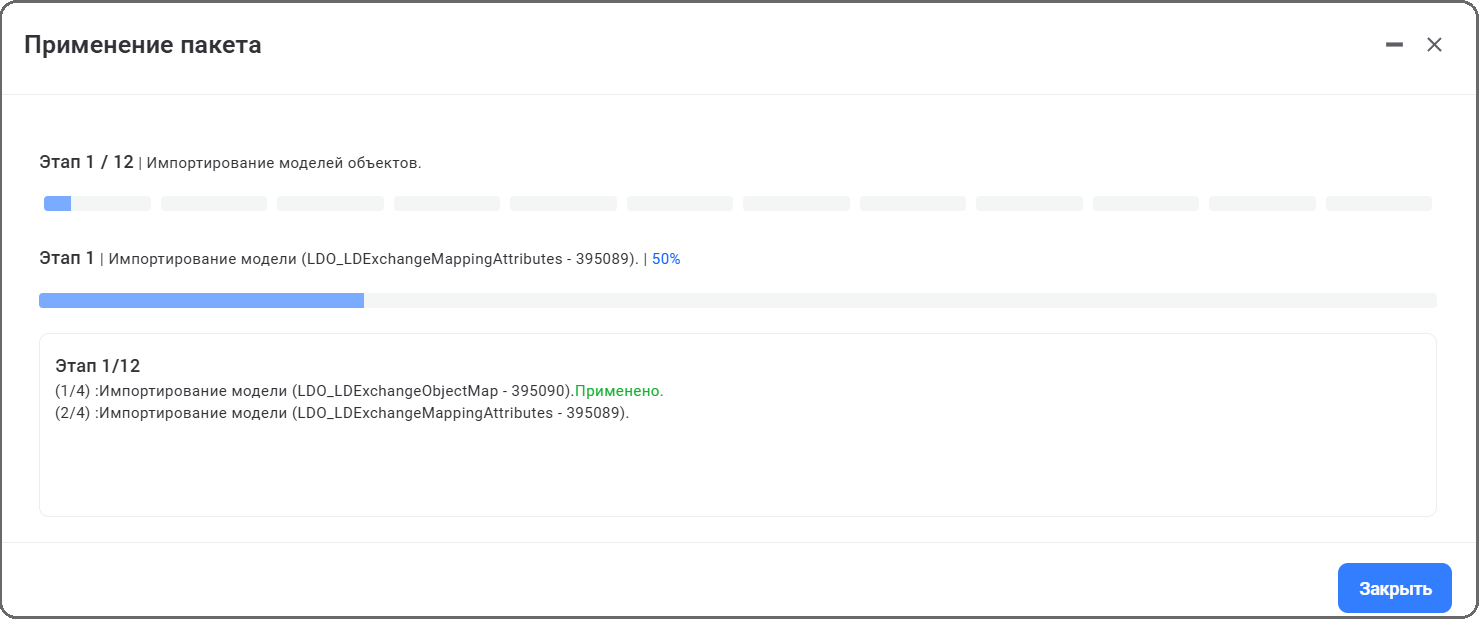
У некоторых этапов может отображаться кнопка [Подробнее], нажатие которой открывает окно с подробной информацией о прохождении этапов применения для каждой модели в пакете.