Настройка рабочего места
К настройкам рабочего места относятся:
-
выбор представления элементов рабочей области – таблица, список или календарь (для сообщений). Для переключения между режимами отображения используются соответствующие кнопки
 /
 /
 на панели действий;
-
настройка внешнего вида таблицы и состава столбцов;
-
отображение области предварительного просмотра (п. Область предварительного просмотра).
Настройка таблиц
Настройка внешнего вида таблицы
Для каждой таблицы, независимо от ее содержимого, можно вручную настроить ширину столбцов. Для этого необходимо подвести курсор к правой границе заголовка столбца, нажать ЛКМ и, не отпуская ее, потянуть вправо или влево – ширина столбца изменится.
Для каждой таблицы можно изменить расположение колонки в таблице, перенести ее с помощью мыши. Для этого необходимо установить указатель мыши в заголовок колонки, зажать ЛКМ и, не отпуская ее, перенести колонку в нужное место.
Настройка состава столбцов таблицы
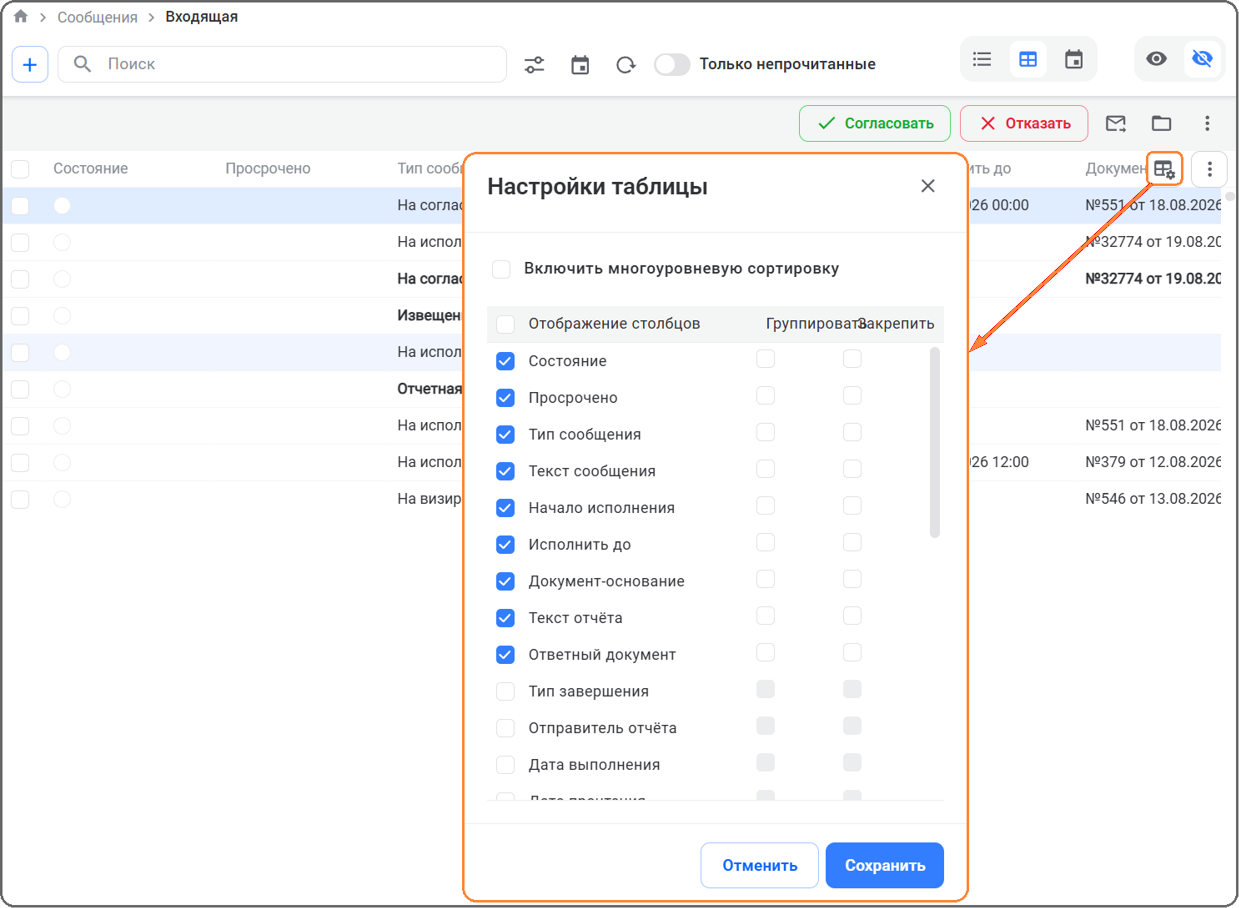
Для настройки состава столбцов таблицы, отображаемых в рабочей области, необходимо выполнить следующие действия:
-
Нажать кнопку
 в верхнем правом углу таблицы.
-
Установить чекбоксы у тех столбцов (реквизитов документа/сообщения/справочника), которые должны быть отображены в таблице.
-
При необходимости можно снять чекбоксы у тех столбцов (реквизитов документа/сообщения/справочника), которые не должны быть отображены в таблице.
-
Нажать кнопку [Сохранить].
В таблице будут отображаться выбранные столбцы.
Для снятия всех установленных чекбоксов и возвращения настроек по умолчанию необходимо нажать кнопку меню  , выбрать действие [Сбросить настройки колонок] и подтвердить действие в открывшемся окне.
Закрепление столбцов в таблице
Возможность закрепления столбца в таблице позволяет всегда отображать его на экране, несмотря на горизонтальную прокрутку, которая появляется, если таблица содержит большое количество столбцов.
Для закрепления одного или нескольких столбцов необходимо выполнить следующие действия:
-
Нажать кнопку
в верхнем правом углу таблицы. -
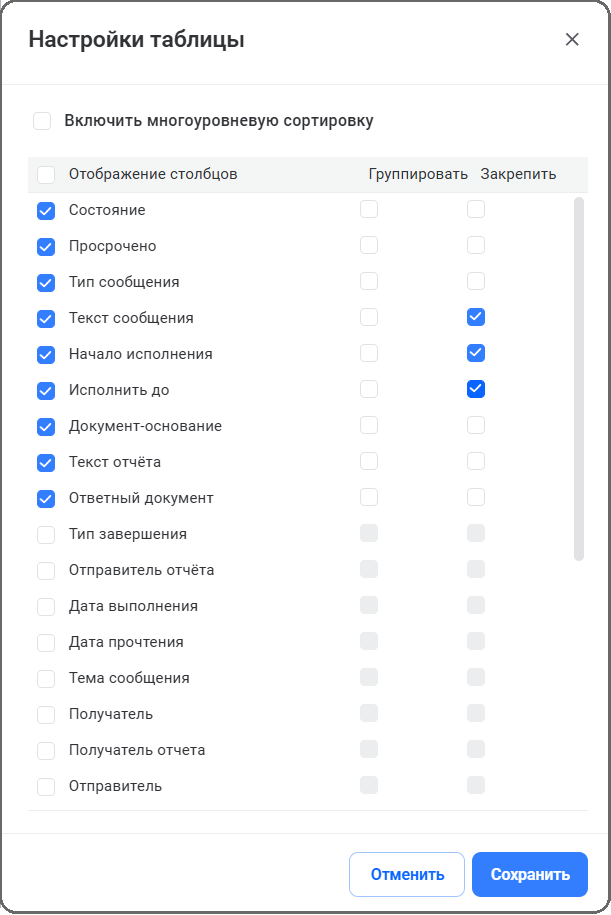
В открывшемся окне Настройки таблицы в колонке Закрепить установить чекбоксы у тех столбцов, которые должны быть закреплены.
-
Нажать кнопку [Сохранить].
Выбранные столбцы будут закреплены.
Изменение месторасположения столбцов в таблице доступно только в пределах текущей области (рабочей области, закрепленной области).
Для снятия закрепления столбца в окне Настройки таблицы снять чекбокс у закрепленного столбца и нажать кнопку [Сохранить].
Для восстановления настроек, установленных по умолчанию, необходимо нажать кнопку меню , выбрать действие [Сбросить настройки колонок] и подтвердить действие в открывшемся окне.
Сортировка
Записи в таблице или списке могут быть отсортированы по определенному реквизиту.
Если для таблицы записи сортируются по возрастанию / по убыванию значений в любой колонке (столбце), то записи списка – только по определенным полям.
По умолчанию записи в журналах и папках сообщений отсортированы по убыванию даты создания.
Сортировка в списке
Для сортировки списка записей в форме (например, списка сообщений) необходимо выполнить следующие действия:
-
На панели действий нажать кнопку [Дата создания].
-
Выбрать из предложенного списка тот реквизит, по которому будет отсортирован список. Второе нажатие на выбранный реквизит изменит направление сортировки.
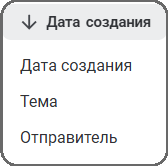
Список будет отсортирован по выбранному реквизиту.
Сортировка в таблице по одному столбцу
Для сортировки записей в таблице необходимо выполнить следующие действия:
-
Выбрать тот столбец, по значениям которого будет отсортирована таблица.
-
Нажать на название столбца. Записи в таблице будут отсортированы по возрастанию значений выбранного столбца, у названия появится иконка включенной сортировки (
 ). Второе нажатие ЛКМ на название столбца изменит направление сортировки (
 ). Для снятия сортировки нужно еще раз нажать на название столбца.
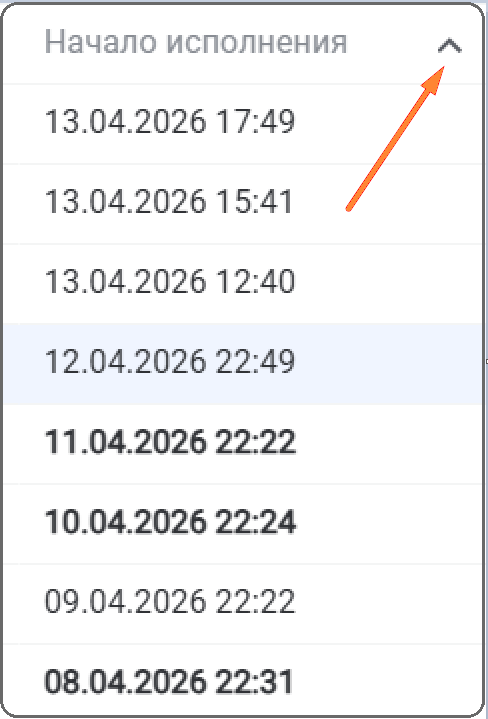
Записи в таблице будут отсортированы по выбранному столбцу.
Сортировка в таблице по нескольким столбцам
В Системе доступна сортировка по нескольким столбцам таблицы – многоуровневая сортировка. Для этого необходимо выполнить следующие действия:
-
Нажать кнопку
в верхнем правом углу таблицы. -
В открывшемся окне установить чекбокс в поле Включить многоуровневую сортировку и нажать кнопку [Сохранить].
-
В таблице нажать поочередно на столбцы, по которым нужно выполнить сортировку. Порядок столбцов, по которым выполняется сортировка, отображается у названия столбцов.
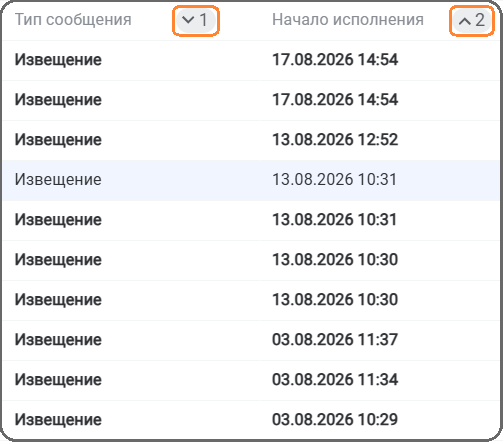
Записи в таблице будут отсортированы по выбранным столбцам.
Группировка
В табличном представлении записи могут быть сгруппированы по одному или нескольким реквизитам (кроме табличного представления справочников).
Для группировки записей таблицы по значениям одного или нескольких столбцов необходимо выполнить следующие действия:
-
Нажать кнопку
в верхнем правом углу таблицы. -
В открывшемся окне в колонке Группировать установить чекбоксы у тех реквизитов, по которым должна быть выполнена группировка.
-
Нажать кнопку [Сохранить].
Значения в таблице будут сгруппированы по выбранным значениям.
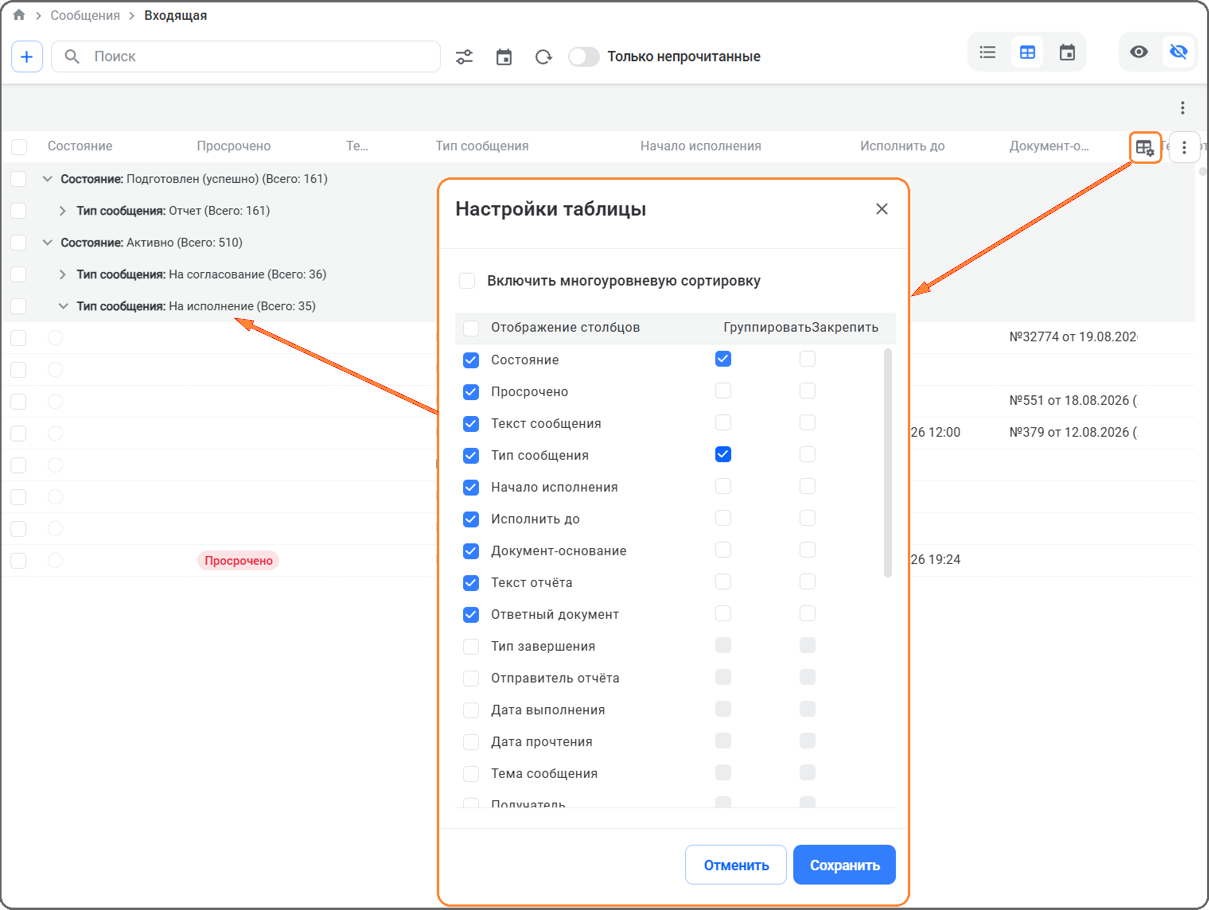
Для снятия группировки необходимо снять чекбоксы, установленные у выбранных реквизитов. Для восстановления настроек по умолчанию нужно нажать кнопку меню , выбрать действие [Сбросить настройки колонок] и подтвердить действие в открывшемся окне.
Авторазмещение столбцов
Для авторазмещения столбцов таблицы необходимо выполнить следующие действия:
-
Нажать кнопку
в верхнем углу таблицы. -
Выбрать действие [Авторазмещение колонок].
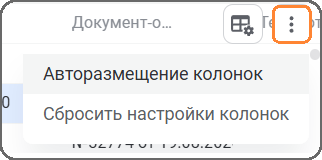
Система автоматически настроит одинаковую ширину для всех столбцов таблицы, которые были выбраны для отображения в п. Настройка состава столбцов таблицы, и разместит их по всей ширине страницы. При необходимости можно вручную изменить ширину столбцов (п. Настройка внешнего вида таблицы).
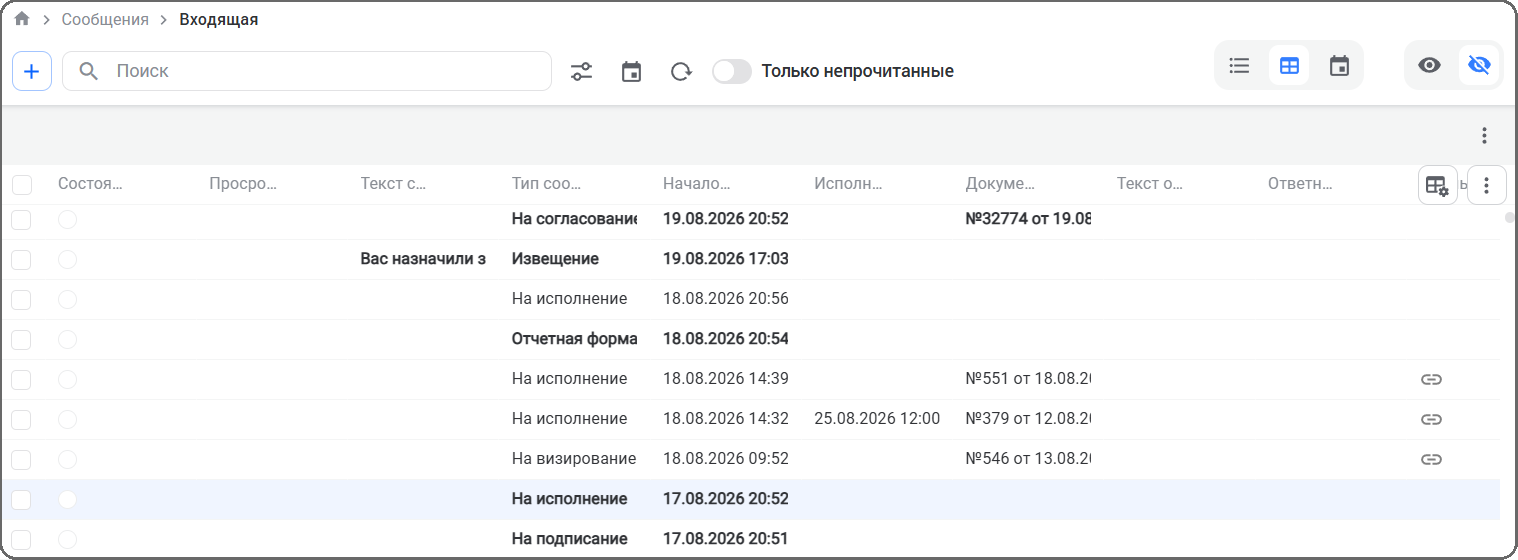
Для восстановления настроек по умолчанию необходимо нажать кнопку меню , выбрать действие [Сбросить настройки колонок] и подтвердить действие в открывшемся окне.
Свернуть/развернуть все
Для таблиц, в которых используется группировка значений, доступны действия [Свернуть все] и [Развернуть все].
Для того чтобы свернуть сгруппированные значения, необходимо нажать кнопку в верхнем углу таблицы и выбрать действие [Свернуть все].
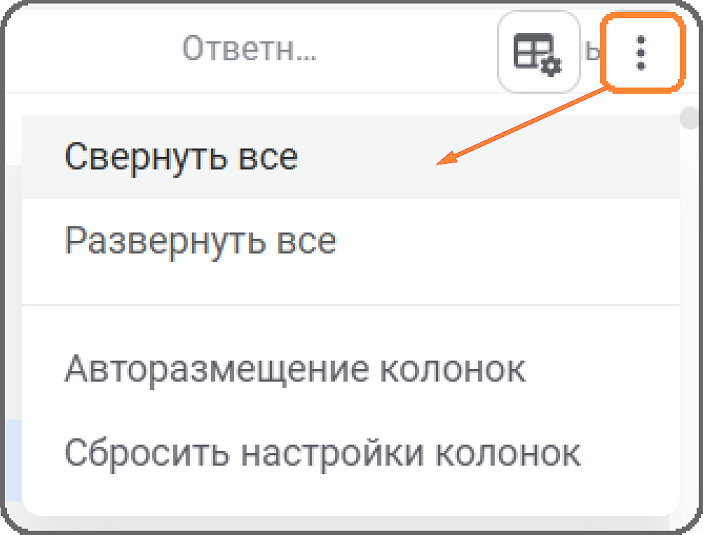
В результате в таблице будут отображаться только группы.
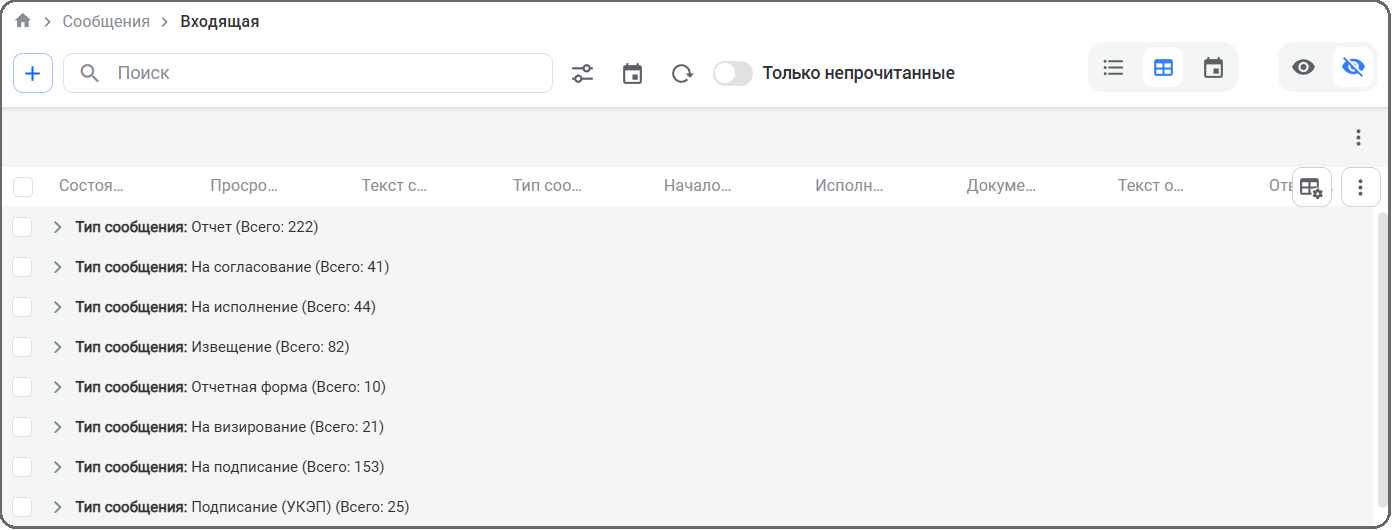
Развернуть значения определенной группы можно, нажав кнопку  в строке с названием группы. Для того чтобы развернуть все сгруппированные значения, необходимо нажать кнопку в верхнем углу таблицы и выбрать действие [Развернуть все]. Все группы будут развернуты.