Серверные скрипты
В Системе для работы со скриптами добавлен раздел Серверные скрипты как альтернатива использованию хранимых процедур БД. Серверные скрипты используются в шаблонах маршрутов и этапах гибкого листа рассылки.
Так, использование серверных скриптов при определении метки позволяет однозначно вычислить участника маршрута, например, скрипт «мой руководитель» будет автоматически вычислять и подставлять руководителя текущего пользователя при выборе типового маршрута с такой меткой.
Пользователи могут использовать созданные серверные скрипты при создании этапа маршрута, если нужны проверки условий или выполнение определенных действий до и после выполнения этапа. Например, скрипт может переопределить участников этапа перед его выполнением в зависимости от текущего значения определенного реквизита документа или разослать после выполнения этапа уведомления вычисленным по заданному условию получателям.
Данный механизм разработки доступен пользователю, имеющему привилегию Управление элементами кастомизации, и отображается в разделе Элементы кастомизации.
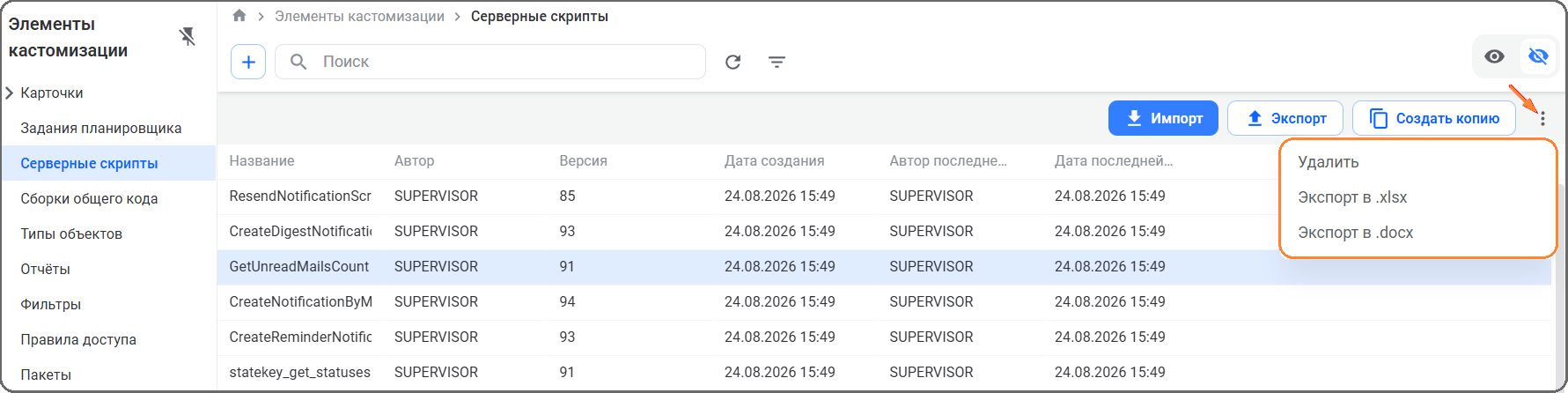
Для просмотра серверных скриптов необходимо перейти в раздел Элементы кастомизации (отображение узла зависит от параметра конфигурационного файла «config.json») и выбрать подраздел Серверные скрипты. Отобразится таблица существующих скриптов. Для каждой записи таблицы отобразится информация: название скрипта, автор, версия, пользователь, который последний редактировал скрипт, время создания и последней модификации скрипта.
Добавление нового серверного скрипта
Для создания нового серверного скрипта необходимо выполнить следующие действия:
- В разделе Элементы кастомизации открыть подраздел Серверные скрипты.
-
Нажать кнопку
 . Откроется форма создания серверного скрипта.
Открытая форма содержит следующие вкладки: Метаданные, Код, Файл и Версии.
Вкладка Метаданные содержит:
-
название скрипта (обязательный и уникальный реквизит);
-
манифест, включающий информацию о зависимостях и платформе (текстовые поля), метках скриптов и сборках общего кода.
-
-
На вкладке Метаданные указать название скрипта, при необходимости заполнить поле Описание.
-
В блоке Манифест для добавления входящих и/или исходящих параметров нажать кнопку
. Заполнить поля Название и Тип (первое поле является текстовым, второе – предоставляет выбор значения из раскрывающегося списка, оба поля являются обязательными).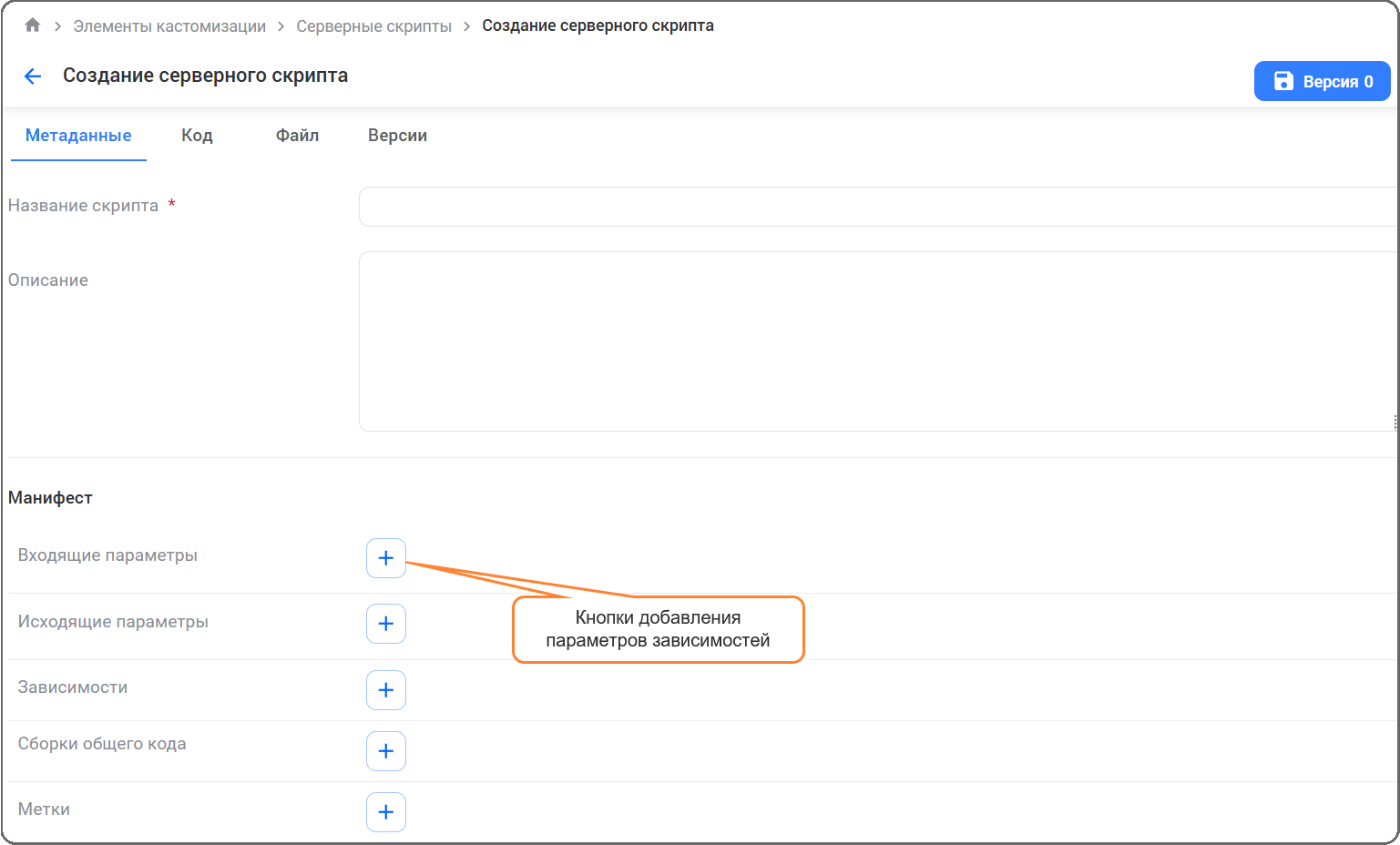
-
Для сохранения введенных значений манифеста у каждой строки со значениями нажать кнопку
 . Для изменения значений в строке перевести ее в режим редактирования, нажав кнопку
 . При необходимости удалить добавленную строку – кнопка
 у каждой добавляемой/редактируемой строки манифеста.
-
При необходимости перейти на вкладки Файл и Код.
На вкладке Файл реализована возможность загрузки кода из добавляемого файла в формате CS. Для загрузки файла можно использовать стандартный диалог открытия файла или перетянуть файл в область загрузки (механизм drag-and-drop). При загрузке файла в формате CS происходит загрузка кода на соответствующую вкладку.
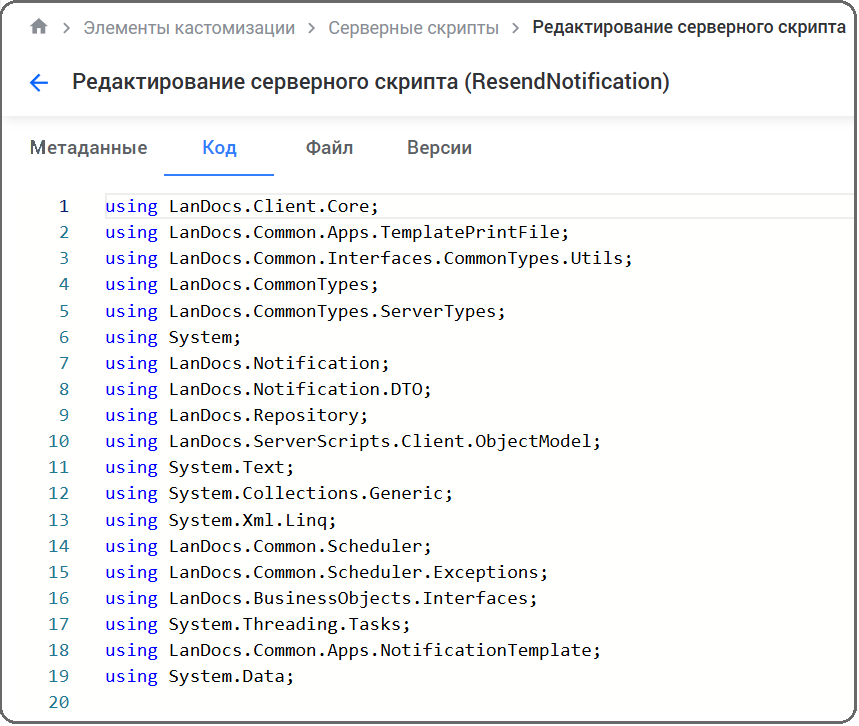
На вкладке Код отображается код серверного скрипта.
-
После ввода или изменения параметров скрипта нажать кнопку [Версия 0], а затем нажать кнопку [Сохранить новую версию] (при создании нового скрипта) или [Сохранить] (или сочетания клавиш [Ctrl+S]), если сохранение выполняется при изменении скрипта.
Серверный скрипт будет создан.
На вкладке Версии будут отображаться все версии серверного скрипта.
Редактирование серверных скриптов
Редактирование серверных скриптов доступно как в открытой карточке (открытие карточки выполняется двойным нажатием ЛКМ на запись таблицы), так и в области предварительного просмотра. По умолчанию будет открыта активная версия серверного скрипта, номер редактируемой версии будет отображен на кнопке сохранения изменений.
Для того чтобы отредактировать серверный скрипт, необходимо выполнить следующие действия:
- В разделе Элементы кастомизации открыть подраздел Серверные скрипты.
- Открыть необходимый серверный скрипт, нажав ЛКМ на него.
- Отредактировать параметры серверного скрипта. Карточка серверного скрипта в режиме редактирования аналогична форме создания.
-
После внесения изменений нажать кнопку [Версия N] и выбрать вариант сохранения:
-
сохранить изменения в текущую версию серверного скрипта – действие [Сохранить];
-
сохранить новую версию – действие [Сохранить новую версию].
-
Серверный скрипт будет отредактирован.
Редактирование версии серверного скрипта
На вкладке Версии отображается весь список версий текущего серверного скрипта, доступно редактирование любой версии. Для редактирования версии необходимо выполнить следующие действия:
- В разделе Элементы кастомизации открыть подраздел Серверные скрипты.
- Открыть карточку скрипта или открыть область предварительного просмотра.
- Перейти на вкладку Версии, выбрать нужную версию и нажать кнопку [Изменить].
- Отредактировать и сохранить изменения в текущую версию или в новую.
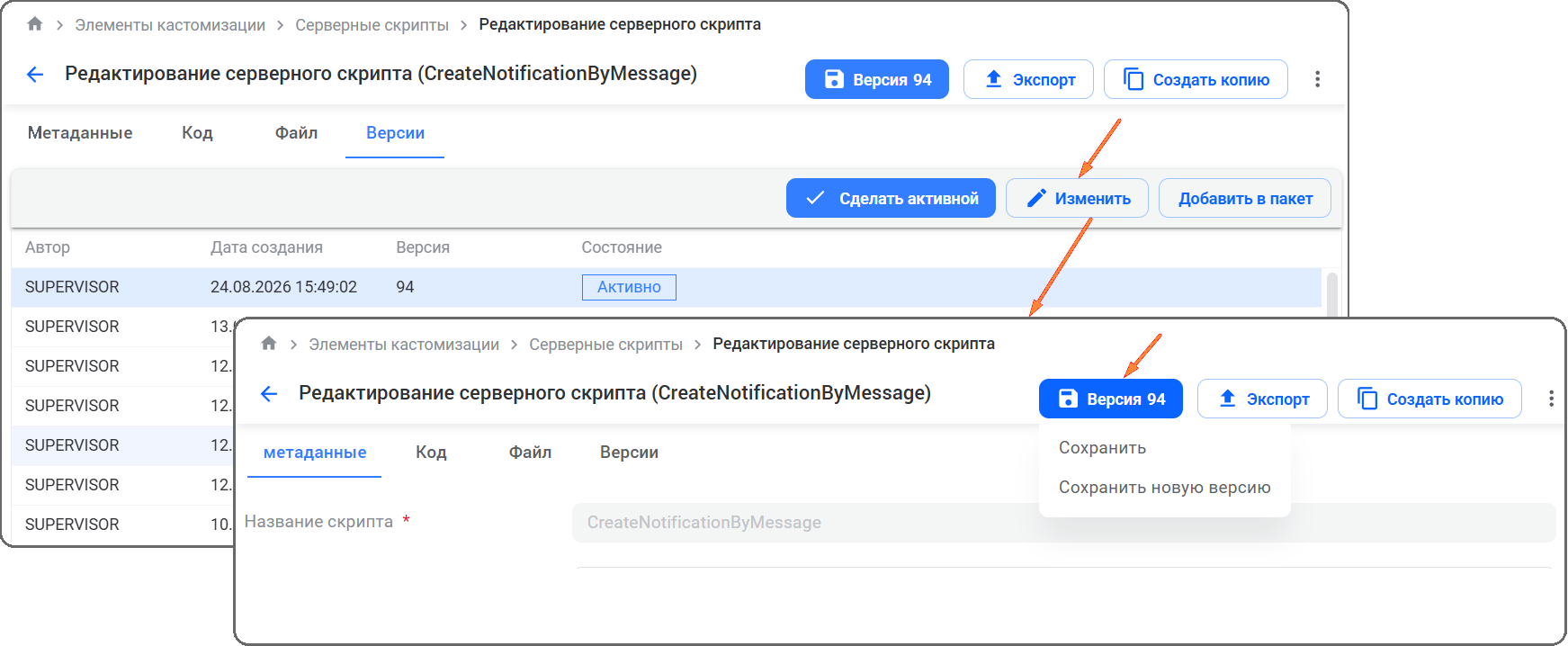
Выбранная версия будет отредактирована.
Любая версия может быть объявлена активной, для этого на вкладке Версии выбрать нужную версию и нажать кнопку [Сделать активной].
Любая версия может быть добавлена в пакет, для этого нужно на вкладке Версии выбрать версию, нажать кнопку [Добавить в пакет] и выбрать нужный пакет. Выбранная версия серверного скрипта будет добавлена в пакет, или обновлена, если пакет уже содержит версию текущего серверного скрипта.
Экспорт, импорт и удаление серверных скриптов
В Системе реализована возможность импорта/экспорта серверных скриптов.
Для экспорта/импорта серверных скриптов необходимо использовать соответствующие кнопки на панели действий. При экспорте создается файл в формате ZIP. Для импорта следует, используя стандартный диалог открытия файла, выбрать необходимый файл в формате ZIP.
Удаление серверного скрипта выполняется при нажатии кнопки меню  и выборе пункта [Удалить].