Действия с документом
Создание ярлыка документа
Для создания ярлыка документа необходимо выполнить следующие действия:
-
В разделе Документы открыть нужный журнал регистрации.
-
В списке (таблице) документов выбрать нужный документ, нажать кнопку меню
 и выбрать пункт [Создать ярлык].
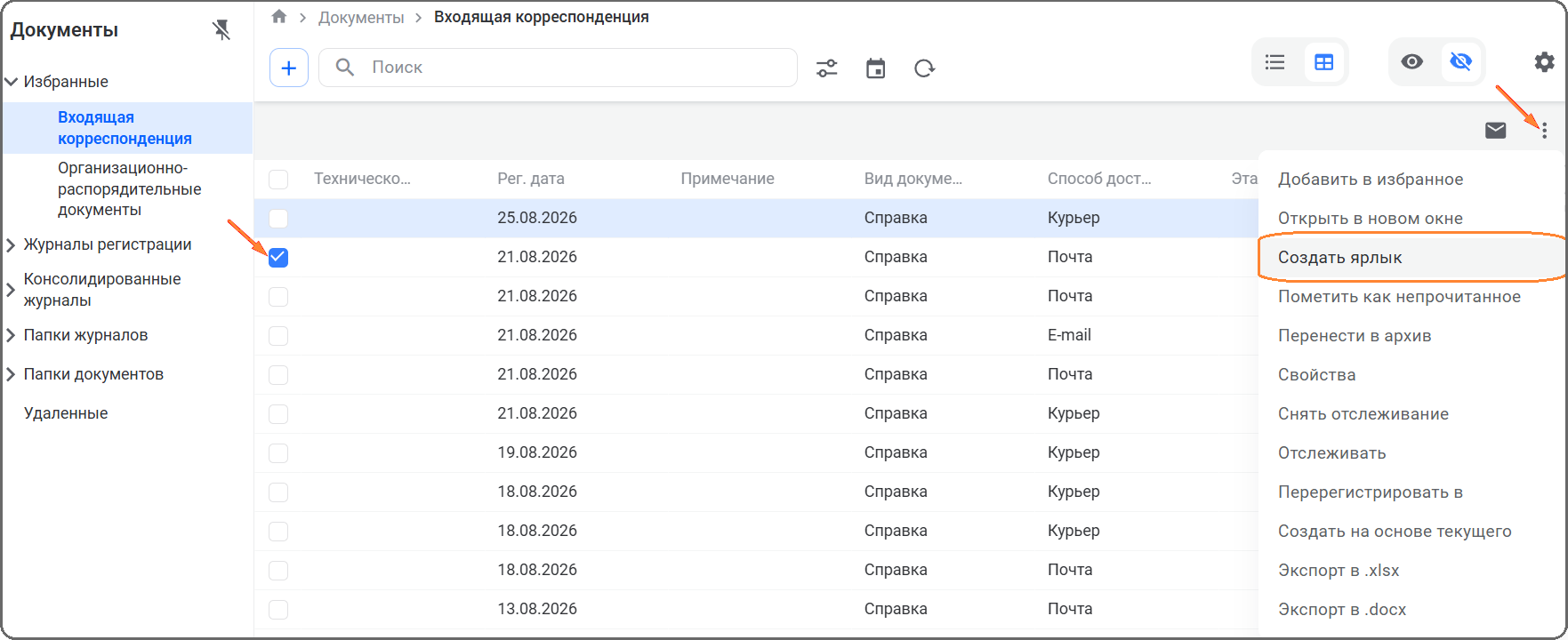
-
В открывшемся окне указать папку, в которую будет перемещен ярлык.
Ярлык на один и тот же документ может находиться сразу в нескольких папках, но в одной папке может быть только один ярлык для каждого документа.
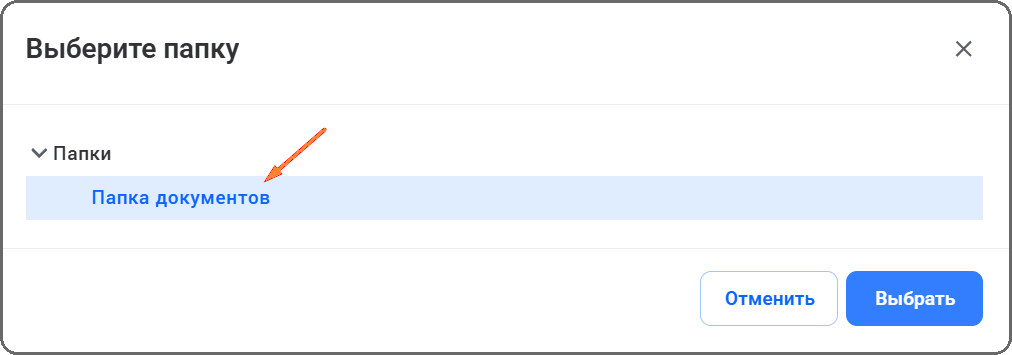
Ярлык документа будет создан.
Создание сообщения по документу
Создание сообщения по документу аналогично созданию нового сообщения, только в этом случае документ будет автоматически прикреплен к создаваемому сообщению (данная возможность задается в справочнике Параметры Web-администратора).
Для создания сообщения по документу необходимо выполнить следующие действия:
-
В разделе Документы открыть нужный журнал регистрации.
-
В списке (таблице) документов выбрать нужный документ и на панели быстрых действий нажать кнопку
 .
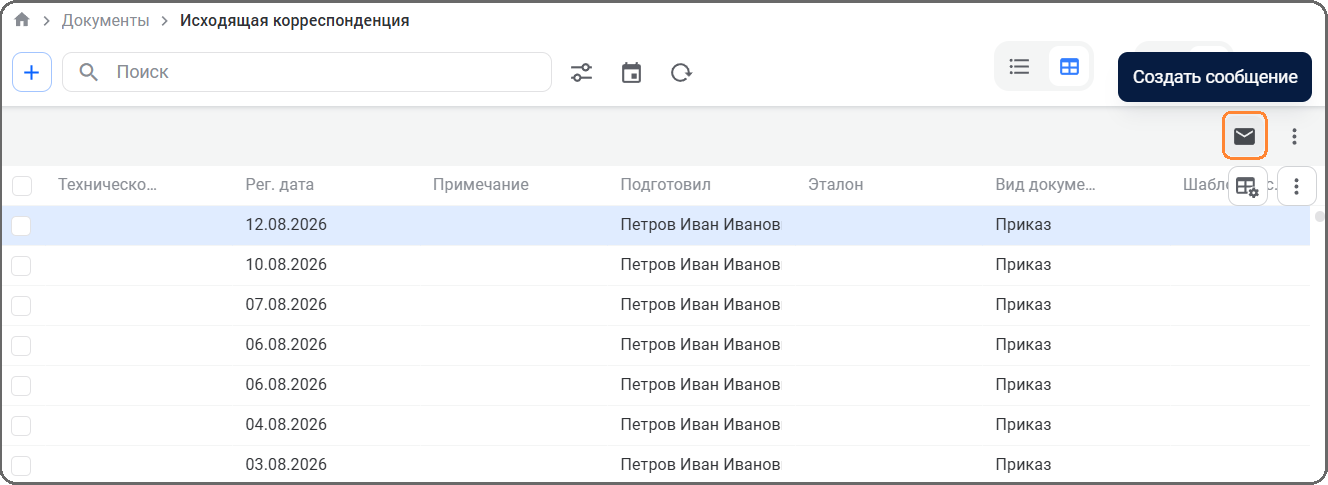
Также создать сообщение по документу можно, открыв область предварительного просмотра документа, нажав на верхней панели кнопку [Создать] и выбрав пункт [Сообщение по документу].
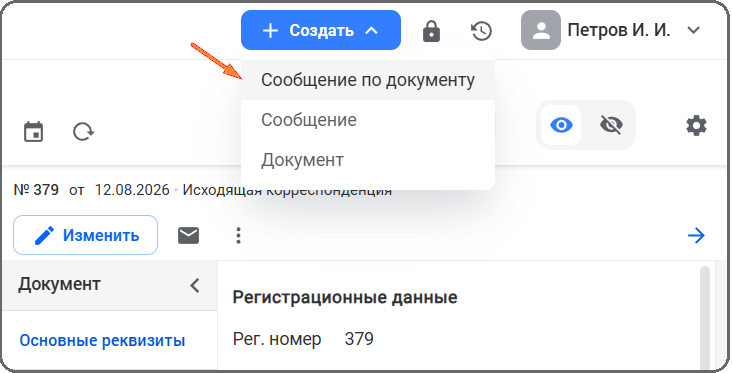
-
В открывшемся окне выбрать тип создаваемого сообщения.
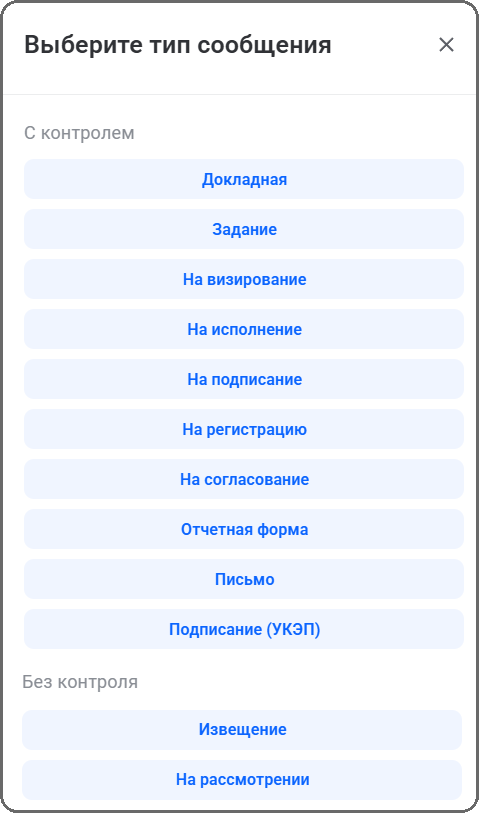
-
В открывшейся карточке сообщения заполнить поля сообщения и отправить его.
Сообщение по документу будет отправлено.
Подробнее создание и отправка сообщения описаны в п. Создание исходящего сообщения.
Если необходимо отправить одно и то же сообщение, но с разными документами, в таблице документов нужно выбрать несколько документов, установив чекбокс в первой колонке, и нажать кнопку на панели быстрых действий.
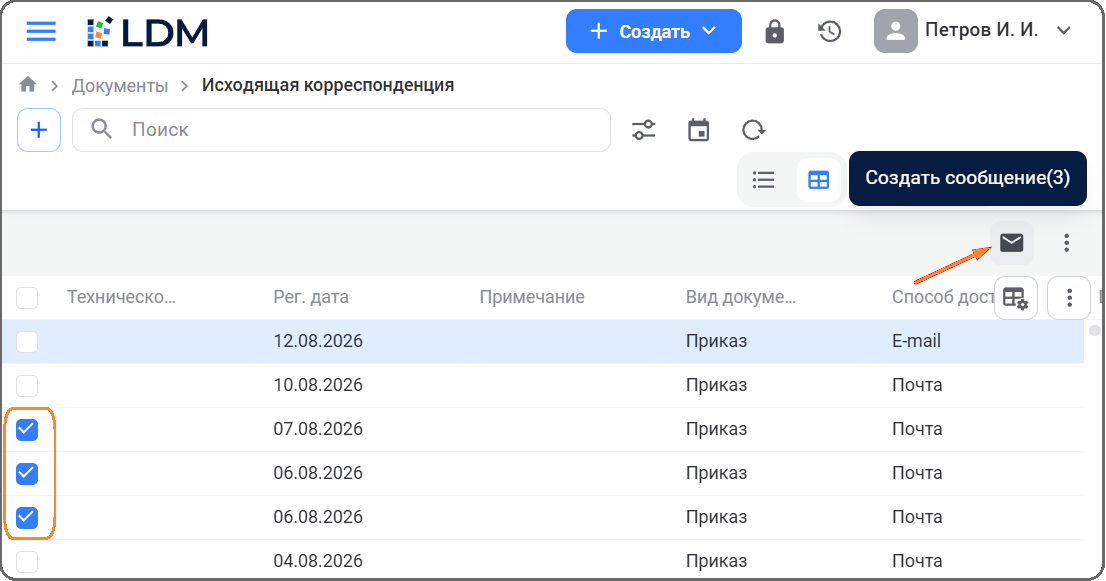
Далее действия не отличаются от тех, что описаны выше. Исключением является только отсутствие возможности изменения или удаления информации о файлах документов. При нажатии кнопки [Отправить] будут созданы и отправлены сообщения для каждого выбранного документа.
Непрочитанные документы и сообщения
При просмотре любого журнала регистрации (папки сообщений) у документов или сообщений, с которыми данный пользователь еще не ознакомился, отображается индикация  (оранжевый маркер).
Выделение документа/сообщения автоматически снимается, если пользователь открыл документ/сообщение, и документ/сообщение остался/осталось открытым в течение определенного отрезка времени (время, по прошествии которого документ/сообщение считается прочитанным, задается администратором Системы).
Документ может быть прикреплен к сообщению либо как документ-основание, либо как ответный документ. Когда пользователь получает сообщение с прикрепленным документом, отметка о непрочитанном документе автоматически снимается, если выполнена одна из операций:
-
во входящем сообщении пользователь просмотрел РК документа-основания;
-
в отчете пользователь просмотрел РК ответного документа.
В остальных случаях автоматического снятия отметки о том, что пользователь не ознакомлен с документом, не происходит.
Также можно пометить документ/сообщение как прочитанный/прочитанное, нажав на панели быстрых действий кнопку меню  и выбрав действие [Пометить как прочитанное].
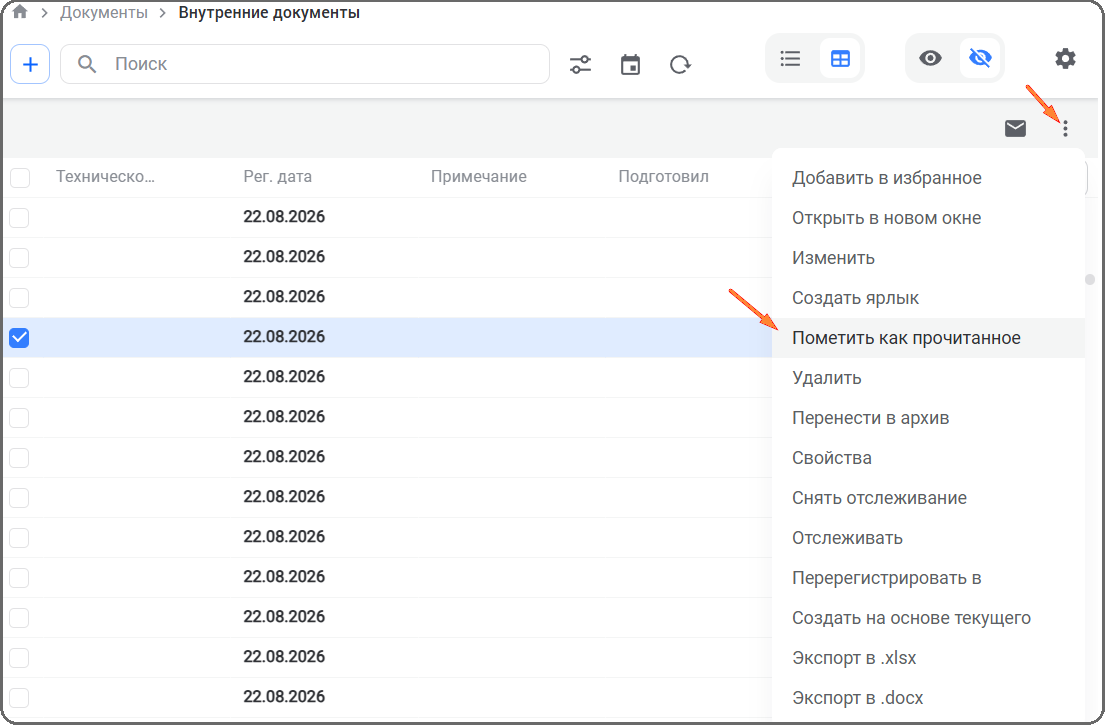
Пометить прочитанный документ/сообщение как непрочитанный/непрочитанное можно только принудительно путем выбора в меню действия [Пометить как непрочитанное].
Для табличного представления списка документов/сообщений допустимо выполнение группового действия: пометить сразу несколько документов/сообщений как прочитанные или как непрочитанные.
Удаление документа
Логическое удаление документа
В Системе реализована возможность логического удаления документа. После удаления документы не удаляются физически из Системы, они помечаются как удаленные с возможностью восстановления. Логически можно удалить только документ в состоянии Активный и Архивный и при наличии права Логическое удаление документов для журнала регистрации, в котором требуется удалить документ.
Для выполнения данной операции необходимо выполнить следующие действия:
-
В разделе Документы открыть нужный журнал регистрации.
-
Выбрать нужный документ (в табличном представлении доступно удаление сразу нескольких документов).
-
На панели быстрого доступа нажать кнопку меню
и выбрать пункт [Удалить] (команда доступна и из режима предпросмотра).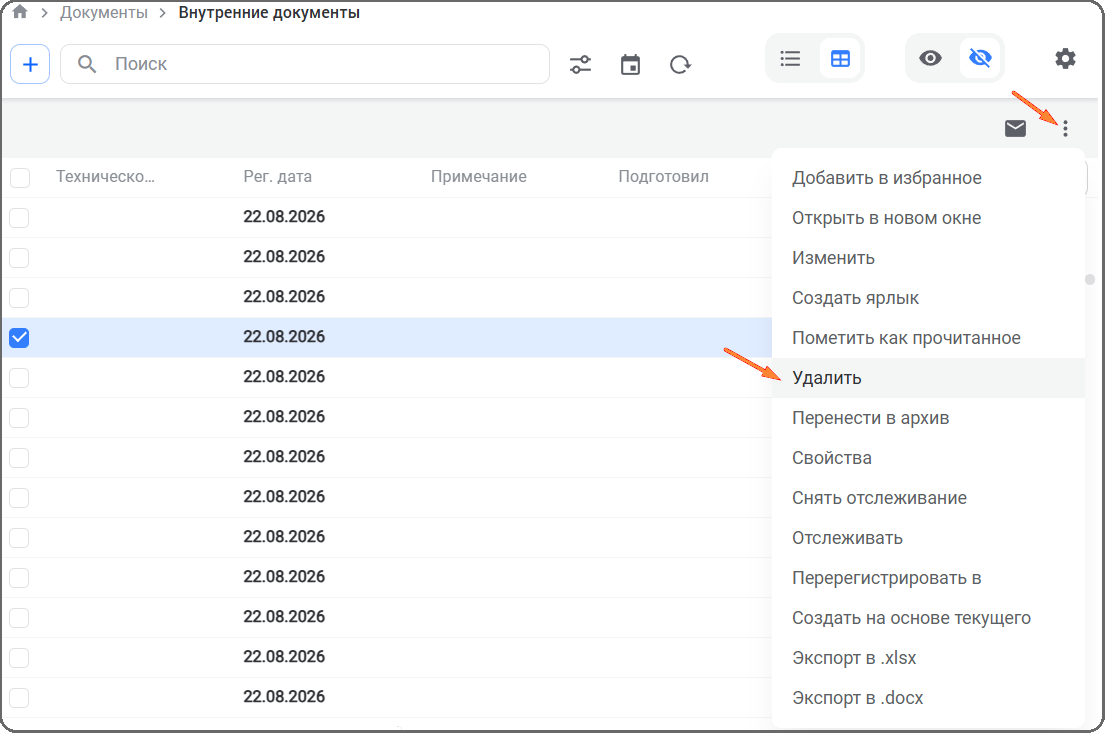
-
Подтвердить готовность логически удалить документ, нажав кнопку [Да].
Документ будет логически удален, но доступен для восстановления.
Также можно логически удалить документ из карточки документа, для этого нужно выполнить следующие действия:
- В разделе Документы открыть нужный журнал регистрации.
-
Дважды нажать ЛКМ на нужном документе.
-
На панели быстрых действий нажать кнопку меню
и выбрать действие [Удалить].
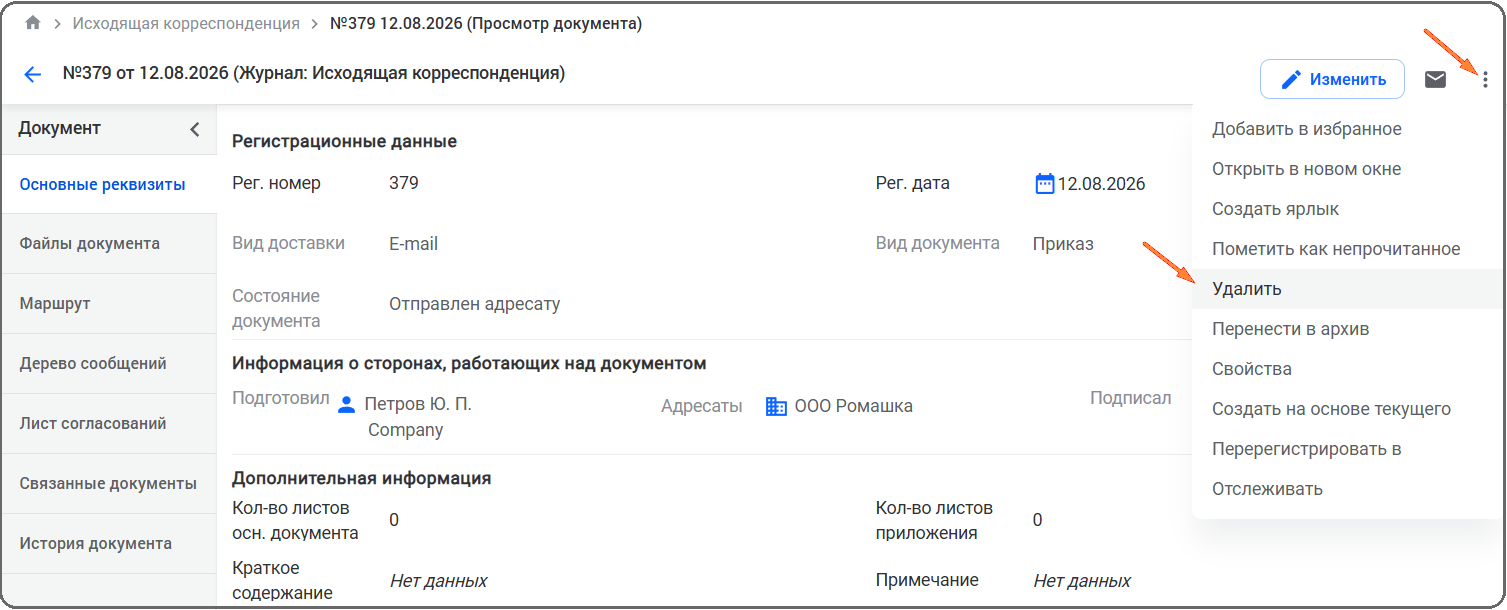
Документ будет перемещен в подраздел Удаленные. Документ будет скрыт в исходном журнале, недоступен для выбора в окне Выбор документа, вызванном из окна сообщения, отчета, добавления связи, создания ярлыка документа, не будет отображаться в списке результатов поиска документов журнала, в списке связей документа, связанного с удаленным документом.
Важно! При передаче другому пользователю ссылки на логически удаленный документ карточка документа не откроется, т. к. для логически удаленных документов запрещен переход по прямой ссылке.
Также документ будет отмечен иконкой с текстом «Удален».
Просмотр логически удаленного документа
Подраздел Удаленные отображается только при наличии у пользователя права Просмотр удаленных документов, данное на хотя бы один из журналов регистрации. Для каждого пользователя сохраняются индивидуальные настройки отображения столбцов и их сортировки в подразделе Удаленные.
Для открытия карточки логически удаленного документа в режиме просмотра необходимо выполнить следующие действия:
-
В разделе Документы открыть подраздел Удаленные.
-
В списке документов нажать дважды ЛКМ на нужном документе.
Откроется карточка логически удаленного документа, в которой доступны вкладки Основные реквизиты, Файлы, История документа.
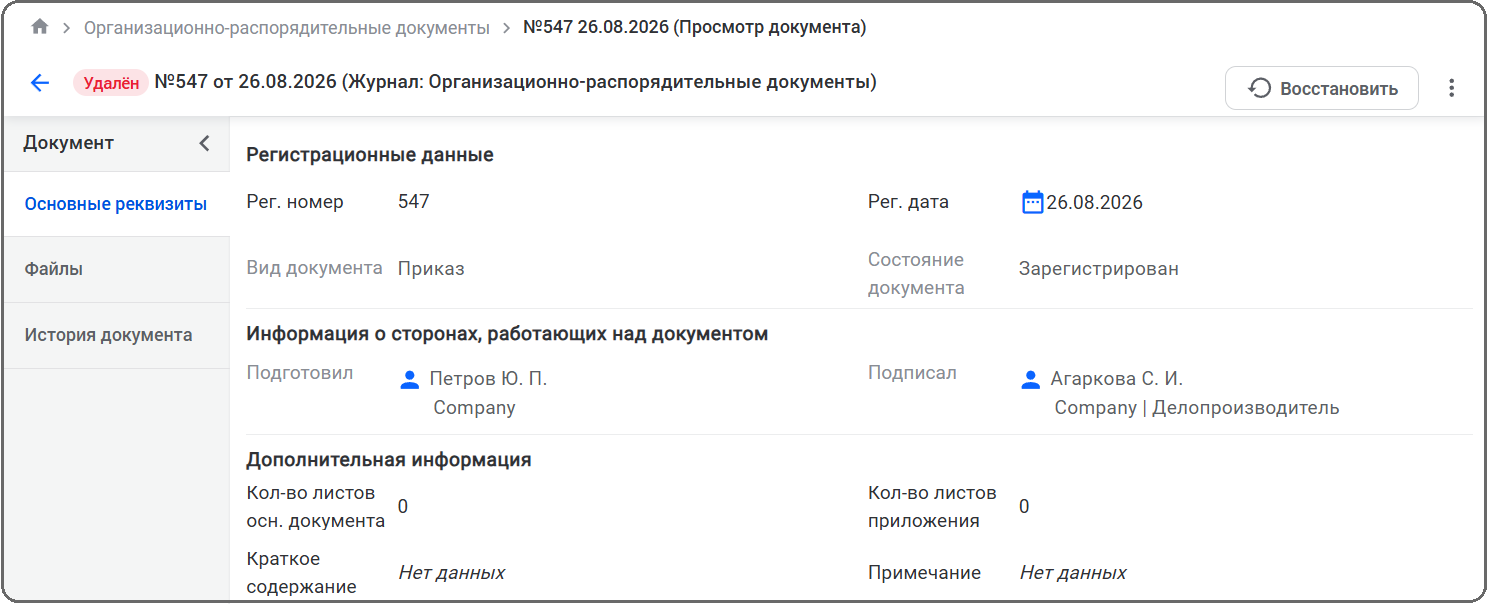
На вкладке Основные реквизиты указана информация о пользователе, который удалил документ, и о дате удаления документа в полях Удалил и Дата удаления.
На вкладке Файлы доступны следующие действия с файлами:
-
просмотр файла;
-
просмотр содержимого архива;
-
сохранение файла из архива;
-
сохранение файла, однотомного/многотомного архива;
-
сохранение версии файла / однотомного архива / тома многотомного архива;
-
просмотр истории операций.
Логически удаленный документ недоступен для редактирования независимо от прав на журнал или от правила доступа к экземпляру документа.
Восстановление логически удаленного документа
Восстановление логически удаленного документа доступно при наличии у пользователя прав Просмотр удаленных документов и Восстановление документов, которые выданы на журнал регистрации, для которого нужно восстановить документ.
Для восстановления логически удаленного документа необходимо выполнить следующие действия:
-
В разделе Документы открыть подраздел Удаленные.
-
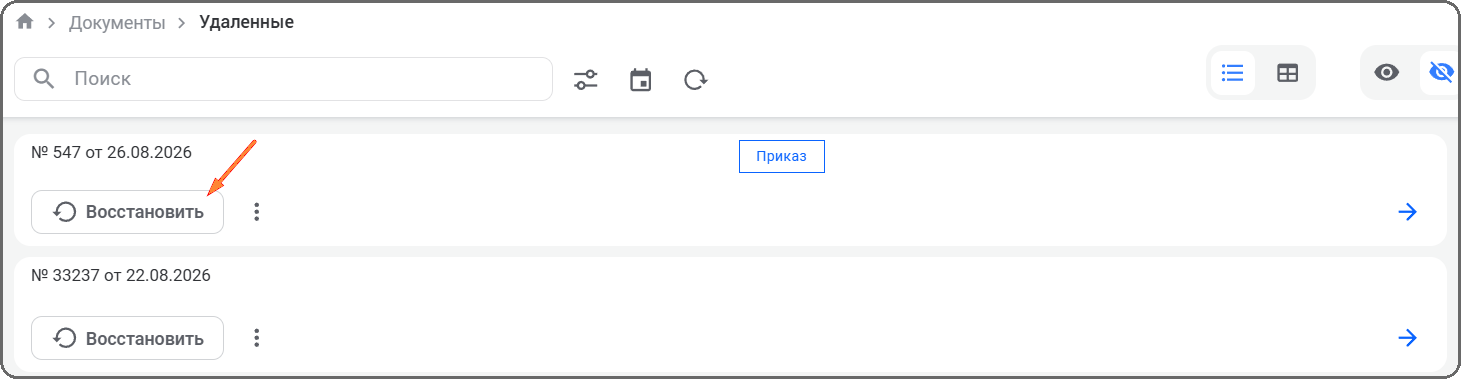
Выбрать нужный документ (в табличном представлении доступно восстановление сразу нескольких документов).
-
Нажать кнопку [Восстановить].
-
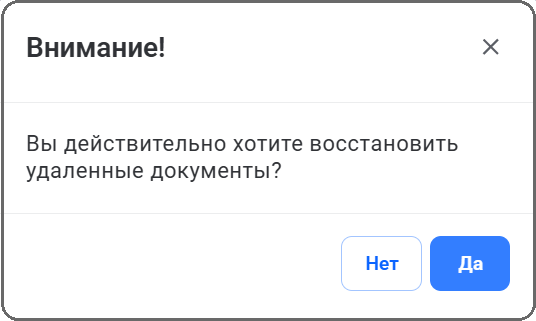
Подтвердить действие, нажав кнопку [Да].
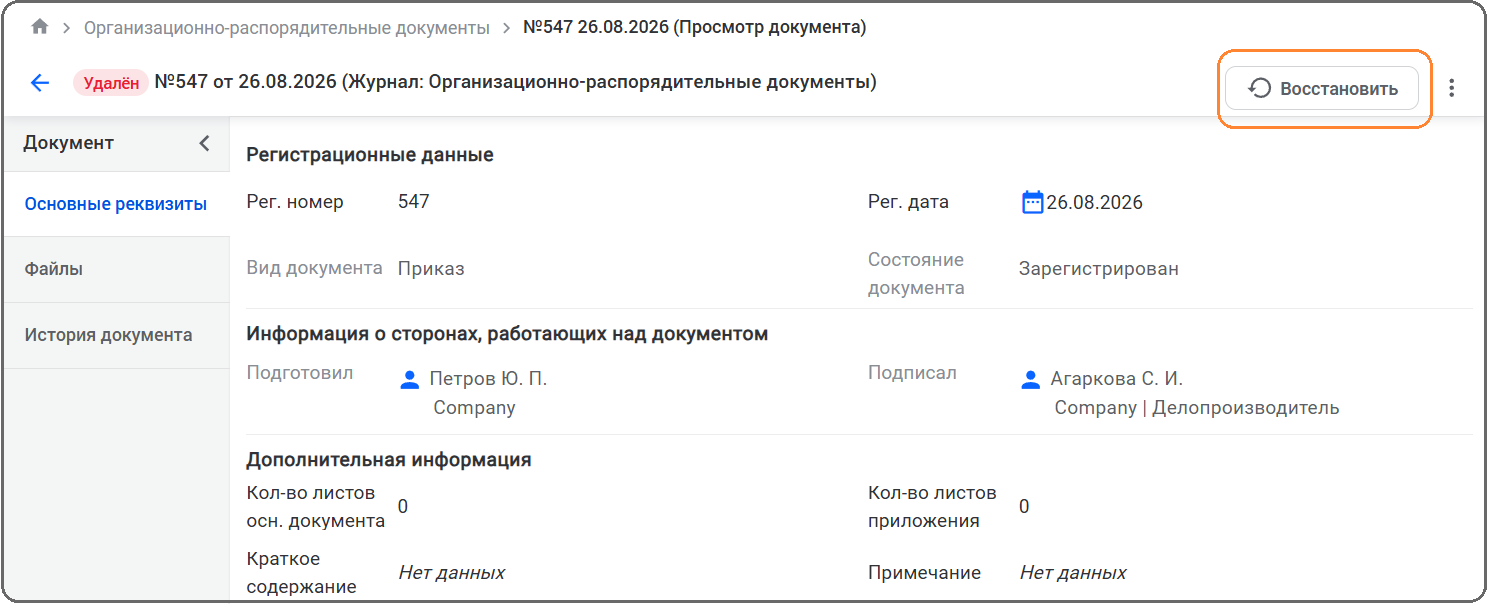
Для восстановления логически удаленного документа из карточки документа необходимо выполнить следующие действия:
-
В разделе Документы открыть подраздел Удаленные.
-
Нажать дважды ЛКМ на нужном документе.
-
Нажать кнопку [Восстановить].
-
Подтвердить действие, нажав кнопку [Да].
Восстановленный документ будет перемещен в исходный журнал с восстановлением всех исходных прав доступа к документу. Документ будет доступен в исходном журнале, доступен для выбора в окне Выбор документа, вызванном из окна сообщения, отчета, добавления связи, создания ярлыка документа, а также документ будет доступен в перечне связей документов, имеющих на него ссылки
Физическое удаление документа
Окончательное удаление документа доступно при наличии у пользователя прав Просмотр удаленных документов и Удаление документов, которые выданы на журнал регистрации, для которого нужно физически удалить документ.
Для физического удаления документа необходимо выполнить следующие действия:
-
В разделе Документы открыть подраздел Удаленные.
-
Возле нужного документа нажать кнопку меню
и выбрать пункт действие [Удалить].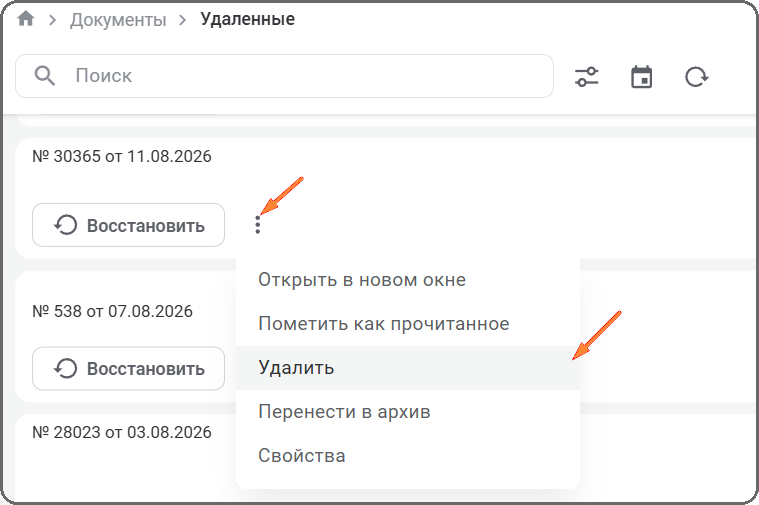
-
Подтвердить действие, нажав кнопку [Да].
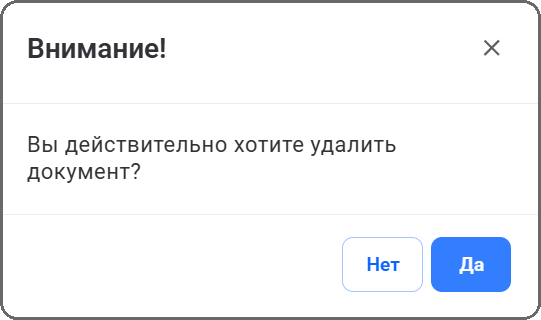
Документ будет удален без возможности восстановления.
Также физическое удаление документа доступно из карточки логически удаленного документа.
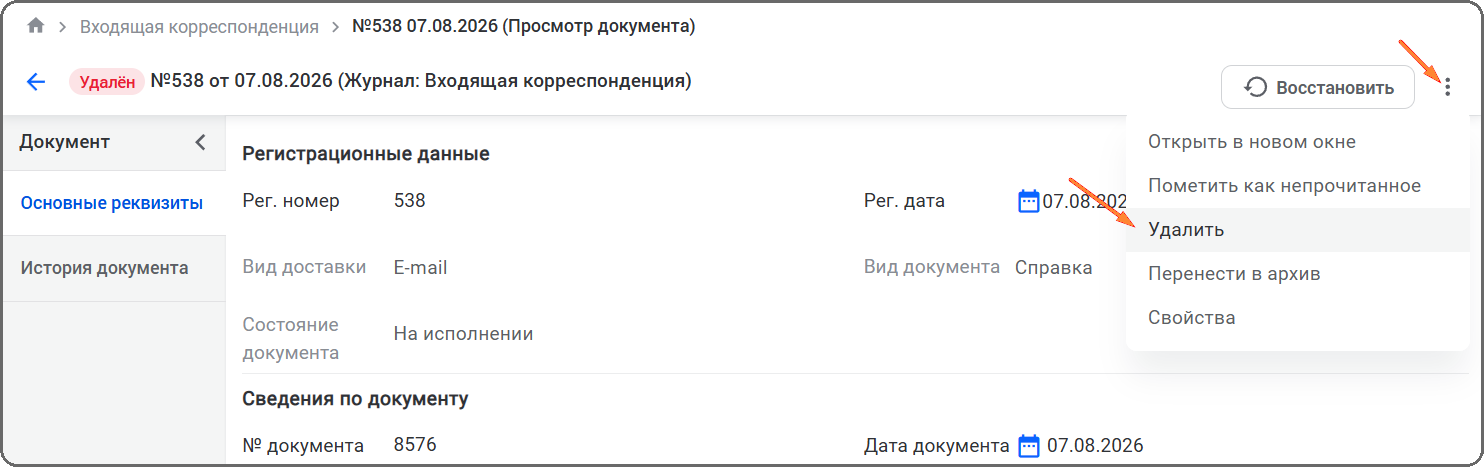
Перенос в архив
Для переноса документа в архив необходимо выполнить следующие действия:
-
В разделе Документы открыть нужный журнал регистрации.
-
Выбрать нужный документ, на панели быстрого доступа нажать кнопку меню
и выбрать действие [Перенести в архив] (команда также доступна из области предпросмотра).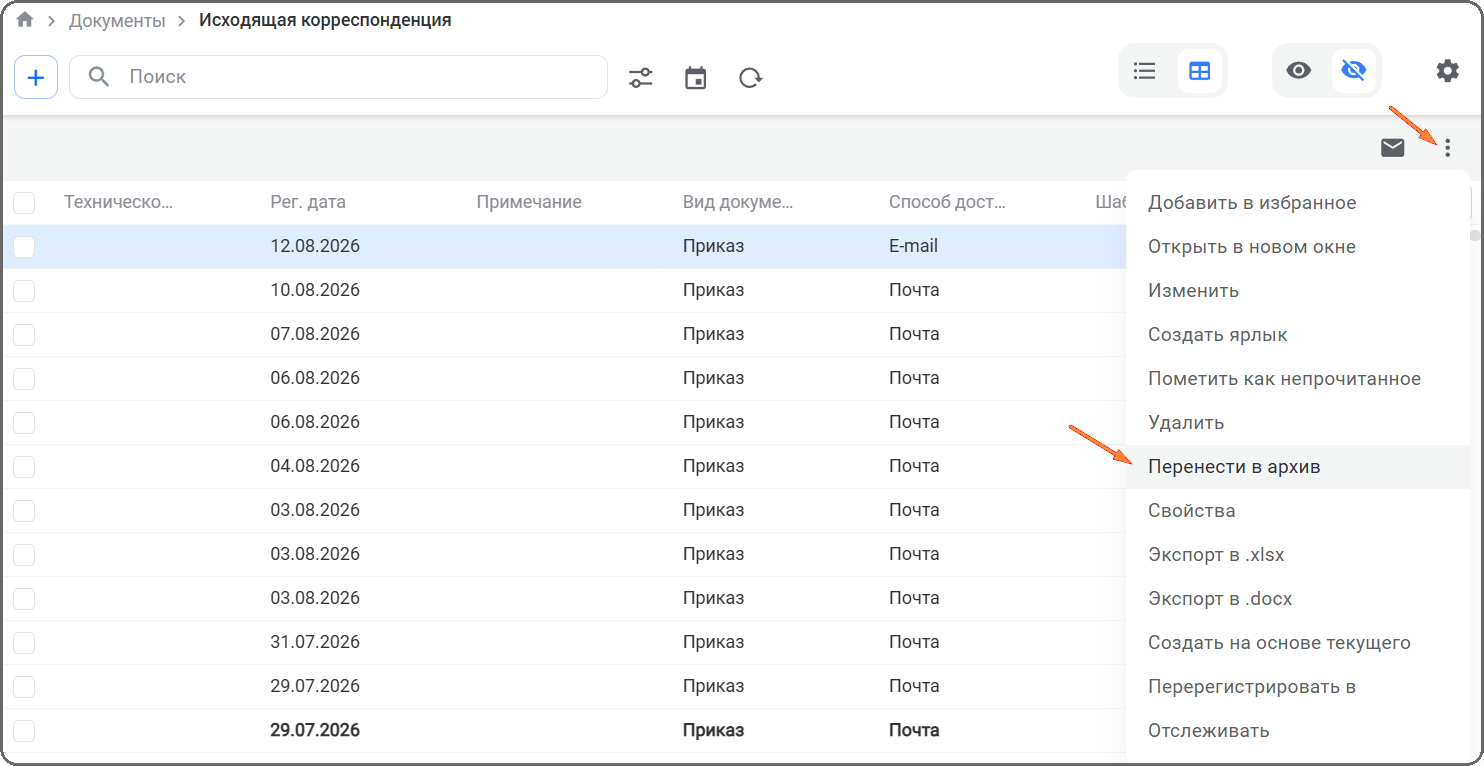
-
Подтвердить готовность перенести документ в архив.
В результате документ будет перемещен в архивный подраздел Документы раздела Архив – в папку, название которой совпадает с журналом регистрации, из которого был перенесен документ (список действий над архивным документом, который доступен пользователю, определяется требованиями заказчика, т. е. Система может быть настроена таким образом, что архивные документы будут доступны только для просмотра или их можно будет изменять, удалять и т. д.). Система допускает перенос в архив документа с активными заданиями.
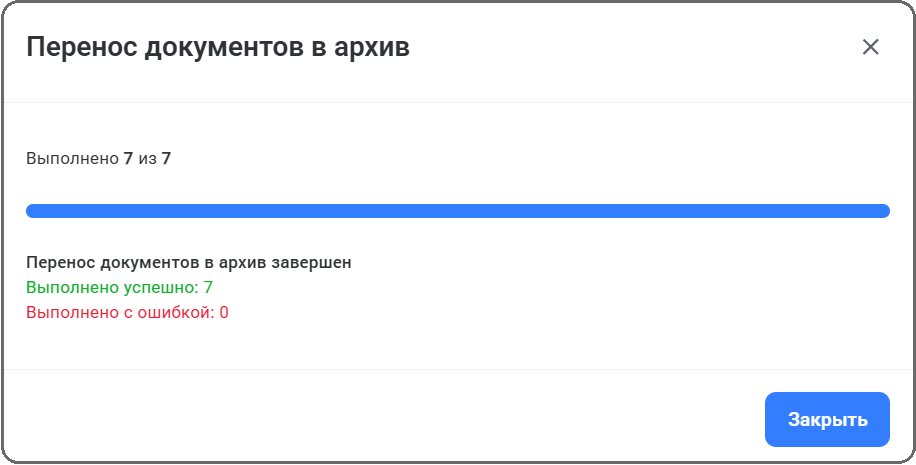
Перенести в архив можно сразу несколько документов, групповой перенос доступен только для табличного представления списка документов. Для группового переноса документов в архив необходимо выполнить следующие действия:
-
Установить чекбоксы у тех записей, которые необходимо перенести в архив.
-
На панели быстрого доступа нажать кнопку меню
и выбрать действие [Перенести в архив]. -
В открывшемся окне подтвердить перенос документов в архив.
Будет произведен перенос документов в архив с индикацией процесса выполнения.
Экспорт в Excel или Word
При просмотре таблицы документов или сообщений доступна выгрузка данных таблицы в файлы форматов XLSX или DOCX.
При экспорте будут отображаться записи таблицы, которая отображается на текущий момент в разделе Документы/Сообщения, т. е. не экспортируются значения колонок, видимость которых не настроена, при экспорте учитываются примененные фильтры и ограничения.
Для экспорта таблиц в определенный формат необходимо выполнить следующие действия:
-
Открыть журнал регистрации или папку сообщений, изменить представление на «Таблица».
-
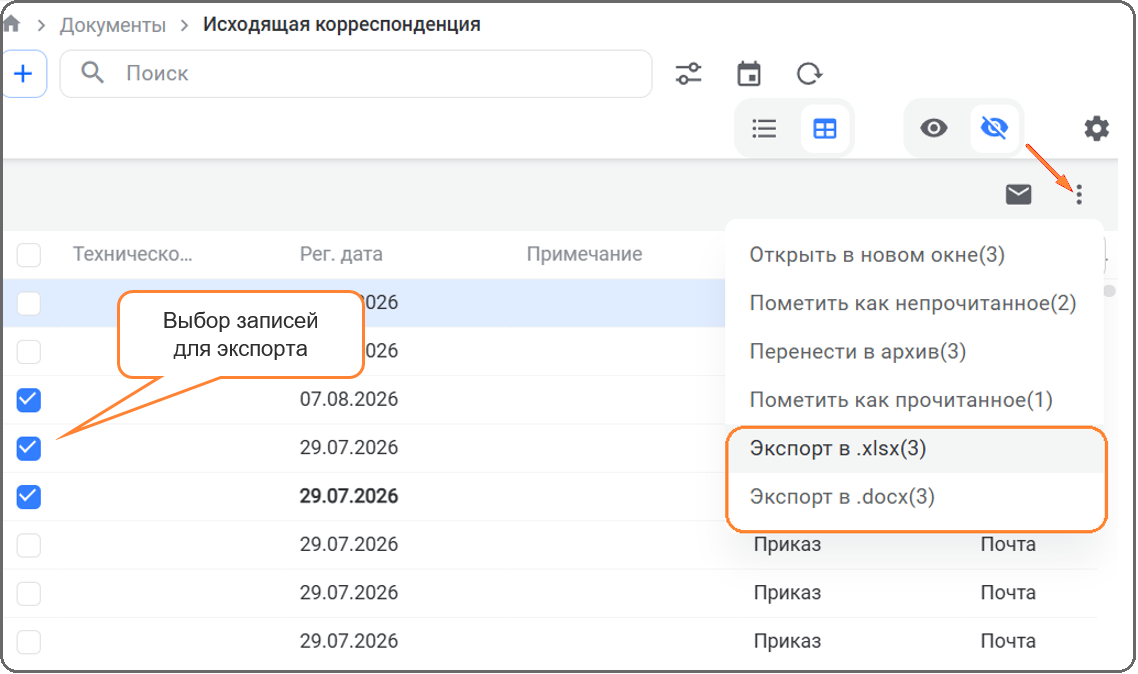
Выгрузить можно как всю таблицу, так и отдельно выбранные записи. При выгрузке отдельных записей необходимо отметить их, установив чекбоксы у необходимых записей (первая колонка таблицы).
-
На панели быстрого доступа нажать кнопку меню
и выбрать действие [Экспорт в .xlsx] / [Экспорт в .docx].
Будет сформирован файл в формате XLSX или DOCX. В зависимости от используемого браузера сформированный файл появится в системном дереве. Далее можно открыть данный файл для просмотра.
Создание ярлыка журнала регистрации
Пользователь может создать ярлык журнала регистрации и добавить его в папку узла Папки журналов из формы журнала регистрации, для этого необходимо выполнить следующие действия:
-
В узле Журналы регистрации или Консолидированные журналы открыть нужный журнал регистрации.
-
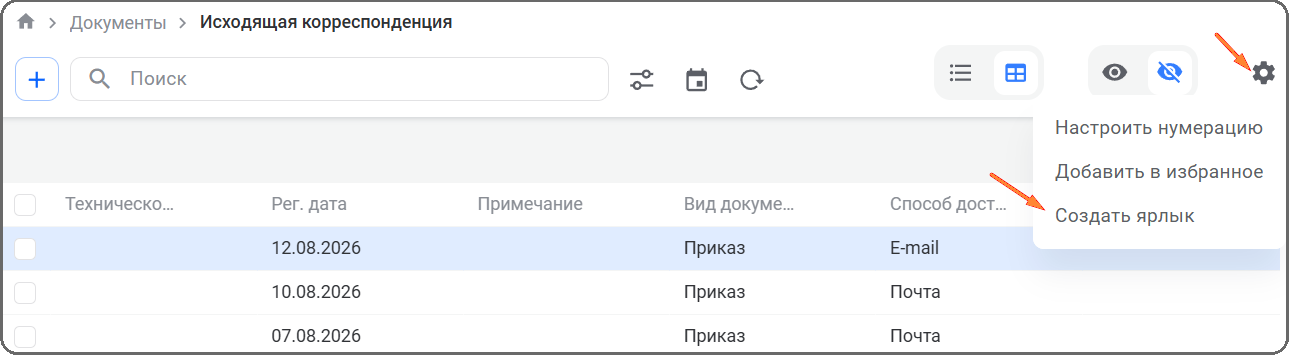
На панели действий журнала регистрации нажать кнопку
 и выбрать действие [Создать ярлык].
3. В открывшемся окне нажать ЛКМ на нужную папку журналов и нажать кнопку [Выбрать].
В результате ярлык журнала регистрации будет добавлен в папку узла Папки журналов. Если ярлык данного журнала регистрации уже существует в папке, появится уведомление «Нельзя создать ярлык в выбранной папке. Папка уже содержит ярлык на выбранный журнал».
Один журнал регистрации пользователь может добавлять в разные папки журналов.
Добавление журнала регистрации в избранное
Раздел Избранное предназначен для организации быстрого доступа к часто используемым журналам регистрации.
Для добавления журнала в избранные необходимо выполнить следующие действия:
-
В иерархической структуре раздела Документы в узле Журналы регистрации или Консолидированные журналы выбрать нужный журнал.
-
На панели действий нажать кнопку
и выбрать пункт [Добавить в избранное].
Журнал будет добавлен в раздел Избранное, работа с документами журнала будет доступна будет доступна как из узла Журналы регистрации / Консолидированные журналы, так и из раздела Избранное.
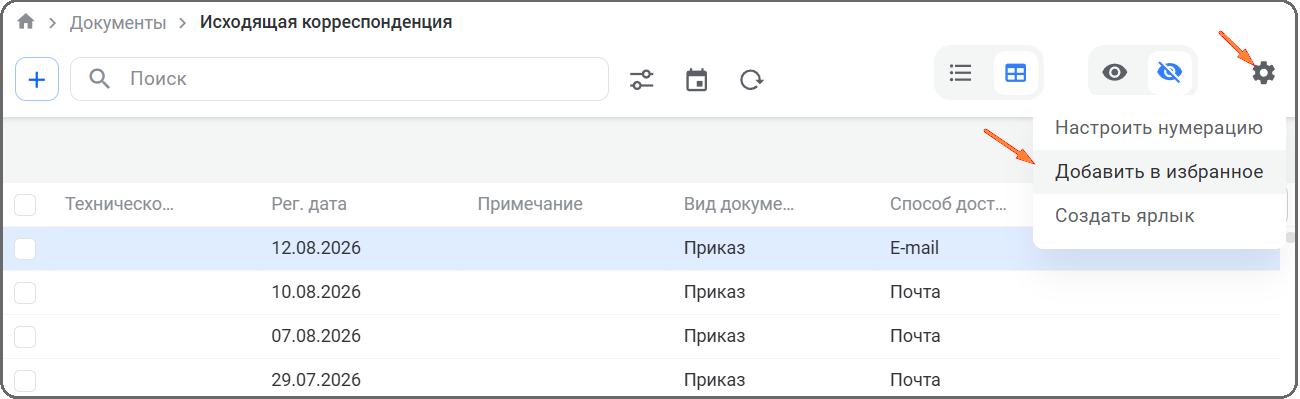
Для удаления журнала из избранного необходимо нажать кнопку и выбрать пункт [Удалить из избранного].
Добавление документа, файла, сообщения в избранное
Кроме возможности определения журналов регистрации как избранных, в Системе реализована возможность определения объектов Cистемы как избранных. Данная возможность реализована для документов, файлов и сообщений.
Файлы в избранное можно добавлять:
-
из журнала регистрации, вкладка Файлы документа;
-
из журнала регистрации, вкладка Структура папок.
Добавление документа в раздел выполняется из журнала регистрации.
Добавление сообщения доступно:
-
при просмотре списка сообщений в разделе Сообщения, Канбан-доски;
-
при открытии карточки сообщения из документа.
Команда добавления в раздел для всех объектов одна – [Добавить в избранное]. Возможность выполнения действий с объектами в разделе Избранное не отличается от тех действий, которые доступны пользователю при работе с объектами из разделов Документы, Сообщения, Канбан-доски (п. Раздел «Избранное»).
Изменение порядка формирования регистрационных номеров документов
От наличия права Изменение номера зависит возможность изменения порядка формирования регистрационных номеров.
Для изменения порядкового номера, т. е. задания номера, с которого будут автоматически формироваться номера при последующей регистрации документов (в определенном журнале), необходимо выполнить следующие действия:
-
В иерархической структуре раздела Документы выбрать нужный журнал.
-
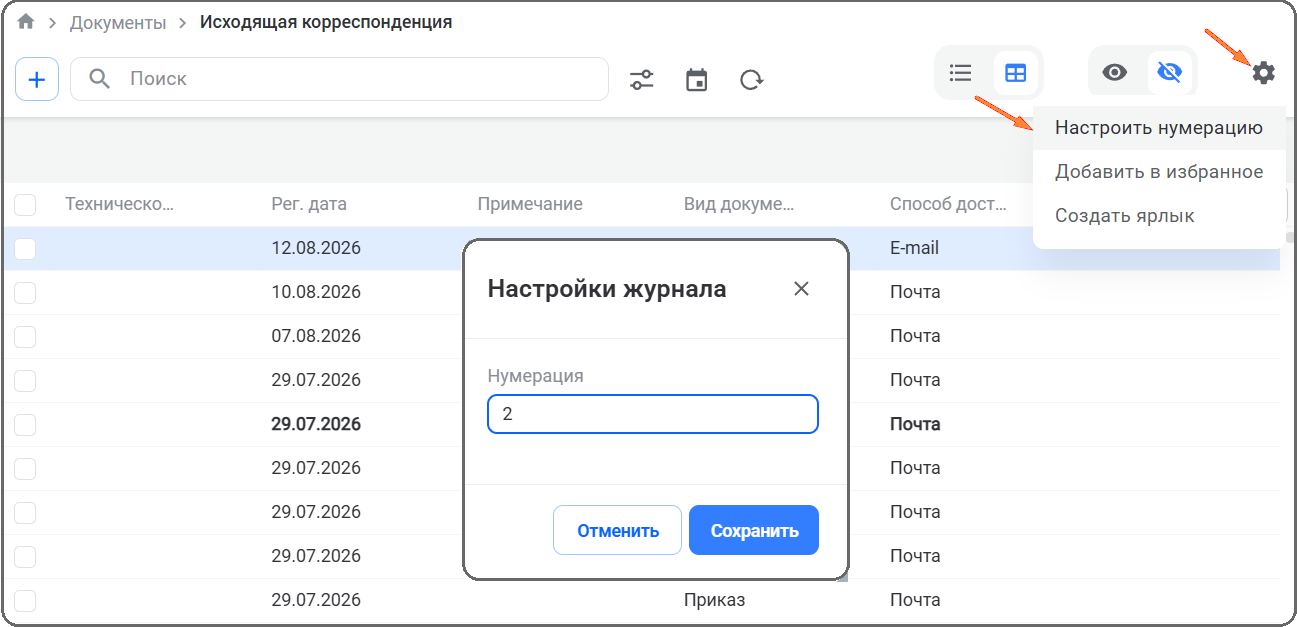
На панели действий нажать кнопку
и выбрать пункт [Настроить нумерацию]. -
В открывшемся окне Настройки журнала изменить нумерацию.
-
Нажать кнопку [Сохранить].
В выбранном журнале порядок формирования регистрационных номеров будет изменен.