Настройка справочников
Абоненты
Обмен данными происходит между адресатами Подсистемы взаимодействия (далее – абоненты).
Абонент может быть связан с разными сущностями Системы, являющимися участниками делопроизводственного процесса – подразделения, юридические лица. Один абонент может быть связан с несколькими сущностями Системы.
Список абонентов ведется в соответствующем справочнике. Справочник доступен из узла Настройка справочников.
В справочнике Абоненты можно создать нового абонента, просмотреть и изменить параметры существующего абонента, удалить абонента. При открытии справочника отображается список существующих абонентов. По умолчанию список содержит поля, содержащие атрибуты абонента: Название, Папка исходящих пакетов, Центр, Локальный (параметр определяет является ли абонент центром/филиалом). Для записей справочника доступен предварительный просмотр.
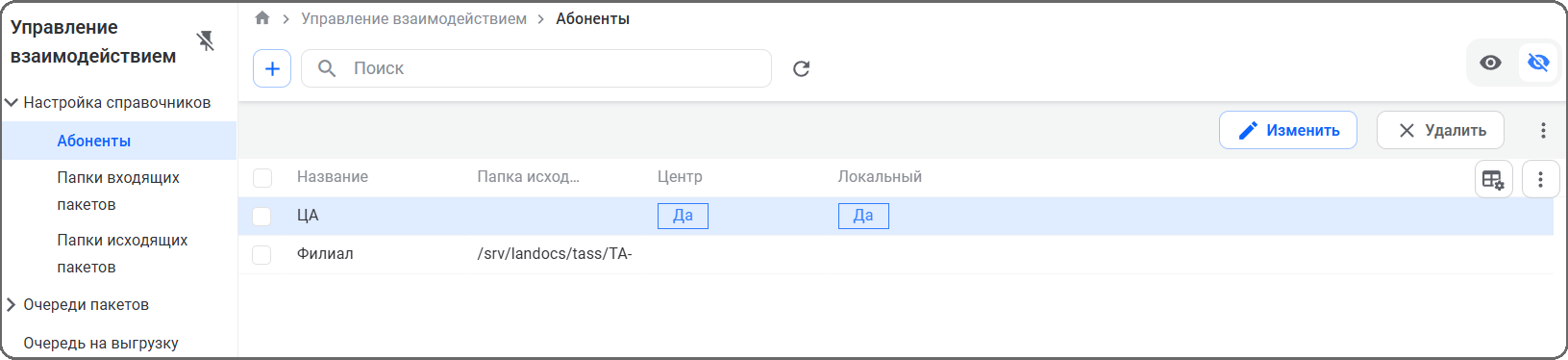
При необходимости к каждому столбцу таблицы можно применить фильтрацию (п. Фильтрация данных в таблице).
Создание, изменение абонента
Для создания/изменения абонента необходимо выполнить следующие действия:
-
В разделе Управление взаимодействием, в узле Настройка справочников выбрать справочник Абоненты.
-
Нажать кнопку
 или открыть запись в режиме редактирования двойным нажатием ЛКМ.
-
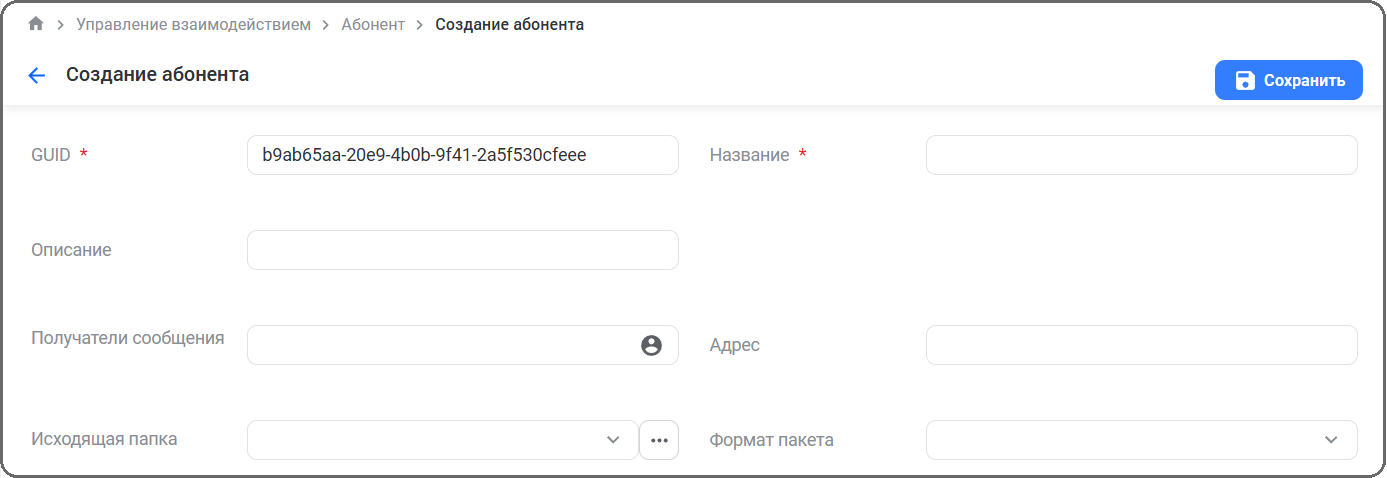
В открывшейся форме ввести значения или отредактировать следующие поля ввода:
-
GUID, Название, Адрес и Описание – текстовые поля (первые два поля обязательны для заполнения);
-
Исходящая папка – при нажатии кнопки
 открывается окно выбора существующих значений справочника Папки исходящих пакетов.
-
Формат пакета – выбрать значение из списка.
-
-
Для заполнения поля ввода Получатели сообщения в окне выбора сформировать список выбранных получателей, используя значения из справочников Подразделения и Юридические лица.
Ни один из получателей, выбранный для текущего абонента, не должен быть связан с другими активными абонентами, при невыполнении этого условия (при сохранении формы) Система покажет предупреждение.
-
Сохранить введенные или измененные параметры абонента. При сохранении и изменении выполняется проверка на уникальность значения поля GUID и соответствие формату.
-
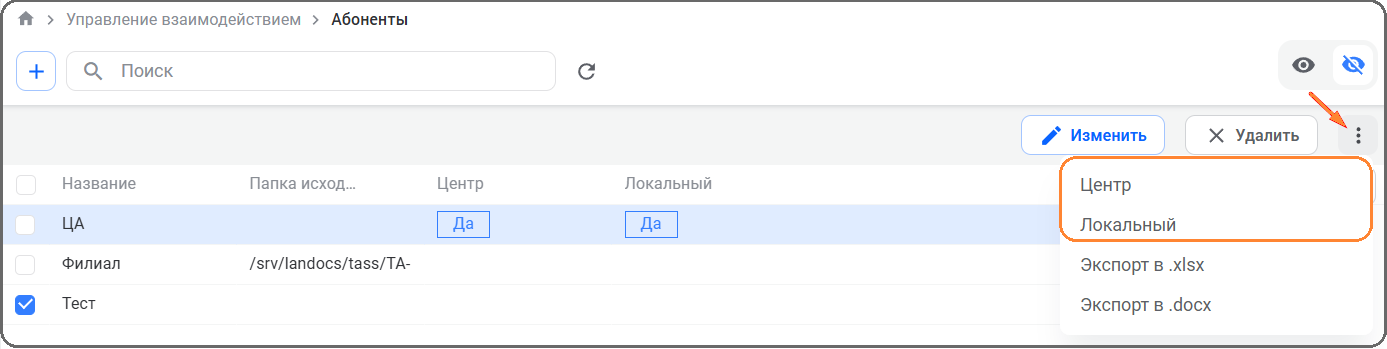
Изменить признак принадлежности абонента центру или локальному филиалу.
Только один абонент может являться центром/локальным, т. е. при назначении этого признака у абонента снимается данный признак с абонента, для которого он был установлен ранее. Допускается назначить абоненту два признака одновременно. Установка выполняется при нажатии кнопки меню  и выборе пунктов [Центр] и/или [Локальный].
В режиме редактирования записи справочника признаки могут быть установлены как чекбоксы в карточке абонента.
Карточка абонента будет создана/изменена.
Папки входящих/исходящих пакетов
Справочник Папки исходящих пакетов предназначен для сопоставления абонентов и папок исходящих транспортных пакетов, предназначенных для данных абонентов.
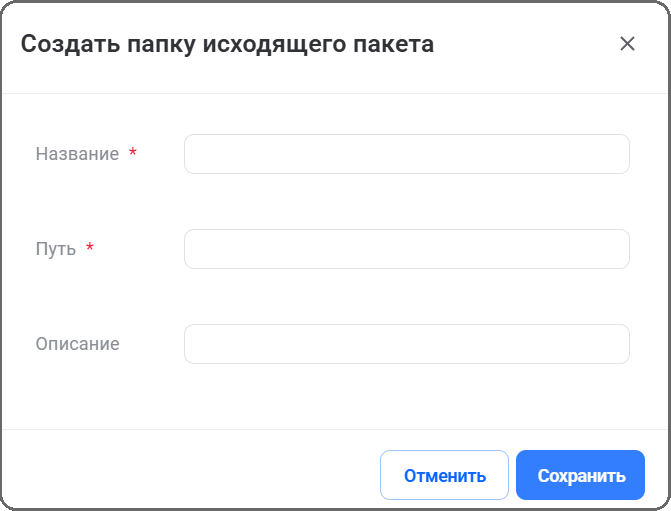
Элемент справочника содержит следующие атрибуты:
-
Название – название папки, текстовое поле обязательное для заполнения;
-
Путь – текстовое поле для отображения пути к папке для размещения исходящих пакетов, обязательное для заполнения;
-
Описание – текстовое поле.
С одним исходящим каталогом может быть связано несколько форматов. Нельзя удалить запись справочника, если она уже используется в связанных справочниках (Абоненты).
Справочник Папки входящих пакетов предназначен для определения списка путей, в которых транспортный агент будет выполнять поиск новых пакетов Подсистемы взаимодействия. Атрибуты элементов справочника аналогичны элементам справочника Папки исходящих пакетов.
При необходимости к каждому столбцу таблицы можно применить фильтрацию (п. Фильтрация данных в таблице).
Для создания новой записи справочника Папки входящих пакетов / Папки исходящих пакетов необходимо выполнить следующие действия:
-
Перейти в справочник и нажать кнопку
. -
Заполнить обязательные поля (Название, Путь), при необходимости добавить описание.
3. Нажать кнопку [Сохранить].
После сохранения будет добавлена новая запись справочника.
Проверка на дублирование выполняется по полю Название.