Создание пакета, изменение, удаление пакета
Создание пакета
Для создания пакета необходимо выполнить следующие действия:
-
Перейти в раздел Элементы кастомизации и выбрать подраздел Пакеты.
-
Нажать кнопку
 для добавления пакета/элемента.
-
В открывшейся форме ввести название (обязательное поле для заполнения) и описание пакета – текстовые поля заполняются вручную.
-
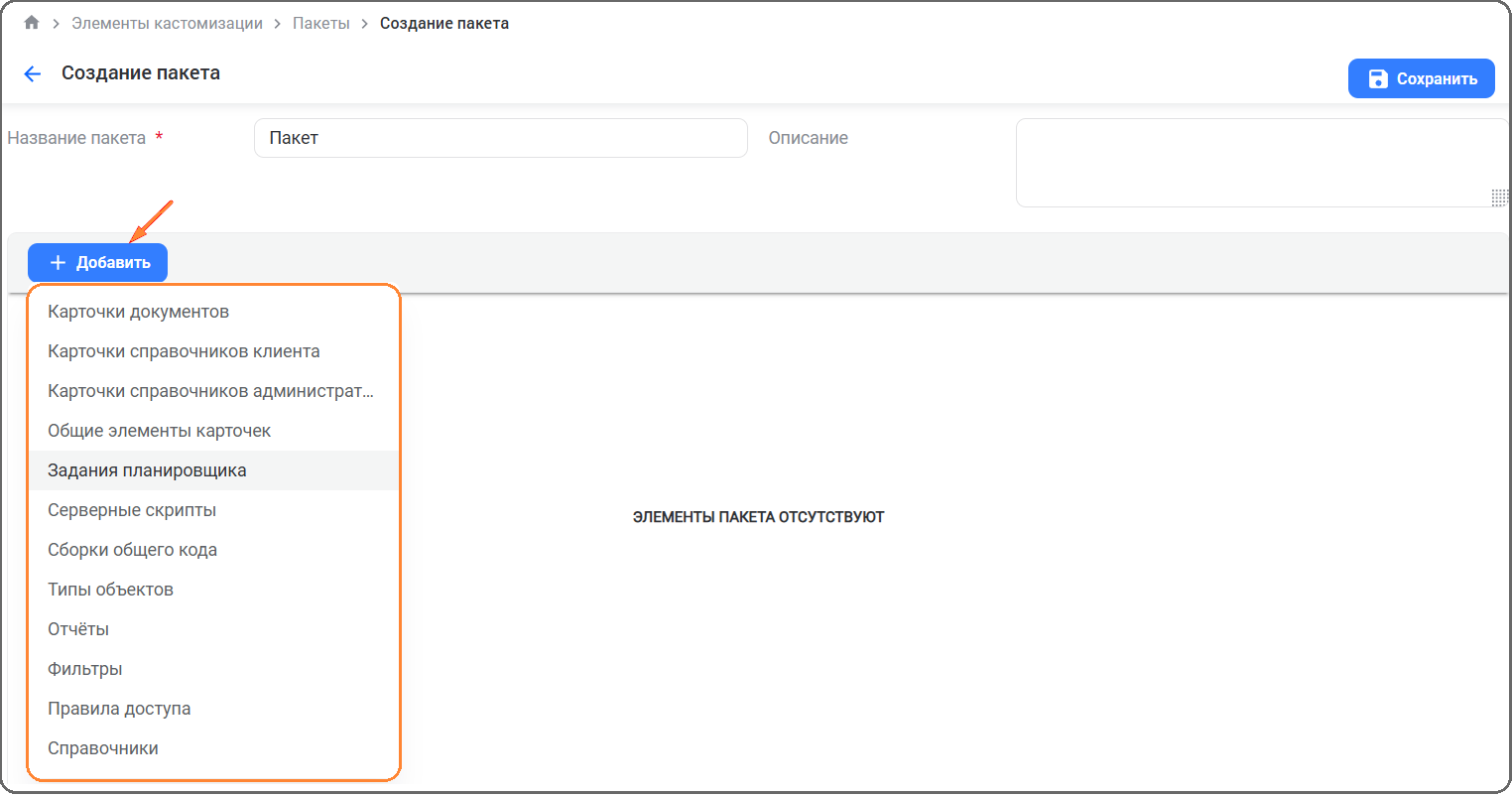
Для формирования структуры пакета нажать кнопку [Добавить] (кнопка доступна только после заполнения обязательного поля) и выбрать соответствующий пункт:
-
Карточки документов – откроется окно выбора всех РК документов, для которых были созданы и сохранены активные формы (т. е. для формы выставлен чекбокс активная).
-
Карточки справочников клиента – откроется окно выбора всех карточек справочников, отображаемых в клиентском приложении, для которых были созданы и сохранены активные формы.
-
Карточки справочников администратора – откроется окно выбора всех карточек справочников, которые отображаются в разделе Справочники, для которых были созданы и сохранены активные формы.
-
Общие элементы карточек – откроется окно, содержащее список всех общих элементов карточек, для которых созданы активные формы.
-
Типы объектов – откроется окно, содержащее для выбора дерево типов объектов.
-
Задания планировщика – будет представлен для выбора список всех задач планировщика.
-
Серверные скрипты – для выбора будет выведен список доступных серверных скриптов.
-
Сборки общего кода – для выбора будет выведен список доступных сборок общего кода.
-
Правила доступа – для выбора будет выведен список доступных правил доступа.
-
Отчеты – откроется окно, содержащее перечень существующих отчетов.
-
Фильтры - будет представлен для выбора список системных фильтров.
-
Справочники – ограниченный список справочников, добавляемых в пакет. Доступны для добавления: Шаблоны этапов, Шаблоны маршрутов, Журналы регистрации, Порядок отображения атрибутов.
Добавляться будут активные версии выбранных объектов, добавление выбранных версий карточек документов или справочников, заданий планировщика, серверных скриптов и типов объектов выполняются из соответствующих разделов.
-
-
Указать необходимый элемент и нажать кнопку [Выбрать]. В окнах выбора доступно множественное выделение записей. Пакет может содержать различные объекты кастомизации. При добавлении в пакет справочников доступна возможность включения режима, позволяющего экспортировать ссылочные значения – для этого на вопрос «Включить значения справочников по ссылкам» выбрать вариант [Да].
-
После формирования пакета нажать кнопку [Создать].
Пакет будет создан.
Изменение пакета, обновление версий элементов пакета, удаление пакета
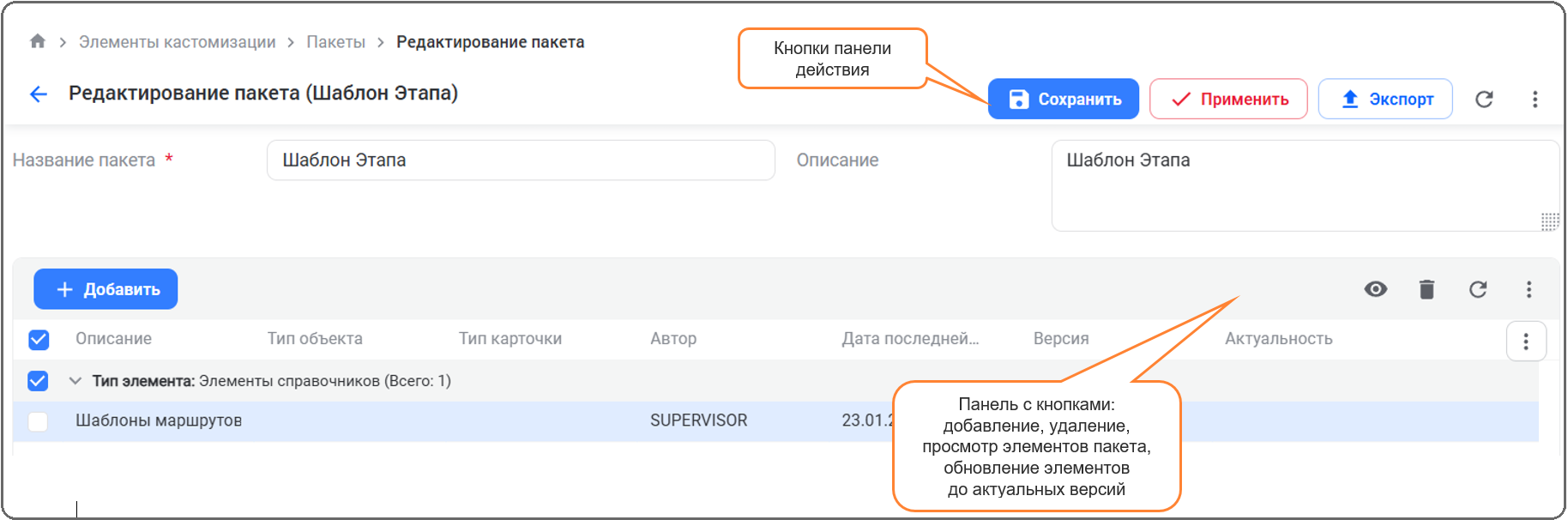
Режим редактирования позволяет изменить не только описательную часть пакета, но и его структуру: удалить запись о входящих в пакет объектах и добавить новые, обновить версию входящих объектов до актуальной.
Для того чтобы открыть пакет на редактирование, необходимо дважды нажать ЛКМ на пакет в списке пакетов или открыть его в области предварительного просмотра.
Для того чтобы отредактировать пакет, необходимо выполнить следующие действия:
-
В разделе Элементы кастомизации открыть подраздел Пакеты.
-
Открыть необходимый пакет, нажав дважды ЛКМ на него.
-
Изменить при необходимости название и описание пакета.
-
Для добавления элементов нажать кнопку [Добавить] и повторить действия, аналогичные действиям при создании пакета.
-
Для удаления элемента нужно выделить его в перечне элементов и на панели действий нажать кнопку
 .
-
Для сохранения внесенных изменений нажать кнопку [Сохранить].
Пакет будет отредактирован.
Для обновления элемента до актуальной версии нужно выделить его в перечне элементов и на панели действий или в области предпросмотра нажать кнопку  (обновление до актуальной версии, актуальные версии помечаются иконкой
 ). Для обновления всех элементов пакета необходимо воспользоваться той же кнопкой на панели действий области предпросмотра.
Для того чтобы удалить пакет, необходимо на панели действий нажать кнопку меню  и выбрать действие [Удалить]. Удаление пакета доступно как при просмотре списка пакетов, так и в области предварительного просмотра. При просмотре списка пакетов доступно групповое удаление выбранных пакетов.
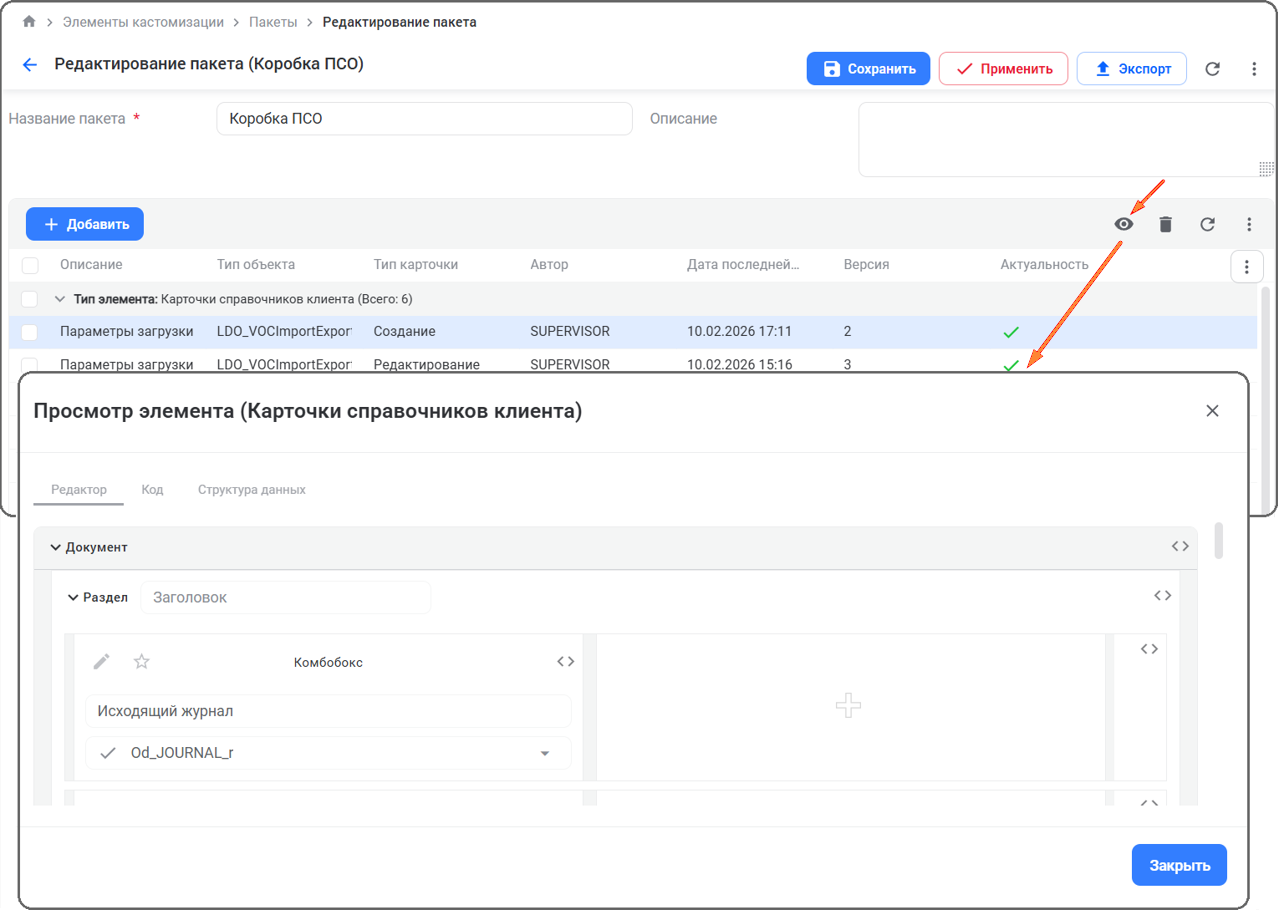
Предпросмотр элементов пакета
Для пакетов реализована возможность просмотра элементов пакетов, для этого нужно выбрать элемент пакета (установить чекбокс у записи) и нажать кнопку  . В зависимости от выбранного элемента в модальном окне будет выведена информация о типе объекта, карточке справочника или документа, сборке общего кода, серверном скрипте, задаче планировщика и т. д.