Правила Хранилища контента
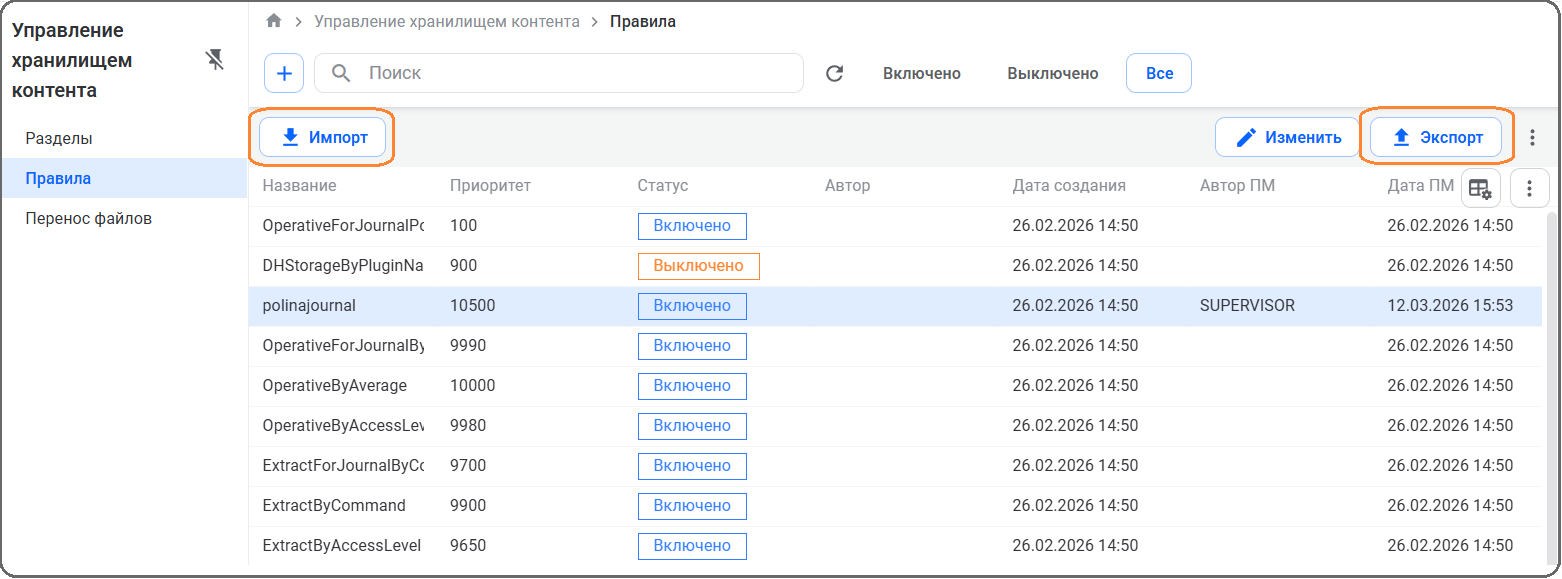
Подраздел Правила содержит правила, влияющие на размещение файлов в разделах Хранилища контента. В данном подразделе можно создавать (импортировать) правила, позволяющие реализовать следующие условия:
-
хранение в выбранном разделе хранилища всех файлов указанного журнала регистрации (архива);
-
сохранение в выбранный раздел хранилища файлов старше определенной даты;
-
размещение в выбранном разделе хранилища файлов с уровнем доступа.
Правило характеризуется следующими атрибутами: названием правила, его приоритетом (порядком его выполнения), исполняемым кодом.
Список правил содержит следующую информацию о правиле: название, приоритет, статус, автор, дата создания, автор последней модификации, дата последней модификации. Список правил содержит системное правило (правило по умолчанию), его нельзя редактировать и нельзя удалять (правило не отображается). Алгоритм выбора правил следующий:
-
просматриваются все активные правила на предмет поиска правила с наименьшим приоритетом, при нахождении правил с одинаковым приоритетом применяется раньше то, у которого дата создания позже;
-
если ни одно правило не смогло определить хранилище для файла, то применяется системное правило, имеющее самый высший приоритет и обеспечивающее гарантированное перемещение файла в активное хранилище.
Создание правила Хранилища контента
Для создания нового правила необходимо выполнить следующие действия:
-
Перейти в раздел Управление хранилищем контента и выбрать подраздел Правила.
-
Нажать кнопку
 и выбрать вариант создания правила: Создать правило с кодом или Создать правило с ограничениями (т. е. с помощью конструктора).
-
В открывшейся форме определить на вкладке Основные настройки атрибуты правила: Название, Приоритет, Описание (поля являются обязательными для заполнения, при вводе значения в поле Приоритет допустим ввод только целого числа, проверка дублирования выполняется по названию правила).
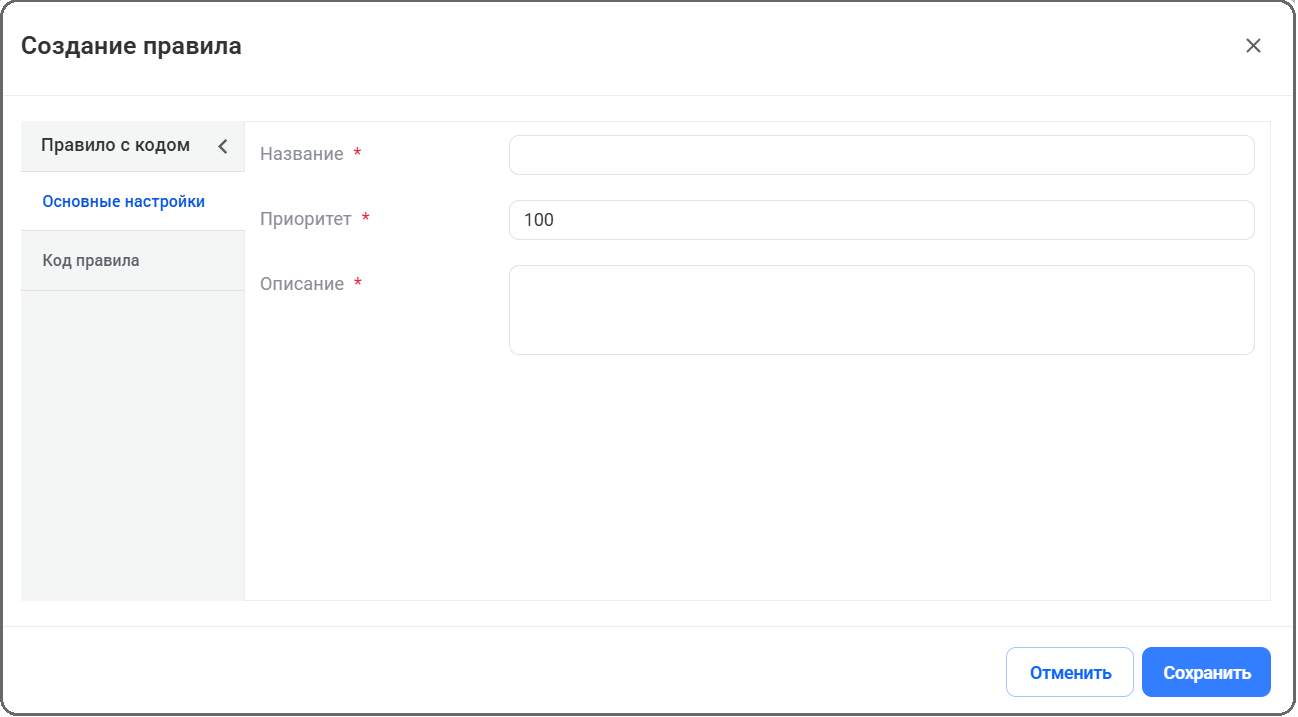
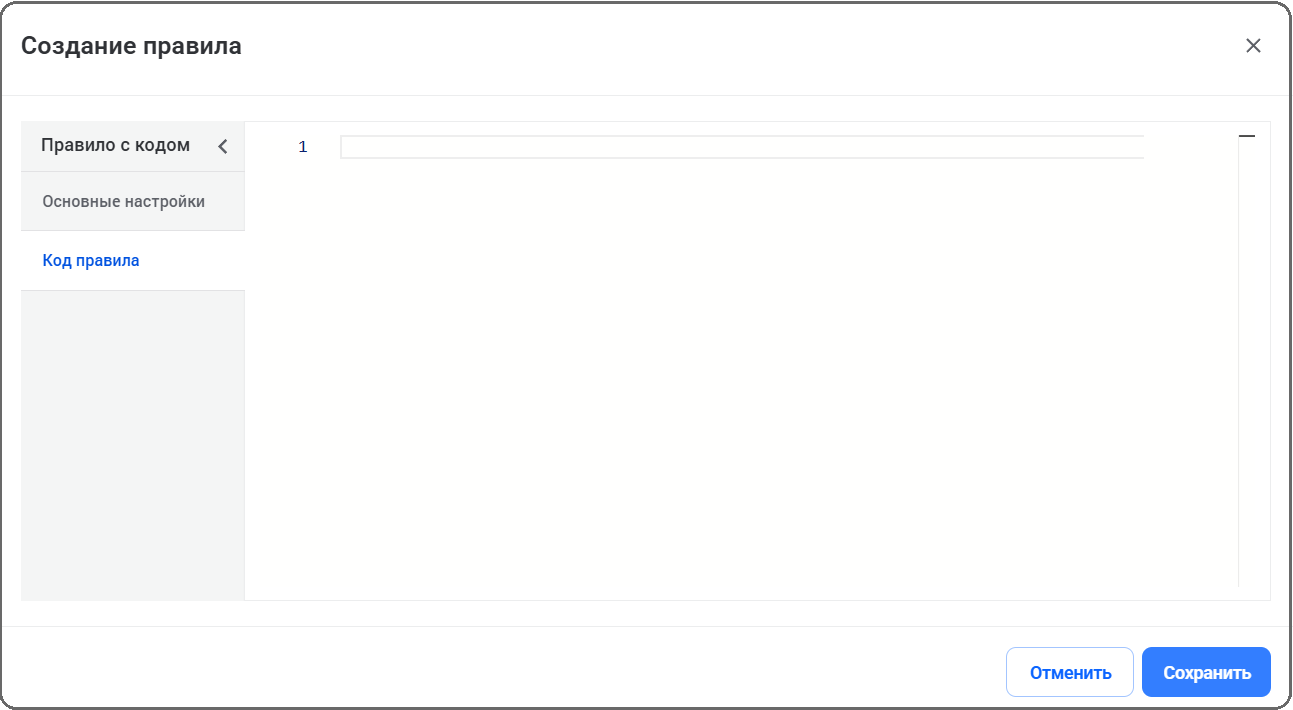
В зависимости от выбранного варианта создания правила исполняемый код правила задается непосредственно на вкладке Код правила (ручной ввод) или на вкладке Конструктор правила (можно воспользоваться визуальным конструктором правил).
-
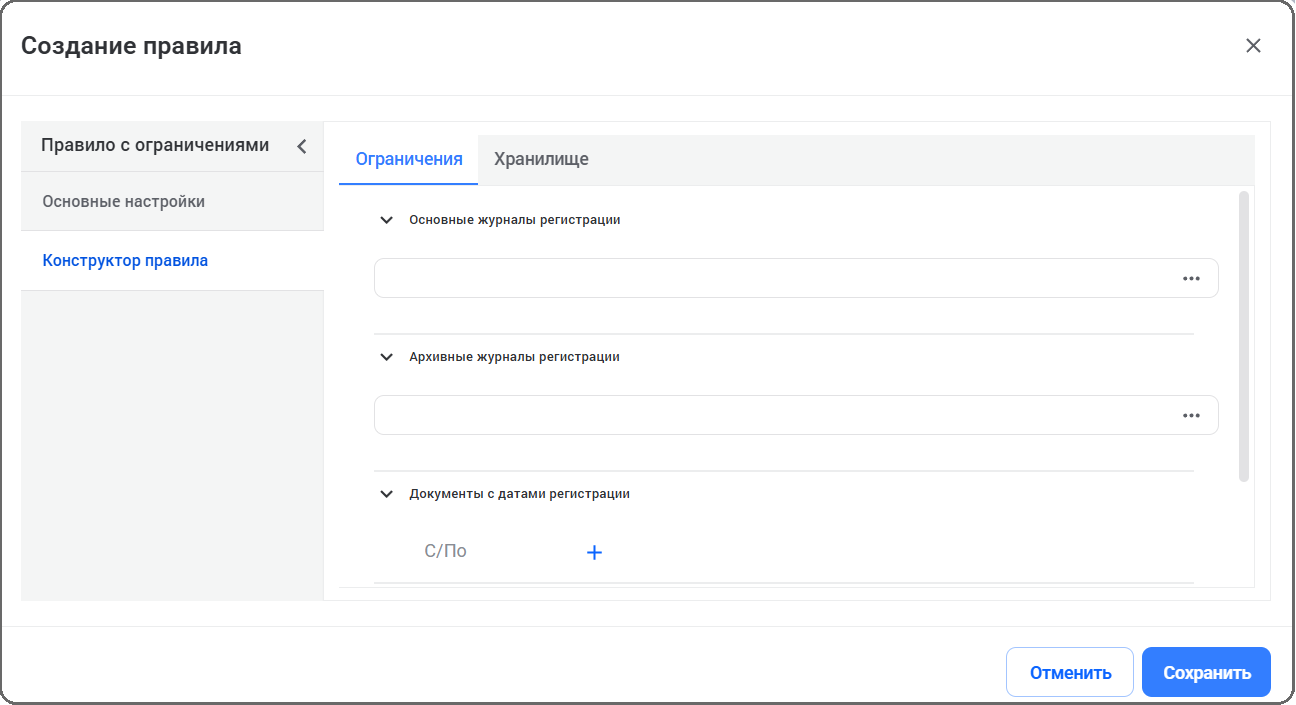
Для ввода ограничений при создании правила перейти на вкладку Конструктор правила.
-
Задать ограничения (условия выборки файлов) на одноименной вкладке:
-
Из каких журналов регистрации будет происходить выборка файлов (основные или архивные). Значения можно добавить, используя автоподбор или выбрать из справочника (поля множественного выбора) (при выборе из справочника доступна строка быстрого поиска и фильтрация по состояниям журналов регистрации / архивных журналов).
-
В какой временной интервал будет попадать дата регистрации документов. Заполнить поле ввода С/По.
-
Какой уровень доступа будет у документов. Определить ограничение по уровню доступа, выставив чекбокс у предлагаемых значений справочника Уровни доступа.
-
-
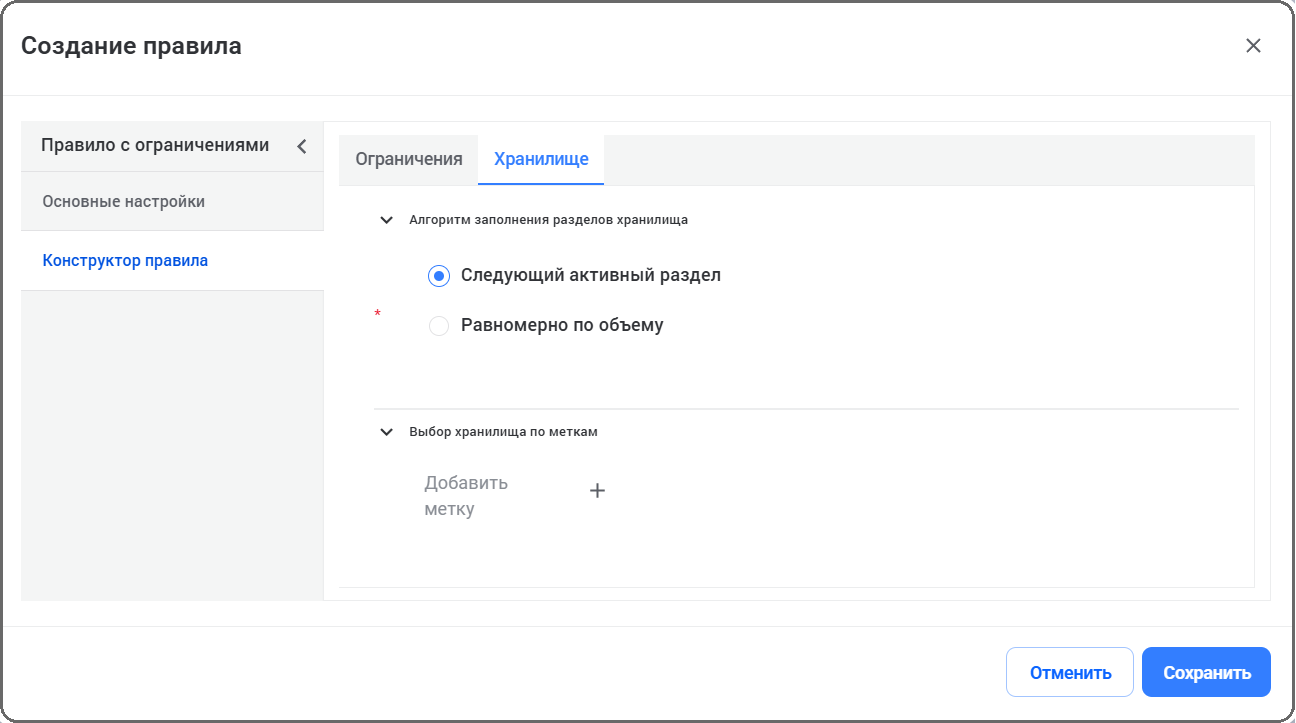
На вкладке Хранилище определить условия выбора хранилища:
-
выбрать один из двух алгоритмов заполнения разделов хранилища (Следующий активный раздел, Равномерно по объему);
-
использовать механизм меток, задавая их названия и значения.
-
-
-
Сохранить введенные значения.
Правило Хранилища контента будет создано.
Режим редактирования правила доступен при нажатии кнопки [Изменить] (или двойным нажатием ЛКМ на запись в списке правил).
Созданное правило имеет статус Выключено. Для изменения статуса правила его необходимо активировать, после активации правила оно становится действующим, но действует только для новых файлов. Активация нового правила позволяет использовать это правило для автоматического нахождения разделов хранения для всех файлов, добавляемых в Систему (и файлов, у которых изменились метаданные) с момента активации правила. Изменять можно только неактивные правила (т. е. правило нужно сначала выключить).
Включение/выключение правила Хранилища контента
Для включения/выключения правила необходимо выделить правило в списке, нажать кнопку меню  и выбрать действие [Включить]/[Выключить].
Если правило выключить или удалить, то оно перестает действовать для всех новых операций, но все файлы, удовлетворявшие ему, никуда не перемещаются. Удалить можно и включенное правило.
Помимо системного правила с наивысшим приоритетом, в Cистеме существуют два правила, которые находят архивное хранилище для файлов (действие [Перенести в архив] – «ArchiveByCommandRule.cs») или находят оперативное хранилище для файлов (действие [Восстановить] – ExtractByCommandRule.cs), по умолчанию эти правила присутствуют в Системе, коды этих правил приведены в приложении документа «Хранилище контента. Руководство администратора». Существует льтернативный способ создания и загрузки правила в Хранилище контента – утилита «TerminalUtility» (входит в состав ХК), описание представлено в том же документе.
Действие по перемещению уже сохраненных в разделах ХК файлов выполняет задание по переносу файлов (п. Перенос файлов).
Экспорт/импорт правила Хранилища контента
Любое правило Хранилища контента может быть экспортировано, экспорт выполняется в файл с форматом наименования «ID правила.xml».
Импорт правила выполняется при нажатии кнопки [Импорт]. Если импортируется правило, которое при экспорте было включено, то при импорте будет выполнена автоматическая активация правила. При импорте выполняется проверка на уникальность, правило с уже существующим названием повторно не импортируется. Система отслеживает случаи импорта файла, не являющегося правилом.