Мониторинг
Назначение раздела Мониторинг – это получение актуальной информации о структуре Системы в разрезе серверов и компонентов, проверка статусов служб Системы и внешних используемых программных продуктов. Раздел содержит подразделы: Серверные компоненты, Клиентские подключения и Диагностика.
Доступ к разделу Мониторинг зависит от наличия привилегии Управление мониторингом, отображение раздела регулируется в конфигурационном файле «config.json» Web-администратора (параметр sections должен содержать значение monitoring). Для мониторинга активностей необходима предустановленная СУБД ClickHouse (https://clickhouse.com/docs/getting-started/quick-start).
Серверные компоненты
Подраздел Серверные компоненты предназначен для мониторинга зарегистрированных компонентов и предоставляет следующие возможности:
-
получение информации о месторасположении установленных компонентов;
-
мониторинг версий подключенных компонентов;
-
определение состояния компонентов в части обнаружения ошибок в функционировании компонентов;
-
просмотр счетчиков производительности по каждому компоненту, библиотеке или подсистеме;
-
экспорт информации по мониторингу компонентов и счетчиков производительности.
Отслеживаемыми компонентами могут быть серверные компоненты, такие как Сервер контента (мастер Сервера контента), Хранилище контента, планировщик, Сервис серверных скриптов, Сервис мониторинга, устанавливаемые компоненты Подсистемы полнотекстового поиска и т. д. Также в модуле отображается информация по клиентским компонентам (Web-клиент, Web-администратор, помощник и т. д.) и по внешним используемым программным продуктам, таким как Apache Kafka (4.2.0) и Redis (8.6.2).
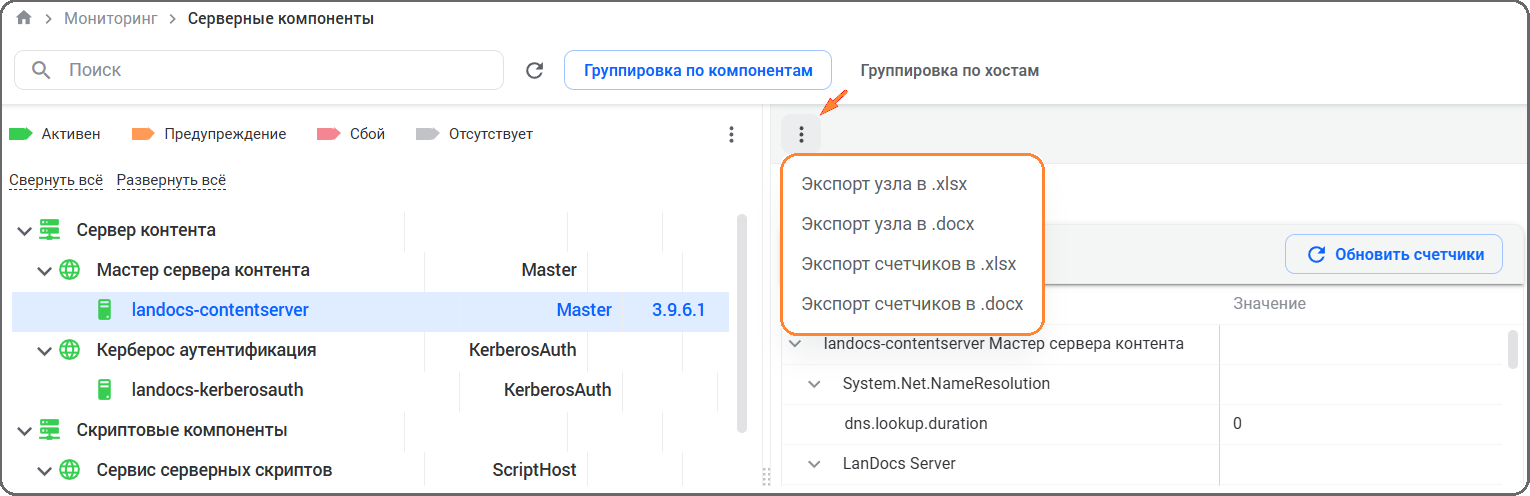
При переходе в подраздел Серверные компоненты в левой части отображаются в логической группировке все зарегистрированные компоненты. Группировка может осуществляться по компонентам или по хостам подключения – соответствующие кнопки находятся на панели действий, также панель содержит стандартную поисковую строку.
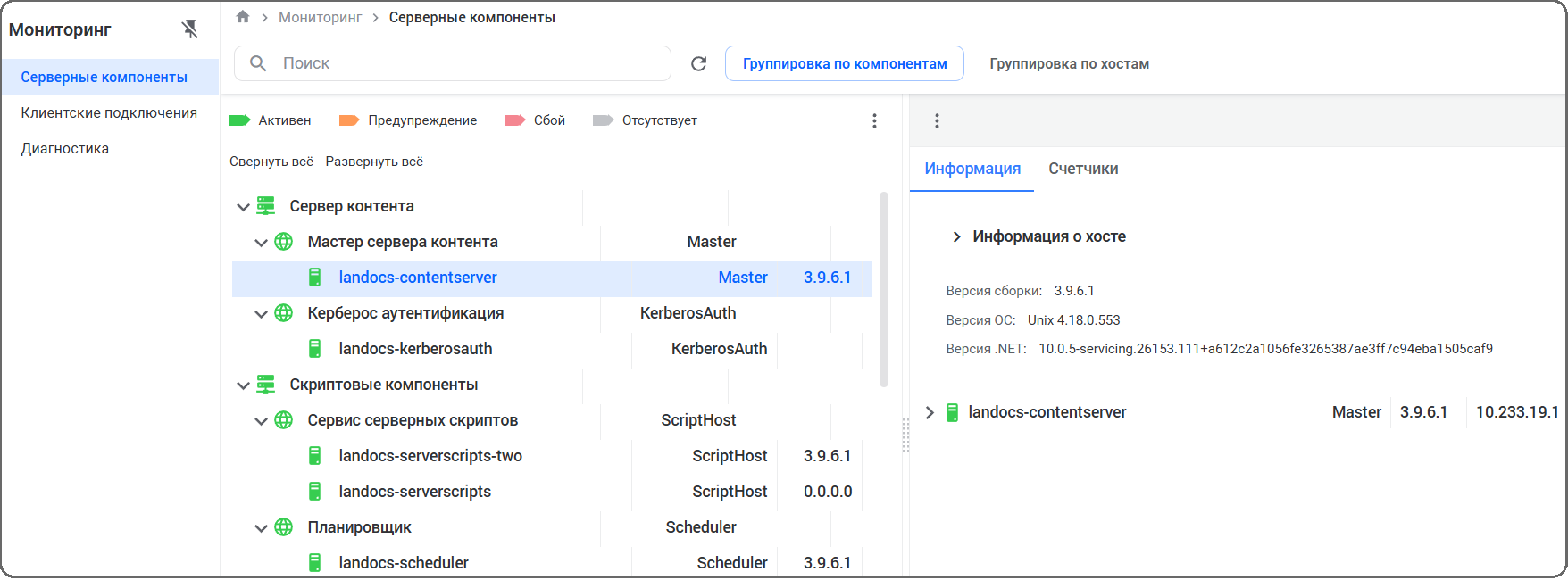
Для контроля состояний компонента добавлена цветовая индикация, где:
-
Зеленый цвет – корректная работа компонента.
-
Желтый – в работе компонента встречались предупреждения (warning).
-
Красный – ошибка в работе компонента.
-
Серый цвет – состояние отсутствующего/неопубликованного компонента. В текущей реализации автоматически будут определены и добавлены в дерево компонентов (как фиктивный узел с пустым или предопределенным именем) следующие неподключенные компоненты: мастер, планировщик, Хранилище контента, серверные скрипты. Администратор может вручную настроить для себя узлы, при отсутствии данных о которых в дереве появится узел в статусе Отсутствующий для этого компонента, который должен быть внесен в секцию required конфигурационного файла мониторинга «counters-common.json».
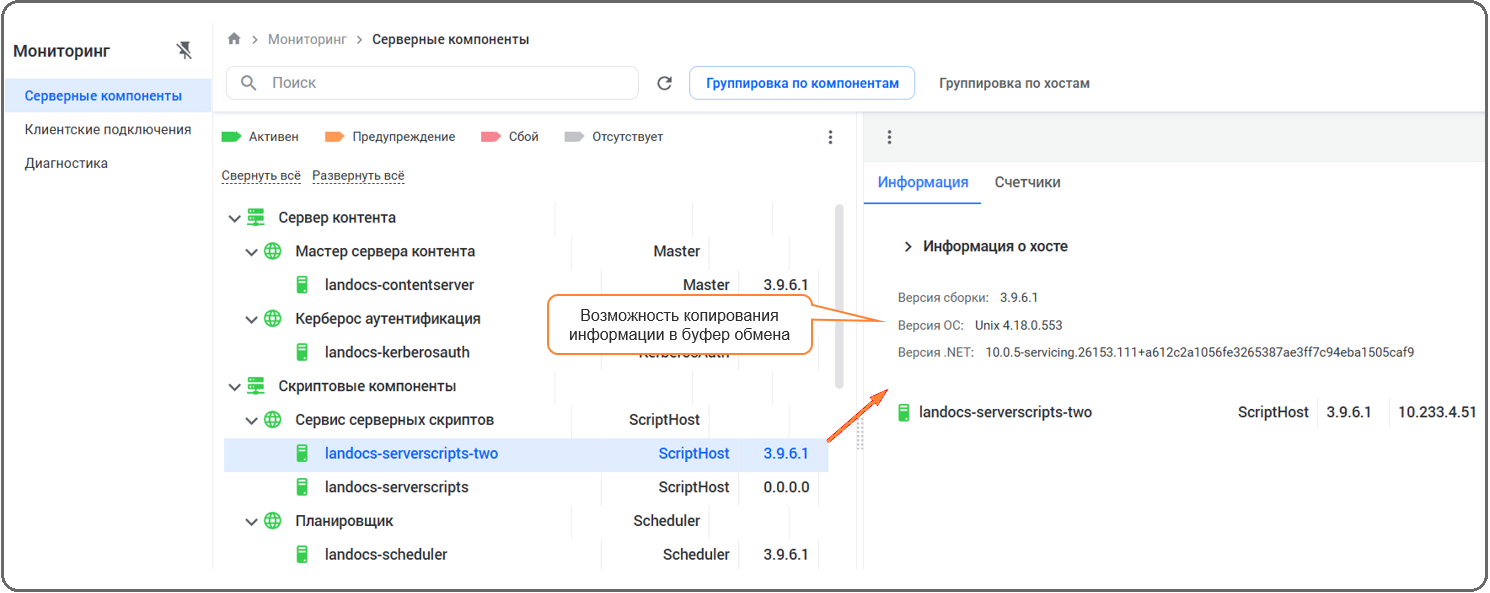
Информация о версиях зарегистрированных компонентов (если они есть) и API-адрес хоста отобразятся справа у службы компонента, что позволит осуществить контроль версий и в дальнейшем принять меры для своевременного обновления компонентов. Возможность просмотра используемой ими операционной системы версии .Net доступно в правой части окна мониторинга, которая содержит вкладки Информация и Счетчики.
На вкладке Информация в зависимости от выбранного узла в группировке компонентов отображаются состав компонента, службы компонента и входящих в них подсистем. Также присутствует информация о сторонних компонентах:
-
СУБД – имена хостов, их тип, версии БД;
-
Redis – версии сборки;
-
Apache Kafka – адреса топиков Apache Kafka.
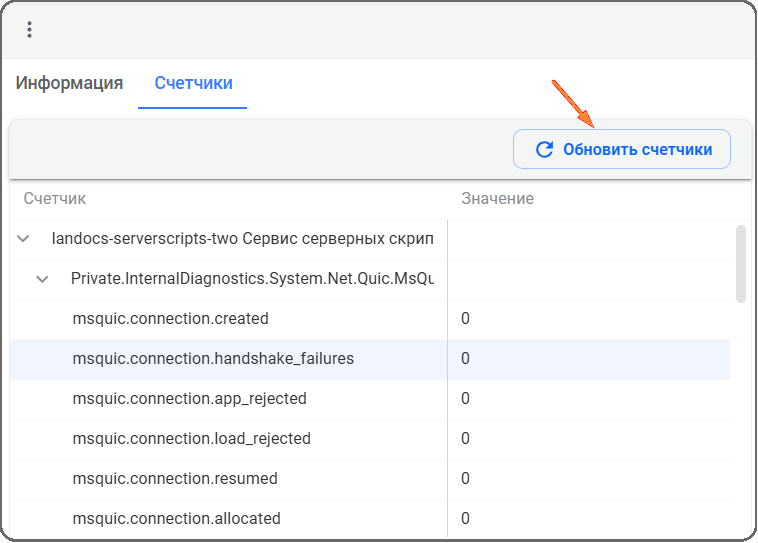
На вкладке Счетчики отображаются счетчики производительности по каждому выбранному компоненту. Счетчики производительности выводятся с агрегацией по различным критериям.
Для обновления счетчиков производительности необходимо нажать кнопку [Обновить счетчики].
Помимо визуального мониторинга предусмотрен экспорт информации:
- Экспорт дерева мониторинга компонентов вместе с подсистемами выполняется при нажатии кнопки меню
 и выборе действия [Экспорт дерева в .xlsx] / [Экспорт дерева в .docx];
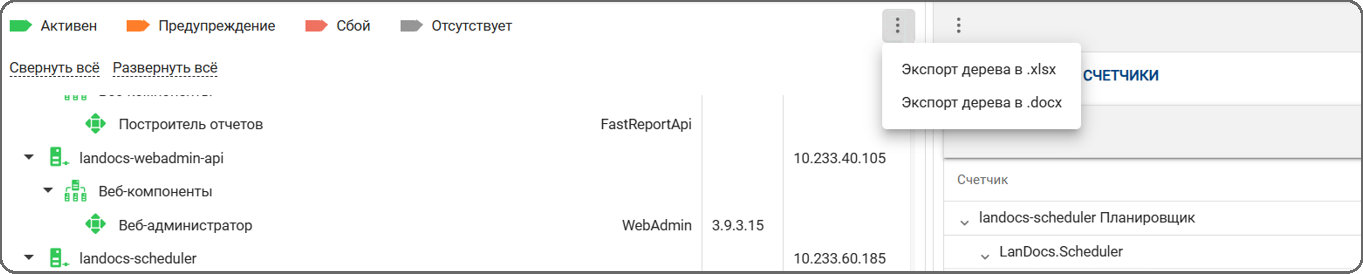
- Экспорт дерева счетчиков производительности и экспорт основной информации о выбранной компоненте (хост, версия) происходит при нажатии кнопки меню и выборе соответствующего формата экспорта.
Счетчики лицензий
Для Сервера контента на вкладке Счетчики в категории «Content Service Licenses» отображаются счетчики лицензий, которые регистрируют информацию о содержимом лицензий и об их использовании.
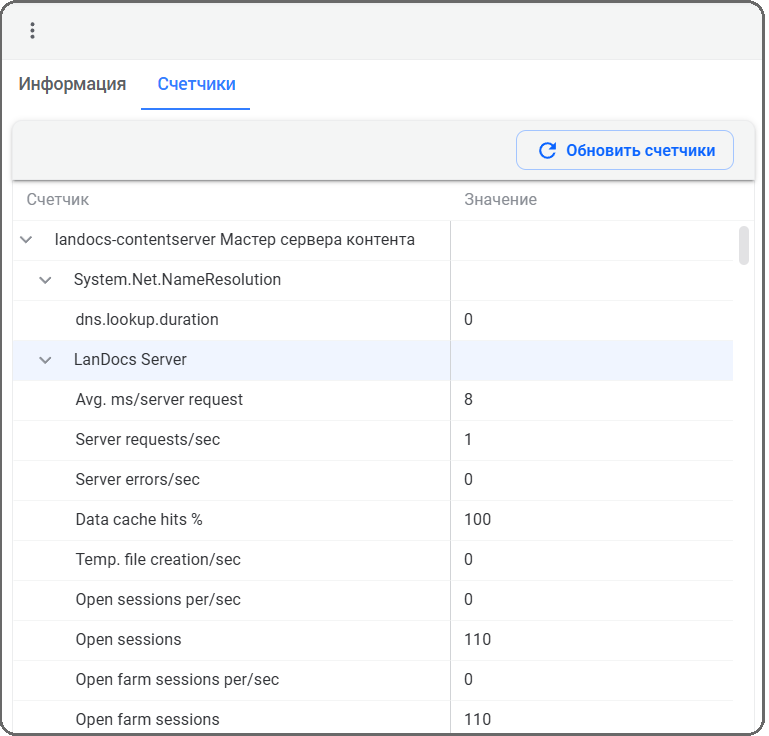
Состав счетчиков лицензий приведен в таблице.
Состав счетчиков лицензий
| Название счетчика | Описание |
|---|---|
| License status | Значения: · 1 – лицензирован; · 0 – не лицензирован |
| Unlimited licenses | Значения: · 1 – безлимитный режим; · 0 – обычный режим |
| System licenses | Данные из файла лицензии |
| Personal licenses | Данные из файла лицензии |
| Concurrent licenses | Данные из файла лицензии |
| Used system slots | Текущее число зарезервированных системных слотов |
| Used personal slots | Текущее число зарезервированных персональных слотов |
| Used concurrent slots | Текущее число зарезервированных конкурентных слотов |
Клиентские подключения
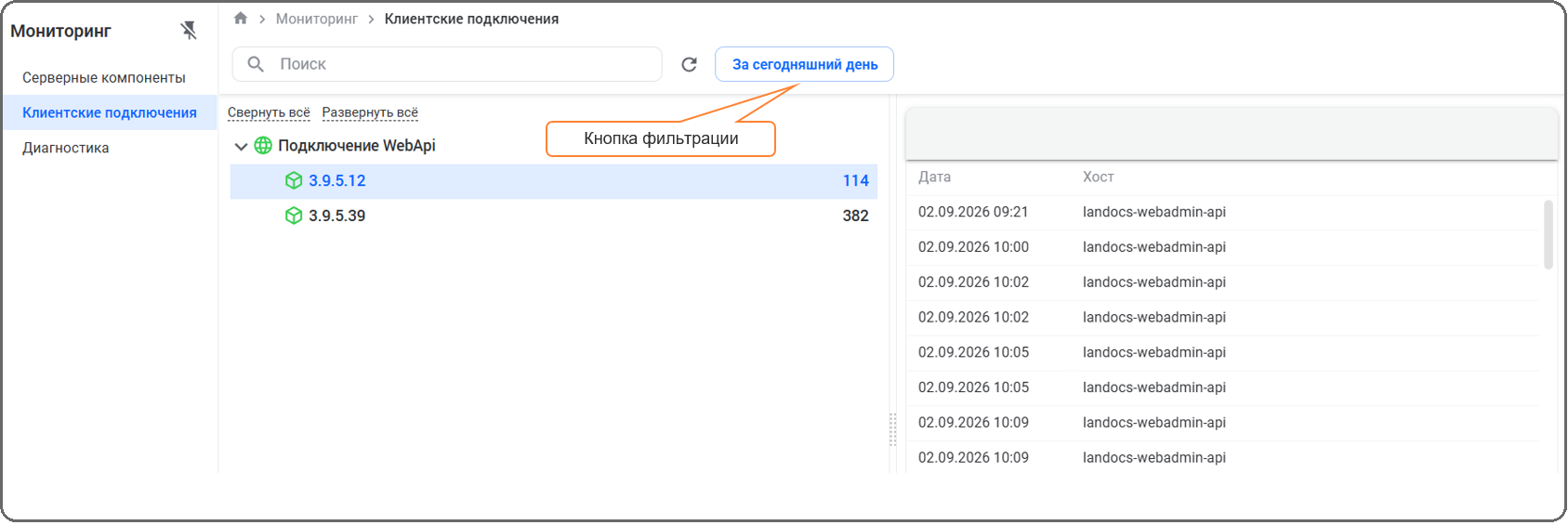
Подраздел Клиентские подключения предназначен для мониторинга клиентских компонентов и позволяет получить информацию:
-
о подключении клиентской компоненты, о версии подключенной компоненты;
-
о количестве подключений.
По каждому подключению в правой части подраздела отображается дата и хост подключения. Нажатие кнопки фильтрации [За сегодняшний день] позволяет установить временное ограничение на отображаемую информацию.
Диагностика
В подразделе Диагностика приведена диагностика активностей (включающих вызовы методов), которая отображается на вкладках Оперативная информация и Статистика.
Оперативная информация – это конкретные методы, которые контролируются. Время хранения оперативной информации на одноименной вкладке – один день. Информация по активностям расположена в следующих областях:
-
первая часть – общий список активностей за временной период;
-
вторая часть – цепочка тех методов (в виде дерева), на которую распадается выбранная активность;
-
третья часть – содержит конкретную информацию по выбранному методу из цепочки вызовов: время вызова для сопоставления с логами конкретных служб, служебная информация (id) для анализа проблем замедления выполнения методов, слой, с которого вызывался метод, время выполнения конкретного метода.
Статистика позволяет выполнять анализ активностей в хронологическом разрезе и отображает ту же область, что и оперативная информация. При отображении активностей происходит агрегация по минутам, часам, дням и месяцам.
При выбранной в первой области активности в цепочке вызовов отображаются идентичные цепочки вызовов методов, сгруппированные по минутам/часам/дням/месяцам. Используя строку управления временным срезом можно при отображении цепочки изменить время агрегации. В зависимости от бизнес-логики один вызов метода может принадлежать как одной цепочке, так и нескольким сразу, и родительские узлы у него также могут быть разные. С помощью строки быстрого поиска выполняется поиск по вхождению среди наименований методов.
Конкретная информация по сгруппированным методам содержит среднее время выполнения по всем методам группы, количество вызовов метода за время агрегации, в поле Время вызова отображается начало каждого периода агрегации.