Дерево сообщений
Движение документа внутри организации и текущее состояние исполнения документа отслеживается по сообщениям, которые были созданы по документу.
Просмотр информации о сообщениях текущего документа доступен на вкладке Дерево сообщений.
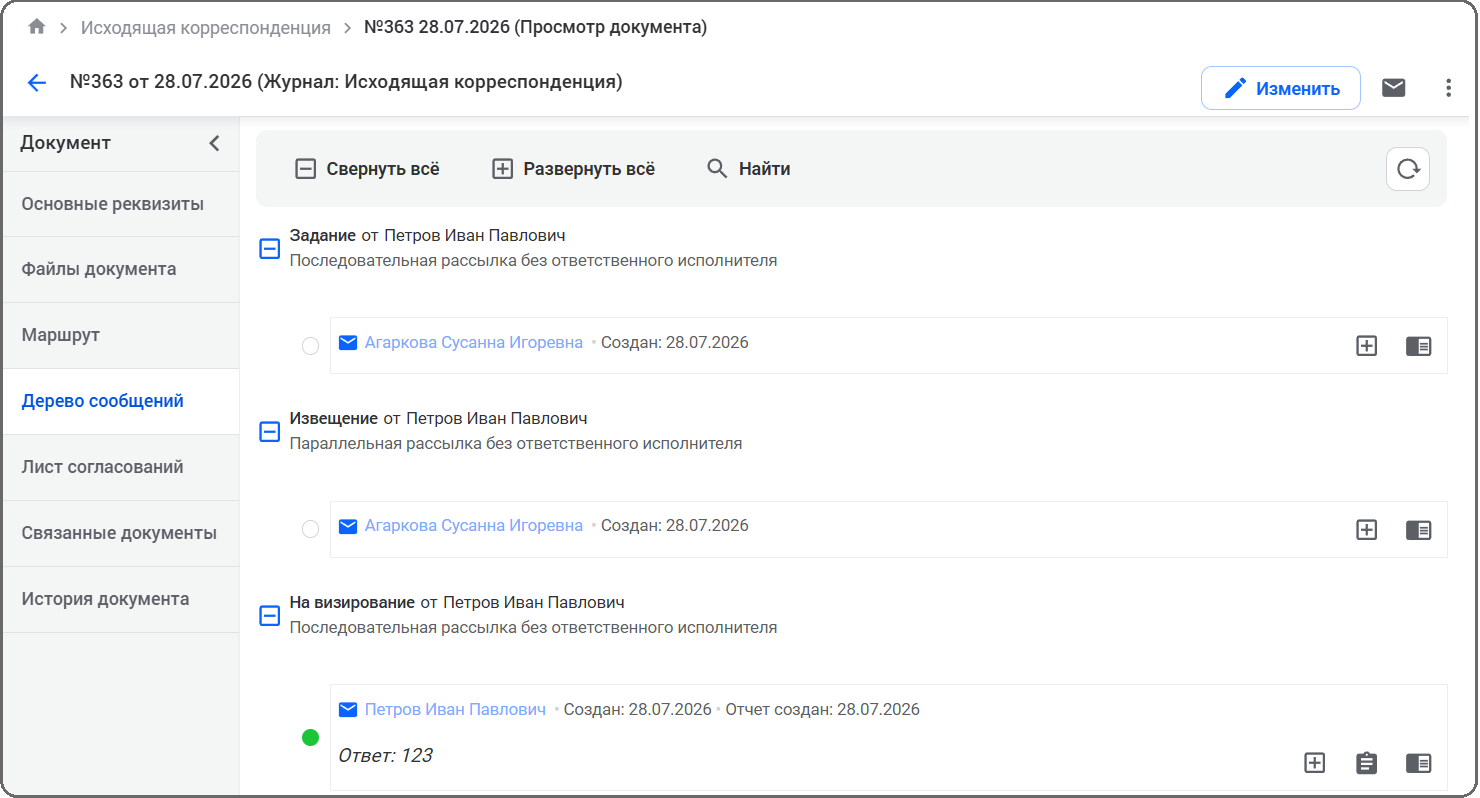
В Системе реализованы следующие варианты загрузки дерева сообщений (режим отображения дерева сообщений настраивается администратором Системы в файле «config.json», параметр «instructionsTreeLazyLoad»):
-
загрузка сразу всей информации по сообщениям;
-
загрузка дерева сообщений по уровням для ускорения загрузки и уменьшения потребляемой памяти, когда очередной уровень отображается при раскрытии соответствующего узла дерева (рекомендован, если в процессе работы создается дерево с большим количество сообщений (от 1000).
Список сообщений по документу представлен в виде дерева. Для просмотра полного списка сообщений необходимо раскрыть все узлы дерева, нажимая кнопку раскрытия узла  , или воспользоваться кнопкой [Свернуть все] / [Развернуть все] (в режиме загрузки дерева сообщений по уровням применяется только к тем сообщениям, которые загружены с сервера). По умолчанию, если дерево содержит менее 10 узлов, то оно отображается в развернутом виде. Подробнее о принципах построения дерева сообщений в п. Просмотр дерева сообщений.
На вкладке Дерево сообщений доступен просмотр краткой информации о сообщении (регистрационный номер документа и признак наличия заметок к сообщению). При наведении курсора на ФИО сотрудника в дереве подразделений отображается подразделение и должность данного сотрудника.
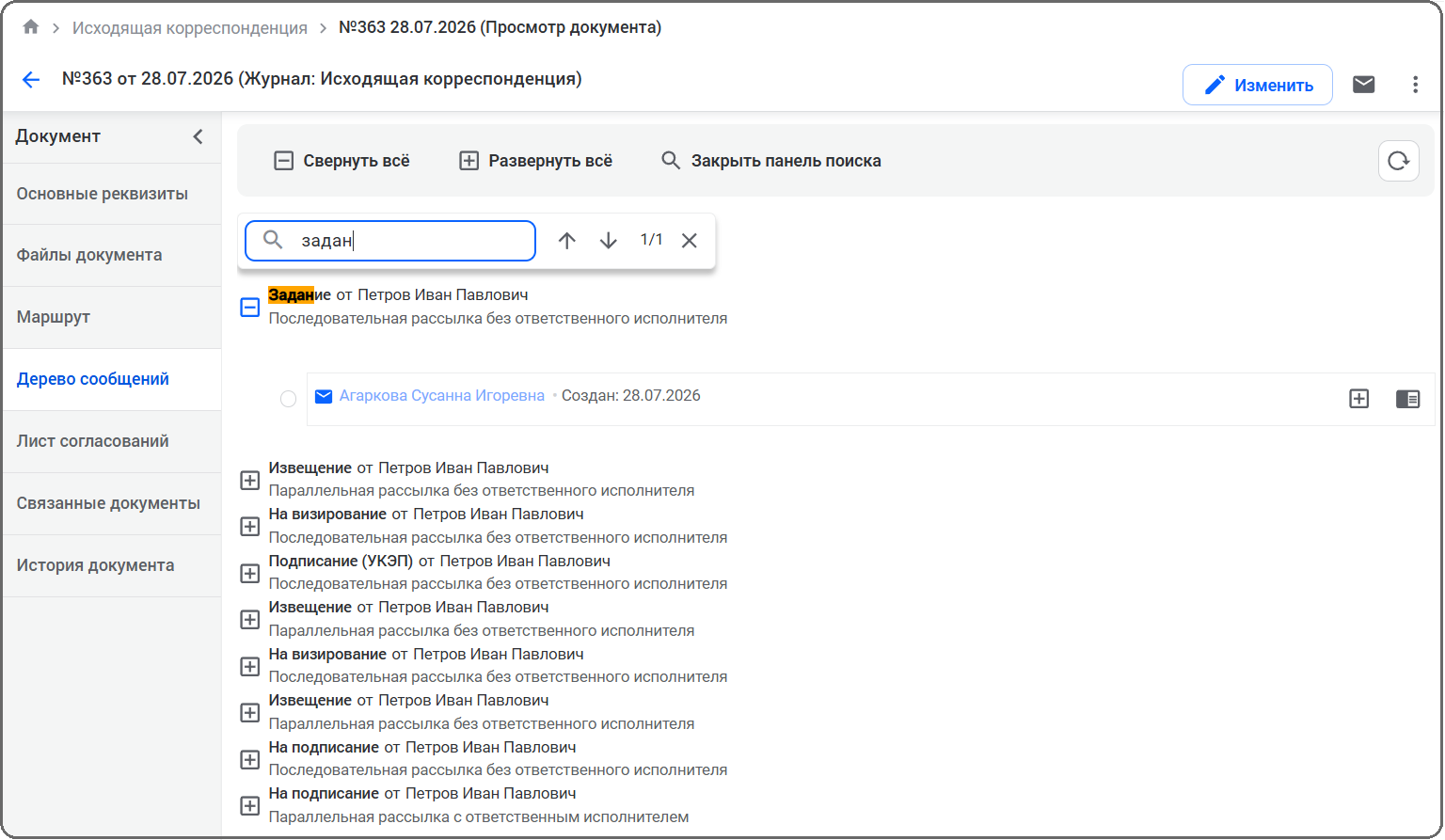
Для поиска в дереве сообщений необходимо нажать кнопку [Найти], в строке поиска ввести фрагмент (не обязательно начальный) записи, которую требуется найти.
По мере ввода символов будет выполнен поиск, найденные значения будут подсвечены (в режиме загрузки дерева сообщений по уровням поиск применяется только к тем сообщениям, которые загружены с сервера). В результате поиска будет отображено количество всех найденных совпадений, возможность перехода к последующему или предыдущему совпадению осуществляется нажатием кнопок  /
 .
Для очистки строки поиска нужно нажать кнопку  или воспользоваться клавишей [Delete].
Кнопка  позволяет отобразить реквизиты сообщения, документа-основания и файлов документа в дополнительной рабочей области.
Кнопка  позволяет увидеть в дополнительной рабочей области отчет по сообщению.
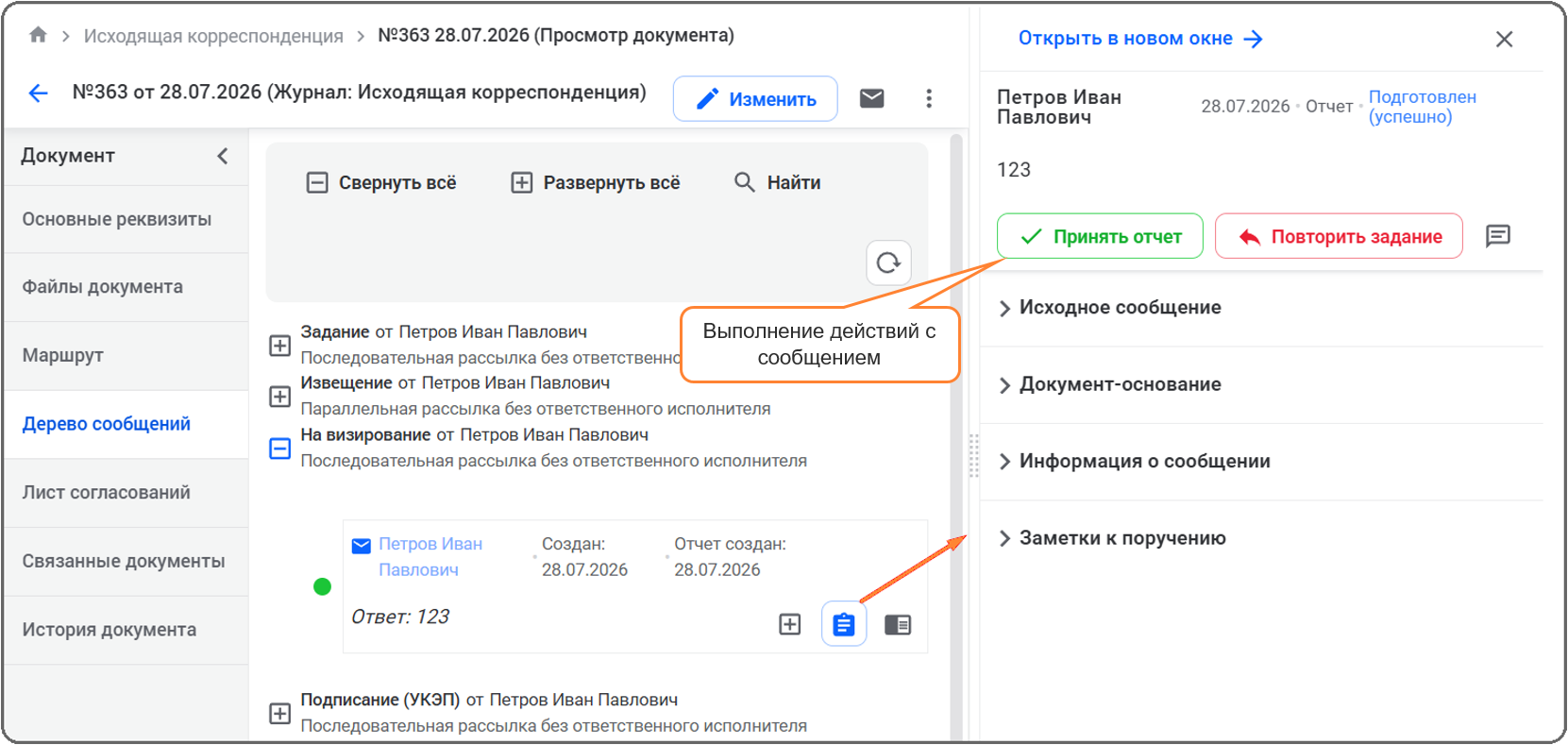
Выполнить предусмотренные операции с сообщением можно в дополнительной области или в карточке сообщения, нажав кнопку [Открыть в новом окне]. Порядок работы с сообщениями описан в п. Раздел «Сообщения».