Общие действия со справочниками
При работе с записями справочников доступен просмотр истории операций (п. История операций).
Возможность использования механизма поиска дублей и списания элементов (п. Списание элементов справочника) доступна для следующих справочников:
-
Должности;
-
Виды документов;
-
Типы связок;
-
Типы файлов;
-
Подразделения;
-
Состояния документов;
-
Способы доставки;
-
Типы сообщений;
-
Рубрики;
-
Организационно-правовые формы;
-
Типы телефонов;
-
Физические лица;
-
Юридические лица.
Редактирование, удаление элемента справочника
Для редактирования реквизитов выбранного элемента справочника необходимо выполнить следующие действия:
-
Открыть справочник и выбрать нужную запись, дважды нажав ЛКМ на запись справочника, или на панели действий нажать кнопку [Изменить]. Правила редактирования полей аналогичны правилам заполнения полей при создании новой записи.
-
Внести необходимые изменения и нажать кнопку [Сохранить].
Элемент справочника будет отредактирован.
Для того чтобы удалить существующий элемент справочника необходимо воспользоваться кнопкой [Удалить] на панели действий.
История операций
При работе с записями справочников ведется логирование, список всех выполненных операций отображается в окне История операций.
Для просмотра истории операции необходимо выполнить следующие действия:
-
Открыть справочник и выбрать нужную запись.
-
На панели действий нажать кнопку
 .
В открывшемся окне будет отображена следующая информация по операции: наименование операции, исполнитель, дата выполнения, состояние и текст операции.
Списание элементов справочника
Эталонным элементом справочника считается тот, который был заведен правильно и содержит полную и актуальную информацию. Дублирующий элемент, аналогичный эталонному по назначению, имеет атрибуты, которые могут незначительно отличаться от эталонного.
Механизм списания может быть применен при ведении справочников корреспондентов в целях предотвращения неоднократной регистрации одного и того же физического или юридического лица с похожими названиями.
Механизм соответствия элементов необходим при интеграции и позволяет использовать вместо полученных внешних элементов соответствующие им эталонные локальные.
Для использования механизма списания и нахождения соответствия должно быть выдано право редактирования данного справочника.
Списание элементов выполняется в два этапа:
-
Установка соответствия между элементами справочника, т. е. поиск дублей, добавление данных в очередь на списание.
-
Обработка очереди на списание, которую выполняет задача планировщика. Задача планировщика «Обработка очереди на списание» по умолчанию запускается по таймеру, ежедневно в 03:00 (предусмотрена возможность ручного запуска, но это нештатная ситуация, т. к. это создает нагрузку на Систему).
Возможность использования механизма поиска дублей и списания элементов доступна для следующих справочников:
-
Должности;
-
Виды документов;
-
Типы связок;
-
Типы файлов;
-
Подразделения;
-
Состояния документов;
-
Способы доставки;
-
Типы сообщений;
-
Рубрики;
-
Организационно-правовые формы;
-
Типы телефонов;
-
Физические лица;
-
Юридические лица.
По умолчанию во всех справочниках для поиска похожих элементов учитываются нижеприведенные условия:
-
Поиск производится среди активных и закрытых элементов справочника (системные элементы не учитываются).
-
В названиях всех элементов справочника в начале и в конце удаляются все пробелы.
-
Дата создания записи справочника попадает в период поиска (по умолчанию установлено значение За последние 7 дней).
-
В справочнике Юридические лица при поиске дублей накладывается дополнительное условие:
- Если эталонный элемент является банком, то поиск похожих элементов производится только среди банков. В противном случае (не является банком) поиск похожих элементов производится только среди таких же юридических лиц.
И используется общий алгоритм:
-
Выполняется поиск похожих названий:
-
Если первые 4 буквы каждого слова из названия эталонного элемента входят в слова проверяемого элемента (слова должны быть в том же порядке), то такое название считается «похожим». В «похожем» названии количество слов может быть большим или равным количеству слов в названии эталонного элемента.
-
Если количество символов в названии эталонного элемента меньше 4, то сравнивается только количество символов.
-
Определение эталонной записи справочника
Для определения записи справочника как эталонной необходимо выполнить следующие действия:
-
Открыть справочник и выбрать запись.
-
На панели действий нажать кнопку меню
 и выбрать пункт [Сделать
эталоном].
Запись справочника будет назначена эталоном.
Эталонную запись нельзя списать, также не допускается списание системных записей.
Запуск процесса нахождения дублей
Для запуска процесса нахождения дублей во всем справочнике для выбранной записи необходимо выполнить следующие действия:
-
Открыть справочник и выбрать запись.
-
На панели действий нажать кнопку меню
и выбрать пункт [Найти дубли].
Результат нахождения дублей отобразится в окне списания дублей. По умолчанию поиск будет выполняться среди записей, которые были добавлены за последнюю неделю.
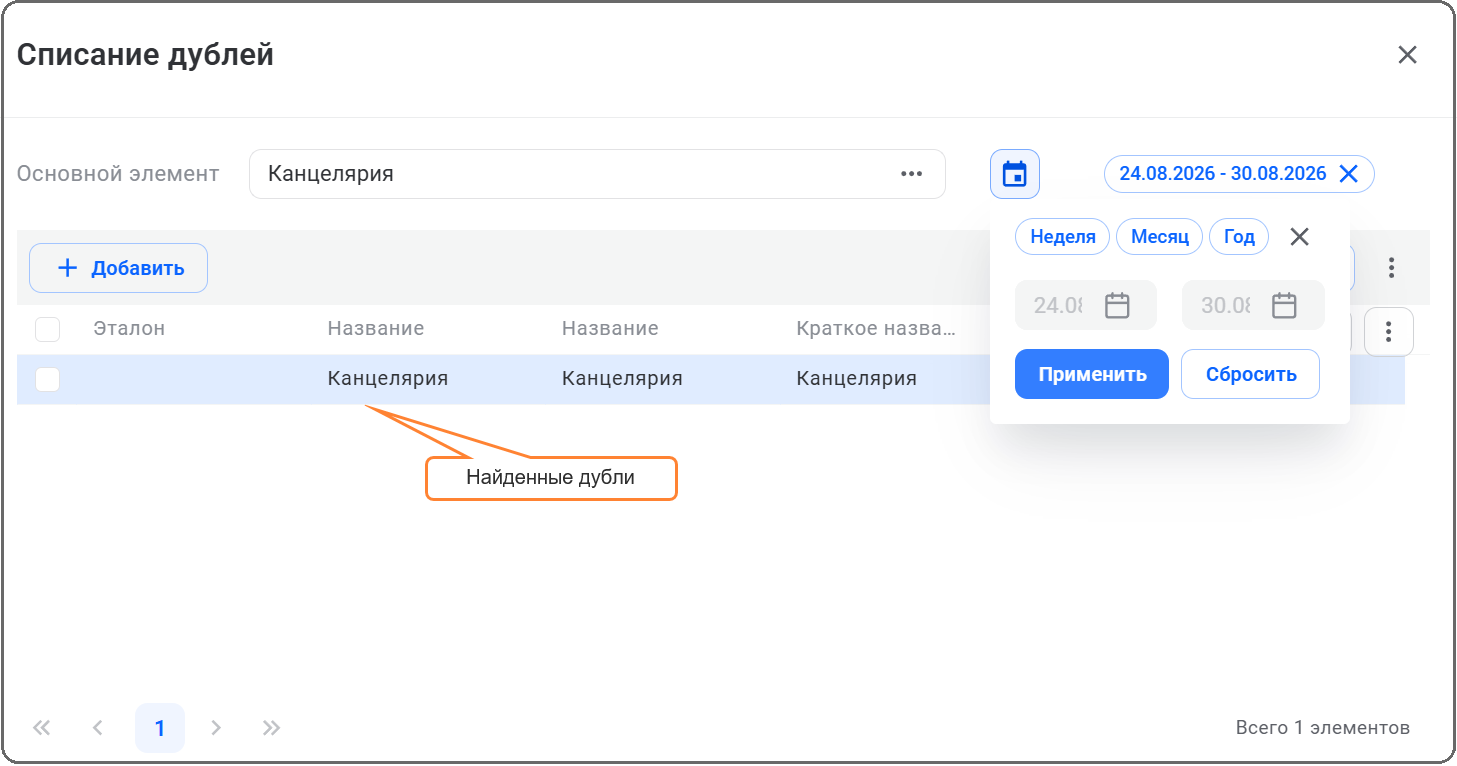
Если дубли не найдены, можно изменить временное ограничение выполняемого поиска. Для этого нужно нажать кнопку  и выбрать иное значение: Неделя, Месяц или Год. При нажатии кнопки [Сбросить] поиск будет выполнятся без учета временного ограничения.
Помимо автоматического поиска дублей в Системе доступно и ручное назначение записи на списание. Для этого нажать кнопку [Добавить] и в окне выбора значений справочника найти и добавить нужный элемент.
Нажатие кнопки [Сделать основным] позволит поменять местами выбранный дубль с основным элементом, при этом запустится новый процесс нахождения дублей, т. е. основной элемент будет изменен.
Для списания найденного дубля необходимо нажать кнопку [Списать дубли]. Для списания нескольких дублей одновременно нужно выделить эти дубли, установив чекбоксы у записей, и нажать кнопку [Списать дубли].
При выполнении команды списания выполняется ряд проверок. Если проверки будут успешно пройдены, то отобразится окно с информацией, что записи запланированы на списание. Если в списке дублей отобразится запись, у которой установлен признак Эталон, то для такой записи списание не будет производиться.
Экспорт, импорт элемента справочника
Для записей некоторых справочников (Журналы регистрации, Порядок отображения атрибутов, Шаблоны этапов, Шаблоны маршрутов) реализованы возможности экспорта значений справочника по ссылкам и импорта. Возможность экспорта элемента справочника по ссылкам позволяет включить в экспортируемый файл не только описание текущего элемента справочника, но и описание элементов справочника, на которые ссылается текущий элемент. Это позволяет расширить возможности переноса данных между конфигурациями Системы.
Для экспорта элемента справочника необходимо выполнить следующие действия:
-
Открыть справочник и выбрать запись.
-
На панели действий нажать кнопку меню
, выбрать команду [Экспортировать элемент]. В окне запроса нажать кнопку [Да], если необходимо экспортировать запись справочника с ссылочными значениями.
Будет выполнен экспорт записи справочника (с ссылочными значениями или без) в файл в формате XML, имя файла будет содержать наименование экспортируемого элемента.
Импорт элемента справочника выполняется по одноименной команде, при импорте выполняется обновление элемента справочника и ссылочных атрибутов.
Экспорт в Excel или Word
При просмотре справочников доступен экспорт отображаемой таблицы в файлы форматов XLSX или DOCX.
При экспорте будет отображаться та таблица (или записи таблицы), которая отображается на текущий момент, т. е. не экспортируются значения колонок, видимость которых не настроена. При экспорте учитываются примененные фильтры и ограничения.
Для экспорта таблиц в определенный формат необходимо нажать кнопку меню и
выбрать пункт [Экспорт в .xlsx] / [Экспорт в .docx]. Сформируется файл в формате XLSX или DOCX. В зависимости от
используемого браузера сформированные файлы появляются в системном дереве.