Связанные документы
Система позволяет создавать связи между документами, образуя их логические последовательности. Данная операция выполняется на вкладке Связанные документы.
Создание, редактирование, удаление связей зависит от права работы со связями.
Просмотр связи
Основные реквизиты связи и связанного документа отображаются в таблице на вкладке Связанные документы.
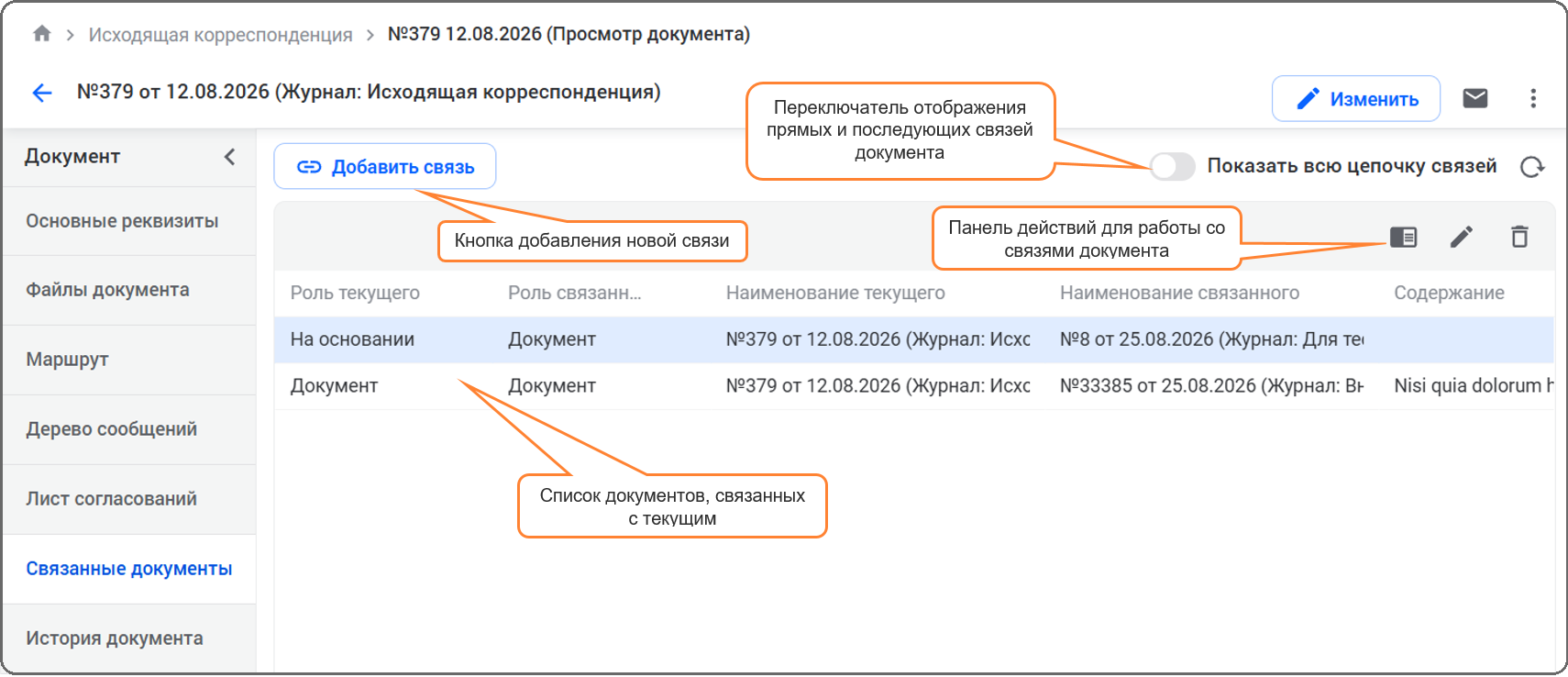
На вкладке Связанные документы возможно отображение только прямых связей документа или цепочки связей (отображение прямых и последующих связей документа).
Прямые связи документа показаны на рисунке ниже.
Цепочка связей документа показана на рисунке ниже.
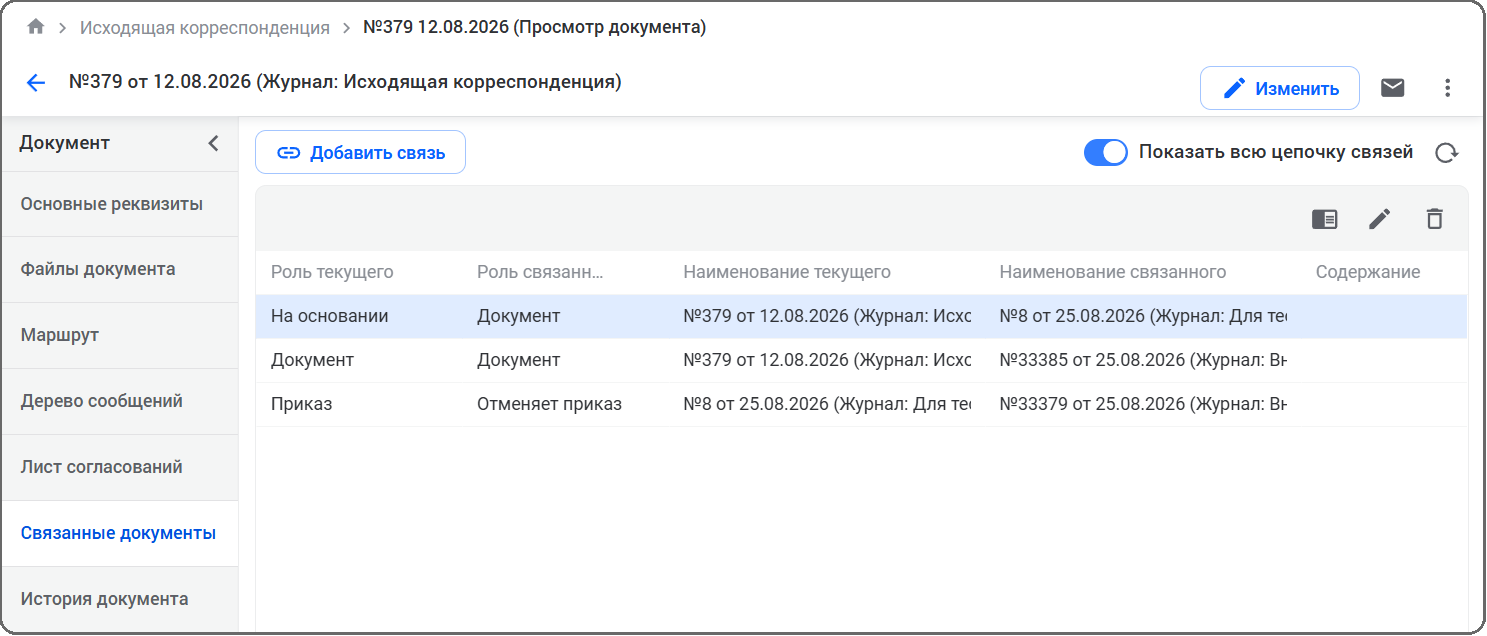
Состояние переключателя Показать всю цепочку связей сохраняется для отображения связей документов для всех документов на период сессии.
На вкладке Связанные документы отображаются следующие атрибуты документов: роли текущего и связанного документов, наименование текущего и связанного документов, комментарий к связи, вид, содержание документов, отображаются иконки файлов, при их наличии.
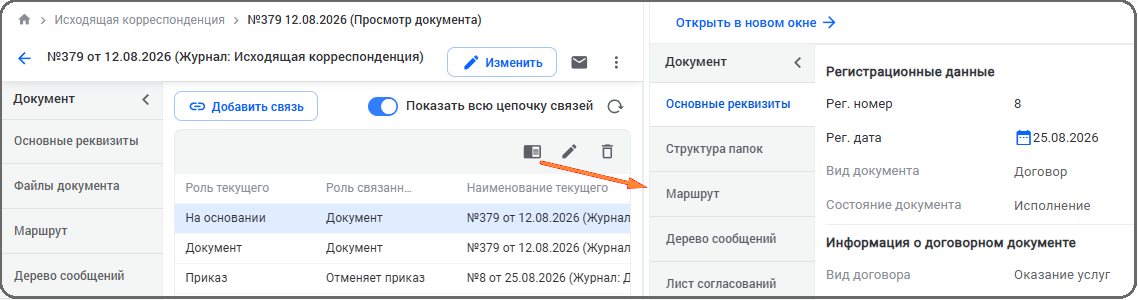
Для открытия РК связанного документа в дополнительной рабочей области необходимо нажать на панели действий кнопку  и ознакомиться с реквизитами связанного документа. Подробнее дополнительная рабочая область описана в п. Дополнительная рабочая область. Перейти к связанному документу можно и другим способом – дважды нажать ЛКМ на выбранную строку в таблице связанных документов. Откроется карточка связанного документа.
Чтобы удалить выбранную связь, необходимо выделить нужную связь и нажать кнопку  на панели действий. Для редактирования связи можно воспользоваться кнопкой редактирования
 – откроется окно редактирования связи, аналогичное окну добавления связи (п. Создание связи с документом).
Создание связи с документом
Для создания связи между документами необходимо выполнить следующие действия:
-
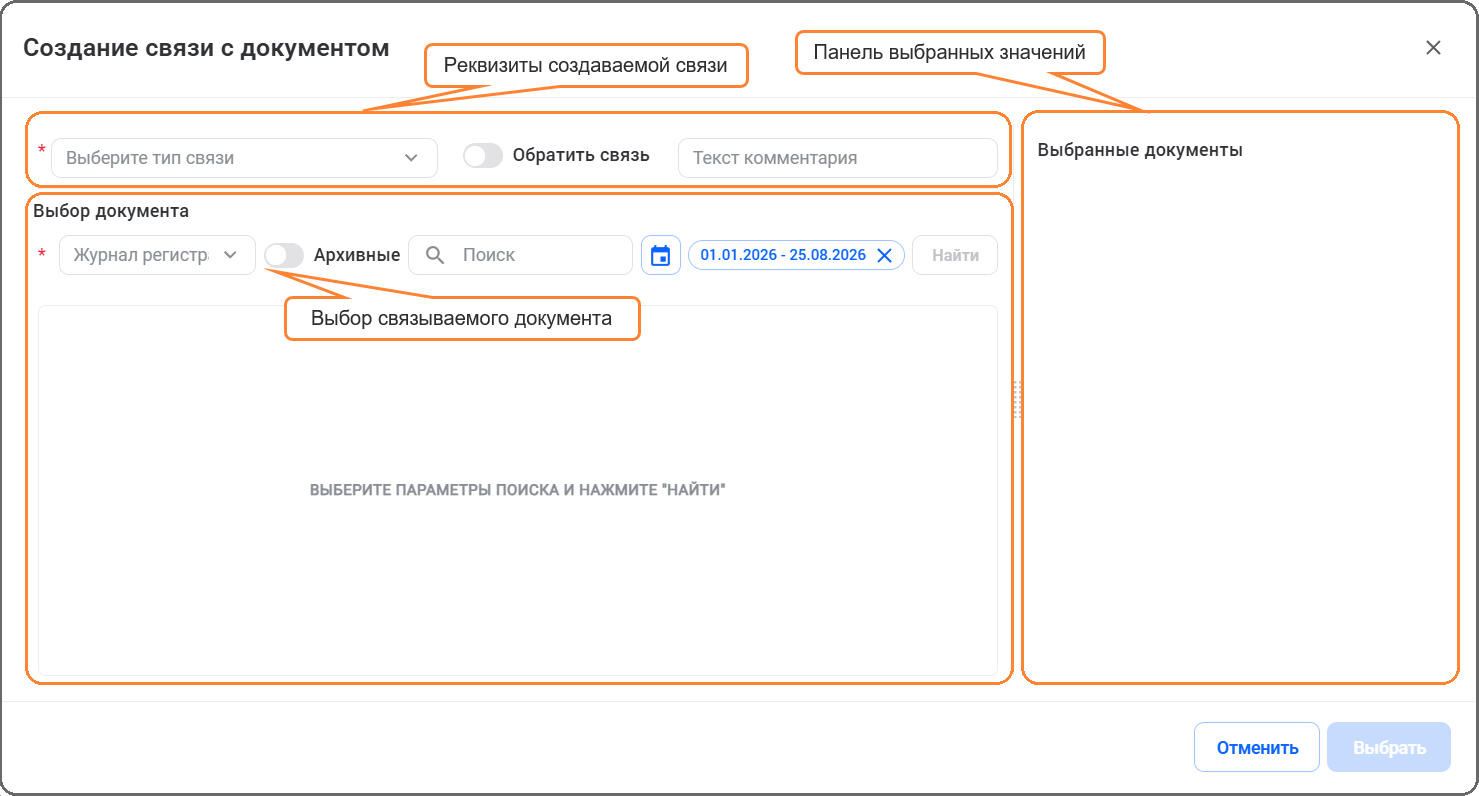
Нажать кнопку [Добавить связь] – откроется окно создания связи.
-
Ввести реквизиты создаваемой связи:
-
указать логический тип связи, выбрав значение из выпадающего списка;
-
чтобы поменять местами роли документов в связи, необходимо воспользоваться переключателем Обратить связь (по умолчанию переключатель выключен);
-
при необходимости заполнить текст комментария.
-
-
Выбрать связываемые документы. Для этого в блоке Выбор документа в поле Журнал регистрации указать тот журнал, в котором будет выполняться поиск (доступен выбор из списка и автоподбор по названию журнала регистрации). Для выбора доступны только те журналы (журналы регистрации и архивные журналы), в которых текущий пользователь имеет право на работу со связями.
Для поиска документов можно задать временной диапазон регистрации документов (администратор может настроить значение по умолчанию в полях выбора периода поиска) или воспользоваться строкой быстрого поиска.
-
Нажать кнопку [Найти] – откроется список документов выбранного журнала.
В окне создания связи доступны:
- сортировка значений по выбранному столбцу;
- настройка таблицы найденных документов;
- открытие дополнительной области просмотра файлов документа.
-
Установить чекбоксы у тех документов, с которыми необходимо создать связь (первый столбец таблицы) – выбранные документы отобразятся на панели «Выбранные документы».
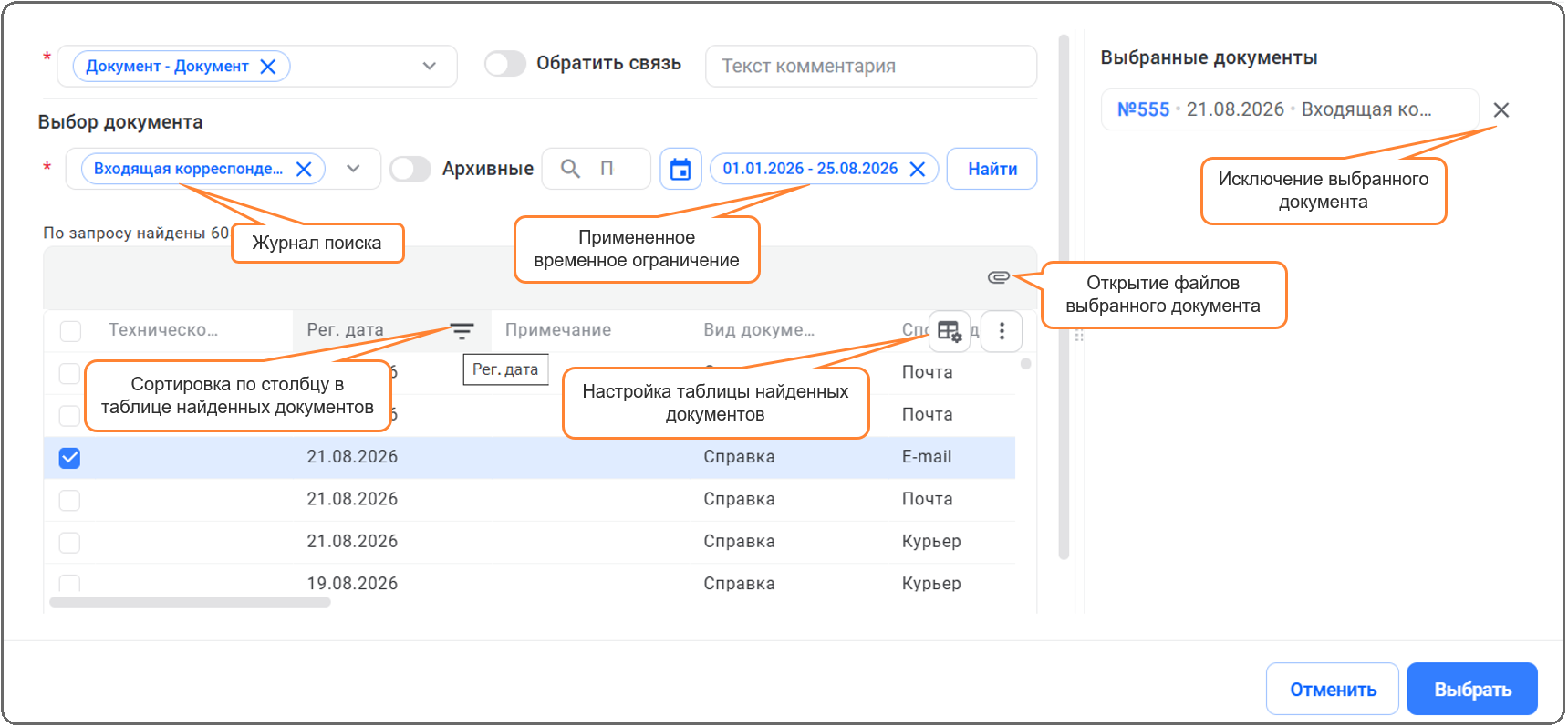
Для исключения документа из списка выбранных документов необходимо на панели «Выбранные документы» нажать кнопку
 у документа, который необходимо исключить. Выбранный документ будет исключен из списка.
В Системе доступна возможность создания одного типа связи с документами из разных журналов регистрации. Для этого необходимо повторить действия, описанные в пп. 3-5.
-
После выбора всех необходимых документов нажать кнопку [Выбрать].
Связанные документы появятся в таблице связей.