Структура папок файлов
Для систематизации файлов документа в РК документа реализована отдельная вкладка Структура папок. На вкладке пользователю предоставляется возможность:
-
создания дерева папок и помещения в корневую или выбранную папку файла документа;
-
изменения структуры папок и перемещения файлов;
-
выполнения действий с файлами.
Вкладки Файлы документа и Структура папок доступны для просмотра или изменения в РК документа. При открытии вкладки Структура папок загружается структура папок текущего документа.
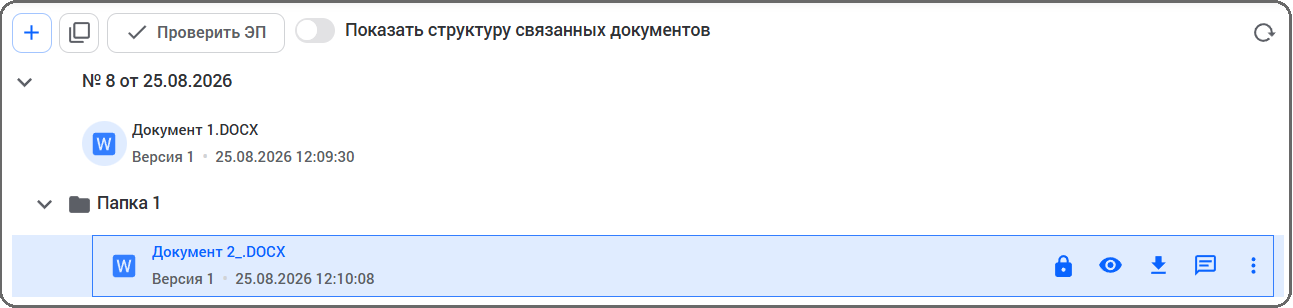
По умолчанию структура свернута, название корневого узла сформировано по шаблону: «иконка документа № <регистрационный номер документа> от <дата регистрации>». У корневой папки и папок, которые имеют вложенные папки или вложенные файлы, отображается кнопка открытия узла  .
При раскрытии папки сначала отображается список файлов, которые были добавлены в папку, затем вложенные папки. Записи о файле содержат информацию: иконка, соответствующая расширению файла, имя файла, актуальная версия, дата создания актуальной версии. Вложенные папки отсортированы по названию в алфавитном порядке.
Сверху области с отображением структуры папок файлов отображается панель действий с функциональными кнопками:
-
 – добавление: папки, файла, многотомного архива, файла из шаблона;
-
 – перемещение, скачивание файлов, удаление;
-
[Проверить ЭП] – проверка ЭП файлов;
-
переключатель Показать структуру связанных документов – отображение структуры связанных документов;
-
 – обновление структуры папок.
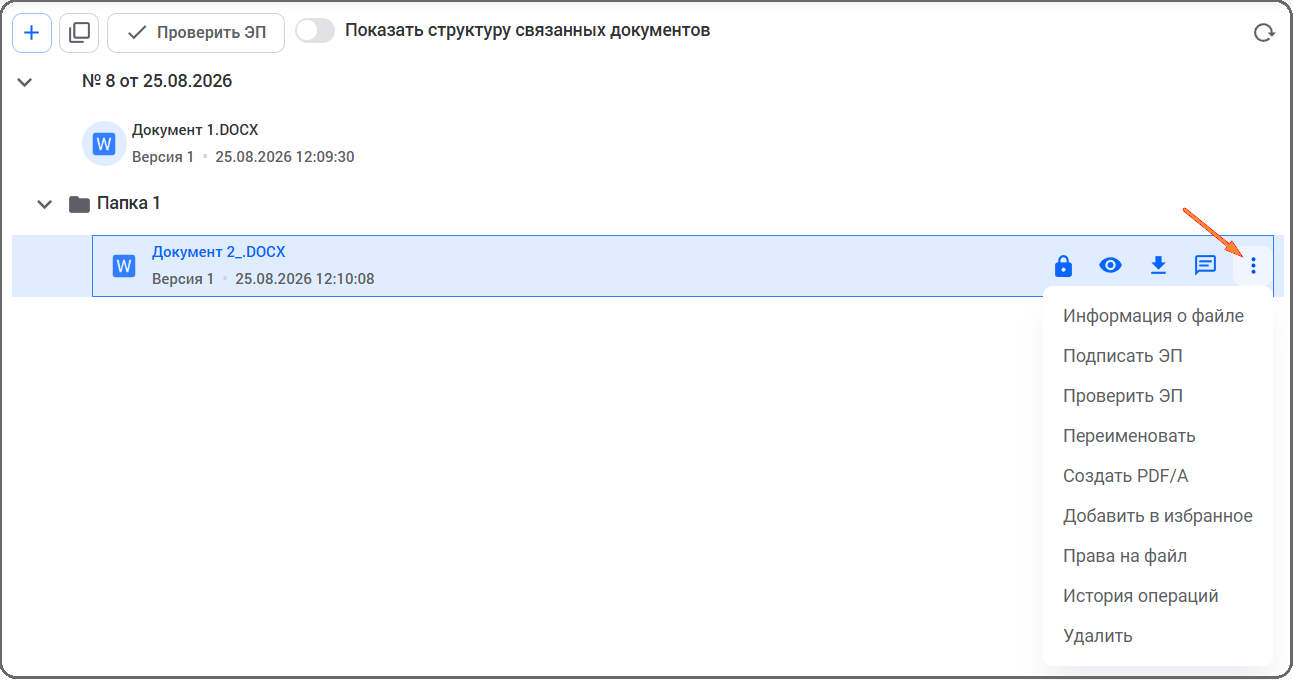
Если выбрать папку в структуре, строка будет выделена, в конце строки отобразится кнопка меню, при нажатии которой будут отображены в виде пунктов те действия, которые доступны для выбранной папки.
При выделении файла строка будет выделена, в конце строки будут отображены стандартные кнопки  или
 ,
 ,
 ,
 и кнопка меню
 , содержащая в виде пунктов те действия, которые доступны для выбранного файла.
При переходе на другие вкладки документа и при возврате на текущую вкладку восстанавливается отображение структуры, выполненной до перехода.
Структура связанных документов
Для просмотра структуры папок связанных документов на панели действий необходимо перевести переключатель Показать структуру связанных документов в активное положение.
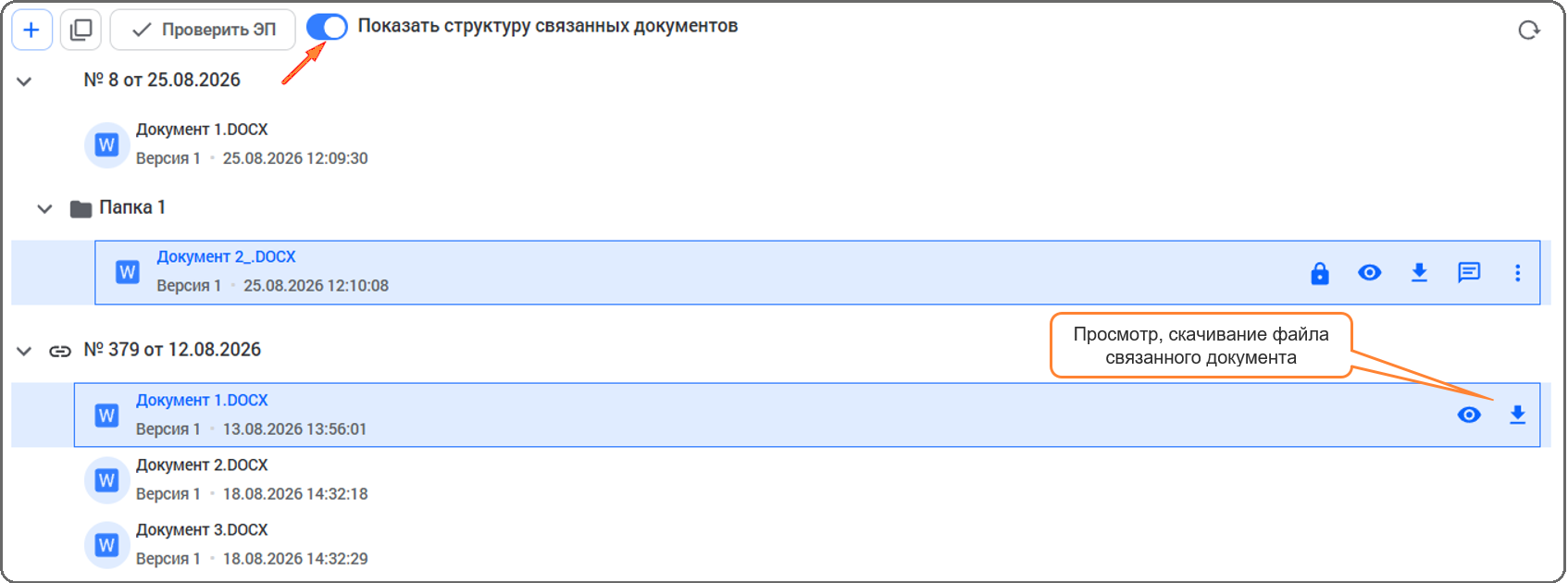
Если у текущего документа есть связанные документы и у этих документов есть файлы, то блок с данными о файлах связанных документов будет отображен под структурой текущего документа. Корневой узел структуры связанного документа вместо иконки файла будет иметь иконку связи.
При выделении строки с файлом связанного документа предусмотрена возможность просмотра или скачивания файла – в строке отображаются кнопки просмотра и скачивания.
Для скрытия данных о структуре папок связанных документов необходимо перевести переключатель Показать структуру связанных документов в положение «Выключено».
Работа с папками
В режиме создания, просмотра, редактирования карточки документа для пользователя доступны следующие операции:
-
создать папку в корне структуры или вложенную папку;
-
переименовать папку;
-
переместить папку;
-
удалить папку.
Создание папки
При работе со структурой папок пользователь может создать папку в корне структуры или вложенную папку.
Для добавления папки необходимо выполнить следующие действия:
-
Выбрать корневой узел структуры или выбрать определенную папку в структуре. В зависимости от того, на какой папке будет фокус, будет создана либо папка первого уровня, либо вложенная папка.
-
На панели действий нажать кнопку
и в выпадающем списке действий выбрать пункт [Добавить папку]. -
В открывшемся модальном окне Создать папку заполнить поле Название папки и нажать кнопку [Сохранить].
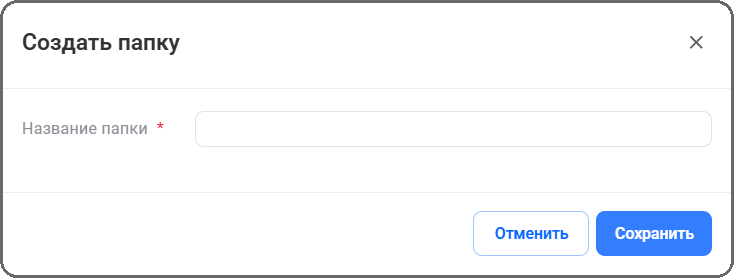
Система создаст новую папку как дочернюю к корневой или как дочернюю к выбранной, обновит данные на вкладке, в структуре могут быть несколько папок с одинаковыми названиями.
Переименование папки
Для того чтобы переименовать папку, необходимо выполнить следующие действия:
-
В структуре выбрать папку, название которой надо изменить.
-
В конце выделенной строки нажать кнопку меню
 и выбрать действие [Переименовать].
-
В диалоговом окне Свойства папки изменить название папки и нажать кнопку [Сохранить].
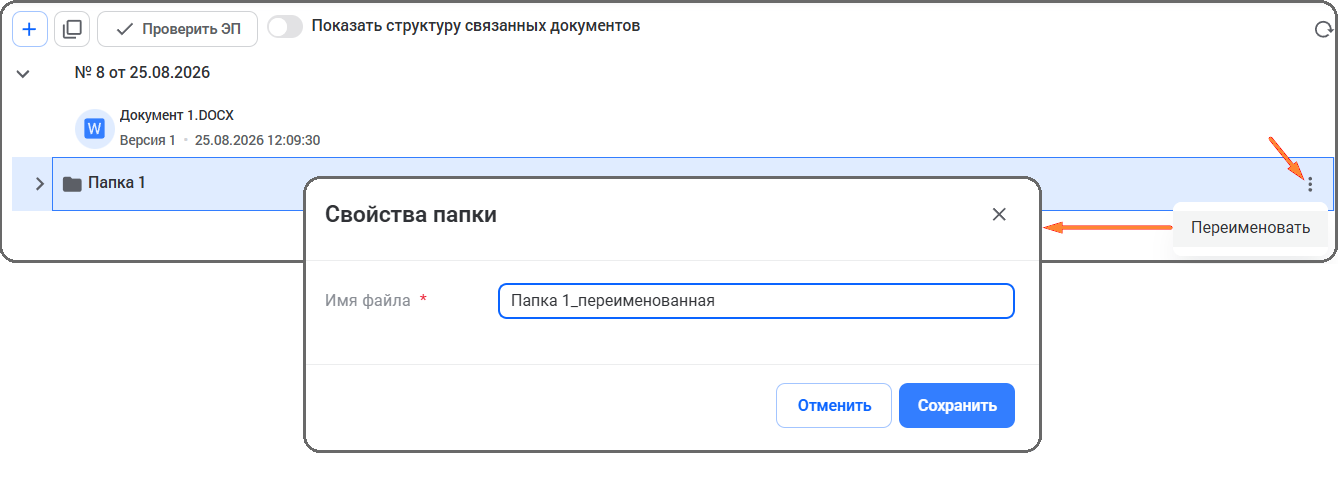
Папка будет переименована.
Удаление папки
Для того чтобы удалить папку, необходимо выполнить следующие действия:
-
В структуре выбрать папку, которую необходимо удалить.
-
В конце выделенной строки нажать кнопку меню, выбрать пункт [Удалить папку] и подтвердить выбранное действие.
Выбранная папка будет удалена.
Пункт [Удалить папку] будет отображаться только в том случае, если у выбранной папки нет файлов или вложенных папок.
Важно! Система не позволяет удалить папку, в которой есть файлы. В первую очередь необходимо удалить файлы, а после удалить папку.
Перемещение папки
Перемещение папки реализовано с помощью механизма перетягивания.
Для перемещения папки необходимо выбрать папку в структуре и, не отпуская ЛКМ, переместить ее по структуре.
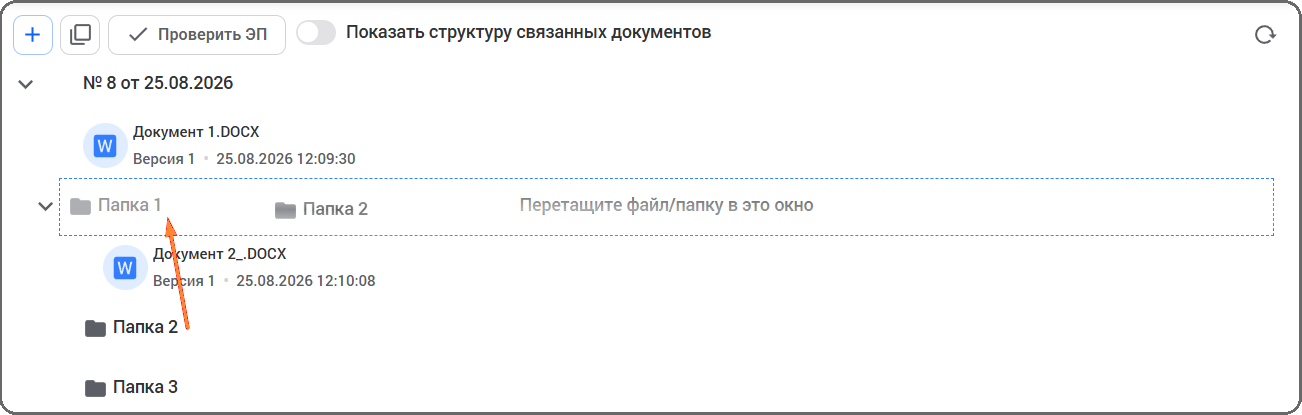
Доступно перемещение папки по структуре выше текущего местоположения папки, вплоть до корневой папки. При перемещении папки в корневую она становится папкой первого уровня. Доступно перемещение и по структуре вниз до папки самого нижнего уровня.
При перемещении папки выполняется перемещение этой папки со всем ее содержимым, вложенными папками и файлами.
Добавление файла в папку
Добавить файл можно как в корневую папку, так и в папку любого уровня. При добавлении файла выполняется проверка на допустимое расширение добавляемого файла и на превышение максимального размера.
Предлагается несколько способов добавления файла:
-
первый способ – использование диалога открытия файла;
-
второй способ – механизм перетягивания (метод drag-and-drop).
Можно добавить один или несколько файлов одновременно.
Также доступно добавление в папку архивного файла и многотомного архива, файла из шаблона (п. Архивный файл, п. Многотомный архив, п. Добавление файла).
Для добавления файлов в папку необходимо выполнить следующие действия:
1 способ
-
В структуре папок нажать ЛКМ на ту папку, в которую будет добавлен файл.
-
На панели действий нажать кнопку
 и в выпадающем списке выбрать действие [Добавить папку] / [Добавить файл] / [Добавить многотомный архив] / [Файл из шаблона].
-
В окне проводника указать файлы и присоединить их к РК двойным нажатием ЛКМ или нажать кнопку [Открыть]. При добавлении файла из шаблона откроется предустановленная администратором Системы папка с шаблонами.
При попытке загрузить файл формата, который не задан администратором Системы, появится соответствующее уведомление.
При добавлении файла выполнится проверка на дублирование, будет показано предупреждение о нахождении в папке файла с тем же именем и расширением. В открывшемся окне необходимо установить чекбокс у одного из значений и нажать кнопку [Применить]:
-
Пропустить – файлы с совпадающими именами не будут добавлены в документ как новые версии файлов;
-
Добавить как версию – файлы с совпадающими именами будут добавлены в документ как новые версии файлов;
-
Добавить как копию – файлы с совпадающими именами будут добавлены в документ как отдельные файлы с изменением имени файла. Например, файл «Пример документа.DOCX» будет сохранен как «Пример документа (1).DOCX».
При нажатии кнопки [Отменить] файлы не будут добавлены в папку.
2 способ
-
Открыть папку на ПК, в которой находится искомый файл.
-
Выделить файлы и, удерживая ЛКМ, перенести файлы в строку выбранной папки (в область загрузки).
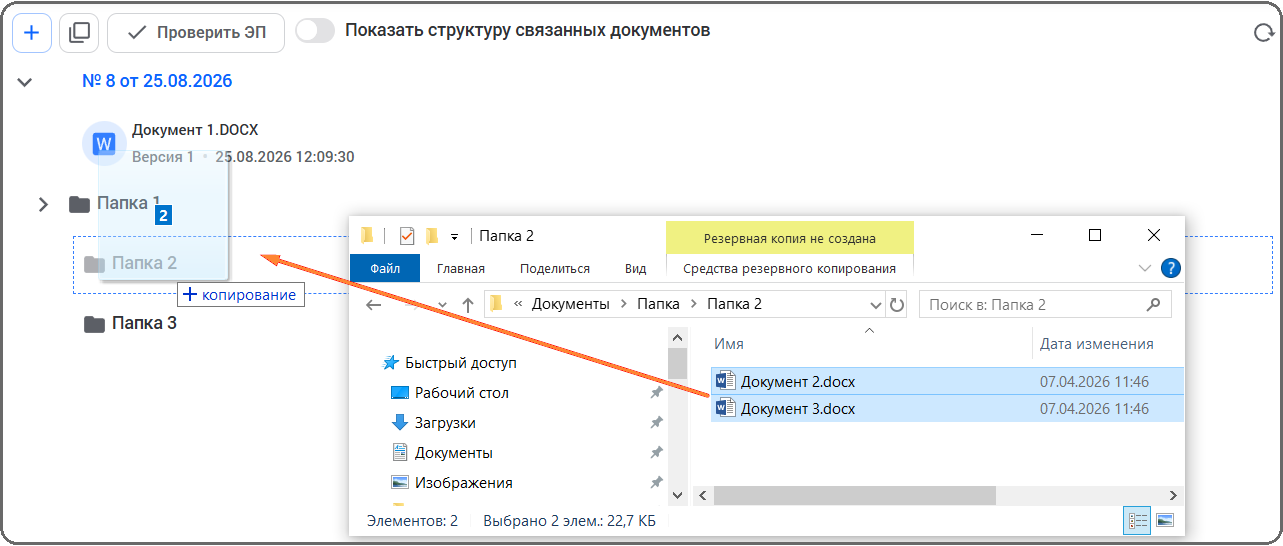
При попытке загрузить файл с расширением, которое не задано администратором Системы, появится соответствующее уведомление.
При добавлении файла выполнится проверка на дублирование, будет показано предупреждение о нахождении в папке файла с тем же именем и расширением. В открывшемся окне необходимо установить чекбокс у одного из значений и нажать кнопку [Применить]:
-
Пропустить – файлы с совпадающими именами не будут добавлены в документ как новые версии файлов;
-
Добавить как версию – файлы с совпадающими именами будут добавлены в документ как новые версии файлов;
-
Добавить как копию – файлы с совпадающими именами будут добавлены в документ как отдельные файлы с изменением имени файла. Например, файл «Пример документа.DOCX» будет сохранен как «Пример документа (1).DOCX».
При нажатии кнопки [Отменить] файлы не будут добавлены в папку.
Администратор может отключить возможность добавления файлов методом перетягивания (drag-and-drop).
Контроль загрузки файлов
Для контроля загрузки файлов большого объема в Системе реализованы кнопки управления загрузкой файлов: прервать загрузку, повторить загрузку файла или отменить загрузку файла (удалить).
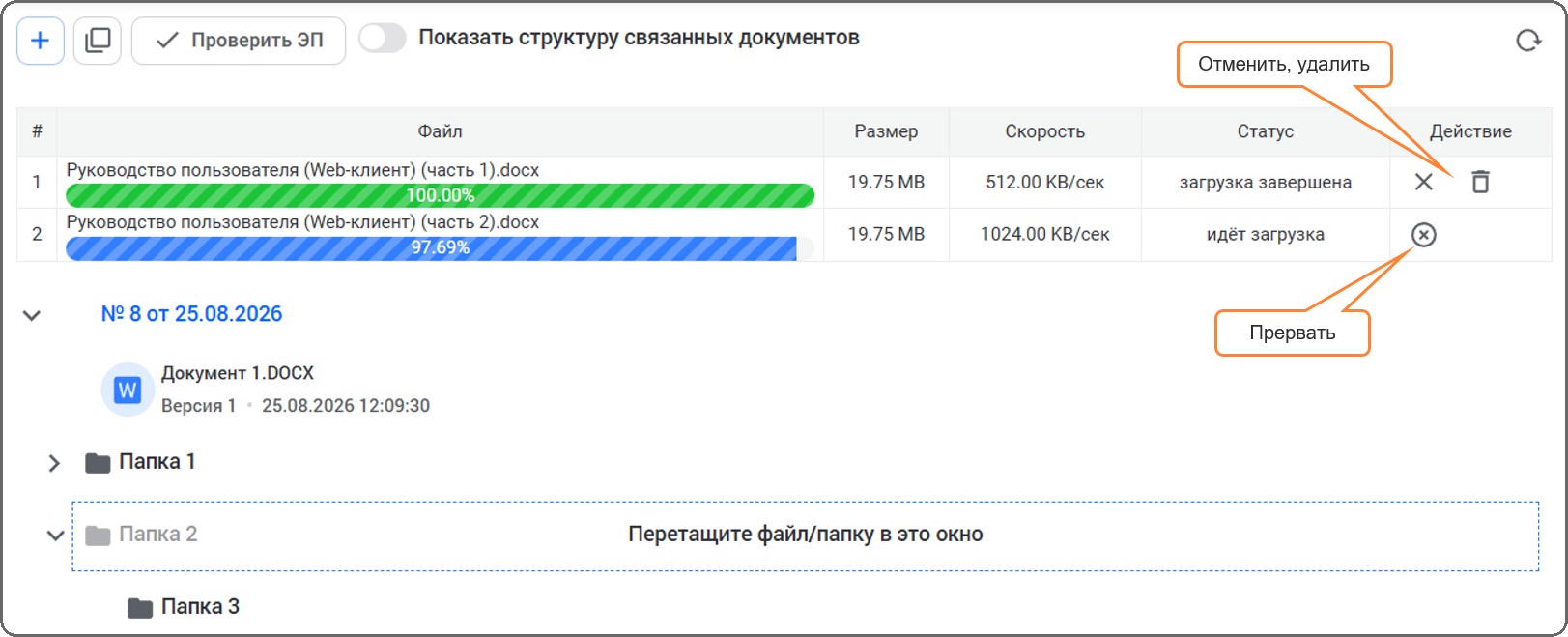
Комментирование файла
Для того чтобы добавить комментарий к файлу документа на вкладке Структура папок, необходимо выполнить следующие действия:
-
Открыть вкладку Структура папок в РК документа.
-
Выбрать в структуре файл и нажать на него ЛКМ.
-
Нажать кнопку
– откроется окно для ввода комментария.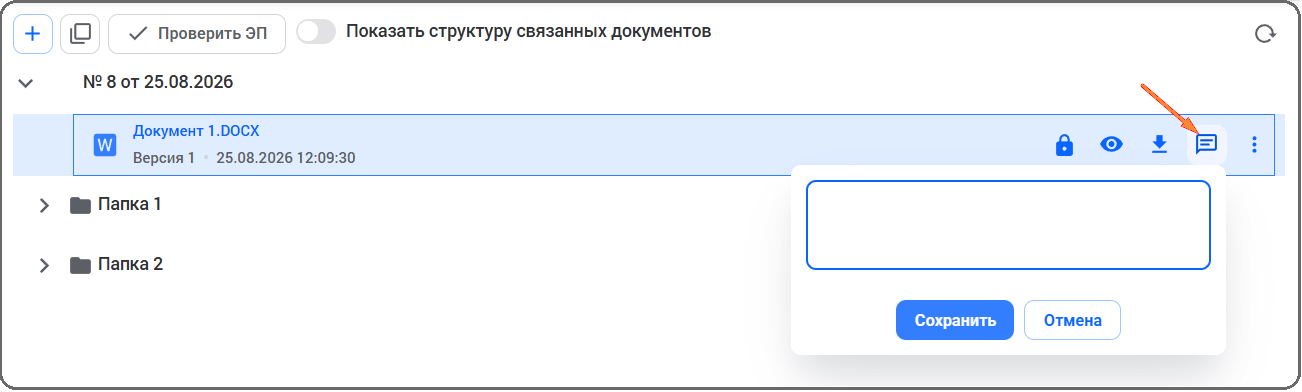
-
Ввести текст комментария и нажать кнопку [Сохранить].
Комментарий будет добавлен к файлу.
Для просмотра комментария в РК документа необходимо навести курсор мыши на кнопку . Текст комментария отобразится во всплывающей подсказке.
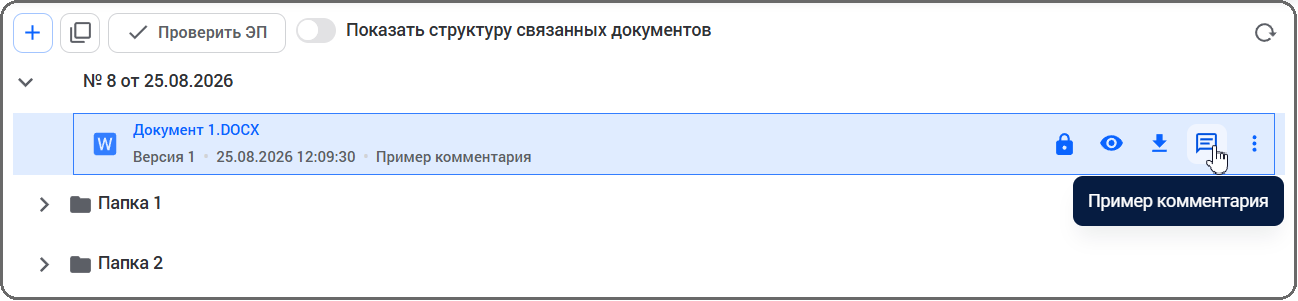
Для того чтобы удалить комментарий, необходимо нажать кнопку , в открывшемся окне удалить текст и нажать кнопку [Сохранить]. Комментарий будет удален.
Информация о файле, версии файла
Просмотр и скачивание версии файла также доступны в окне с дополнительной информацией о файле.
Для того чтобы открыть окно с дополнительной информацией о файле, необходимо выбрать в структуре файл, нажать кнопку меню  и выбрать действие [Информация о файле]. Откроется окно Информация о файле, где будут отображены атрибуты файла и его версии (блок История изменений), кнопки выполнения действий с файлом и его версиями.
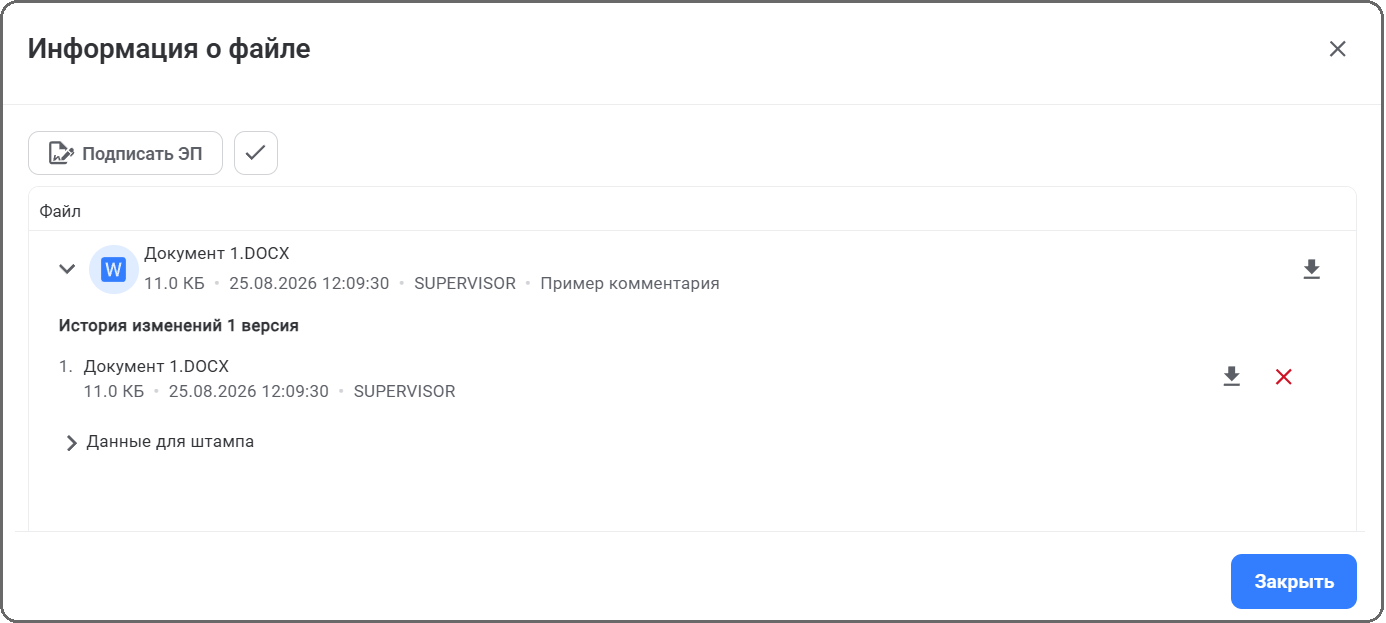
В окне Информация о файле могут отображаться кастомные атрибуты. Возможность отображения кастомных атрибутов настраивает администратор Системы (подробнее в документе «Методика создания/изменения объектов Системы (элементы кастомизации). Дизайнер форм»).
Работа с версиями файла
Для раскрытия области с отображением версий файла необходимо в окне Информация о файле возле файла нажать кнопку  .
Откроется блок История изменений с информацией о версиях файла документа. Для каждой версии отображаются кнопки действия с версиями файла и следующая информация: номер версии и наименование файла, расширение, размер версии файла, дата создания, автор версии.
Для скачивания любой из доступных версий необходимо нажать кнопку  у соответствующей версии.
В зависимости от настроек используемого браузера скачанные версии файлов появятся в системном дереве, либо запустится диалог скачивания файлов.
Для удаления определенной версии файла необходимо нажать кнопку  , расположенную напротив удаляемой версии.
При удалении учитывается право на удаление версии, удалить версию нельзя, если по данной версии файла документа отправлено сообщение.
При включенном функционале работы со штампами отображается блок Данные для штампа.
Скачивание файлов
Скачивание всех файлов или выборочное скачивание выполняется при просмотре структуры папок файлов. Для скачивания файлов необходимо выполнить следующие действия:
-
Для активации возможности выбора файлов нажать кнопку групповых действий
 .
-
Предварительно раскрыв структуру, указать файлы для скачивания. Для включения всех файлов необходимо установить чекбокс у корневой папки, для включения всех файлов, находящихся в произвольной папке, установить чекбокс у этой папки.
-
Нажать кнопку меню, которая отобразится при выборе групповых действий, и выбрать действие [Скачать файлы].
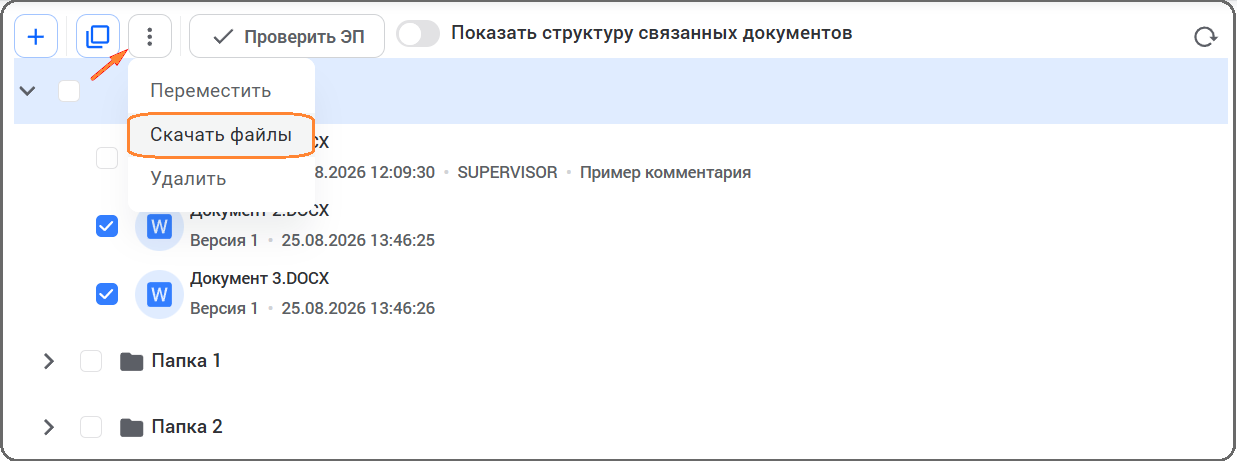
Выбранные файлы будут скачаны единым архивом. Скачиваются актуальные версии файлов. Наименования скачанных файлов соответствуют шаблону наименования файла, которой задал администратор Системы для данного журнала регистрации.
При выборе файла в структуре папок доступна стандартная кнопка скачивания файла .
В зависимости от настроек используемого браузера скачанный файл отобразится в системном дереве, либо запустится диалог скачивания файлов. Наименование скачанного файла соответствует шаблону наименования файла, которой задал администратор Системы для данного журнала регистрации.
Редактирование файла, добавление новой версии
Редактирование файла в структуре выполняется через блокировку файла и добавление новой версии. Также доступно снятие блокировки без изменения версии файла. Подробнее порядок выполнения действий при редактировании файла приведен в п. Редактирование файла документа.
Переименование, перемещение файла
Переименование файла
Для переименования файла необходимо выполнить следующие действия:
-
Указать в структуре файл, нажать кнопку меню
и выбрать действие [Переименовать]. -
В открывшемся окне изменить название файла и нажать кнопку [Сохранить].
Файл будет переименован. При переименовании также выполняется проверка на дублирование названия файла, возможность сохранения двух файлов с одинаковым названием зависит от выбранного варианта в окне предупреждения.
Перемещение файла
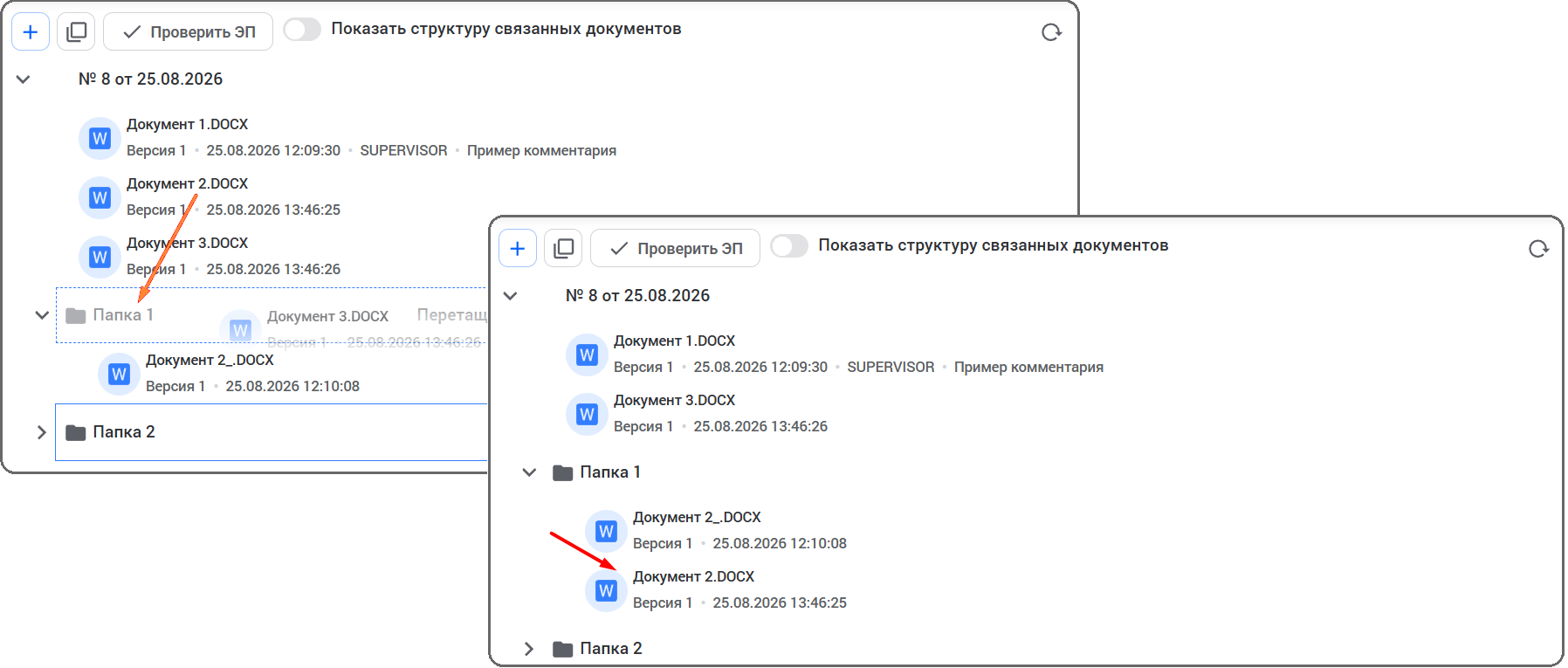
Перемещение файла по структуре реализовано методом перетягивания. Переместить файл по структуре можно выше его текущего местоположения, вплоть до корневой папки. Доступно также перемещение и по структуре вниз до папки самого нижнего уровня.
Для перемещения файла необходимо выполнить следующие действия:
-
Выбрать файл в структуре и, не отпуская ЛКМ, переместить его по структуре.
При перемещении файла, если фокус смещается на папку, отображается подсказка в виде очерченной области папки с текстом «Перетащите файл/папку в это окно».
-
Отпустить ЛКМ, когда строка с наименованием папки, в которую требуется переместить файл, будет выделена пунктиромо.
Система переместит файл в выбранную папку.
Групповое перемещение файлов по структуре
Групповое перемещение файлов по структуре можно осуществить методом перетягивания и с помощью кнопки групповых действий.
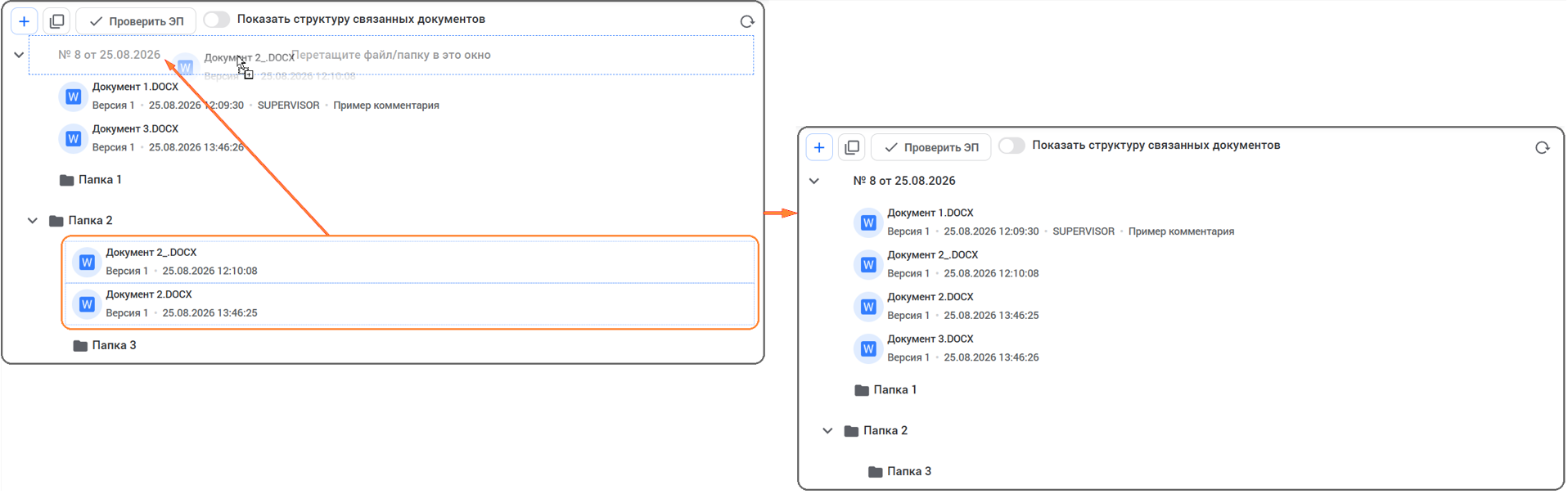
Для группового перемещения файлов методом перетягивания необходимо выполнить следующие действия:
-
Выделить несколько файлов, находящихся в одной папке (множественное выделение файлов доступно нажатием ЛКМ с зажатой клавишей [Ctrl]).
-
Переместить группу файлов по структуре в выбранную папку так же, как при единичном перемещении.
Будет выполнено групповое перемещение файлов в выбранную папку.
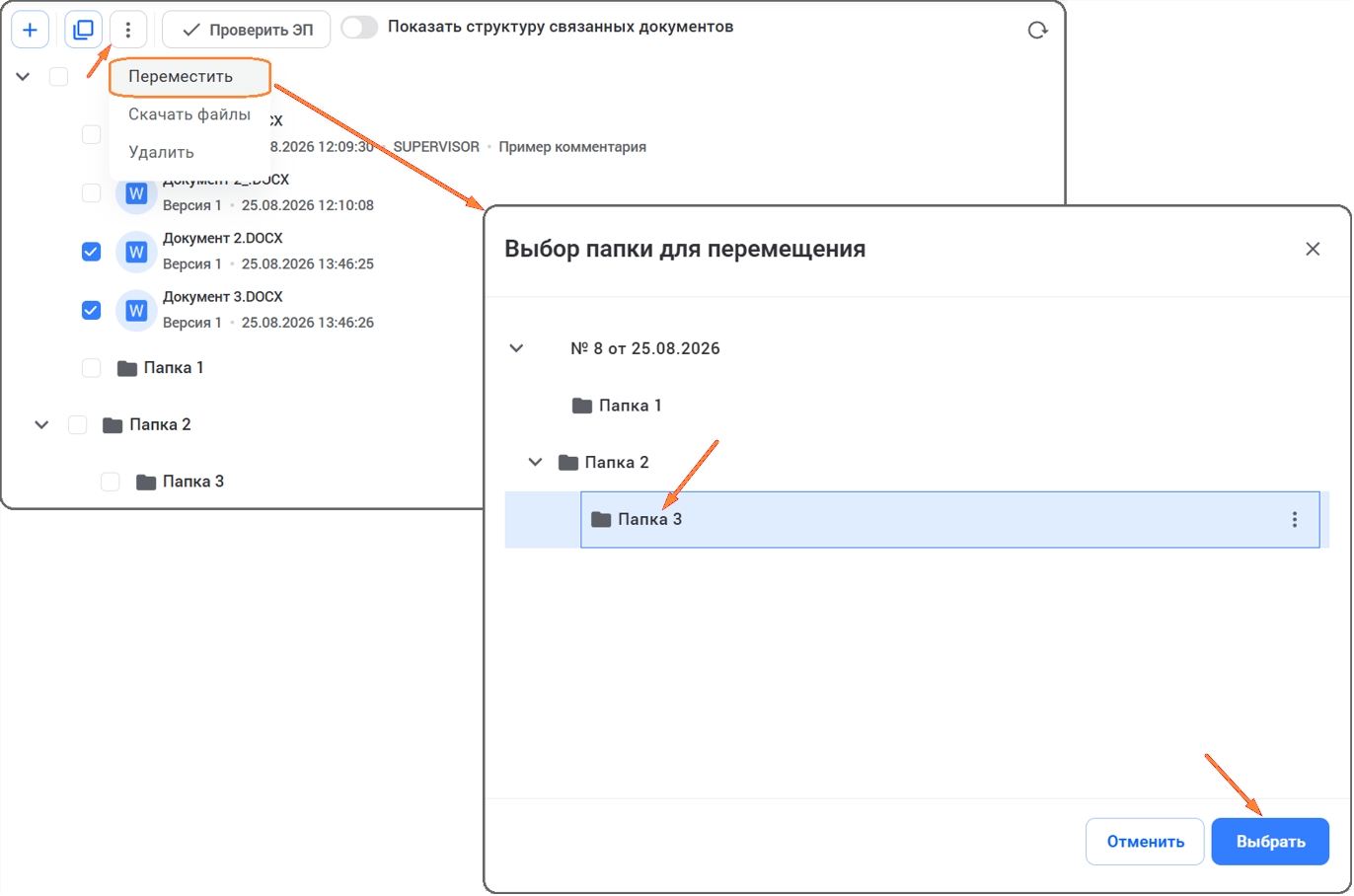
Второй способ группового перемещения связан с использованием кнопки групповых действий, что позволяет выполнять групповое перемещение файлов, находящихся в разных папках структуры. Для этого необходимо выполнить следующие действия:
-
Нажать кнопку групповых действий
 .
-
Предварительно раскрыв структуру, указать файлы, которые необходимо переместить.
-
Нажать кнопку меню, которая отображается при выборе групповых действий, и выбрать действие [Переместить].
-
В открывшемся окне указать папку для перемещения и нажать кнопку [Выбрать].
Файлы будут перемещены в выбранную папку.
Изменение прав на файл
В Системе доступны просмотр и изменение прав на файл. Для просмотра прав на файл необходимо выполнить следующие действия:
-
Выбрать файл в структуре папок.
-
В строке с файлом нажать кнопку меню
и выбрать действие [Права на файл].
В открывшемся окне будет показан список сотрудников, имеющих доступ к текущему файлу, согласно шаблону прав на файлы журнала регистрации текущего документа. Для поиска конкретной записи можно воспользоваться строкой быстрого поиска. Данный список доступен для изменения.
Описание действий по изменению списка доступа и по назначению прав на файл приведено в п. Права на файл.
Подписание и проверка ЭП
В структуре папок доступны подписание файла электронной подписью и ее проверка.
-
Для вызова команды подписания ЭП или проверки ЭП выбрать файл в структуре папок.
-
В строке с файлом нажать кнопку меню
и выбрать пункт [Подписать ЭП] / [Проверить ЭП].
Эти действия также доступны и в окне с дополнительной информацией о файле в виде кнопок [Подписать ЭП], [Проверить ЭП].
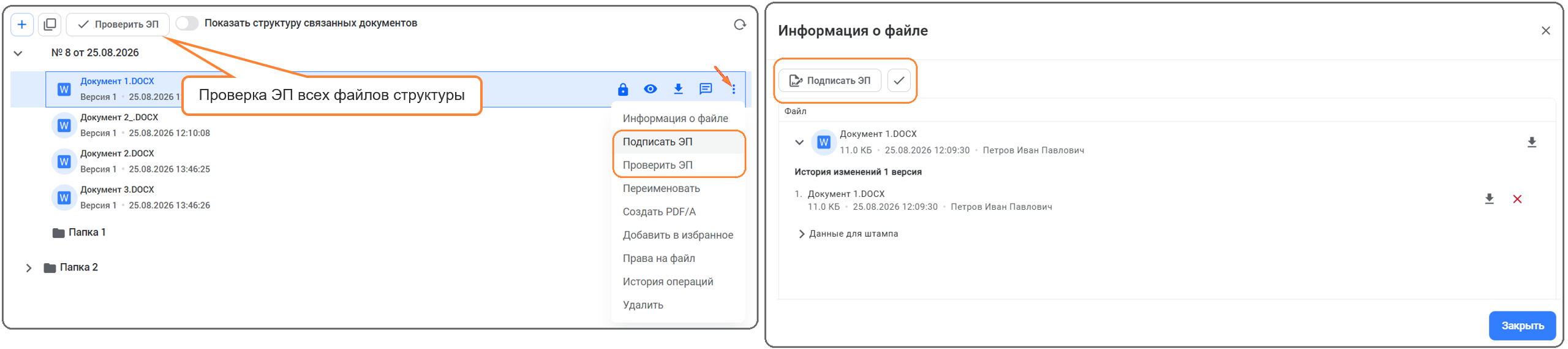
Проверка ЭП всех файлов структуры доступна нажатием кнопки [Проверить ЭП] при просмотре структуры папок. В этом случае открывается окно с перечнем всех файлов, при указании конкретных файлов будет выполнена проверка ЭП выбранных файлов.
Действия по подписанию файла приведены в п. Подписание файлов документа, действия по проверке файла – в п. Проверка ЭП файлов документа.
Преобразование файла, проставление штампов
При выполнении определенных настроек администратором для файлов структуры доступны действия по преобразованию файла в формат PDF/A и проставлению штампов. Подробно данные действия описаны в п. Преобразование файла в формат PDF/A и п. Проставление штампов ЭП.
Действия по преобразованию файла и проставлению штампов доступны и в области дополнительной информации о файле в виде соответствующих пунктов меню.
Удаление файла и история операций по файлу
В структуре папок доступно удаление как файла, так и версии файла. Удаление файла или его версии выполняется при выборе одноименного действия при нажатии кнопки меню и аналогично описанию, приведенному в п. Удаление файла или его версии.
Доступно групповое удаление файлов структуры, для этого необходимо выполнить следующие действия:
-
Для активации возможности выбора файлов нажать кнопку групповых действий
. -
Предварительно раскрыв структуру, указать файлы для удаления. Для выбора всех файлов можно установить чекбокс у корневой папки, для выбора всех файлов, находящихся в произвольной папке, установить чекбокс у этой папки.
-
Нажать кнопку меню, которая отобразится при выборе групповых действий, и выбрать пункт [Удалить].
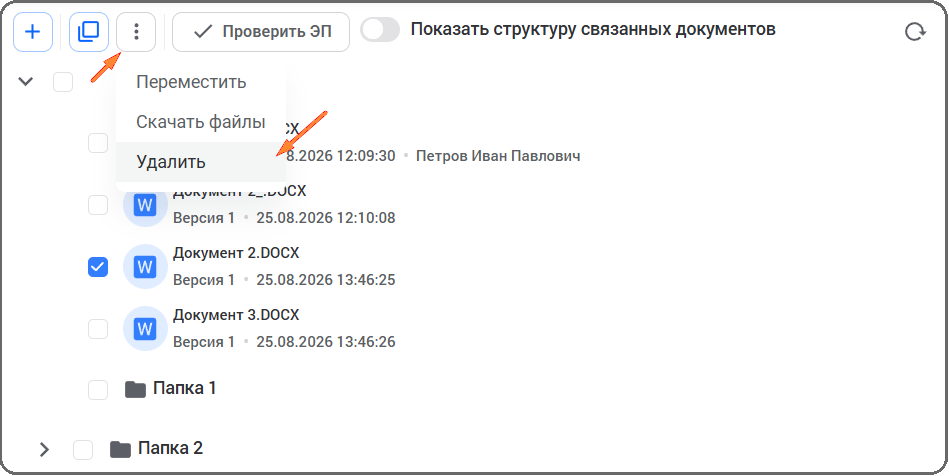
Выбранные файлы будут удалены.
Просмотр истории операций по файлу выполняется при выборе пункта [История операций] (п. История операций по файлу).
Важно! Групповое удаление файлов структуры возможно только способом, описанным выше. Система не позволяет удалить папку, в которой есть файлы. В первую очередь необходимо удалить файлы, а после удалить папку.