Настройка ограничений получателей сообщений роли
Процесс настройки ограничений получателей сообщений, которое задается для роли, практически совпадает с теми шагами, которые выполняются в справочнике сотрудников (п. Ограничение получателей сообщения), но есть некоторые различия.
Так как для роли ограничение задается индивидуально, то нет цветовой индикации добавленных записей, и расчет полного списка получателей – это расчет для каждого типа сообщения суммы разрешенного и запрещенного списка конкретной роли. В списках запрещенных или разрешенных получателей сообщений роли могут присутствовать сотрудники, роли, подразделения, группы рассылки сотрудников.
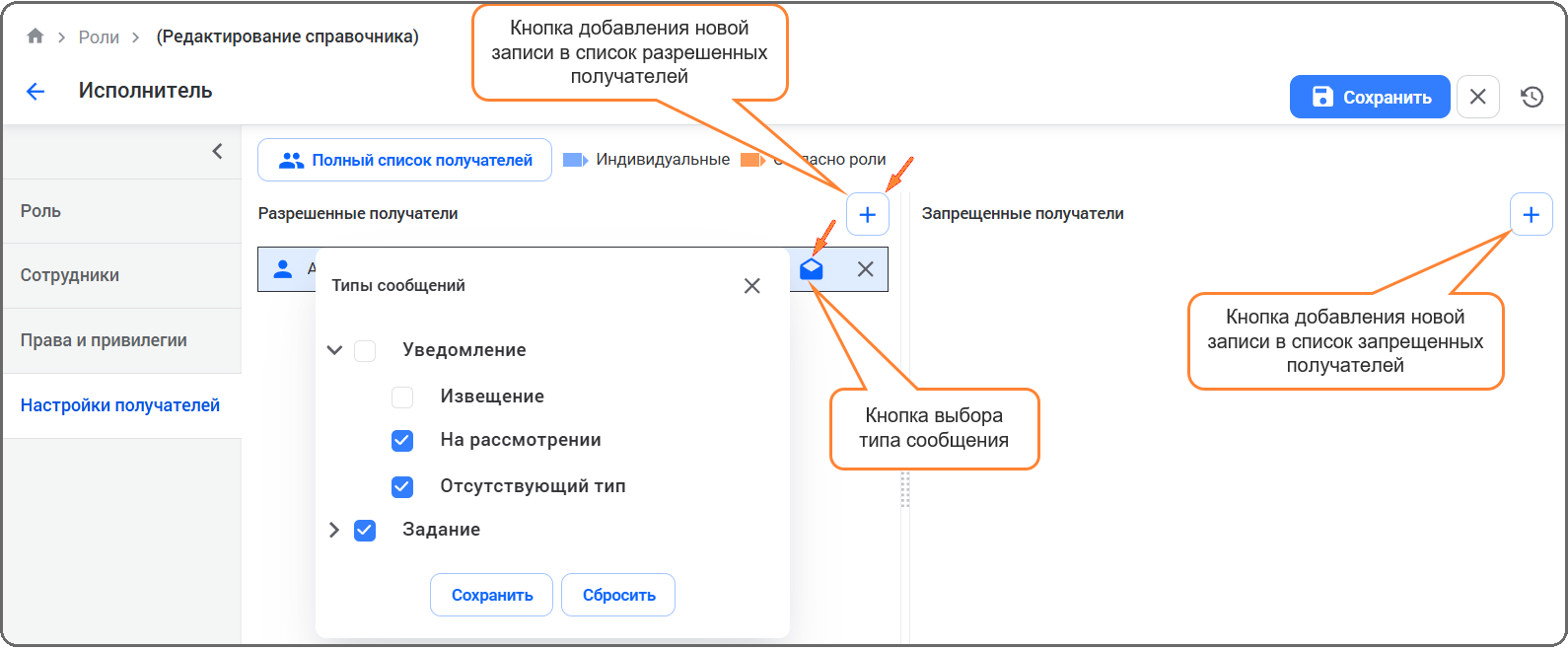
Для просмотра существующих ограничений необходимо в списках запрещенных или разрешенных получателей сообщений выбрать запись и нажать кнопку  .
Откроется окно, в котором будут отмечены те типы сообщений, при отправке которых выбранный получатель будет удален из списка доступных для выбора.
Список разрешенных получателей будет содержать список тех, кому сотрудники текущей роли могут отправлять сообщения, а конкретно, при нажатии кнопки отображается информация по типам сообщений, которые может отправлять сотрудник текущей роли получателю.
Для добавления новых ограничений (добавление в список разрешенных или запрещенных получателей выполняется аналогично) необходимо выполнить следующие действия:
-
Перейти в раздел Справочники в узел Основные.
-
Открыть справочник Роли.
-
Выбрать запись о роли и нажать кнопку [Изменить] или открыть карточку роли двойным нажатием ЛКМ на запись в таблице.
-
Перейти на вкладку Настройки получателей.
-
Нажать кнопку
 и в окне выбора Добавить получателя сформировать список разрешенных получателей. Список может содержать одну или несколько записей, для выбора доступны значения справочников сотрудников, ролей, подразделений, общих групп рассылки сотрудников.
-
Подтвердить выбор, нажав кнопку [Выбрать]. Сформированный список добавится в список разрешенных/запрещенных получателей.
-
Нажать кнопку
. Задание типов сообщений необходимо выполнить для каждой добавленной записи из списка разрешенных/запрещенных получателей.В открывшемся окне будет отображаться дерево типов сообщений, сгруппированные по типу: Уведомления (неконтрольные), Задания (контрольные). По умолчанию все типы сообщений будут отмечены. Указанному пользователю разрешено или, в зависимости от списка, запрещено отправлять любые типы сообщений.
-
При необходимости снять чекбокс у отдельных типов сообщений, тем самым определив ограничения индивидуально для получателя.
-
Сохранить выполненные настройки, нажав кнопку [Сохранить].
-
После того как сформированы списки и для каждой записи определены типы сообщений нажать кнопку [Сохранить] на панели действий.
Новые ограничения будут добавлены.
Расчет полного списка получателей для определенного типа сообщений выполняется по нажатию кнопки [Полный список получателей]. В открывшемся окне выбрать тип сообщения - в таблице будет отображен список получателей текущей роли, получившийся после суммирования разрешенного и запрещенного списка.
Процесс редактирования и удаления элемента справочника описан в п. Редактирование, удаление элемента справочника.
Информация о совершенных операциях отображается при нажатии кнопки  .