Создание сотрудника
Для добавления нового элемента справочника необходимо выполнить следующие действия:
-
Перейти в раздел Справочники в узел Основные.
-
Открыть справочник Сотрудники, нажать кнопку
 на панели действий.
Примечание: Можно заранее задать подразделение создаваемого сотрудника. Для этого необходимо отобразить сотрудников в соответствии с их принадлежностью к подразделениям, нажав кнопку [По подразделениям], нажать ЛКМ на нужное подразделение и нажать кнопку
на панели действий. В форме создания сотрудника будет указано выбранное подразделение. -
На вкладке Информация о сотруднике заполнить основные реквизиты сотрудника:
-
ФИО – фамилия, имя и отчество сотрудника (обязательный реквизит).
-
Подразделение – наименование подразделения, к которому относится сотрудник (обязательный реквизит). Заполняется путем контекстного автоподбора по наименованию, либо выбирается из справочника Подразделения нажатием кнопки
 .
-
Должность – выбирается из справочника Должности или заполняется с помощью автоподбора.
-
Бизнес роль – выбирается из пользовательского справочника, для выбора доступен список только невычисляемых меток, соотношение один к одному. Присвоение сотруднику бизнес-роли используется в гибких листах рассылки, при выборе типового шаблона вместо метки (бизнес-роли) будет вычислен и проставлен в гибком листе рассылки соответствующий сотрудник.
-
Индивидуальные номера сотрудника ИНН и СНИЛС для ввода могут содержать только цифры (0-9), поле ввода ИНН ограничено 12 символами.
-
Адресные данные сотрудника Табельный номер, Комната вводятся вручную.
-
-
Для добавления контактной информации заполнить реквизиты почтового адреса: Страна, Регион, Город, Улица, Дом, корпус, Квартира, Почтовый индекс. В блоке Контакты ввести адрес email.
-
При необходимости добавить номера телефонов (кнопка
), предварительно выбрав их тип (выбор из справочника).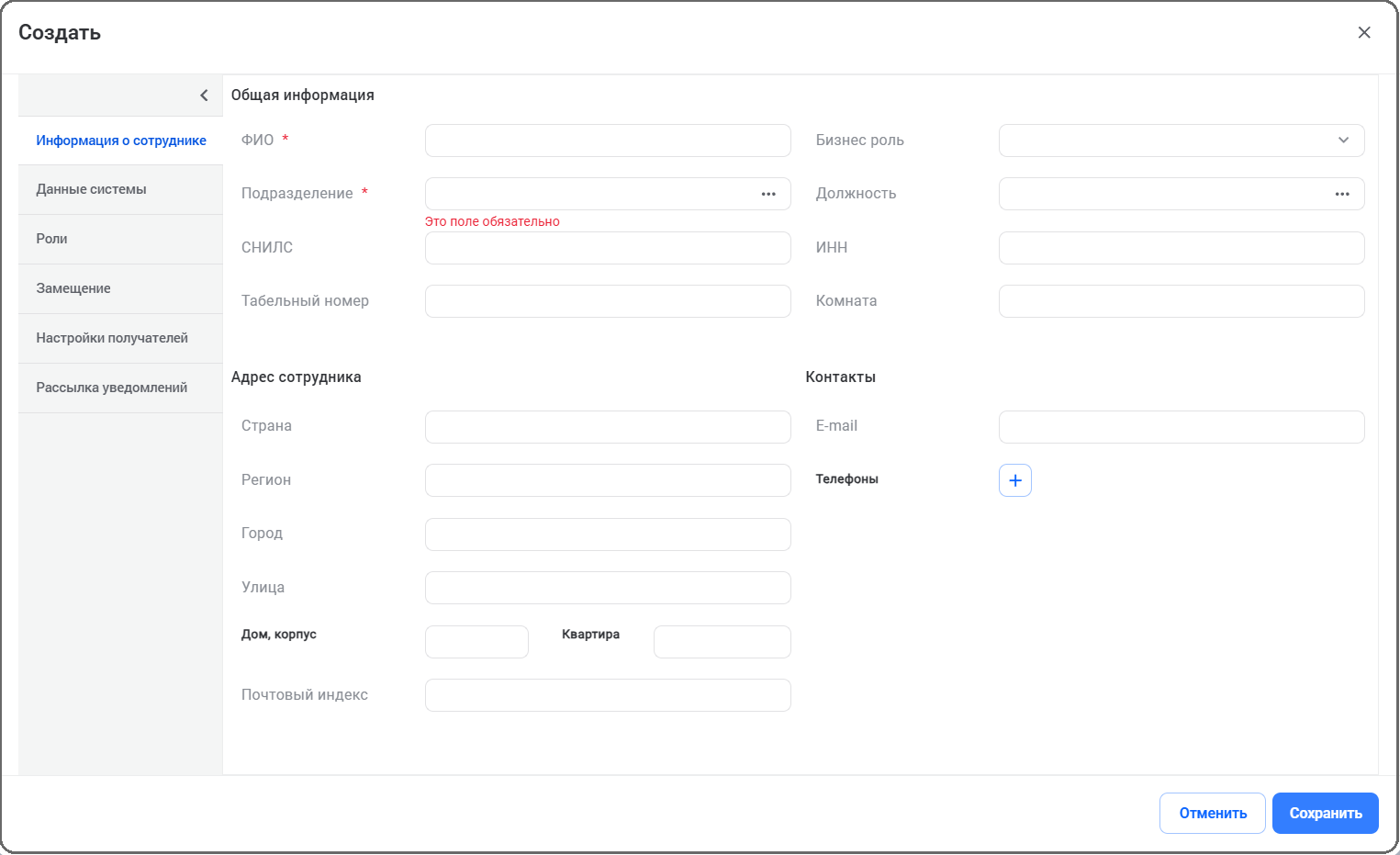
-
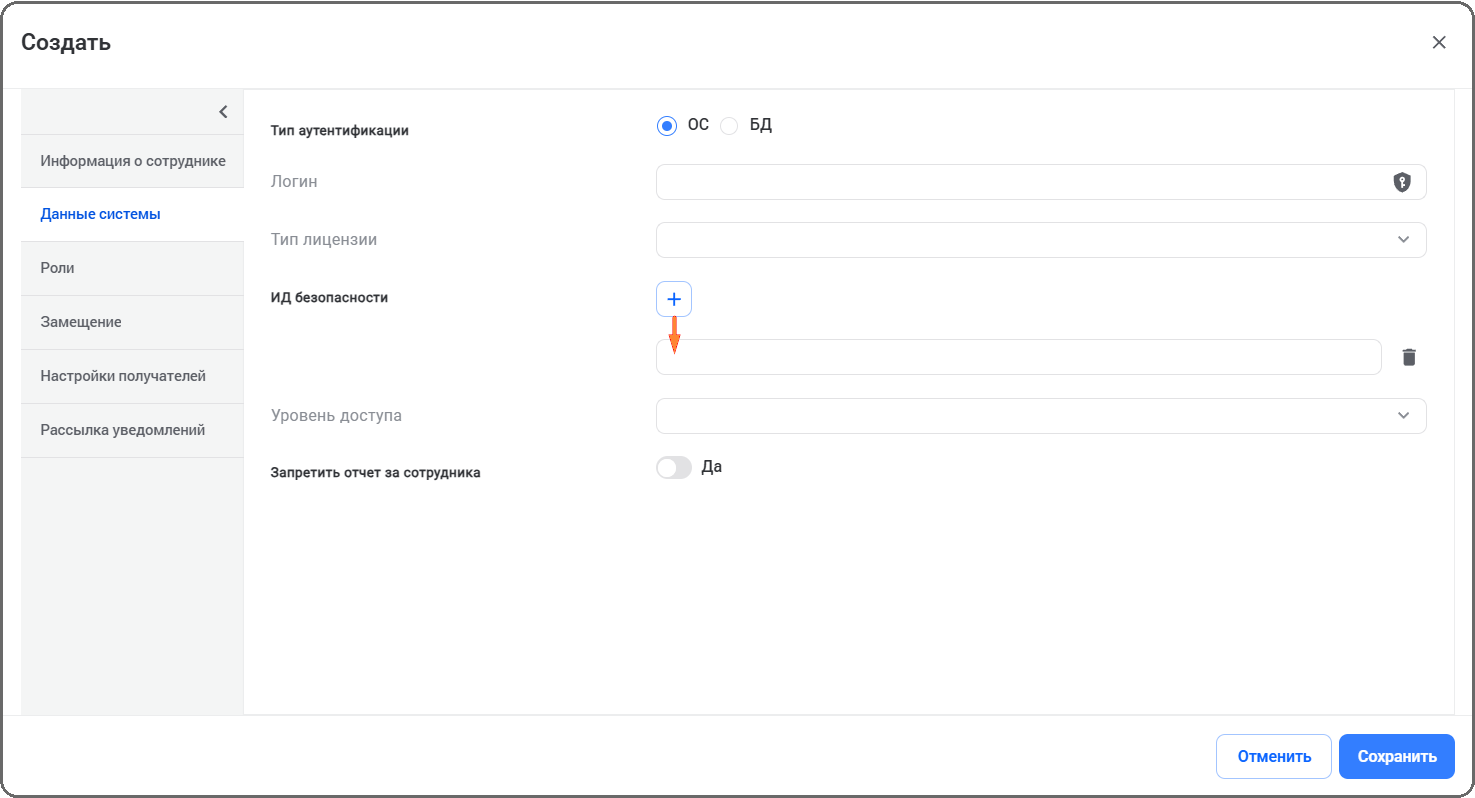
На вкладке Данные системы определить:
- Тип аутентификации – переключатели выбора логинов (БД или ОС авторизация) (в режиме редактирования переключатель вычисляется по существующему логину).
Важно! При настройке авторизации через Keycloak (26.3.2) необходимо добавить логины, созданные в Keycloak, в справочник Сотрудники. Для этого в поле Тип аутентификации необходимо выбрать значение БД и заполнить поле Логин.
-
Логин – логин пользователя. В зависимости от переключателя Тип аутентификации при нажатии кнопки
 логин выбирается либо из списка существующих логинов БД (или из списка незанятых логинов БД), либо в открывшемся окне необходимо найти пользователя, используя строку поиска - в этом случае логин будет сохранен в формате «Домен/Имя пользователя».
-
Уровень доступа – уровень доступа пользователя к документам (значение от 1 по 998 согласно справочнику Уровни доступа) выбирается из раскрывающегося списка.
-
Тип лицензии – лицензия, которую использует сотрудник, доступны значения Персональная и Конкурентная (в режиме замещения пользователь с персональной лицензией может замещать пользователя с конкурентной только при условии наличия конкурентной лицензии).
-
ИД безопасности – идентификатор (текстовое поле, не более 128 символов), по которому пользователь учитывается в системе безопасности. Для заполнения поля нужно нажать кнопку
, при заполнении выполняется проверка на уникальность. Доступен ввод нескольких значений, повторное нажатие кнопки добавит строку ввода, нажатие кнопки удаления в конце поля ввода удалит выбранную строку. -
Переключатель Запретить отчет за сотрудника – настройка запрещает отчитываться по сообщению за этого сотрудника (за сотрудника по контрольному сообщению по умолчанию может отчитаться отправитель, инициатор и получатель отчета). В случае активации переключателя отчитаться по сообщению сможет только сам сотрудник или его заместитель.
-
После ввода основных реквизитов сотрудника нажать кнопку [Сохранить], подтвердить действие.
Запись о новом сотруднике будет создана.
Далее нужно перейти к назначению ролей сотруднику (п. Назначение ролей сотруднику) и к выдаче прав новому сотруднику (п. Управление правами и привилегиями сотрудника). Дополнительно можно настроить подписку сотруднику на уведомления (п. Рассылка уведомлений).