Задачи проекта
В узле Задачи проекта реализована возможность систематизации и отслеживания процессов неформализованного документооборота, задач по планированию и т. п.
Здесь используется механизм канбан-доски, позволяющий визуализировать процесс работы с определенными объектами, перемещая их от колонки к колонке, осуществлять мониторинг сроков исполнения.
В текущей реализации для пользователей проекта доступна произвольная (пользовательская) доска, карточки на которой могут быть связаны с объектами проекта (документами, файлами, сообщениями) или с участниками проекта.
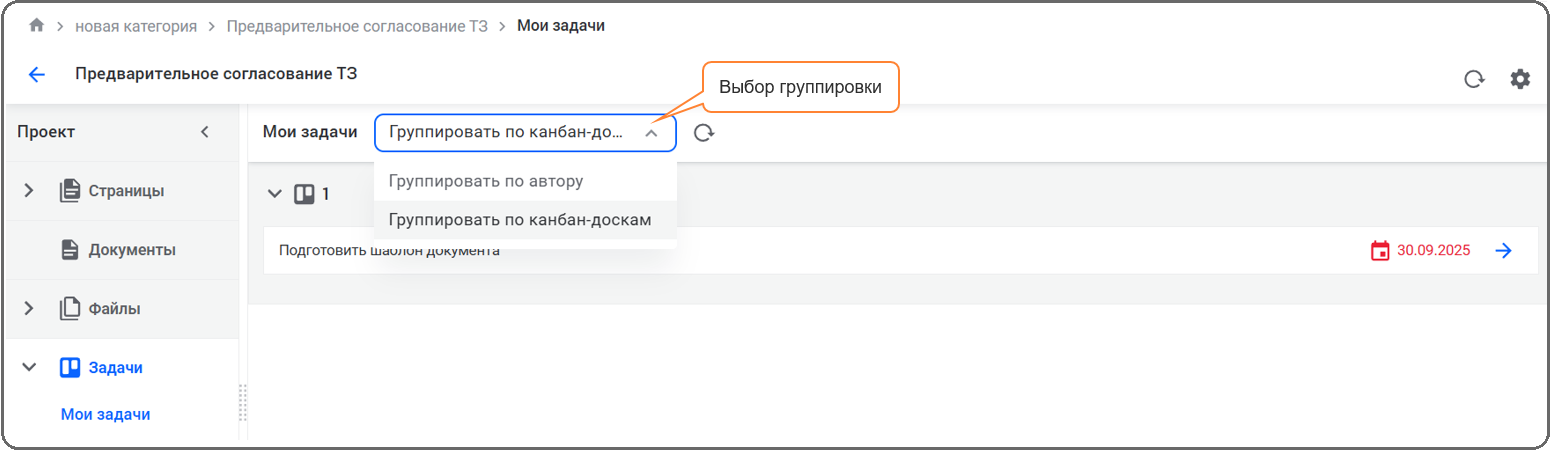
Для удобства фильтрации всех пользовательских досок, в которых в качестве участника указан текущий пользователь, добавлена доска «Мои задачи». Все задачи текущего пользователя отображаются списком, сгруппированным по автору, создавшему канбан-доску, или непосредственно по канбан-доскам.
Создание пользовательской доски
Для создания новой пользовательской доски необходимо выполнить следующие действия:
-
Открыть нужный проект и в пространстве проекта выбрать узел Задачи.
-
На панели действий (в левом верхнем углу окна) нажать кнопку
 .
-
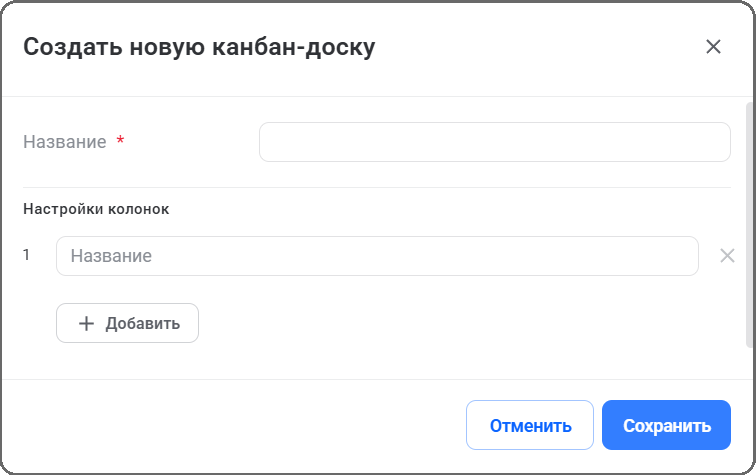
Ввести название создаваемой доски и определить названия, количество и порядок следования колонок доски. Для этого необходимо воспользоваться кнопками добавления и удаления колонки.
-
Нажать кнопку [Сохранить] или на клавиатуре нажать клавишу [Enter].
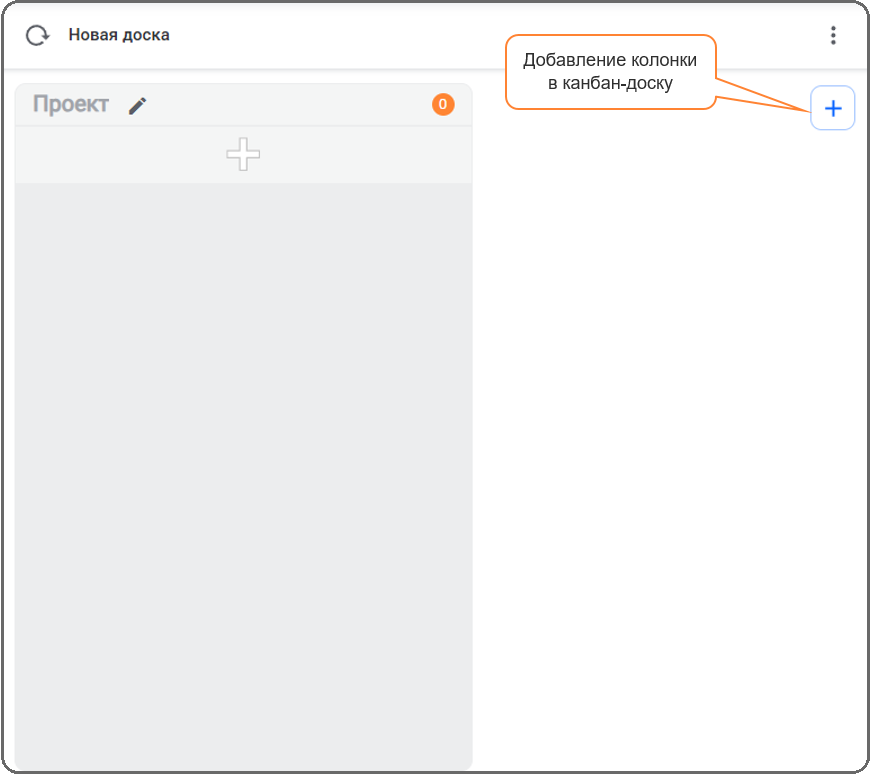
После сохранения введенных реквизитов новая доска появится в узле Задачи и будет открыта на просмотр. Если необходимо добавить еще колонки, то можно воспользоваться кнопкой, которая расположена в правом верхнем углу доски, или добавить (отредактировать название колонок) в окне свойств. Порядок добавленных колонок изменяется методом перетягивания.
Доступно in-place редактирование названия колонок. Для этого необходимо выполнить следующие действия:
-
Перевести курсор мыши в поле с названием колонки, для перевода строки в режим редактирования нажать кнопку
 .
-
Изменить текст, для завершения редактирования нажать клавишу [Enter].
Название колонки будет отредактировано.
Свойства доски, удаление, создание ссылки
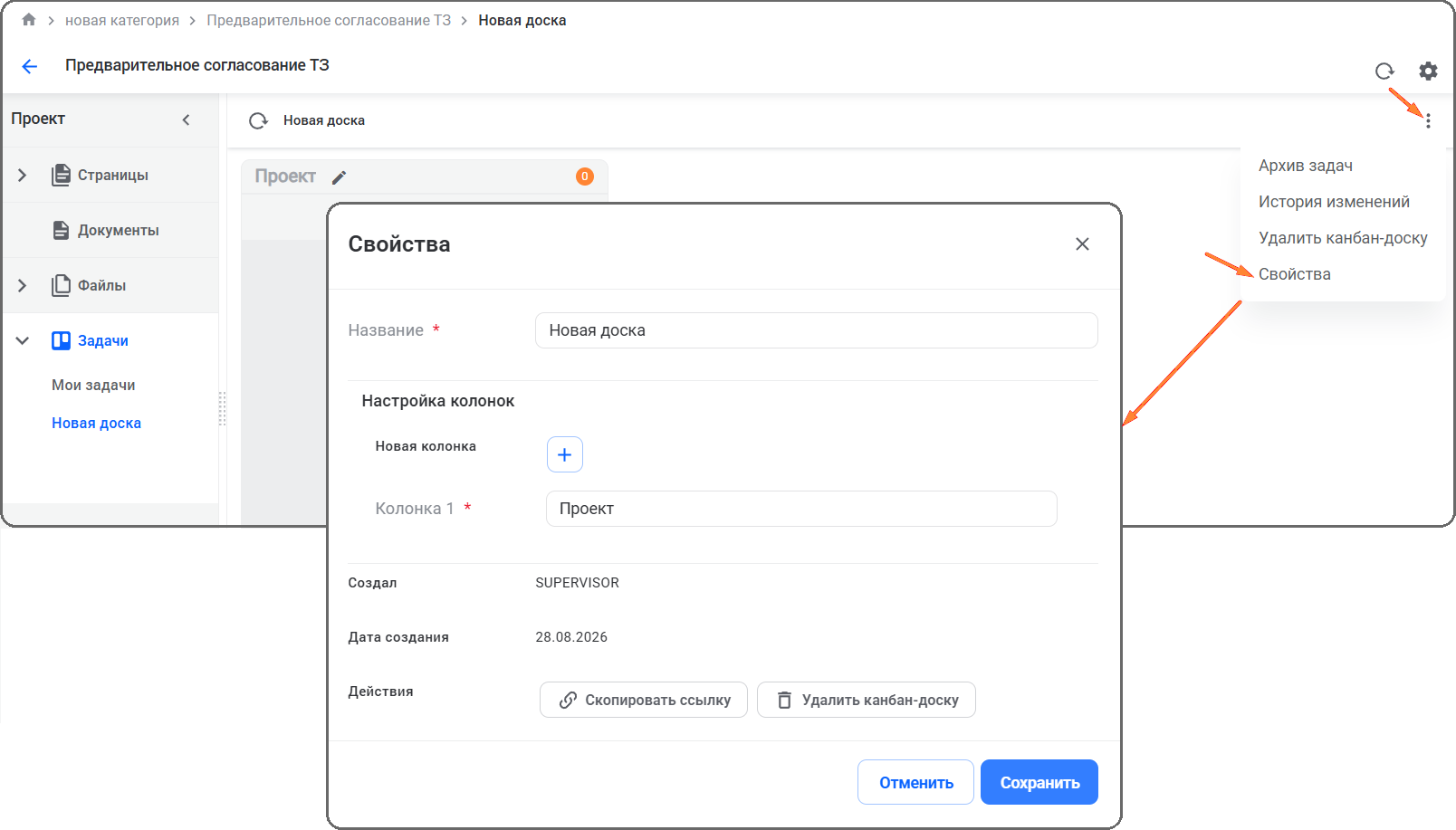
Удаление канбан-доски, а также формирование внешней ссылки на доску реализовано в окне свойств, для этого необходимо выполнить следующие действия:
-
В структуре задач выбрать нужную.
-
На панели действий нажать кнопку меню
 и выбрать действие [Свойства] – откроется окно свойств.
-
В открывшемся окне для удаления нажать кнопку [Удалить канбан-доску].
-
Для формирования и копирования в буфер обмена внешней ссылки на страницу нажать кнопку [Скопировать ссылку].
В результате канбан-доска будет удалена / будет сформирована и скопирована ссылка на страницу канбан-доски.
Также в окне свойств доступно изменение названия канбан-доски, добавление/удаление/изменение названия колонок доски, дополнительно отображается информация о создателе и дате создания канбан-доски.
Также удаление канбан-доски доступно при нажатии кнопки меню на панели действий и выборе действия [Удалить канбан-доску].
История изменений канбан-доски
Просмотр истории изменения канбан-доски (совершенных операций) выполняется при нажатии кнопки меню и выборе действия [История изменений]. В открывшемся окне отображается следующая информация: название и дата операции, инициатор и результат завершения.
Создание новой задачи проекта
Для добавления новой задачи в определенную колонку пользовательской доски необходимо выполнить следующие действия:
-
Открыть созданную доску и выбрать колонку.
-
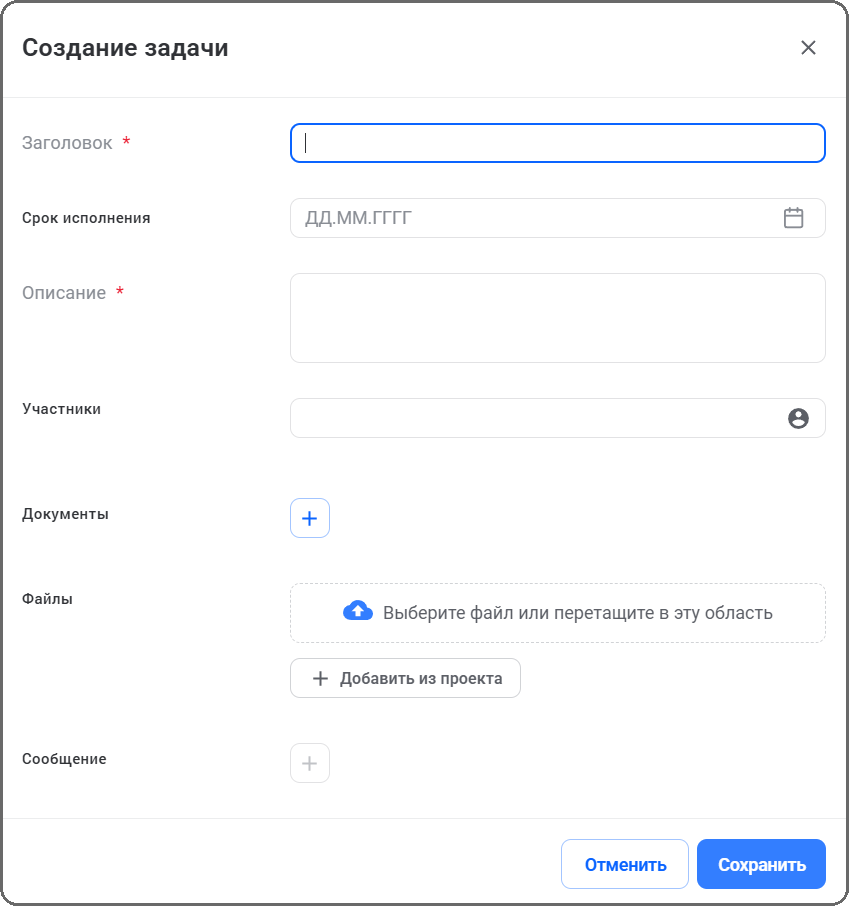
Нажать кнопку добавления (кнопка находится в каждой колонке) и в окне создания задачи заполнить обязательный реквизит Заголовок, в текстовое поле добавить описание (доступно использование буфера обмена, поддерживается вставка веб-ссылок в текстовое поле).
-
При необходимости указать срок исполнения и связать задачу с объектами Системы.
К задаче можно привязать исполнителей, документы.
-
Для добавления исполнителя заполнить поле Участники, используя автоподбор или выбрав значение из справочника. При упоминании сотрудника в карточке задачи ему будет автоматически отправлено уведомление. В заголовке уведомления будет добавлена ссылка на проект.

-
Связать задачу с документом Системы, для этого нажать кнопку
и выбрать в окне поиска нужный документ.К задаче могут быть добавлены файлы проекта и файлы, расположенные локально.
-
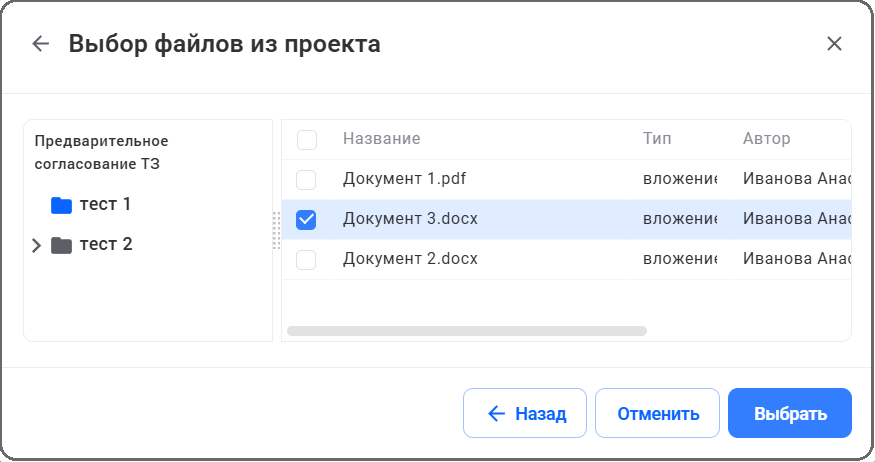
Для добавления файла проекта нажать кнопку [Добавить из проекта] и из структуры каталога файлов проекта выбрать необходимые файлы, далее нажать кнопку [ОК].
-
Для добавления локального файла перетянуть его из папки в область добавления файлов или нажать кнопку [выберите], в стандартном окне проводника указать файл и присоединить его двойным нажатием ЛКМ или нажать кнопку [Открыть].
Локальный файл, который был добавлен в задачу доски, станет атрибутом пользовательской доски.
По задаче может быть выдано одно или несколько формальных поручений.
-
Для отправки поручения у поля Сообщения нажать кнопку
, в открывшемся списке выбрать тип отправляемого сообщения (кнопка будет доступна только в режиме редактирования карточки задачи). Откроется карточка сообщения. Для сообщения, создаваемого из задачи, автоматически в получатели сообщения добавляются (если они есть) участники задачи, а текст сообщения будет содержать ссылку на задачу. Заполнить реквизиты сообщения и нажать кнопку [Отправить] (подробное описание процесса создания и отправки сообщения приведено в п. Создание исходящего сообщения).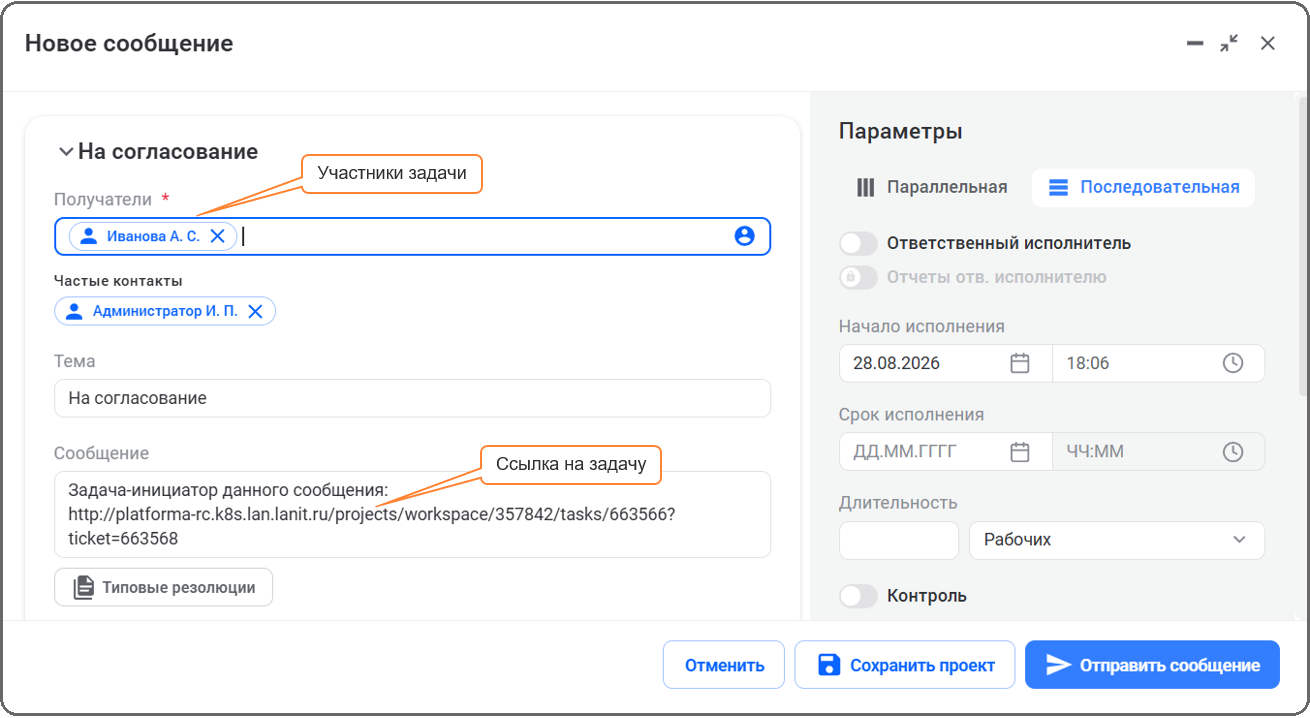
-
После заполнения всех реквизитов карточки сохранить значения (кнопка [Сохранить]).
После сохранения реквизитов задачи она отобразится на доске в определенной колонке.
Перемещение задач из одной колонки в другую выполняется методом перетягивания.
Для редактирования карточки задачи необходимо дважды нажать ЛКМ на карточку – откроется окно редактирования задачи. Также можно нажать кнопку меню в карточке задачи и выбрать действие [Изменить задачу].
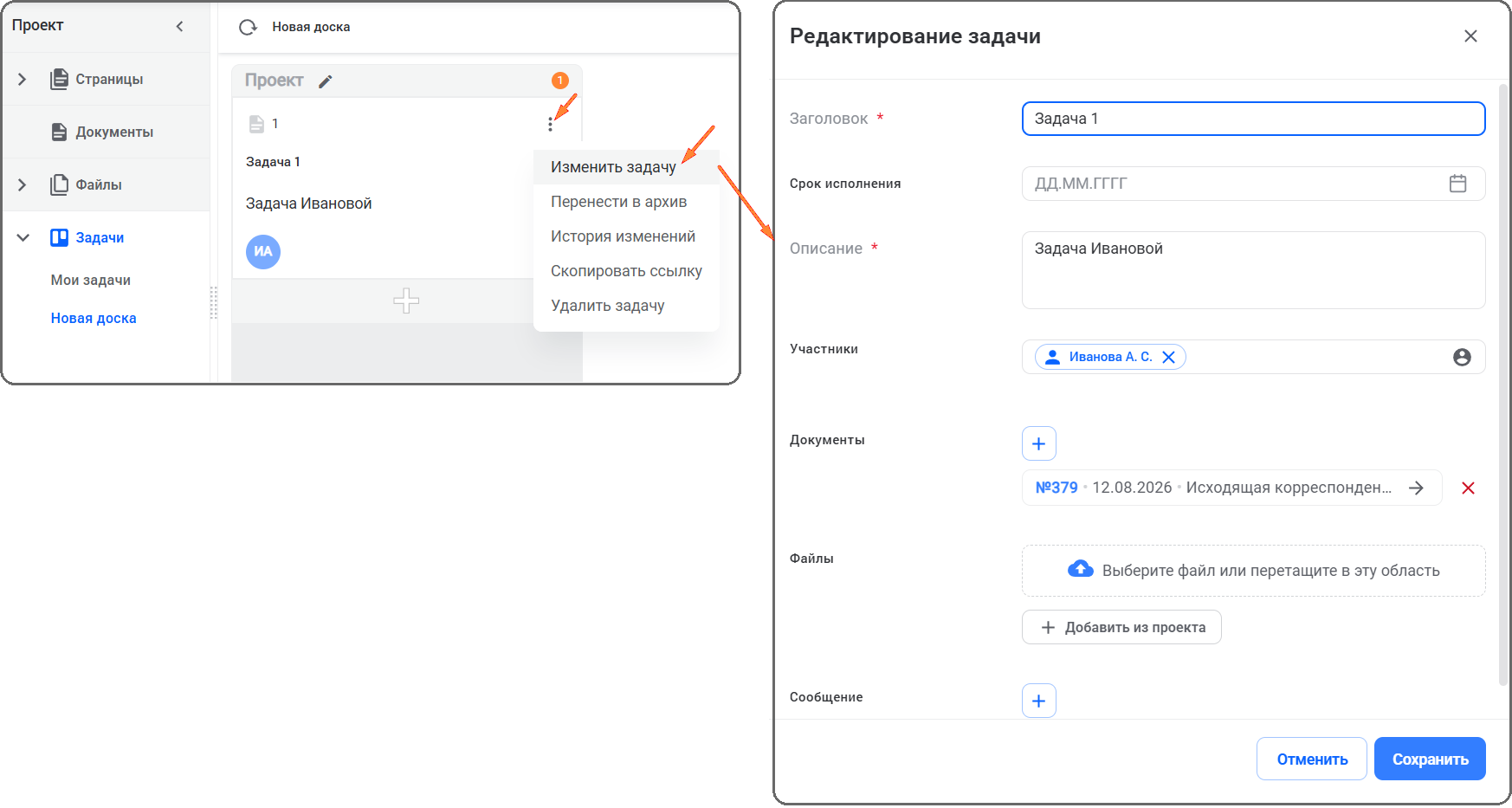
Для удаления карточки необходимо нажать кнопку меню и выбрать пункт [Удалить задачу].
Для создания и копирования в буфер обмена внешней ссылки на конкретную задачу необходимо нажать кнопку меню и выбрать пункт [Скопировать ссылку]. Для просмотра истории изменения задачи – выбрать пункт меню [История изменений].
Архивирование задач
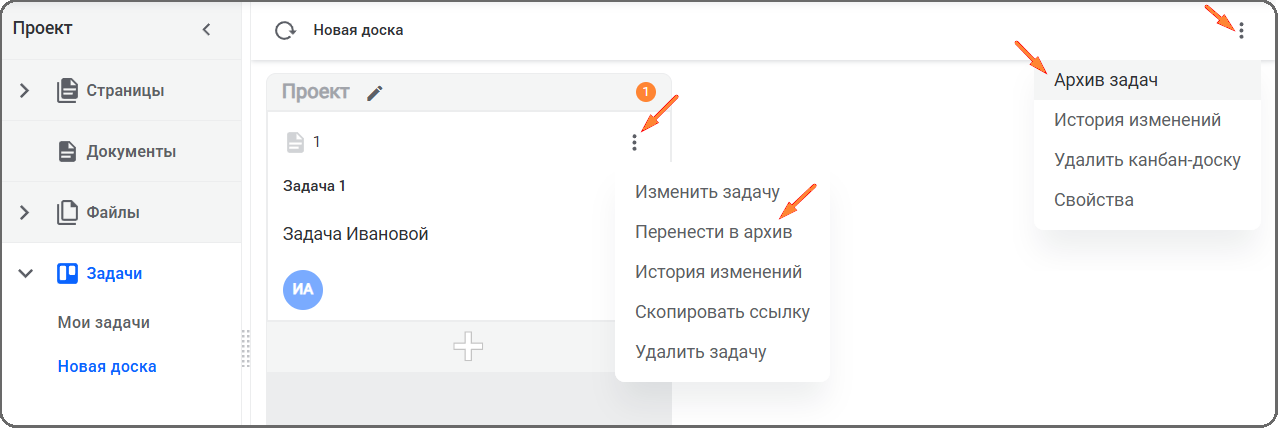
В Системе для канбан-досок реализовано архивирование задач с возможность их восстановления из архива. Открытие области архива выполняется при нажатии кнопки меню на панели действий и выборе действия [Архив задач].
Для переноса карточки задачи в архив необходимо выбрать задачу, в правом верхнем углу карточки задачи нажать кнопку меню и выбрать действие [Перенести в архив].
Задача будет перенесена в архив. В архиве задача будет доступна только для просмотра, отрыть задачу можно двойным нажатием ЛКМ на карточке или воспользоваться командой [Открыть задачу на просмотр]. В архивной задаче возможность работать со связанными объектами (документами, файлами, сообщениями) зависит от прав текущего пользователя, т. е. если у пользователя есть право редактирования документа, то редактировать его пользователь может из любой колонки, где бы не находилась эта задача.
Для быстроты поиска архивных задач можно воспользоваться строкой поиска, поиск выполняется по названию и описанию задачи (поиск по вхождению).
Для возврата задачи из архива необходимо выбрать задачу в архивной области, на карточке задачи в правом верхнем углу нажать кнопку меню и выбрать действие [Восстановить из архива].
Задача будет перенесена на канбан-доску в ту колонку, где находилась до перемещения в архив.