Справочник «Типы файло⻶
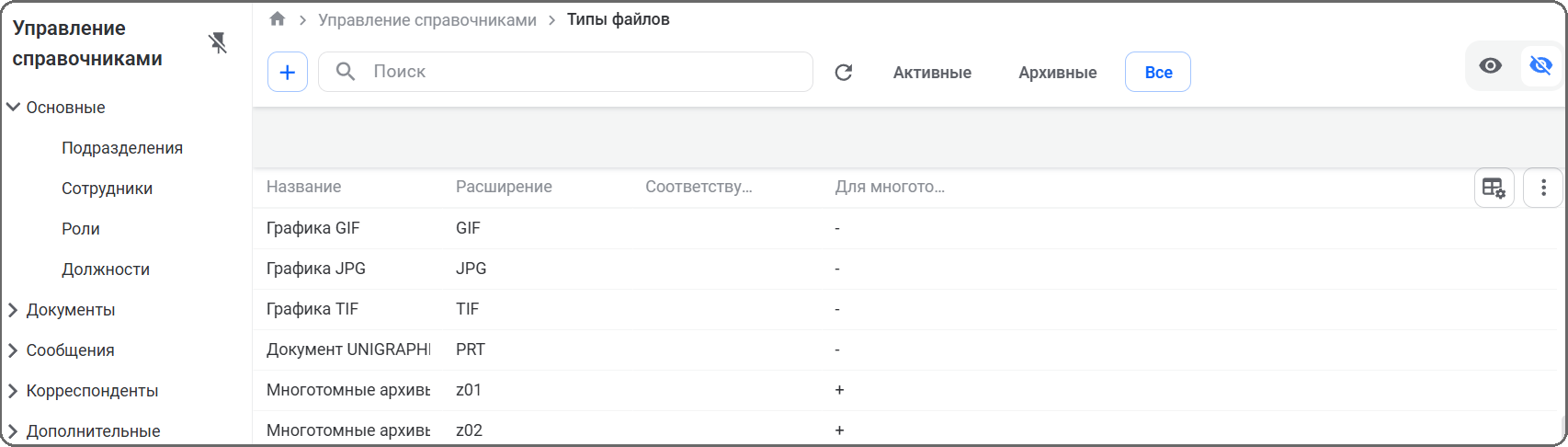
Справочник Типы файлов предназначен для настройки Системы для работы с использующимися в организации форматами электронных документов. Это могут быть текстовые файлы, изображения, графики, таблицы, чертежи и т. д.
Создание нового типа файлов
Для создания нового типа файлов необходимо выполнить следующие действия:
-
Перейти в раздел Справочники в узел Основные.
-
Раскрыть узел Файлы.
-
Открыть справочник Типы файлов и нажать кнопку
 на панели действий.
-
Заполнить обязательные текстовые поля Название, Расширение типа (значение поля Расширение типа должно быть уникальным).
-
При необходимости активировать чекбокс в поле Для многотомных архивов, который указывает, что данный тип файла может использоваться как расширение многотомных архивов.
-
После завершения ввода данных нажать кнопку [Сохранить] на панели действий.
Новый тип файлов будет создан.
Табличное представление справочника по умолчанию включает столбцы Название, Расширение, Для многотомных архивов, Соответствующий тип (в решениях не используется).
Для корректной работы пользователя с многотомными архивами из клиентского приложения для каждой конкретной Системы должно быть рассчитано необходимое количество томов многотомного архива, все тома должны быть описаны, т. е. внесены в справочник Типы файлов и отмечены чекбоксом Для многотомных архивов.
Для работы с многотомными архивами по умолчанию используется внешняя утилита 7z для работы в ОС Windows/Linux. Для подключения иной внешней утилиты или изменения директории утилиты необходимо изменить параметры в конфигурационном файле «archiveSettings.json». Подробнее описано в документе «Инструкция по настройке ConvertAPI, LanDocs.FastReport.API, FileCache.API. Руководство администратора».
В ОС Windows для корректной работы FileCacheApi с многотомными архивами пользователю необходимо выдать привилегию SeCreateSymbolicLinkPrivilege (право выдается на аккаунт «LOCAL SERVICE»).
При просмотре справочника Типы файлов доступна фильтрация записей по состоянию (кнопки на панели действий [Активные]/[Архивные]/[Все]). Перевод типа файла в состояние архивного позволяет исключить возможность добавления и редактирования такого типа файла в Web-клиенте. Файлы, имеющие состояние Архивный, в Web-клиенте доступны только для просмотра.
Перевод в архивное состояние и обратно выполняется путем нажатия на панели действий кнопки меню  и выборе соответствующего пункта [Сделать архивным] / [Сделать активным].
В справочнике доступно списание элементов (п. Списание элементов справочника) и просмотр истории операций.
Процесс редактирования и удаления элемента справочника описан в п. Редактирование, удаление элемента справочника.
Информация о совершенных операциях отображается при нажатии кнопки  .
В Web-клиенте при добавлении файла через стандартное окно проводника в списке доступных для добавления типов файлов отображаются только типы, указанные в справочнике Типы файлов. Если в РК документа необходимо загрузить файл формата, которого нет в справочнике Типы файлов, необходимо добавить его в справочник, обновить страницу в Web-клиенте и повторить попытку загрузки файла.