Управление доступом
Для работы с модулем «Управление доступом» пользователь должен обладать привилегией Управление доступом. Для отображения раздела в «config.json» в параметре sections должно быть указано значение
accessSettings. На навигационной панели модуль имеет иконку  .
Справочник «Логины»
Справочник Логины предназначен для ведения списка логинов Системы.
В Системе доступны следующие типы аутентификации:
-
с использованием логина БД;
-
с использованием логина ОС.
В справочнике Логины отображаются только логины БД. Назначение логина ОС выполняется в справочнике Сотрудники (на вкладке Данные системы) при выборе соответствующего переключателя (п. Создание сотрудника).
Для создания нового логина необходимо нажать кнопку  и в открывшейся форме в соответствующих полях ввести логин, пароль (и подтверждение пароля), которые будут использоваться при подключении.
При вводе логина и пароля допустимо использовать цифры, буквы английского алфавита (строчные и прописные), а также символы !»#$%&()''*+,<=>?_ (при вводе логина прописные буквы будут преобразованы в строчные).
Журнал операций
Подраздел Журнал операций предназначен для отображения запущенных и выполненных операций Системы в Web-клиенте и в Web-администраторе.
В журнале фиксируются только те операции, у которых проставлен признак Протоколировать. Содержимое журнала отображается в табличной форме. При изменении прав на файлы в журнале операций отображается подробная информация о сути изменений. Для каждого права создается отдельная запись. Содержимое журнала отображается в табличной форме.
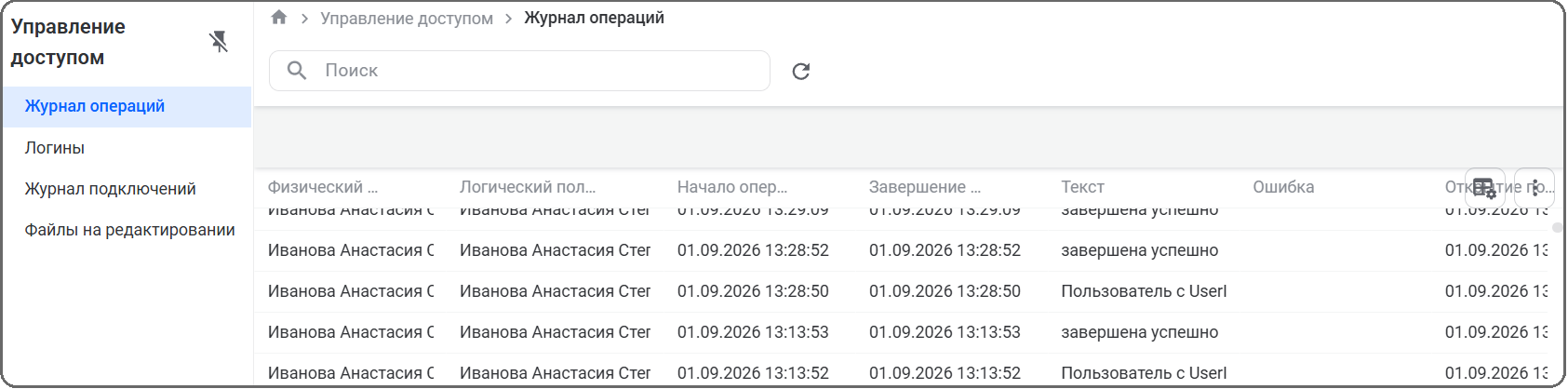
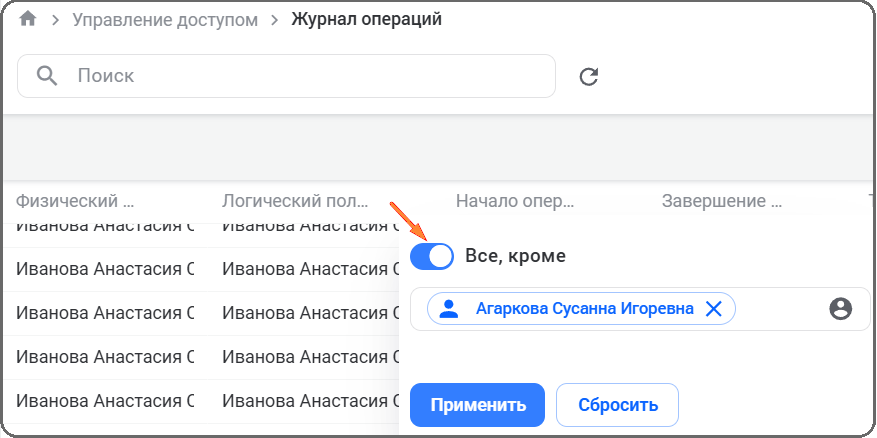
В подразделе Журнал операций доступны просмотр журнала операций и фильтрация записей. При фильтрации по столбцам Логический пользователь и Физический пользователь пользователь может выбрать значения из справочника или установить переключатель Все, кроме, который позволяет отображать операции всех пользователей, кроме выбранных.
В представлении журнала (по умолчанию) доступны следующие данные:
-
Логический пользователь – имя сотрудника, от имени которого совершалась операция. Например, если сотрудник Иванов работает в режиме замещения Петрова, то физический пользователь будет «Иванов», а логический пользователь – «Петров».
-
Физический пользователь – имя сотрудника, который фактически выполнил операцию.
-
Начало операции – дата и время начала операции.
-
Завершение операции – дата и время завершения операции.
-
Текст – строка, содержание которой зависит от протоколируемого события.
-
Ошибка – текст ошибки;
-
Открытие подключения – дата и время открытия подключения;
-
Закрытие подключения – дата и время закрытия подключения;
-
Состояние – текущее состояние операции. Операции могут иметь следующие состояния:
-
Завершена успешно – операция выполнена.
-
Завершена с ошибкой – операция вызвала ошибку. Код ошибки помещается в поле Ошибка, а сообщение об ошибке в поле Текст.
-
Выполнение – операция выполняется в данный момент.
-
Завершена с отменой – пользователь отменил выполнение операции (кнопка [Отменить]) или выполнение операции отменено автоматически (например, в очереди нет записей и поэтому она не обработана по таймеру).
-
Завершена с отказом – пользователь отказался выполнять операцию (например, отказался подписать документ).
-
-
Операция – название операции.
-
Наличие ЭП ;
-
Объект .
Журнал подключений
Подраздел Журнал подключений предназначен для отображения информации о сессиях пользователей в Web-клиенте и в Web-администраторе.
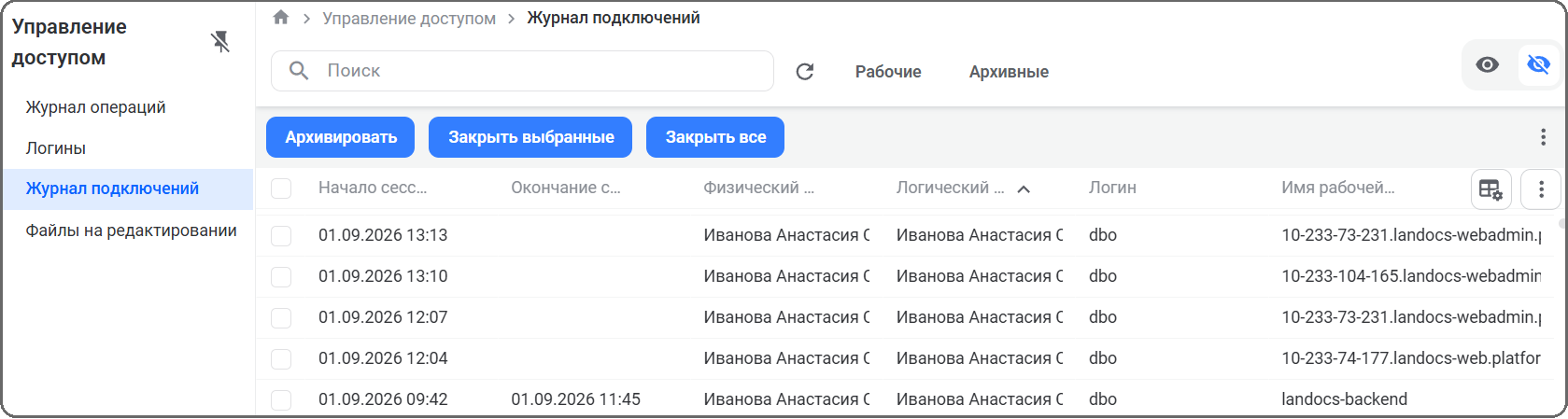
Содержимое подраздела отображается в табличной форме. Доступны просмотр журнала подключений и сортировка записей по выбранным столбцам. По умолчанию значения в таблице отсортированы по столбцу Начало сессии по убыванию даты и времени начала сессии.
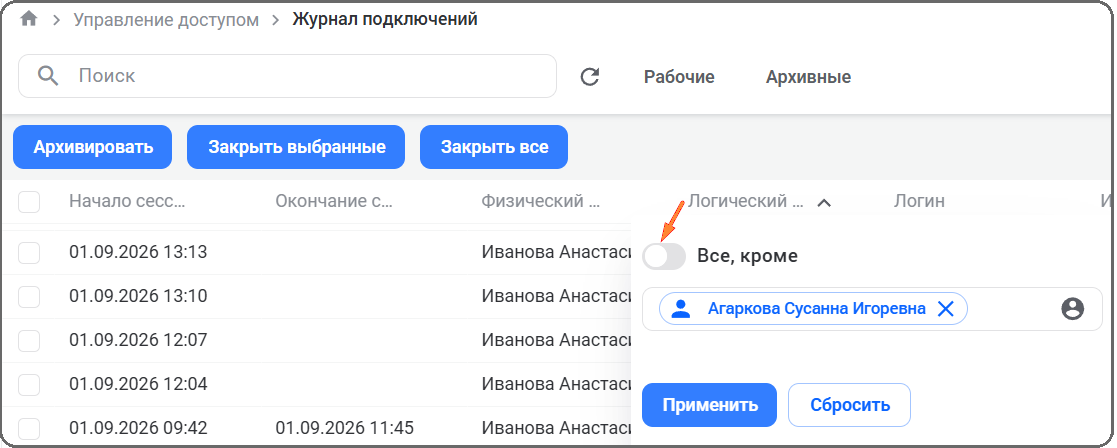
Также в подразделе Журнал подключений доступна фильтрация значений. При фильтрации по столбцам Физический пользователь и Логический пользователь можно выбрать значения из справочника или установить переключатель Все, кроме, который позволяет отображать подключения всех пользователей, кроме выбранных.
В представлении журнала (по умолчанию) доступны следующие данные:
- Начало сессии – дата и время начала сессии.
- Окончание сессии – дата и время завершения сессии.
- Физический пользователь – ФИО сотрудника, который физически авторизовался в Системе.
- Логический пользователь – ФИО сотрудника, от имени которого совершаются действия физическим пользователем. Например, если сотрудник Иванов работает в режиме замещения Петрова, то физическим пользователем будет являться «Иванов», а логическим пользователем – «Петров».
- Логин – логин физического пользователя, который выполнил вход в Систему.
- Имя рабочей станции – имя компьютера (рабочей станции), с которой осуществился вход в Систему.
Для таблицы с историей подключений доступны следующие режимы отображения:
- «Рабочие» – отображаются только активные подключения пользователей;
- «Архивные» – отображаются только заархивированные сессии пользователей.
Кнопки фильтрации [Рабочие], [Архивные] расположены на панели поиска.
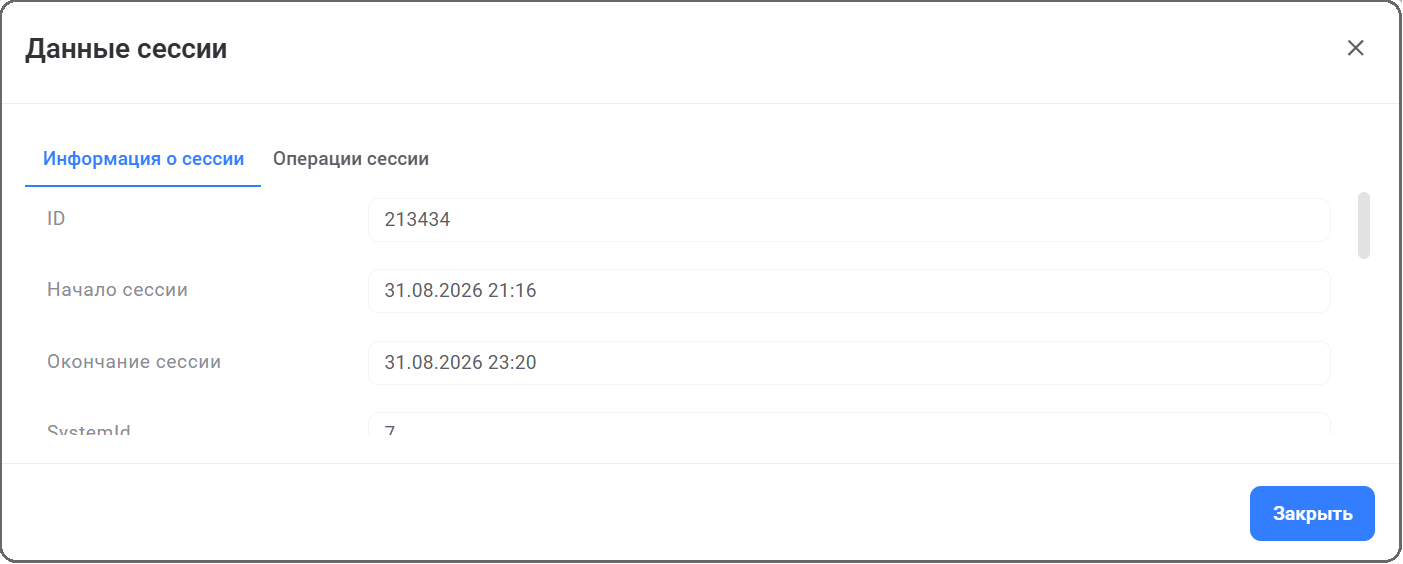
Карточка сессии доступна для просмотра. Для того чтобы открыть карточку сессии, необходимо дважды нажать ЛКМ на выбранную запись в журнале подключений или открыть область предпросмотра, нажав кнопку  . По умолчанию окно открывается на вкладке Информация о сессии, где отображается основная информация о сессии.
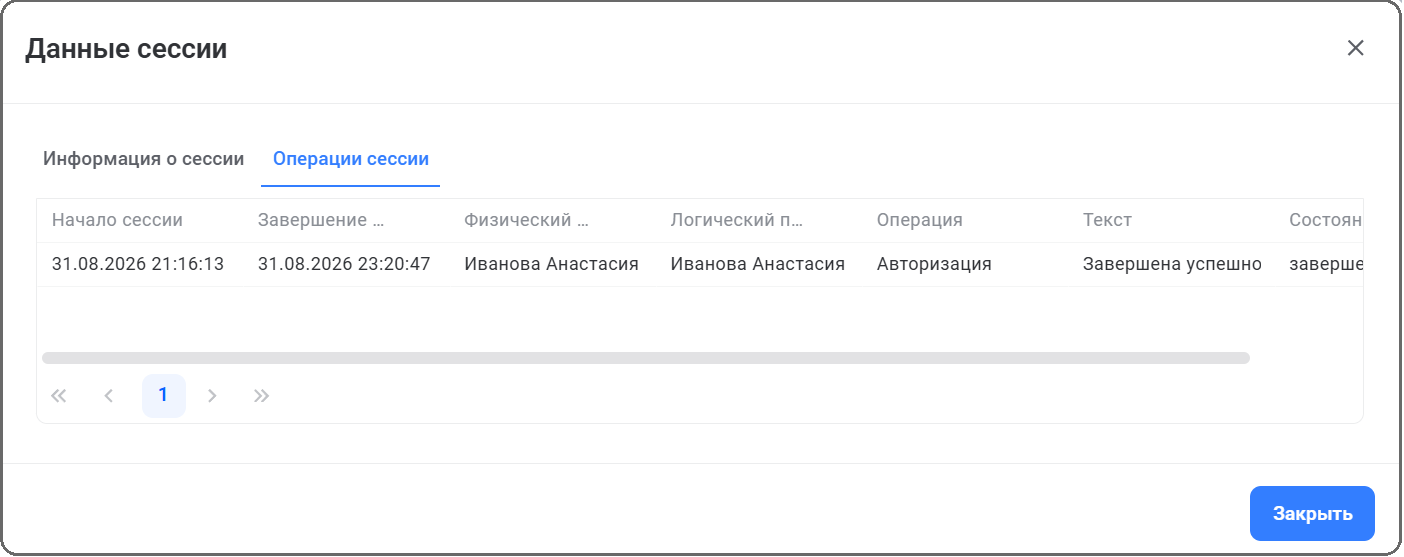
На вкладке Операции сессии отображаются операции, выполненные в рамках данной сессии.
В подразделе Журнал подключений доступны:
- архивирование информации о сессиях пользователей (п. Архивирование информации о сессиях пользователей);
- управление подключениями пользователей (п. Управление подключениями пользователей).
Архивирование информации о сессиях пользователей
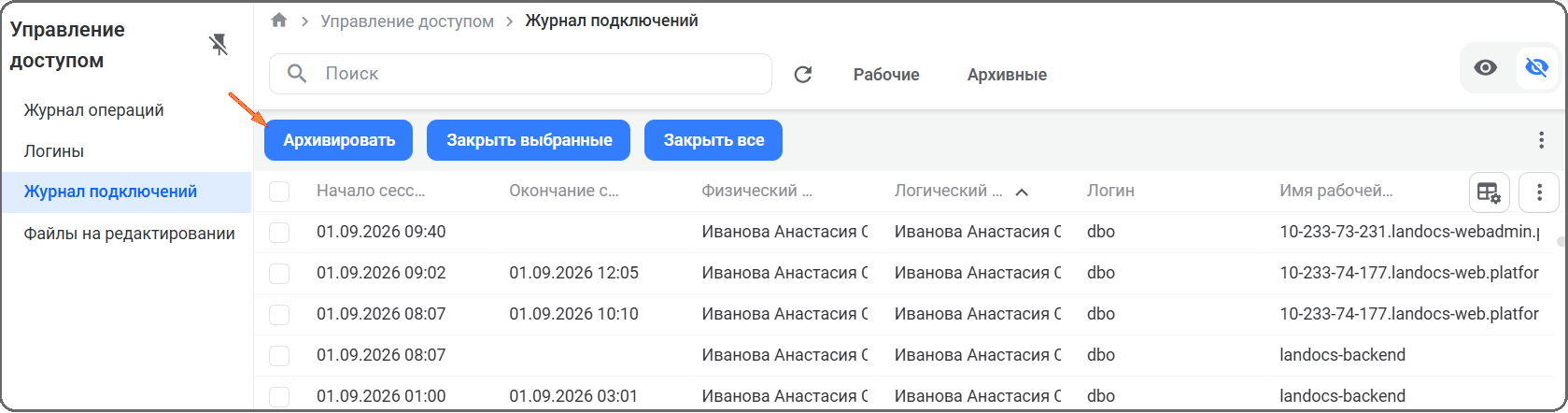
Для архивирования информации о сессиях пользователей необходимо выполнить следующие действия:
-
В разделе Управление доступом перейти в подраздел Журнал подключений.
-
Нажать кнопку [Архивировать].
-
В открывшемся окне указать конечную дату архивируемых сессий пользователей.
-
Нажать кнопку [Выбрать].
Система начнет процесс архивирования записей о сессиях и откроет окно с индикатором прогресса архивирования, в котором будут доступны следующие кнопки:
- [Закрыть] – при нажатии Система закроет окно с индикатором прогресса архивирования и продолжит архивирование в фоновом режиме;
- [Прервать] – при нажатии Система прервет процесс перевода записей о сессиях в архив, закроет окно с индикатором прогресса архивирования и отобразит уведомление «Процесс архивации прекращен».
После завершения процесса архивации окно с индикатором прогресса архивирования автоматически закроется и появится уведомление «Процесс архивации завершен». Сессии, дата начала которых меньше выбранной в п. 3, не будут отображаться в форме в режиме отображения «Рабочие», но продолжат отображаться в режиме просмотра «Архивные».
Управление подключениями пользователей
Система позволяет принудительно закрыть выбранные сессии (п. Закрытие подключений пользователей) или все активные подключения (п. Закрытие всех активных подключений).
Закрытие подключений пользователей
Для принудительного закрытия подключений пользователей необходимо выполнить следующие действия:
- В разделе Управление доступом перейти в подраздел Журнал подключений.
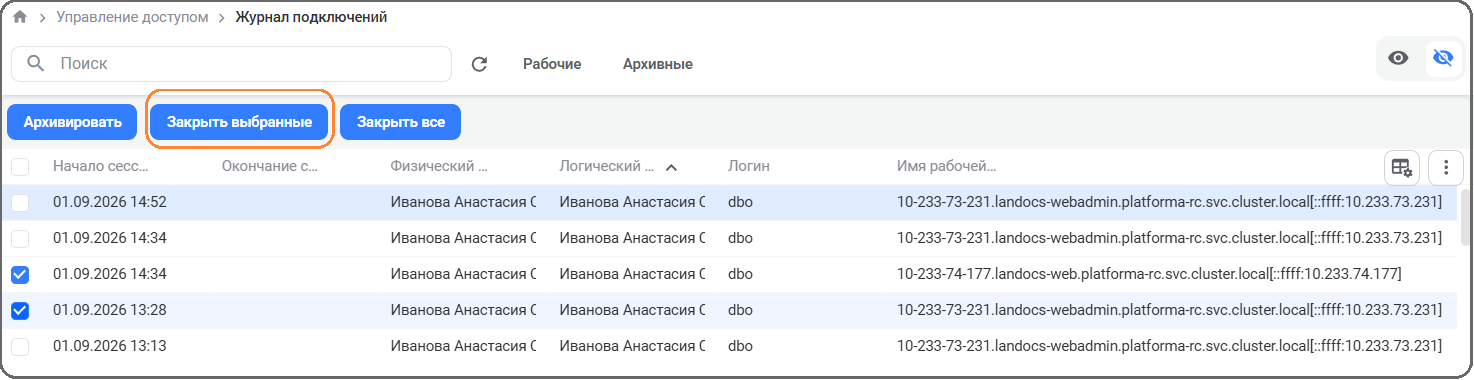
- Установить сортировку по столбцу Окончание сессии. Система выполнит сортировку по выбранному столбцу, в верхней части таблицы отобразятся только незакрытые сессии пользователей.
-
Установить чекбокс у одной или нескольких записей.
-
Нажать кнопку [Закрыть выбранные].
-
В открывшемся окне подтвердить действие, нажав кнопку [Да].
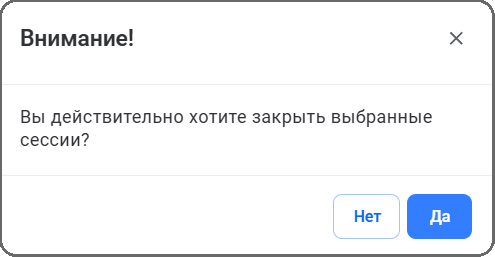
Система выполнит принудительное закрытие выбранных сессий и обновит табличную форму журнала подключений. Для выбранных в п. 3 сессий в форме просмотра отобразится текущая дата в поле Окончание сессии.
Закрытие всех активных подключений
Для принудительного закрытия всех активных подключений пользователей необходимо выполнить следующие действия:
-
В разделе Управление доступом перейти в подраздел Журнал подключений.
-
Нажать кнопку [Закрыть все].
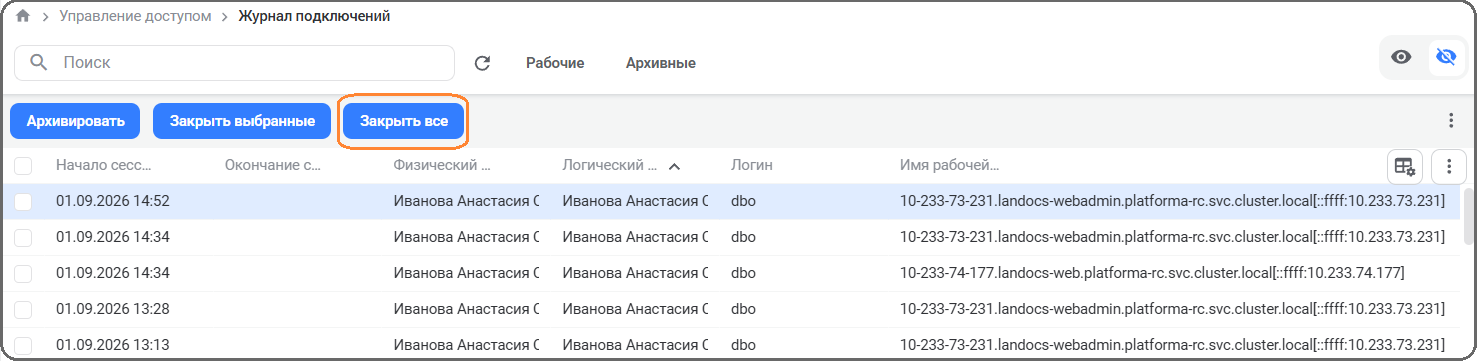
-
В открывшемся окне подтвердить действие, нажав кнопку [Да].
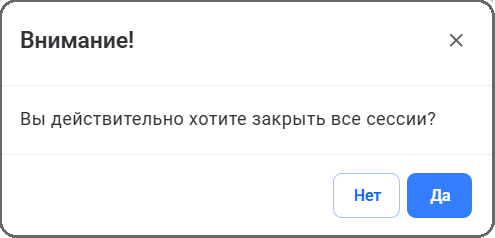
Система выполнит принудительное закрытие всех открытых сессий, кроме текущей сессии администратора, и обновит данные формы. Для всех сессий, кроме текущей сессии администратора, в форме просмотра отобразится текущая дата в поле Окончание сессии.
Файлы на редактировании
Подраздел Файлы на редактировании предназначен для отображения списка файлов, находящихся на редактировании у пользователей в Web-клиенте.

Снятие файла с редактирования
Для снятия файла с редактирования пользователю должна быть выдана привилегия Снятие файла с редактирования.
Для того чтобы снять файл с редактирования, необходимо выполнить следующие действия:
- В разделе Управление доступом перейти в подраздел Файлы на редактировании.
- Отметить чекбоксами файлы, которые нужно снять с редактирования.
- Нажать кнопку [Снять с редактирования].
Файл будет разблокирован и доступен для редактирования другим пользователям. Отобразится сообщение «Файлы успешно сняты с редактирования».
