Конструктор карточек
Подраздел Документы содержит список уже сохраненных элементов форм карточек документов (блок Сохраненные) и тех элементов, для которых могут быть созданы новые формы (блок Все).
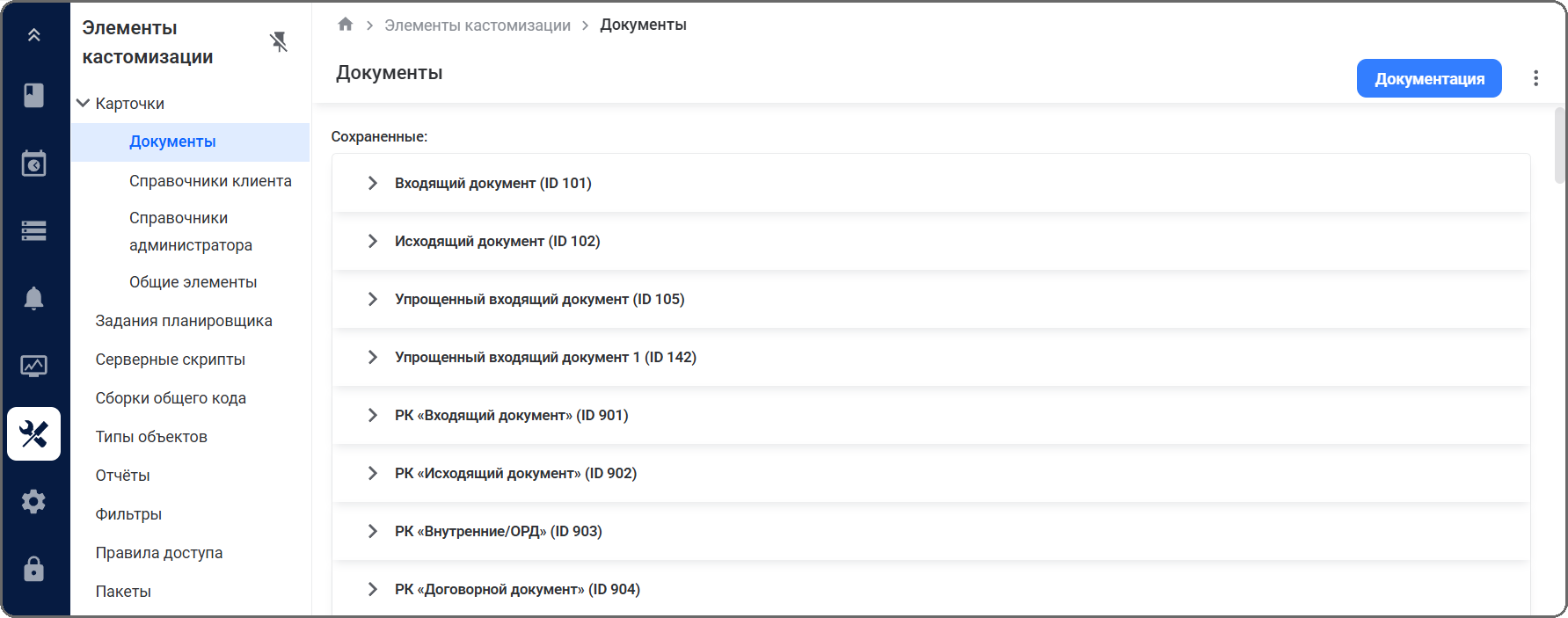
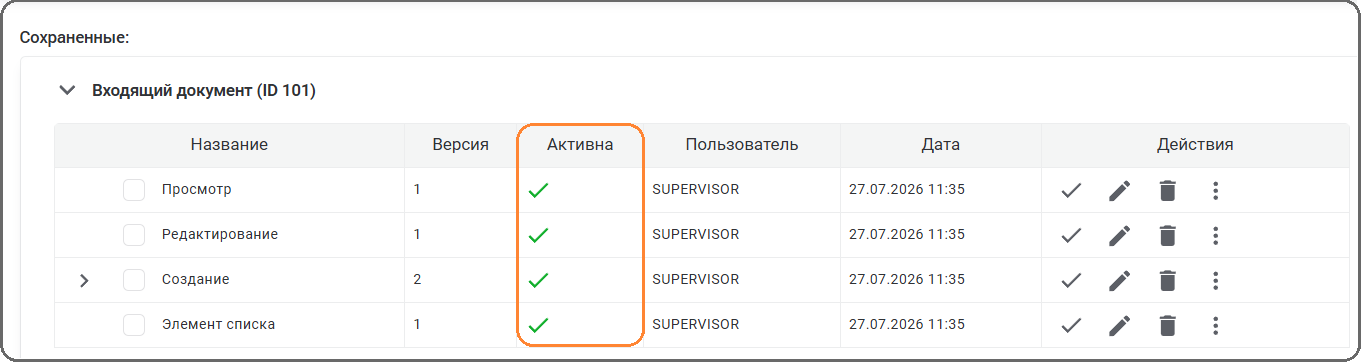
При раскрытии карточки из любого узла отображаются основные элементы отображения на карточке, те же что при стандартном способе разработки карточки: Элемент списка, Создание, Редактирование, Просмотр.
Для каждого элемента отображается строка с атрибутами и колонка действий. Если элемент имеет несколько версий, то только для одной из них обязательно должен быть установлен чекбокс в поле Активна.
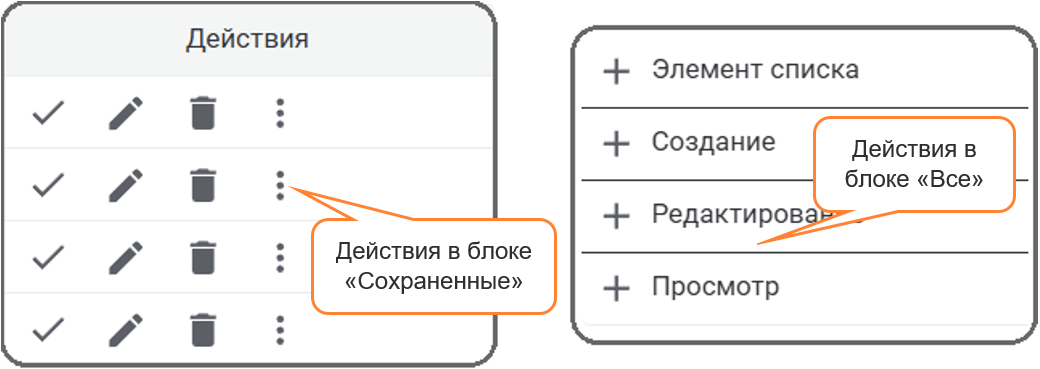
Состав команд колонки действий для блоков Сохраненные и Все отличаются. В первом случае (вариант а) доступны: активирование версии карточки, редактирование, удаление и дополнительные действия; во втором случае (вариант б) – только кнопка добавления с командами создания и вставки.
В текущей реализации создание новой карточки документа можно выполнить несколькими способами:
-
импортировать карточку документа (п. Импорт карточек или общих элементов карточек) и потом при необходимости отредактировать ее форму (п. Редактирование формы карточки);
-
создать новую форму (п. Создание новой формы карточки) или отредактировать текущую, создав новую версию формы (п. Редактирование формы карточки).
Экспорт, импорт элементов форм карточек
В подразделах Документы и Общие элементы (раздел Элементы кастомизации узел Карточки) можно:
-
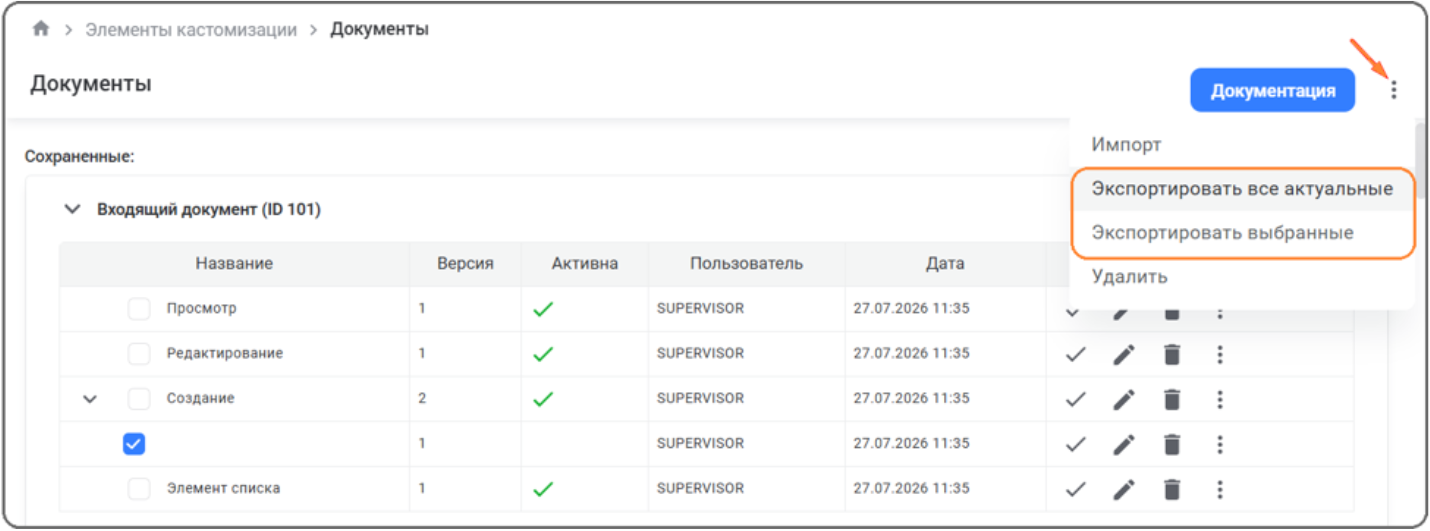
Импортировать все элементы формы карточки (пункт меню [Импорт]).
-
Экспортировать как все элементы карточек, так и выбранные (пункт меню [Экспортировать все актуальные] / [Экспортировать выбранные]).
-
Ознакомиться с документацией для разработки. При нажатии кнопки [Документация] осуществляется переход к разделу, где описаны карточные компоненты Системы, API карточек, запросы на получение данных и т. д. (для Docker, Linux необходимо настроить Nginx: в файле «nginx.conf» в секцию «server» для порта, на котором находится WebAdmin, добавить «absolute_redirect off» и «location /assets/ { }»).
Экспорт карточек и общих элементов карточек
Для экспорта элементов формы карточки необходимо выполнить следующие действия:
-
Перейти в раздел Элементы кастомизации, узел Карточки и выбрать подраздел Документы.
-
Если необходимо экспортировать определенные элементы карточки, то раскрыть карточку и выделить все ее элементы. Далее нажать кнопку меню
 и выбрать действие [Экспортировать выбранные].
-
Если экспортируются все элементы карточки (их актуальные версии), то выбрать действие [Экспортировать все актуальные].
Будет создан и скачан архивный файл «cards.zip». Если экспорт выполняется из подраздела Общие элементы, то создается архивный файл «components.zip».
Импорт карточек и общих элементов карточек
Для импорта карточек или общих элементов карточек необходимо выполнить следующие действия:
-
Перейти в раздел Элементы кастомизации, узел Карточки.
Дальнейшие действия следует выполнить или из подраздела Документы или из подраздела Общие элементы.
-
Нажать кнопку меню
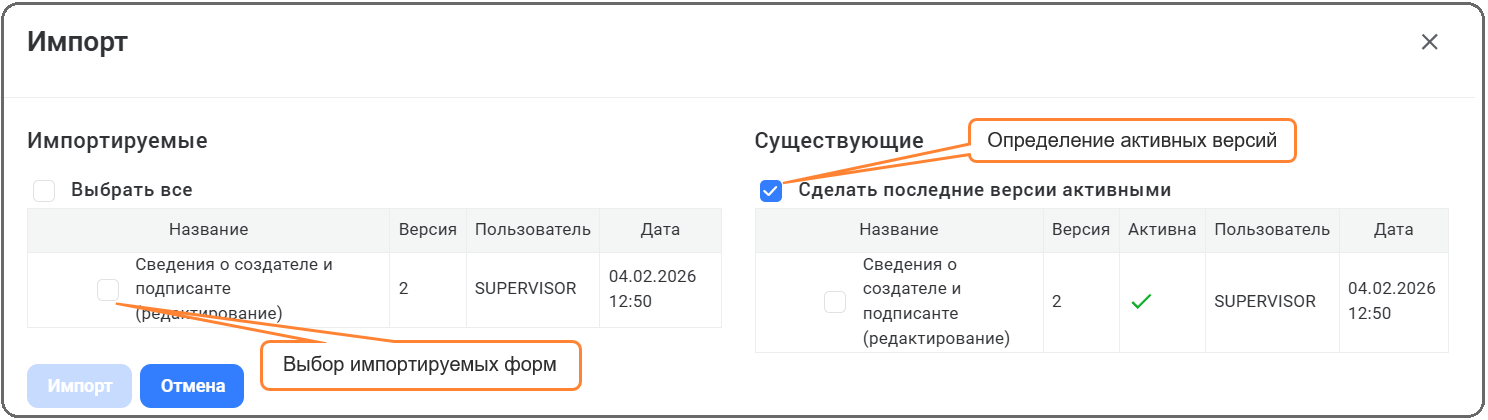
, далее пункт [Импорт] и выбрать архивный файл.При открытии отобразится окно импорта. На примере показано окно импорта форм карточек, общие элементы карточек импортируются аналогично.
-
Выбрать карточки для импорта, можно выбрать как все (кнопка [Выбрать все]), так и по отдельности.
-
Определить какие версии в выбранных карточках будут активными.
По умолчанию предлагается сделать последние версии активными, при снятии этого чекбокса карточки с одинаковыми версиями будут перезаписаны.
-
Подтвердить настроенные опции импорта, нажав в окне кнопку [Импорт].
Форма карточки будет импортирована.
Создание новой формы карточки
Для добавления новой формы карточки необходимо выполнить следующие действия:
-
Перейти в раздел Элементы кастомизации, узел Карточки, подраздел Документы/Общие элементы.
-
Выбрать карточку и раскрыть ее структуру.
-
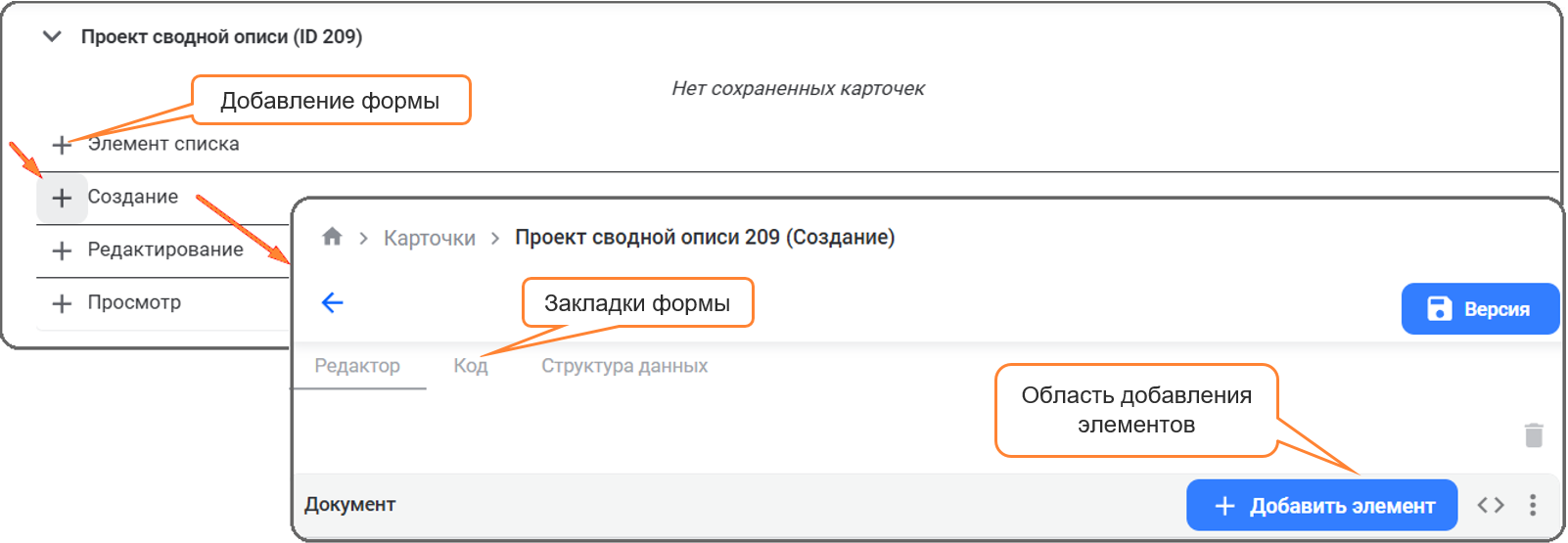
На панели действий нажать кнопку
 и выбрать действие [Создать]. Новая карточка может быть создана и как копия существующей, в этом случае необходимо сначала выполнить команду [Копировать] в колонке с действиями у существующей карточки, потом при создании новой выбрать пункт [Вставить] при нажатии кнопки .
Откроется пустая форма, которая содержит следующие вкладки:
-
Редактор – позволяет выполнить разметку карточки.
-
Код – область для ввода кода, описания логики и действий, что должны выполняться на карточке.
-
Структура данных – содержит структуру текущего объекта и родительских с описанием полей, связанных атрибутов, типов данных. На вкладке реализована возможность добавления новых полей и сохранения их в таблицах базы данных, редактирование несистемных атрибутов объектов (п. Просмотр объектов).
-
-
Для добавления элементов на форму нажать кнопку [Добавить элемент] и выбрать один из предложенных вариантов. Для добавления доступны следующие элементы: Вкладки, Разделы и Общие элементы.
Вкладки позволяют задать структуру карточки, разделы – сгруппировать элементы на карточке.
-
Добавить вкладку на форму, выбрав вариант Вкладки (п. Работа с вкладками на форме карточки).
-
Добавить компоненты в карточку (п. Добавление раздела и компонентов на вкладку), доступны общие элементы карточек (п. Добавление общих элементов карточек), ядерные компоненты (п. Добавление ядерных компонентов), кастомные (п. Добавление кастомного компонента).
-
После верстки карточки, добавления в карточку компонентов необходимо сохранить ее. Для сохранения созданной формы нажать кнопку [Версия] на панели действий и выбрать действие [Сохранить].
Новая форма карточки будет создана.
Для удобства создания формы карточек добавлена возможность копирования, вставки или удаления элемента, раздела. Команды для выполнения этих действий вызываются при нажатии кнопки .
Редактирование формы карточки
Кроме создания новых форм карточек конструктор предоставляет возможность редактирования уже существующих форм карточек, обеспечивает контроль за созданием версий, прописывая для каждой версии создателя и время создания версии.
При внесении изменений в форму карточки рекомендуется сохранить изменения в новой версии, т. к. в этом случае остается возможность вернуть старую версию формы карточки.
Любая версия формы может быть добавлена в пакет, для этого необходимо нажать кнопку меню и выбрать действие [Добавить в пакет]. Если этой формы еще не было в выбранном пакете, то она будет добавлена, если была, то будет выполнено обновление версии.
Существует несколько способов создания новых версий формы карточки.
1 способ
-
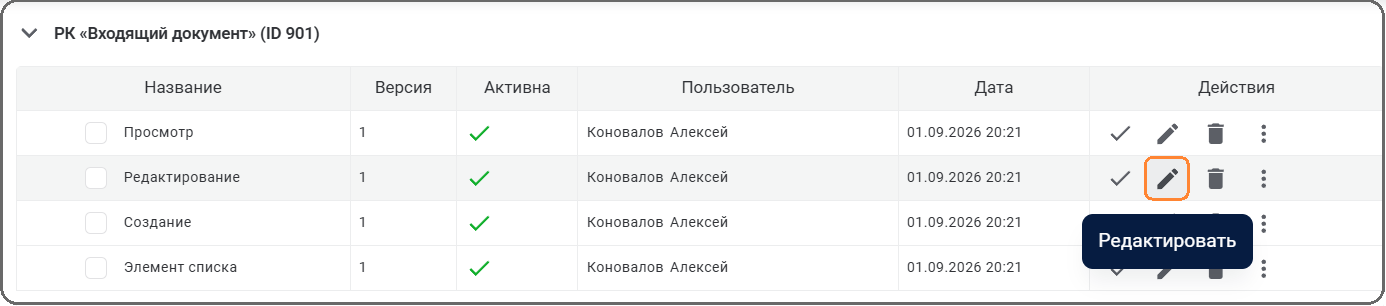
Для редактирования формы карточки выбрать элемент и нажать кнопку
 . Для редактирования может быть выбрана любая версия элемента.
-
Отредактировать компоненты формы карточки: добавить новые и/или удалить существующие, изменить атрибуты компонент (п. Добавление общих элементов карточек, п. Добавление ядерных компонентов, п. Добавление кастомного компонента).
-
После внесения изменений нажать на панели действий кнопку [Версия N] (в названии кнопки будет отображена версия редактируемой карточки) и выбрать действие [Сохранить новую версию].
-
При сохранении созданную версию можно сразу сделать активной, для этого в окне подтверждения выбрать вариант [Да].
2 способ
-
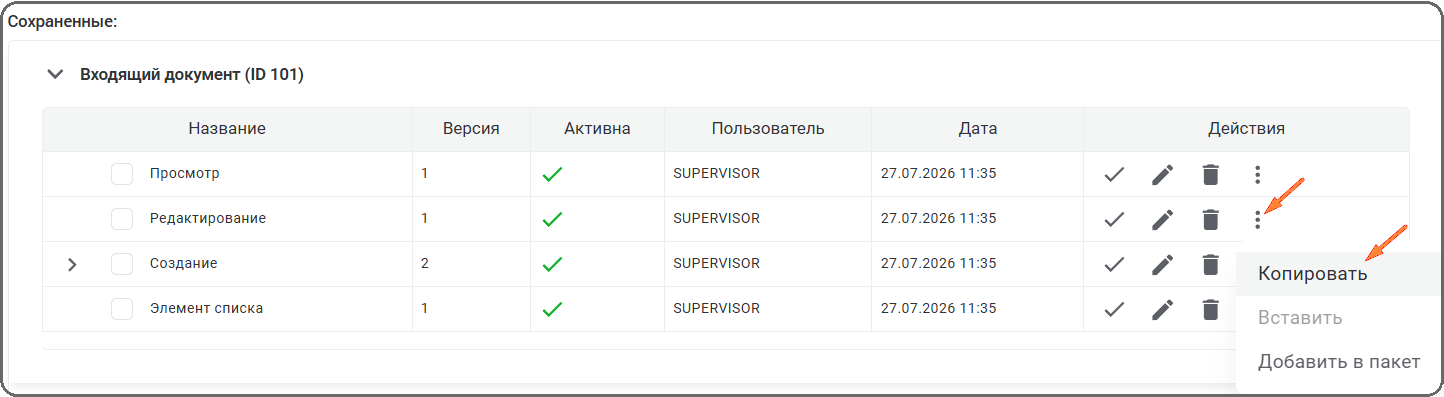
Для копирования формы карточки выбрать элемент, нажать кнопку меню
 и выбрать действие [Копировать]. Далее вставить скопированную версию, нажав кнопку [Вставить].
Независимо от того какая версия была скопирована будет создана новая версия, имеющая максимальный номер из существующих (в рамках текущей карточки копирование и вставка используются только для действий: создание и редактирование).
-
Открыть новую версию на редактирование, отредактировать компоненты. Подробнее о добавлении новых компонентов в п. Добавление общих элементов карточек, п. Добавление ядерных компонентов, п. Добавление кастомного компонента.
-
Для сохранения изменений нажать на панели действий кнопку [Версии] (кнопка будет содержать номер редактируемой версии) и выбрать действие [Сохранить].
Новая версия формы будет создана.
Создание и редактирование общих элементов карточки
Для удобства работы с карточками рекомендуется группировать компоненты и выносить их в отдельные элементы карточек.
Например, компоненты для регистрационного номера и регистрационной даты, присутствующие в большинстве карточек, могут быть оформлены в общий элемент, или дополнительные параметры, характеризующие определенный вид документа, могут быть также вынесены в общий элемент и т. п.
Создание, редактирование, удаление общих элементов карточек выполняется в одноименном подразделе.
Для создания общих элементов карточки необходимо выполнить следующие действия:
-
Перейти в подраздел Общие элементы.
-
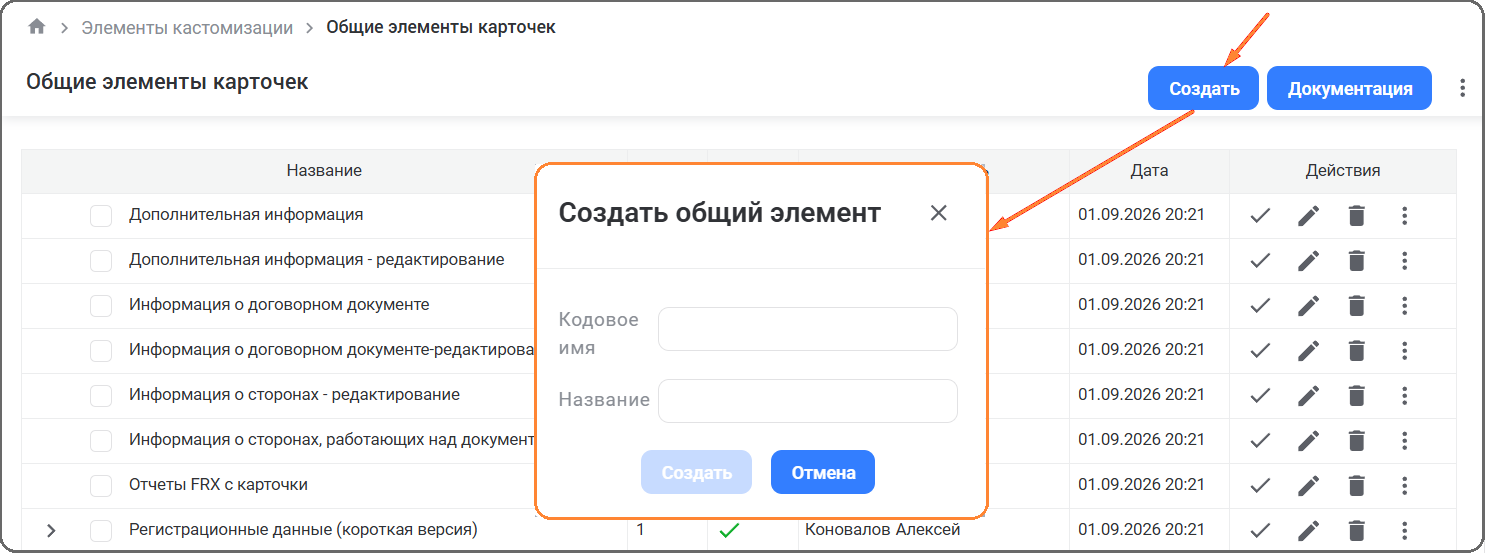
На панели действий нажать кнопку [Создать] и заполнить поля:
-
Кодовое имя – текстовое поле (латинские символы и цифры), значение поля должно быть уникальным;
-
Название – текстовое поле для идентификации общих элементов (отображаемое название).
-
-
Подтвердить ввод нажатием кнопки [Создать].
-
В блоке Все найти созданный элемент.
-
Нажать в колонке действий кнопку
и в форме создания элемента определить, какой будет общий элемент: документ, раздел или строка.
Процесс добавления компонентов в общий элемент аналогичен процессу при создании карточки.
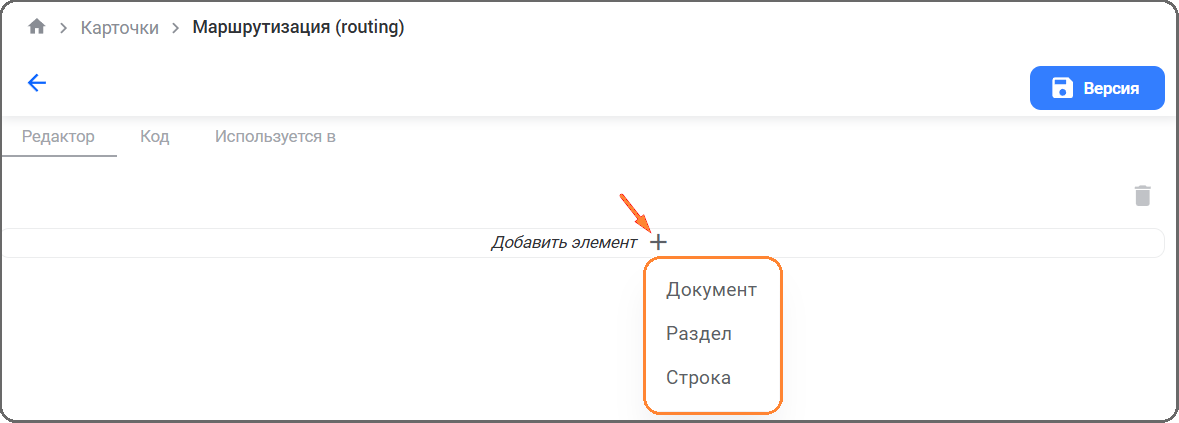
Форма создания общих элементов содержит следующие вкладки: Редактор, Код и Используется в. Вкладки Редактор и Код аналогичны одноименным вкладкам формы создания/редактирования карточки. На вкладке Используется в приведен перечень всех карточек, где используется данный общий элемент.
На вкладке Используется в будет приведен перечень всех карточек, где используется данный общий элемент.
Общие элементы карточки будут созданы.
Общие элементы имеют версионность. Редактирование и создание новой версии выполняется аналогично редактированию формы карточки (п. Редактирование формы карточки).
Работа с вкладками на форме карточки
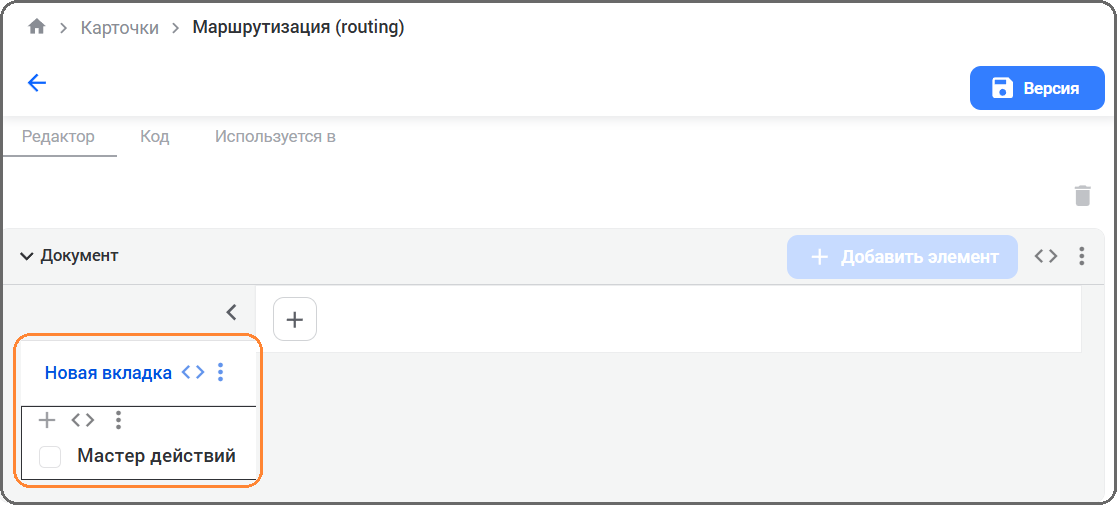
После добавления элемента (вариант [Вкладки]) на форме карточки отобразится новая вкладка.
Переименование вкладки
Для переименования вкладки необходимо выполнить следующие действия:
-
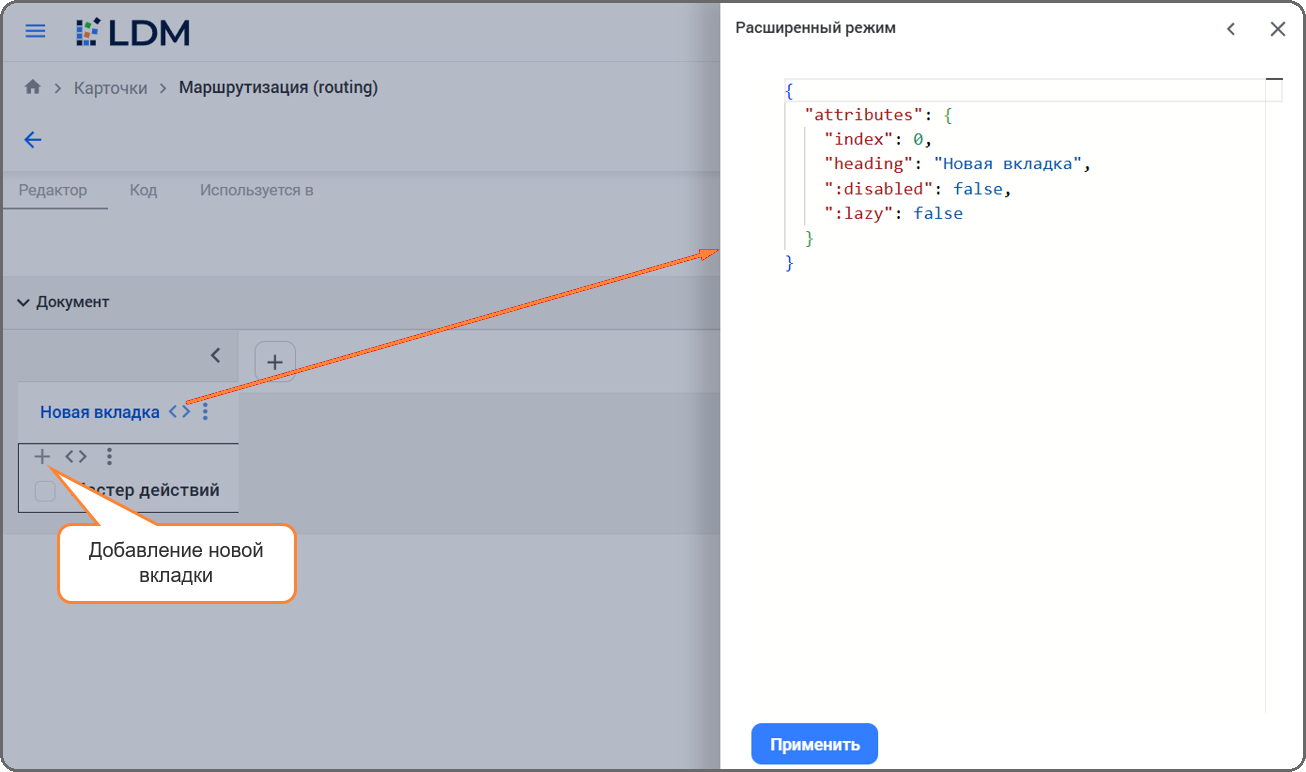
Нажать кнопку
 и в окне расширенного режима ввести новое название.
Кнопка
открывает окно расширенного режима настройки любого компонента: вкладки, раздела, элемента. В окне расширенного режима доступно изменение названия компонента, есть возможность прописывать свойства компонента. -
После переименования нажать кнопку [Применить].
Вкладка будет переименована.
Формирование структуры вкладки
Для того чтобы сформировать структуру вкладки, необходимо выполнить следующие действия:
-
Добавить другие вкладки карточки, задать их названия. Для добавления новой вкладки нужно нажать кнопку
 .
-
Для удаления ошибочно добавленной вкладки (реквизита, элемента) необходимо нажать кнопку меню
и выбрать действие [Удалить].Структура карточки может быть задана как в самом начале верстки карточки, так и по мере заполнения вкладок карточки.
-
Добавить компоненты на карточку (п. Добавление общих элементов карточек, п. Добавление ядерных компонентов, п. Добавление кастомного компонента).
Структура карточки будет сформирована.
Добавление раздела и компонентов на вкладку
Для добавления раздела на созданную вкладку необходимо выполнить следующие действия:
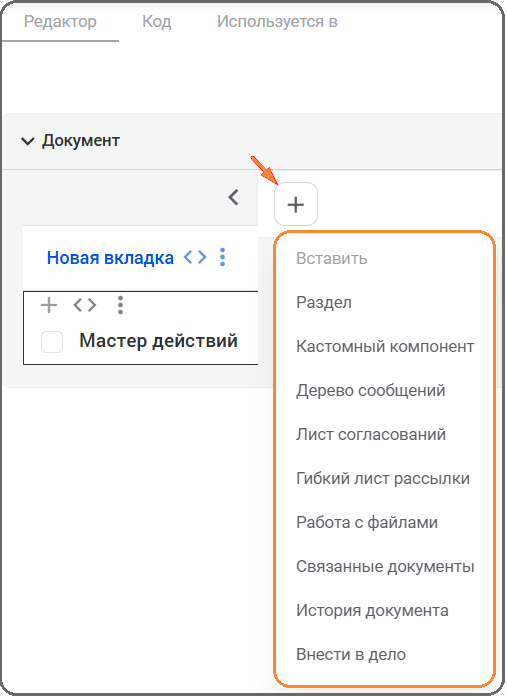
-
Нажать кнопку
 и выбрать соответствующий пункт. Раздел является группирующим элементом и может не присутствовать на вкладке.
Кроме раздела для выбора доступны:
-
кастомный компонент (п. Добавление кастомного компонента);
-
набор ядерных компонентов (Работа с файлами, Дерево сообщение и т. д.) (п. Добавление ядерных компонентов);
-
общие элементы, разработанные непосредственно на компьютере или импортированные в Систему и доступные для выбора на карточке (п. Добавление общих элементов карточек).
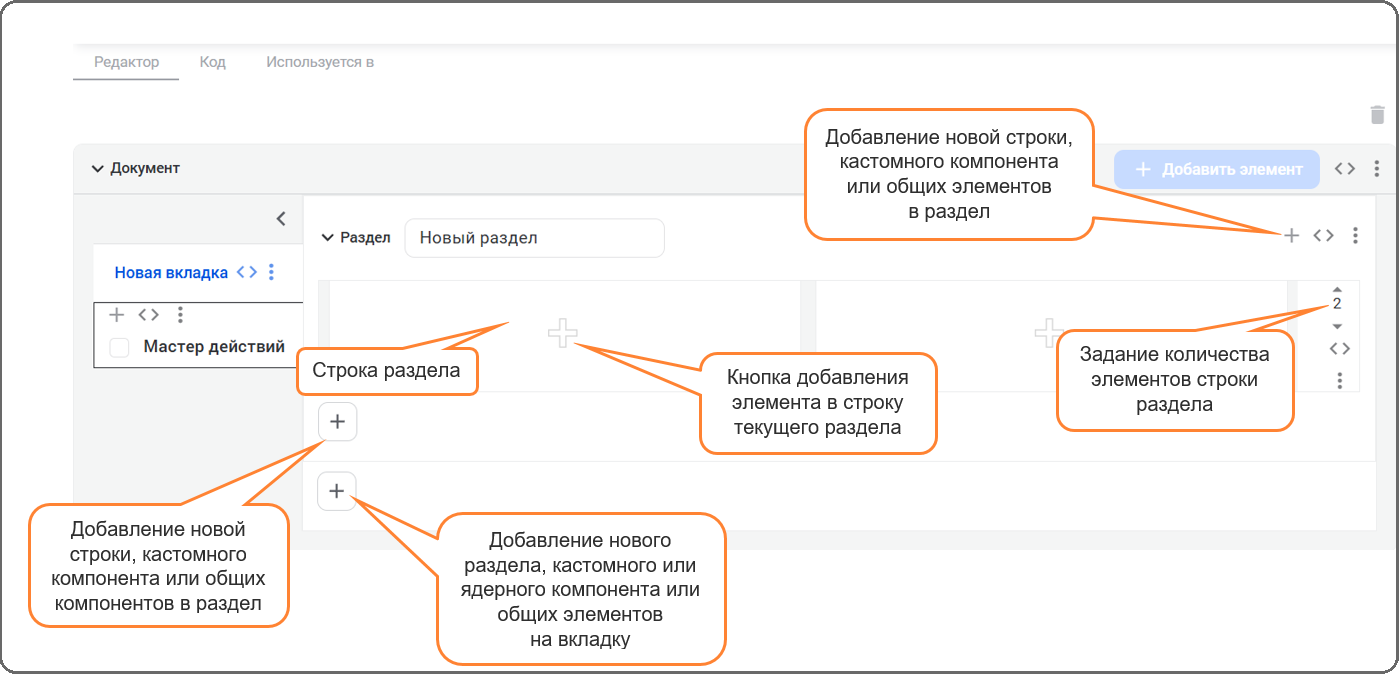
После добавления раздела отобразится строка, состоящая из двух колонок.
-
-
Используя кнопки управления, сформировать структуру раздела, т. е. выполнить верстку, определив местоположение каждого компонента раздела.
-
Задать название раздела, введя значение в поле ввода.
-
Добавить доступные компоненты в раздел. Компоненты, которые могут быть добавлены на карточку – это текстовое поле, дата, чекбокс, выбор из справочника и т. д.
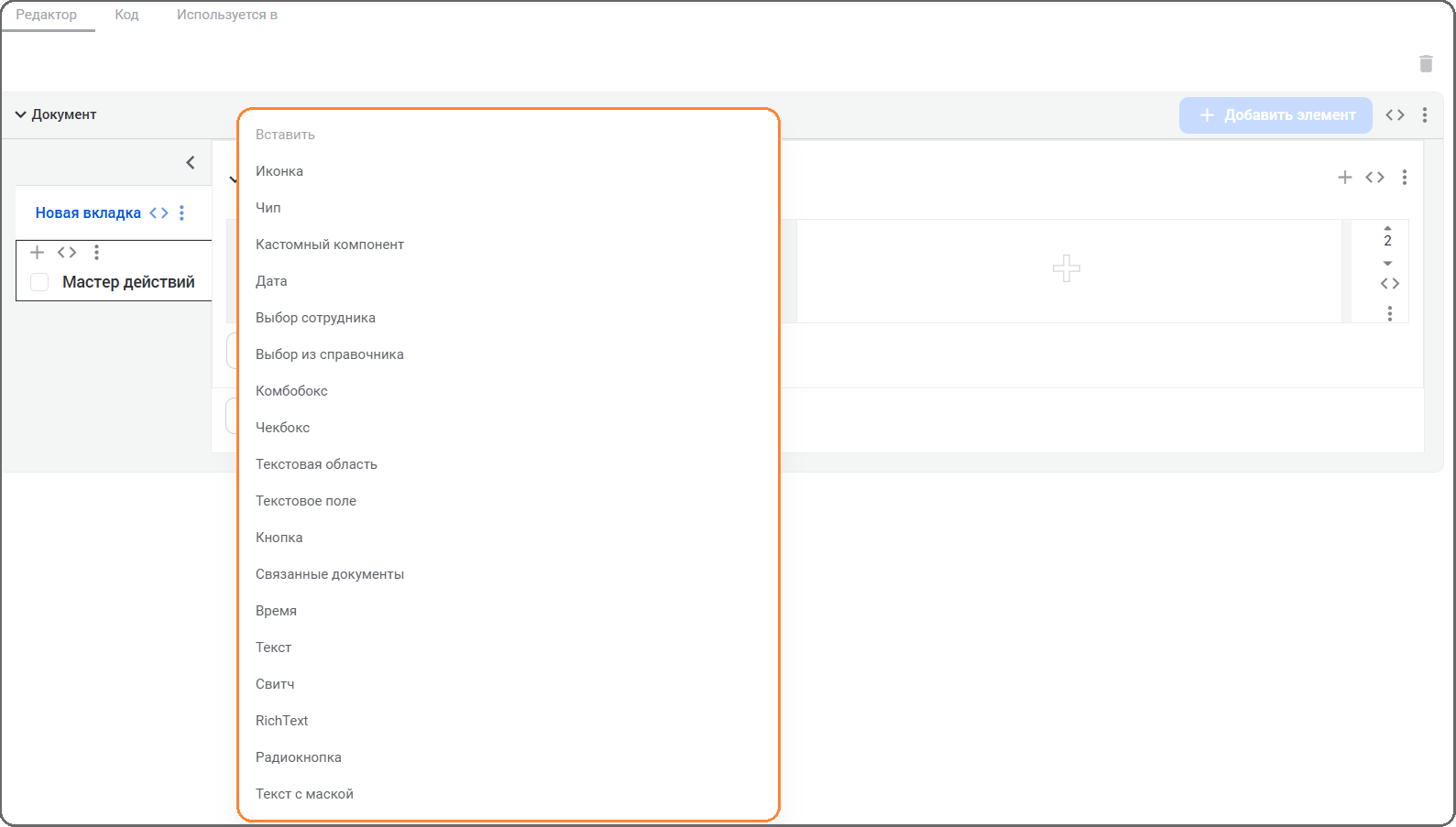
На вкладку будет добавлен компонент, в зависимости от выбранного компонента его структура будет содержать общие поля для всех компонентов и поля, специфичные для этого компонента.
В общем случае для компонентов доступны следующие действия:
-
У компонента можно установить чекбокс, указывающий что этот компонент доступен для редактирования, и чекбокс обязательности заполнения значения компонента.
-
Заполнить LD Поле – в выпадающем списке появится набор полей, которые можно привязать в добавляемому компоненту (свои и унаследованные). При этом могут быть использованы дополнительные поля, которые были добавлены в таблицы БД для данного типа карточки (п. Редактирование формы карточки). Слева от имени появляется галочка, подтверждающая, что такое поле есть в БД и подходит по типу.
-
Если автоматически не добавился заголовок выбранного поля, то ввести его вручную.
-
Для компонента с выбором определить доступный справочник в одноименном поле.
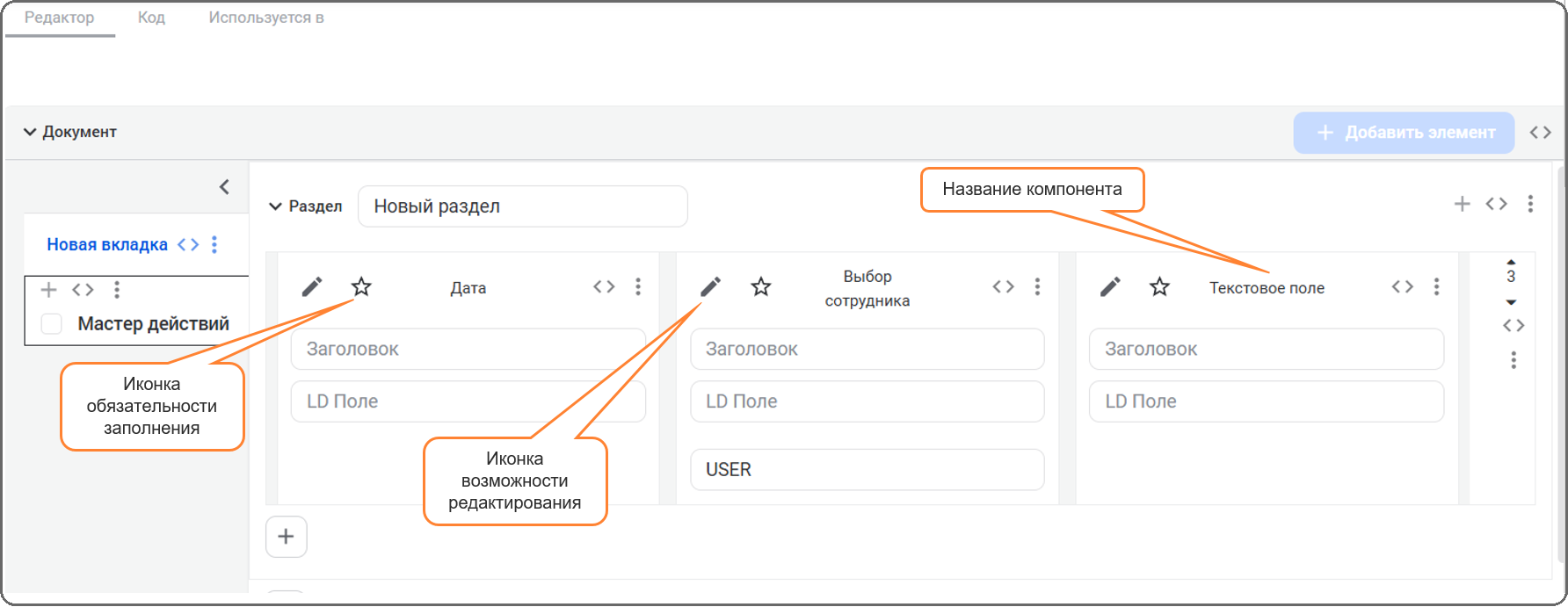
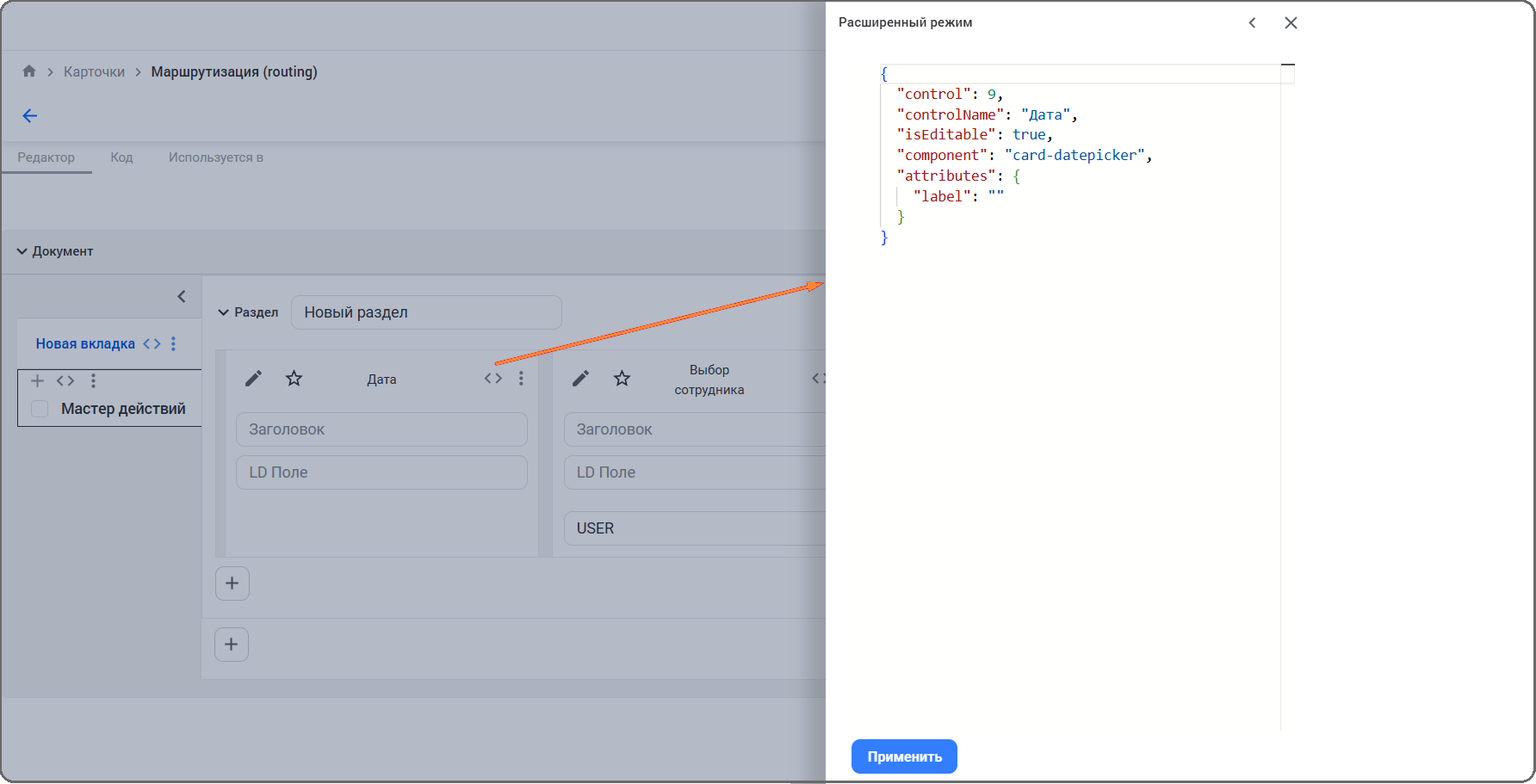
Для каждого добавляемого компонента можно использовать расширенный режим настройки компонента. Пример расширенного режима настройки компонента «Дата» приведен на рисунке.
Добавление общих элементов карточек
На вкладку могут быть добавлены и общие элементы карточек. Для унификации интерфейса этот способ формирования структуры карточки предпочтителен.
Для добавления общих элементов карточек необходимо выполнить следующие действия:
-
На вкладке нажать кнопку
. -
Раскрыть вариант Общие элементы и выбрать нужный элемент.
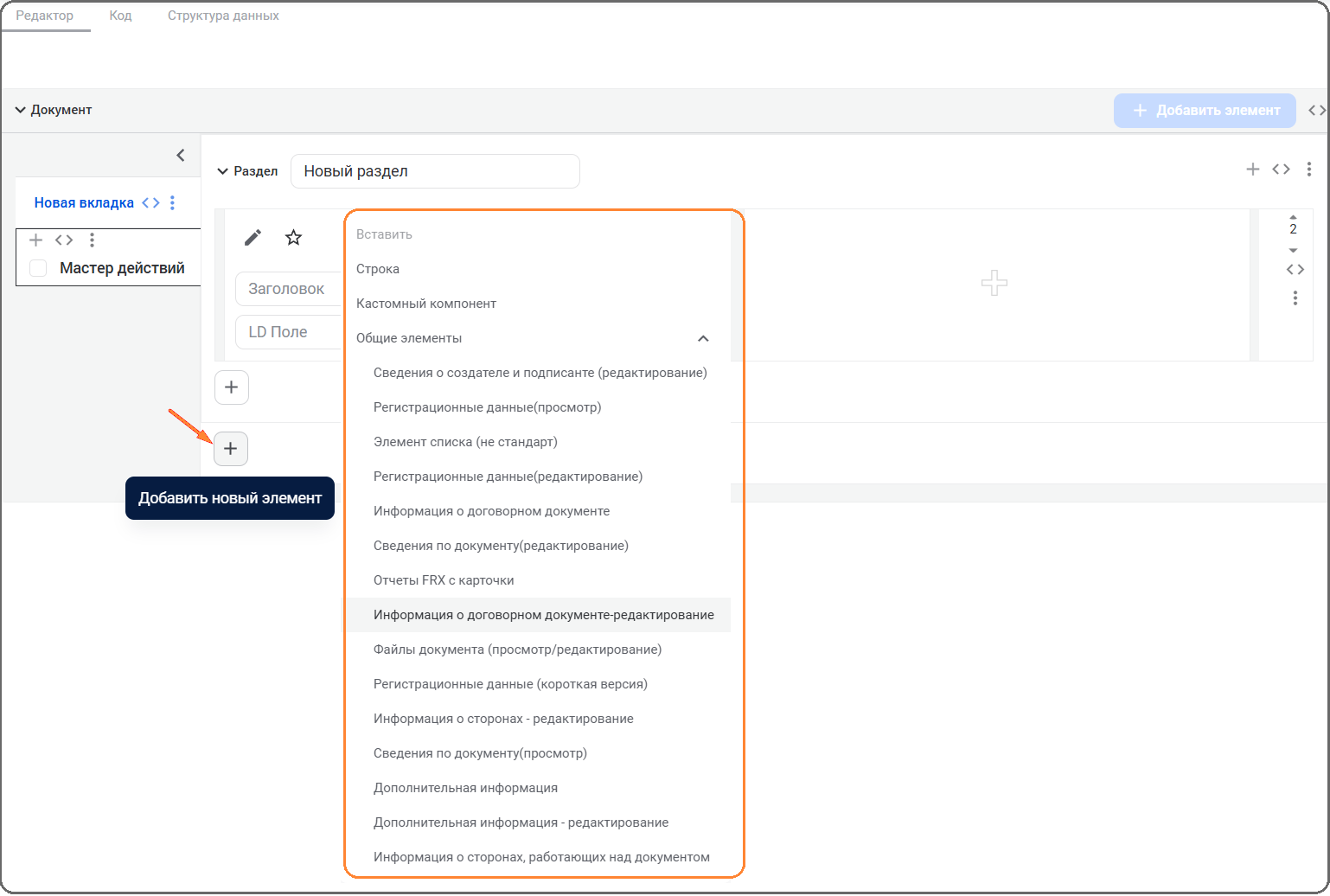
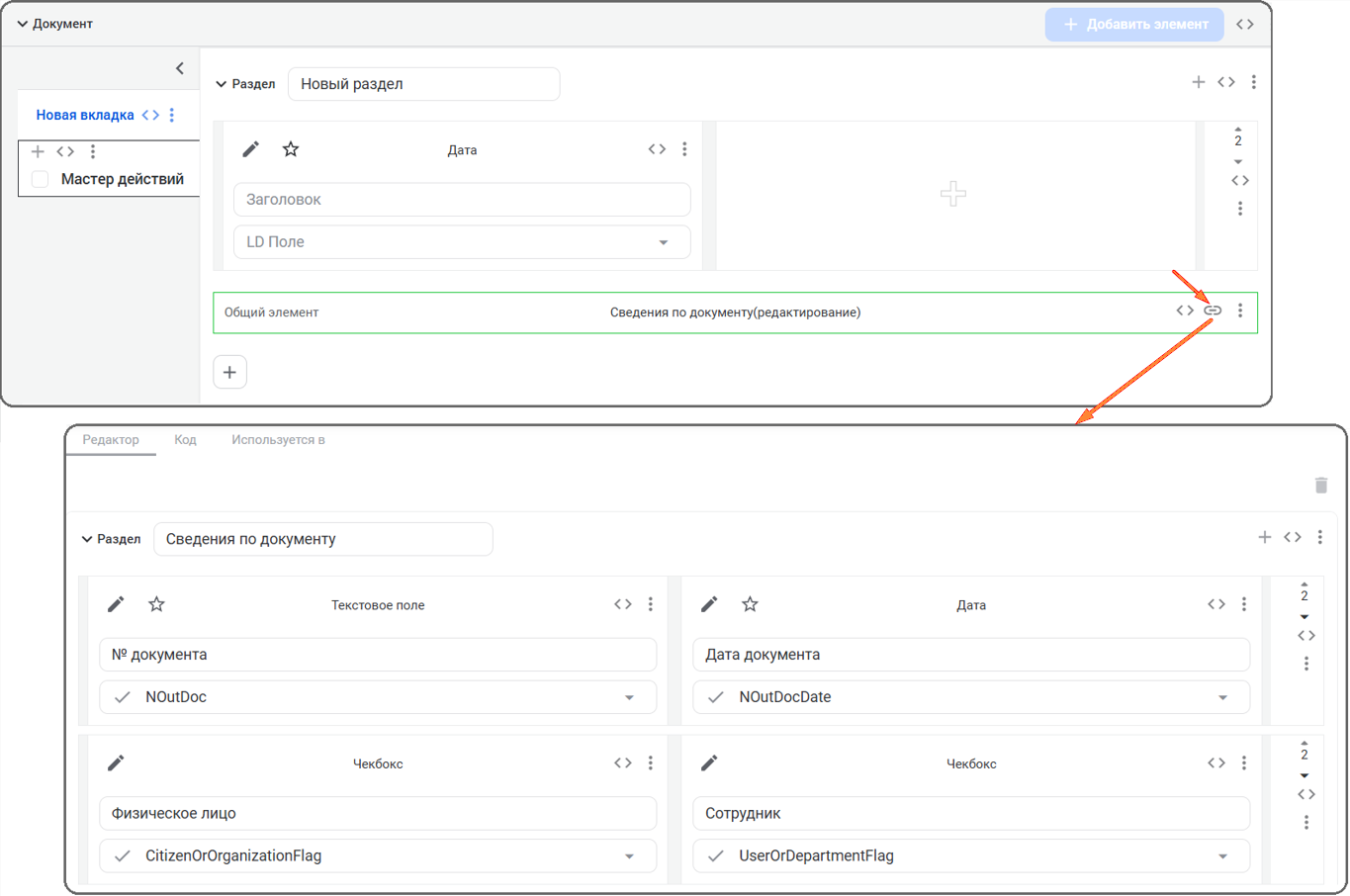
Общий элемент будет добавлен на карточку одной строкой.
Примечание: Для того чтобы у пользователя на вкладке Файлы документа была возможность работать с файлами, на вкладку должен быть добавлен общий элемент «Файлы документа (просмотр/редактирование)». На вкладку Структура папок должен быть добавлен кастомный компонент «ld-files-structure», который позволяет отображать список файлов документа в виде структуры.
Для перехода, просмотра и/или редактировании добавленного общего элемента необходимо нажать кнопку  .
Добавление ядерных компонентов
Для добавления на вкладку ядерных компонентов необходимо выполнить следующие действия:
-
На вкладке нажать кнопку
. -
Выбрать из списка ядерный компонент. Для выбора доступны ядерные компоненты Дерево сообщений, Лист согласования, Гибкий лист рассылки, Работа с файлами, Связанные документы, История документа, Внести в дело.
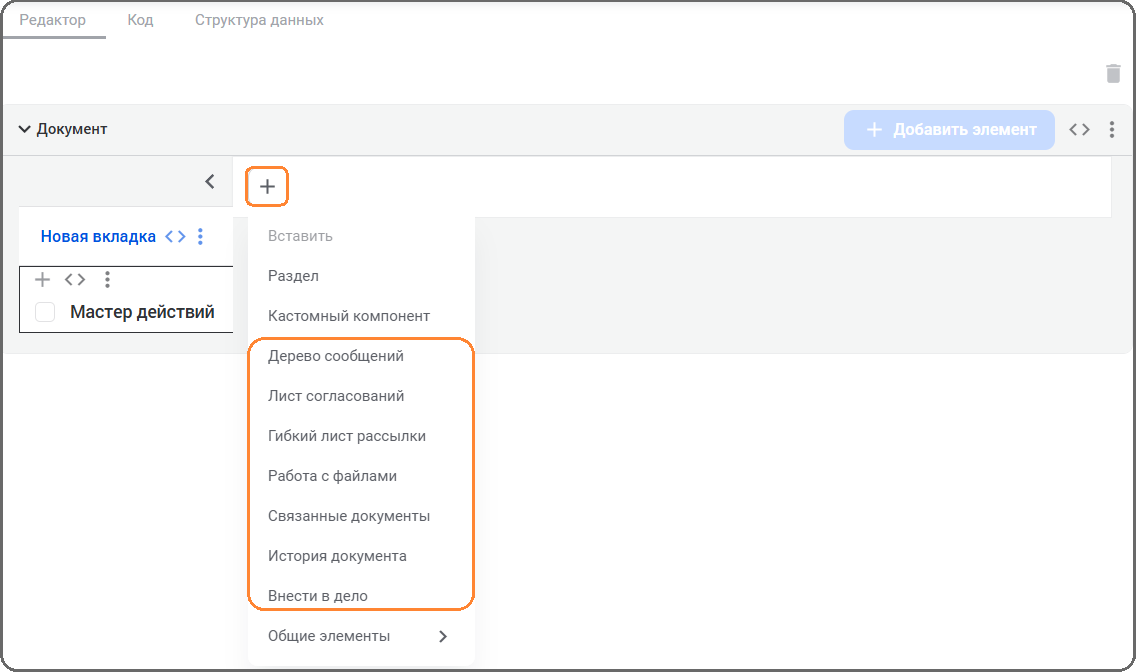
На вкладке отобразится ядерный компонент.
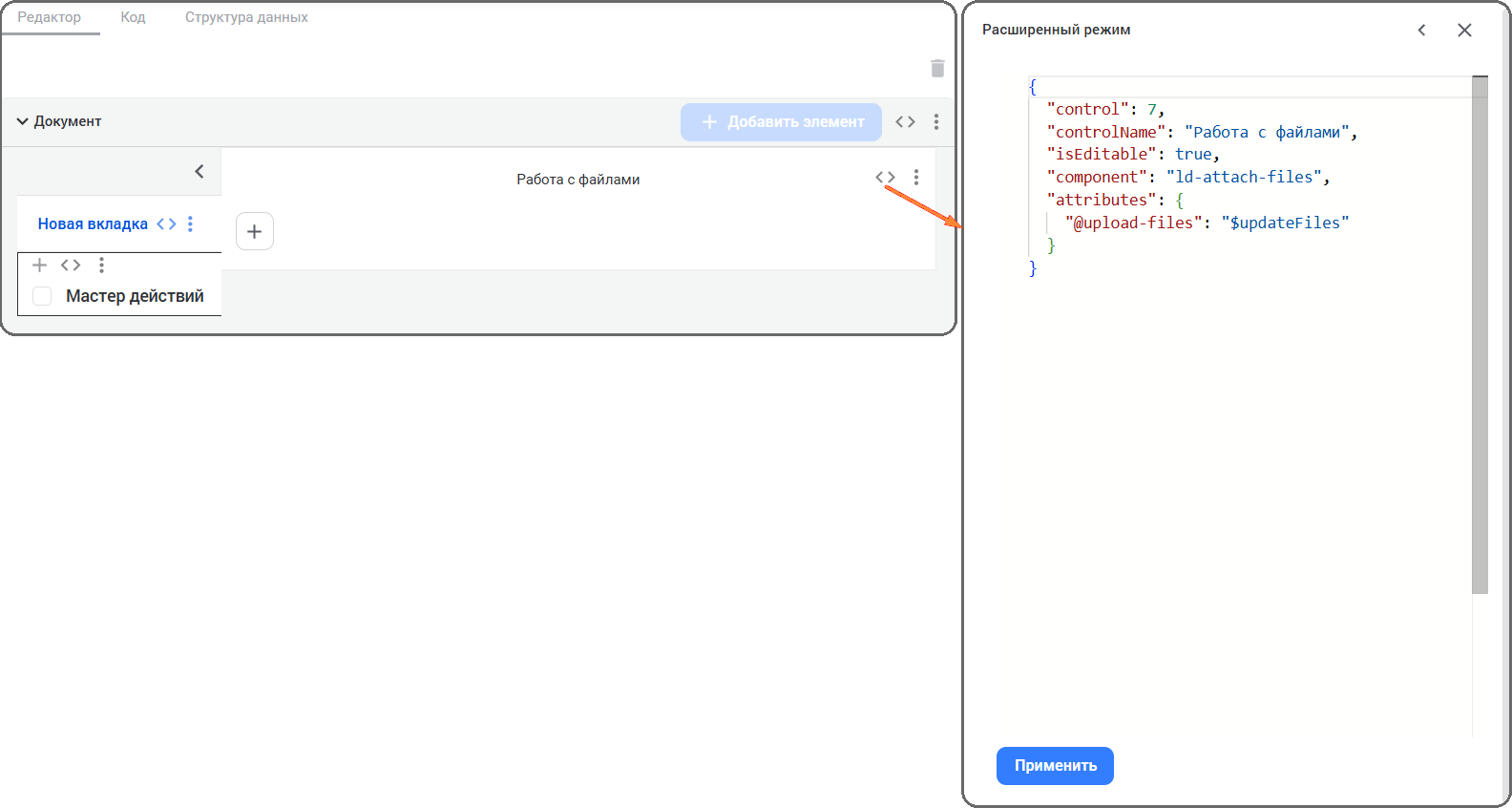
Примечание: В ядерном компоненте Работа с файлами параметр ld-files-base отвечает за возможность настройки режима отображения файлов на вкладке Файлы документа в Web-клиенте в виде таблицы или структуры папок. Настройка режима отображения файлов описана в документе Руководство пользователя (Web-клиент) платформы LDM.
Добавление кастомного компонента
Для добавления на вкладку кастомных компонентов необходимо выполнить следующие действия:
-
На вкладке нажать кнопку
. -
Выбрать вариант Кастомный компонент или добавить кастомный компонент в колонку раздела. При верстке раздела кастомный компонент будет доступен наряду с другими компонентами раздела.
Можно использовать кастомные компоненты, которые зарегистрированы в приложении и находятся в папке \src\app\ui\components\cardComponents.
-
Ввести название компонента и указать его свойства в расширенном режиме.
-
Нажать кнопку [Применить].
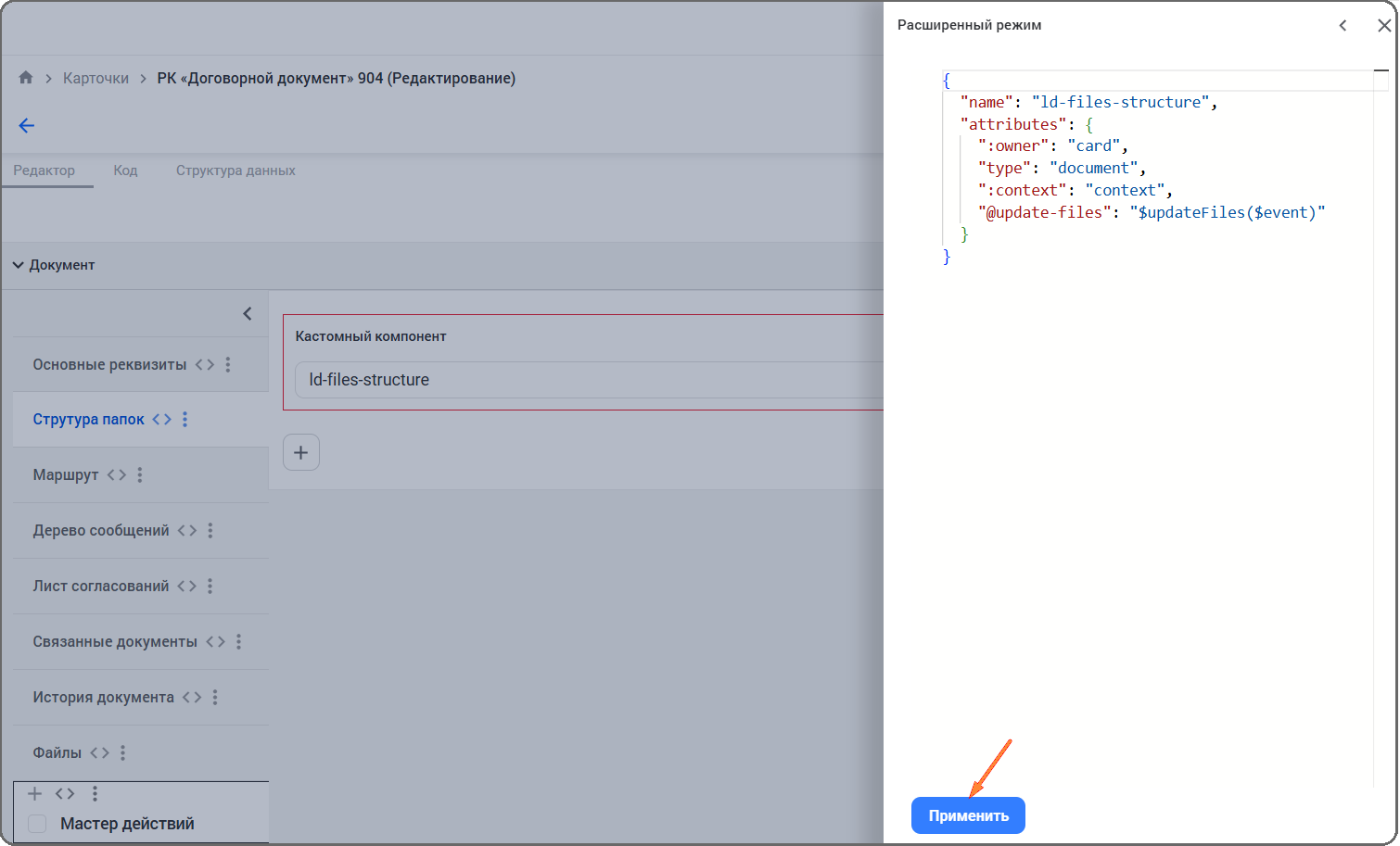
Кастомный компонент будет добавлен на вкладку.