Работа с электронной подписью
Работа с электронной подписью требует наличия плагина криптопровайдера для интернет-браузеров. Поддерживается только работа с криптопровайдером КриптоПро CSP (5.0 R3).
Для работы с ЭП необходимо использовать следующие версии веб-браузеров:
- Mozilla Firefox (версия 155 и выше);
- Google Chrome (версия браузера должна поддерживать расширения версии 1.2.XX для поддержки КриптоПро);
- Opera 117 (версия 135 и выше);
- Яндекс браузер (версия 26.8 и выше);
- Microsoft Edge (версия 152 и выше).
Система не поддерживает работу с КриптоПро CSP (5.0 R3) на мобильных устройствах и в браузерах, не поддерживающих работу с КриптоПро ЭЦП Browser plug-in (2.0).
При включенной Подсистеме безопасности выполняемые операции и объекты Системы (сообщения, документы) подписываются в соответствии с настройками операций при помощи ЭП текущего пользователя.
Электронная подпись файлов документа
В части работы с документами Система предоставляет возможность подписывать файлы документа, а также проверять ЭП этих файлов.
Перечисленные функции доступны в карточке документа на вкладке Файлы документа.
Подписание файлов документа
Для подписания файлов документа необходимо выполнить следующие действия:
- Открыть карточку документа и перейти на вкладку Файлы документа.
-
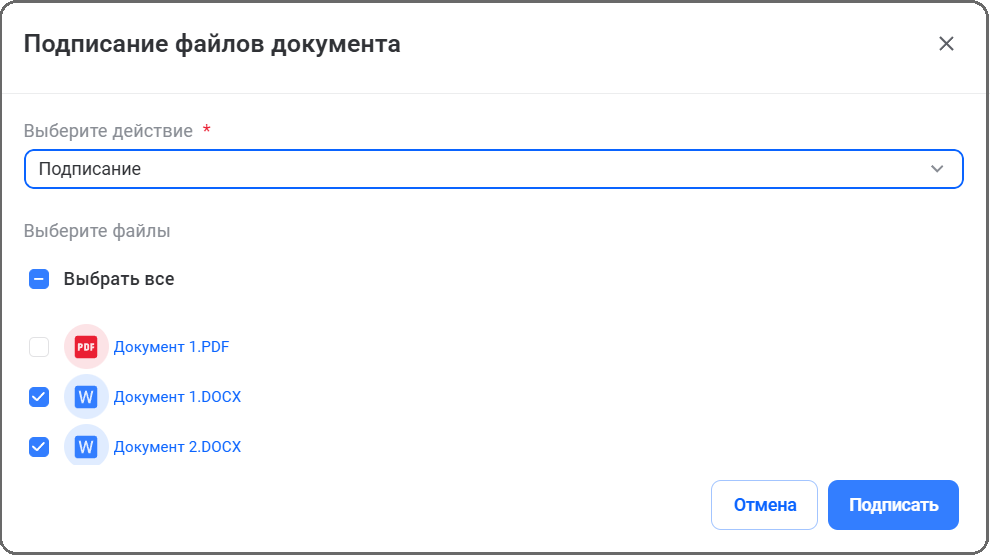
Нажать кнопку [Подписать ЭП] (отображение кнопки зависит от настроек администратора Системы в справочнике Параметры Web-администратора) – на экране отобразится окно Подписание файлов документа.
-
Из выпадающего списка действий выбрать одну из делопроизводственных операций.
-
Установить чекбоксы у тех файлов, которые необходимо подписать. Чтобы отметить одновременно все файлы из списка, можно воспользоваться кнопкой [Выбрать все].
-
Нажать кнопку [Подписать].
Файлы документов будут подписаны.
При первом подписании необходимо выбрать сертификат для подписи и ввести пароль от контейнера. Если установить чекбокс в поле сохранения пароля (в окне ввода пароля КриптоПро), в дальнейшем не потребуется вводить пароль при каждом выполнении действия, связанного с ЭП. Выбранный сертификат сохранится для последующего использования. Сброс сохраненного сертификата пользователя выполняется в разделе Настройки в узле Сброс настроек.
Аналогичные действия можно выполнить для определенного файла. Для этого необходимо у нужного файла нажать кнопку меню  и выбрать действие [Подписать ЭП].
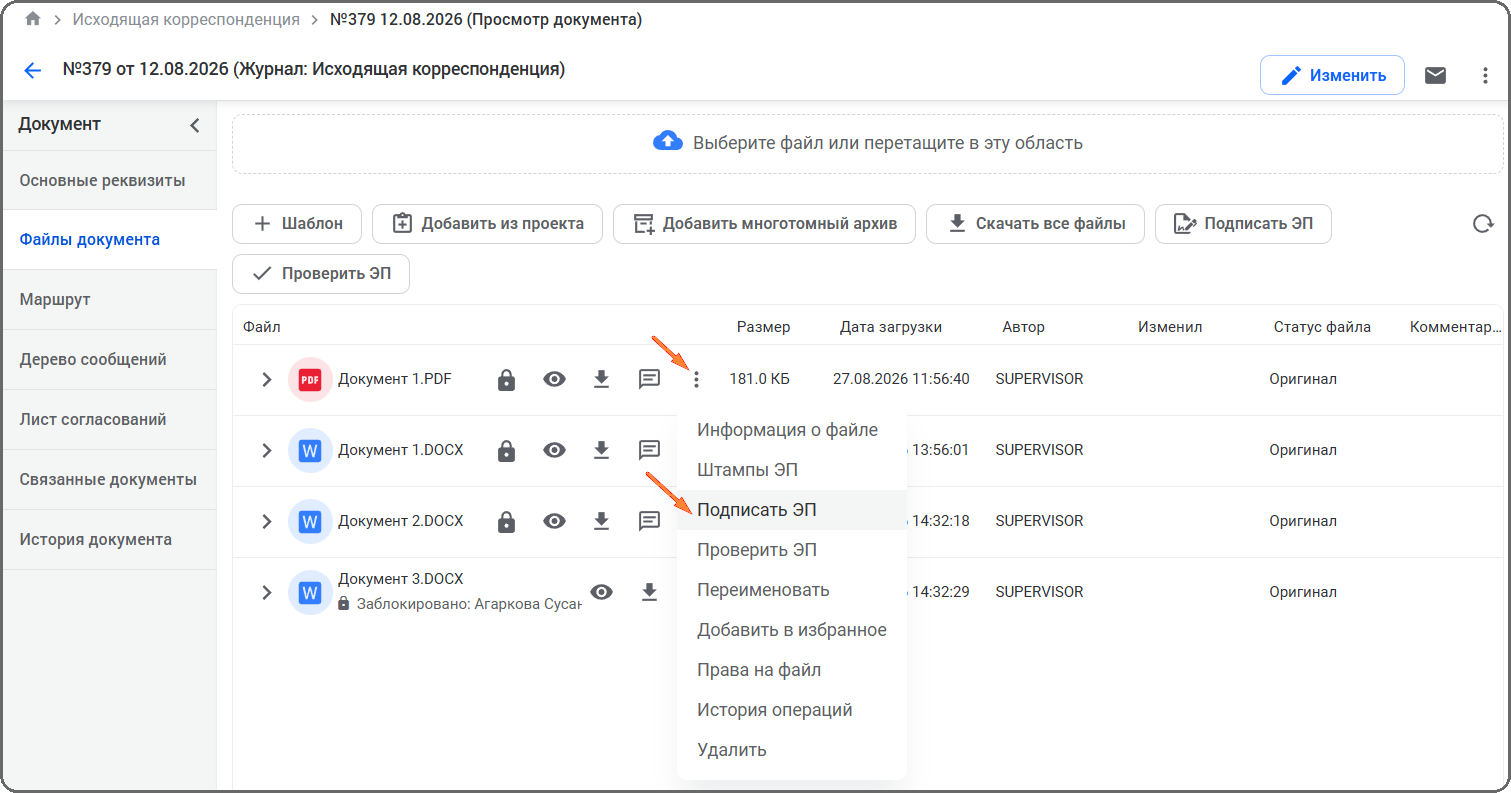
Если у пользователя несколько сертификатов, то перед подписанием отображается окно, где предлагается выбрать один из доступных пользователю сертификатов для выполнения операции с ЭП. Для каждого сертификата отображается информация о владельце сертификата, сроке действия, серийном номере сертификата.
В Системе перед заверкой подписи происходит обязательная проверка статуса сертификата на текущую дату. При ошибке подписания файлов документа появляется уведомление с кратким текстом ошибки и кнопкой для отображения подробного описания ошибки.
Подписать файлы ЭП может также заместитель (п. Подписание документа в режиме замещения).
Проверка ЭП файлов документа
Для просмотра и проверки ЭП файлов документа необходимо выполнить следующие действия:
- Открыть карточку документа и перейти на вкладку Файлы документа.
- Нажать кнопку [Проверить ЭП].
- Отметить чекбоксами нужные файлы и нажать кнопку [Выбрать].
- В открывшемся окне Электронные подписи файлов документа нажать кнопку [Проверить все].
Запустится процесс проверки всех ЭП файла. В случае успешной проверки статус каждой подписи изменится на Подпись верна (окрашено в зеленый). Кнопка [Проверить ЭП] возле каждой подписи изменится на [Посмотреть ЭП].
Для проверки одной подписи необходимо нажать кнопку [Проверить ЭП] возле нужной подписи. В случае успешной проверки статус подписи изменится на Подпись верна (окрашено в зеленый). Кнопка [Проверить ЭП] возле подписи изменится на [Посмотреть ЭП].
В окне Электронные подписи файлов документа доступна возможность сортировки по значениям столбцов. Процесс сортировки значений в таблице описан в п. Сортировка. При отсутствии сортировки по столбцу в названии столбца отображается иконка  .
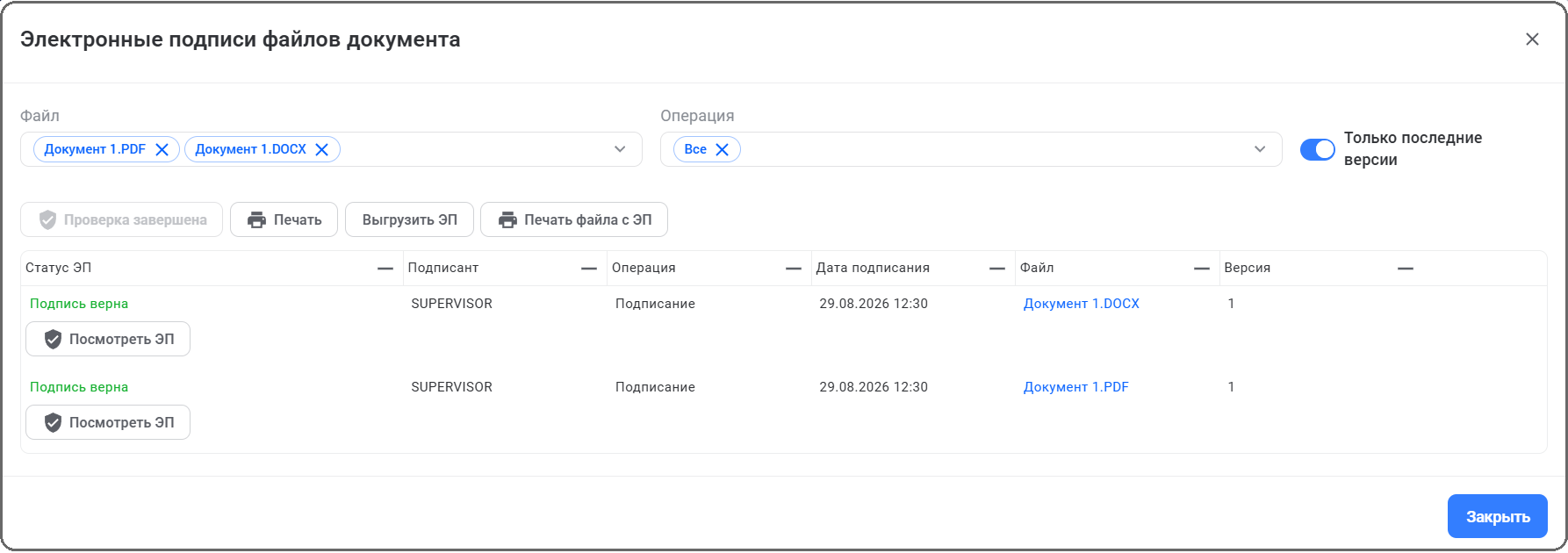
При наличии внешних подписей они отображаются в общим списке подписей, для внешних подписей в таблицу добавляется столбец Вид со значением Внешняя.
В проверку ЭП включаются только последние подписанные версии файлов документа – переключатель Только последние версии активен по умолчанию, проверка выполняется по всем операциям.
Для проверки ЭП всех версий подписанных файлов документа необходимо перевести переключатель Только последние версии в состояние Выключен и нажать кнопку [Проверить все], расположенную над табличной формой, или у конкретной записи нажать кнопку [Проверить ЭП]. Последняя подписанная версия не всегда равносильна подписанному файлу, т. к. файл считается подписанным при условии, что подписана его актуальная версия.
Загруженный список может быть отфильтрован по файлу или делопроизводственной операции. Для этого следует выбрать определенные значения из выпадающих списков «Файл» и «Операция».
В окне Электронные подписи файлов документа могут быть отображены кастомные поля для фильтрации. Для кастомных полей могут быть установлены значения по умолчанию, например, в поле Департамент может отображаться по умолчанию департамент пользователя (настройки отображения и указания значений по умолчанию для кастомных полей в окне Электронные подписи файлов документа описаны в документе Руководство администратора платформы LDM).

Результаты проверки отображаются в поле Статус ЭП. Предусмотрены следующие записи:
-
«Подпись верна»;
-
«Подпись не верна»;
-
«Ошибка проверки».
Если в результате проверки отображается статус Подпись верна или Подпись не верна, то кнопка [Проверить ЭП] заменяется кнопкой [Посмотреть ЭП] – она позволяет вывести на экран окно с результатами проверки ЭП (основной и заверяющей подписи) и реквизитами выбранного файла (или версии файла) документа.
При ошибке проверки ЭП файлов документа появляется уведомление с кратким текстом ошибки и кнопкой для отображения подробного описания ошибки.
Заверяющая подпись – это подпись Сервера безопасности, в Системе могут быть несколько заверяющих подписей, если была выполнена операция по переподписанию заверяющей подписи.
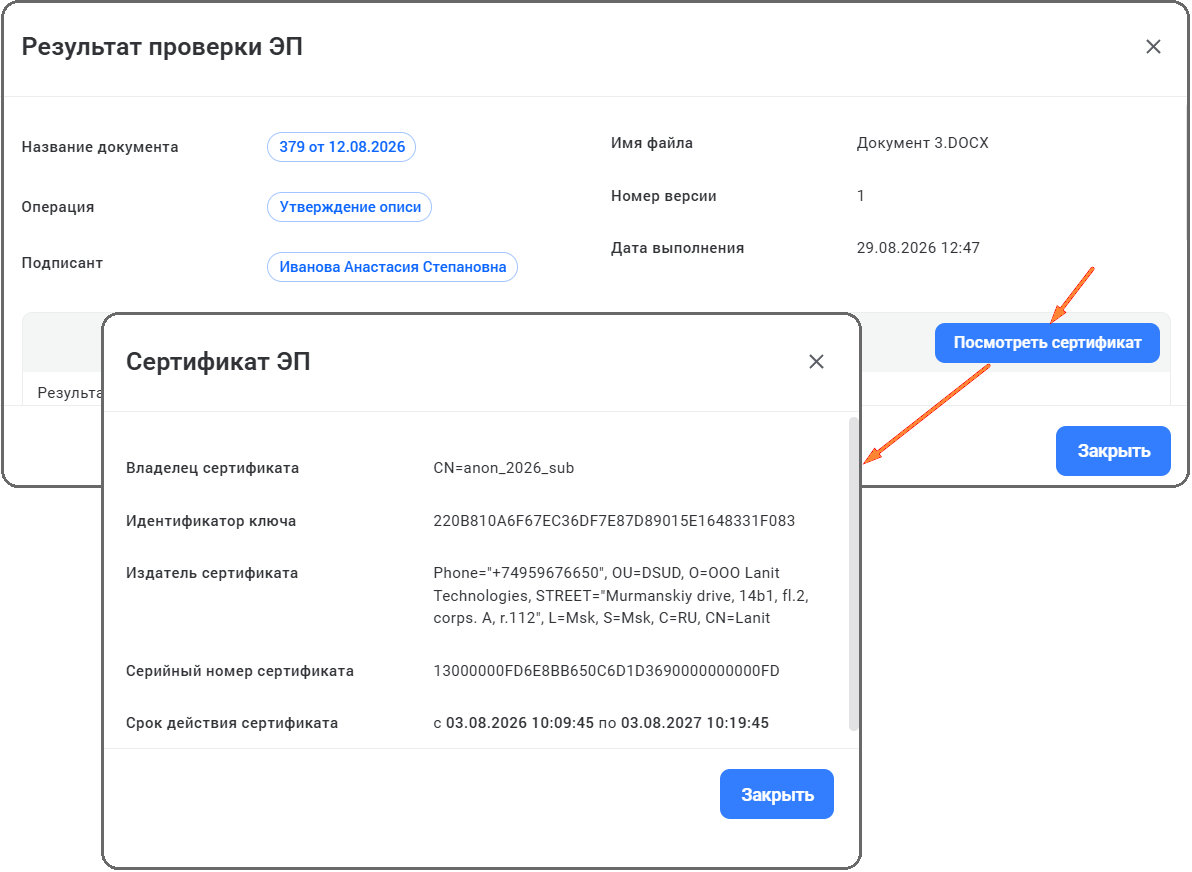
В окне Результат проверки ЭП отображается:
-
Информация об ЭП, созданных сертификатами аккредитованных УЦ –
 и неаккредитованных УЦ –
 . При наведении курсора на иконку отображается соответствующая ей подсказка.
-
Информация о целостности файла. Статус Целостность файла подтверждена, не удалось проверить подлинность сертификата устанавливается при выполнении следующих условий:
- подпись метки времени верна, сертификат метки времени проверен и валиден, основная подпись верна, сертификат основной подписи не проверен;
- подпись метки времени отсутствует, сертификат метки времени отсутствует, основная подпись верна, сертификат основной подписи не прошел проверку на текущую дату;
- подпись метки времени верна, сертификат метки времени не проверен, основная подпись верна, сертификат основной подписи проверен и валиден на текущую дату.
Информация о сертификате доступна при нажатии кнопки [Посмотреть сертификат].
При нажатии кнопки [Выгрузить ЭП] в окне Электронные подписи файлов документа будет сформирован и выгружен архив в формате ZIP. Для каждого файла в архиве будет создана отдельная папка с названием файла, в которую будет выгружен сам файл документа и открепленные подписи в формате SIG.
При нажатии кнопки [Печать] в окне Электронные подписи файлов документа будет сформирован отчет об ЭП. Если один и тот же файл подписан одним и тем же пользователем одной и той же операцией, то в листе согласования при печати отобразится только подпись с наибольшей датой создания.
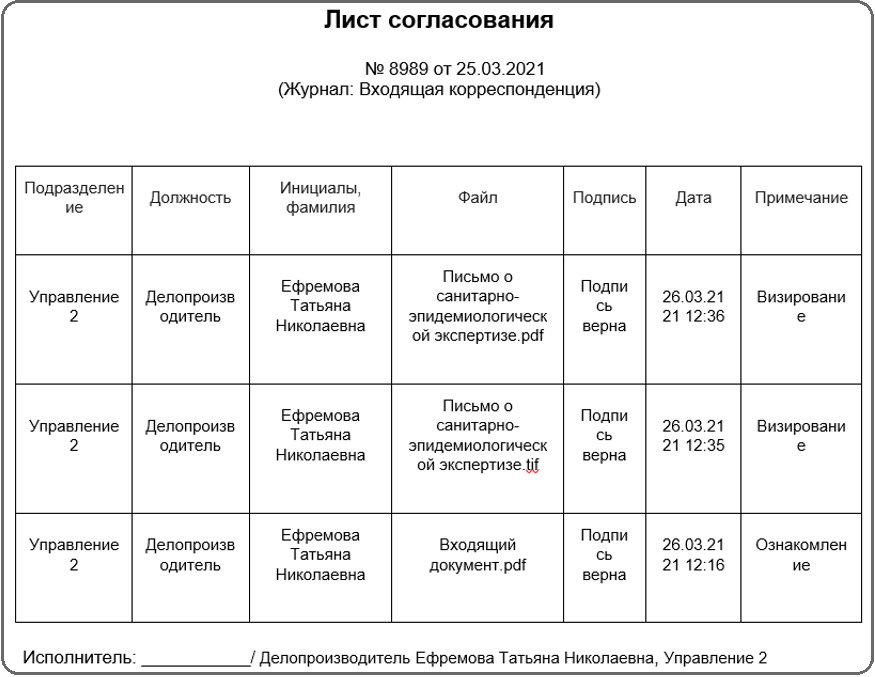
В зависимости от режима, который настроил администратор Системы (в справочнике Параметры Web-администратора) после нажатия кнопки [Печать] Система откроет форму печати в браузере или сформирует и скачает файл отчета (без открытия формы печати в браузере). Если проверка производилась для нескольких файлов, кнопка не будет активна для нажатия.
Администратор Системы может настроить какой пользователь (логический или физический) будет отображаться в последней строке отчета (поле Исполнитель). Для показа физического пользователя в файле «esignReport.vue», который находится в папке с шаблонами компонентов webclient/assets/templates/components/, в строке return position.trim() + ', ' + this.currentUser.name + ', ' + this.currentUser.departmentName необходимо изменить параметр «currentUser» на «actualUser».
После нажатия кнопки [Печать файла с ЭП] (доступна только если выбран один файл формата DOC, DOCX, XLS, XLSX, TXT, PNG, JPG, TIF, или PDF) сформируется отчет, который предназначен для отображения содержания файла и результатов проверки ЭП с учетом условий фильтраций списка ЭП. Отчет содержит следующую информацию:
-
Действие – название делопроизводственной операции. Список формируется с учетом значений, указанных в поле выбора делопроизводственных операций.
-
Подписант – ФИО сотрудника, выполнившего делопроизводственную операцию.
-
Формат отображения: Фамилия Имя Отчество.
-
Если подписание выполнено в режиме замещения, то выводится ФИО сотрудника в формате <ФИО1 за ФИО2>, где ФИО1 – ФИО замещающего сотрудника, ФИО2 – ФИО замещаемого сотрудника.
-
Дата подписания – дата выполнения делопроизводственной операции в формате <ДД.ММ.ГГГГ ЧЧ:ММ>.
-
Результат – результат проверки ЭП. Возможные значения:
-
Подпись верна – ЭП прошла проверку;
-
Подпись не верна – ЭП не прошла проверку.
-
Сформированный отчет доступен для печати или скачивания на рабочее место пользователя.
Электронная подпись сообщений
Сообщение подписывается при выполнении следующих операций:
-
создание/изменение/отправление проекта сообщения;
-
создание сообщения;
-
создание/отправление проекта отчета;
-
создание отчета;
-
перенаправление сообщения/отчета;
-
принятие отчета;
-
повтор сообщения;
-
повтор последовательной рассылки;
-
изменение сообщения;
-
отзыв сообщения.
Если по сообщению, тип которого связан с делопроизводственной операцией, создается положительный отчет, то при отправке отчета выполняется подписание операции и подписание файлов, вложенных в сообщение.
Для того чтобы при отправке сообщений в Web-клиенте не отображалось окно подтверждения действия от плагина браузера КриптоПро, сайт необходимо добавить в список разрешенных на странице настроек в меню Пуск/КриптоПро/Настройки ЭЦП Browser plug-in.
Если при включенной функциональности ЭП в Web-клиенте пользователь не использует электронную подпись, рекомендуется выполнить пользовательскую настройку, исключающую отображение избыточного диалога подтверждения операции (раздел Настройки, узел Настройки пользователей).
Просмотр ЭП сообщения
Система позволяет просматривать ЭП сообщений по документу. Информация представлена в карточке сообщения в блоке Данные об электронной подписи.
Для просмотра ЭП сообщения необходимо раскрыть блок с данными ЭП, нажав кнопку  или на название блока.
Появится таблица, в которой отображаются следующие столбцы: Статус ЭП, Операция, Подписант, Дата подписания, Объект.
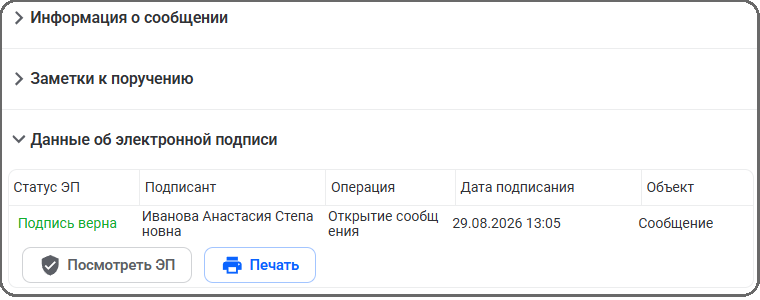
При нажатии кнопки [Посмотреть ЭП] открывается окно с результатами проверки ЭП и реквизитами выбранного сообщения.
В окне Результат проверки ЭП отображается:
-
Информация об ЭП, созданных сертификатами аккредитованных УЦ –
и неаккредитованных УЦ – . При наведении курсора мыши на иконку отображается соответствующая ей подсказка. -
Информация о целостности файла. Статус Целостность файла подтверждена, не удалось проверить подлинность сертификата устанавливается при выполнении следующих условий:
-
Подпись метки времени верна, сертификат метки времени проверен и валиден, основная подпись верна, сертификат основной подписи не проверен.
-
Подпись метки времени отсутствует, сертификат метки времени отсутствует, основная подпись верна, сертификат основной подписи не прошел проверку на текущую дату.
-
Подпись метки времени верна, сертификат метки времени не проверен, основная подпись верна, сертификат основной подписи проверен и валиден на текущую дату.
-
При нажатии кнопки [Печать] может быть настроен показ отчета по ЭП сообщения.