Увольнение и восстановление сотрудника
Система предоставляет возможность увольнения сотрудника при необходимости.
Процедура увольнения сотрудника выполняется в 2 этапа:
- блокировка сотрудника и добавление записи в очередь на завершение дел уволенных сотрудников;
- обработка очереди на завершение дел уволенных сотрудников (выполняется в соответствии с заданием планировщика от имени системного пользователя планировщика).
Отфильтровать сотрудников по статусам Активный или Уволенный можно при просмотре справочника и при использовании соответствующих кнопок фильтрации на панели действий.
Блокировка сотрудника и добавление записи в очередь на завершение дел
Для блокировки сотрудника и добавления его в очередь на завершение дел необходимо выполнить следующие действия:
- Перейти в раздел Справочники в узел Основные.
- Открыть справочник Сотрудники.
- Выбрать сотрудника, нажать кнопку меню
 и выбрать действие [Уволить] (если настроена область предварительного просмотра, то команда будет вызываться нажатием кнопки меню на панели действий области предпросмотра и выбором действия [Уволить]).
Система добавит запись для текущего сотрудника в очередь на завершение дел, где запись получит статус Запланирована (п. Просмотр очереди на завершение дел уволенных сотрудников), при успешном прохождении следующих проверок:
- у сотрудника есть права на выполнение данной операции и сотрудник не увольняет самого себя;
- увольняемый сотрудник имеет статус Активный, не являясь системным пользователем; сотрудник не заблокирован на текущий момент;
- увольняемый сотрудник не является руководителем или ответственным исполнителем подразделения.
Система добавит запись для текущего сотрудника в очередь на завершение дел, где запись получит статус Запланирована (п. Просмотр очереди на завершение дел уволенных сотрудников). В противном случае отобразится сообщение с информацией о непройденной проверке.
Кроме этого, в результате успешно пройденных проверок:
- освобождается лицензия сотрудника, вследствие чего возможность его работы в Системе блокируется;
- закрываются активные подключения сотрудника;
- снимаются блокировки сотрудника с объектов;
- файлы, находившиеся у сотрудника на редактировании, снимаются с редактирования;
- статус сотрудника меняется на Уволен – выбор сотрудника становится невозможен при выполнении различных действий в Системе (например, не может быть выбран в качестве получателя сообщения).
Просмотр очереди на завершение дел уволенных сотрудников
Для просмотра очереди на завершение дел уволенных сотрудников необходимо выполнить следующие действия
-
Перейти в раздел Справочники в узел Основные.
-
Открыть справочник Сотрудники.
-
Выбрать сотрудника, нажать кнопку меню
и выбрать команду [Информация
о завершении дел].
На экране будет представлено окно очереди на завершение дел уволенных сотрудников.
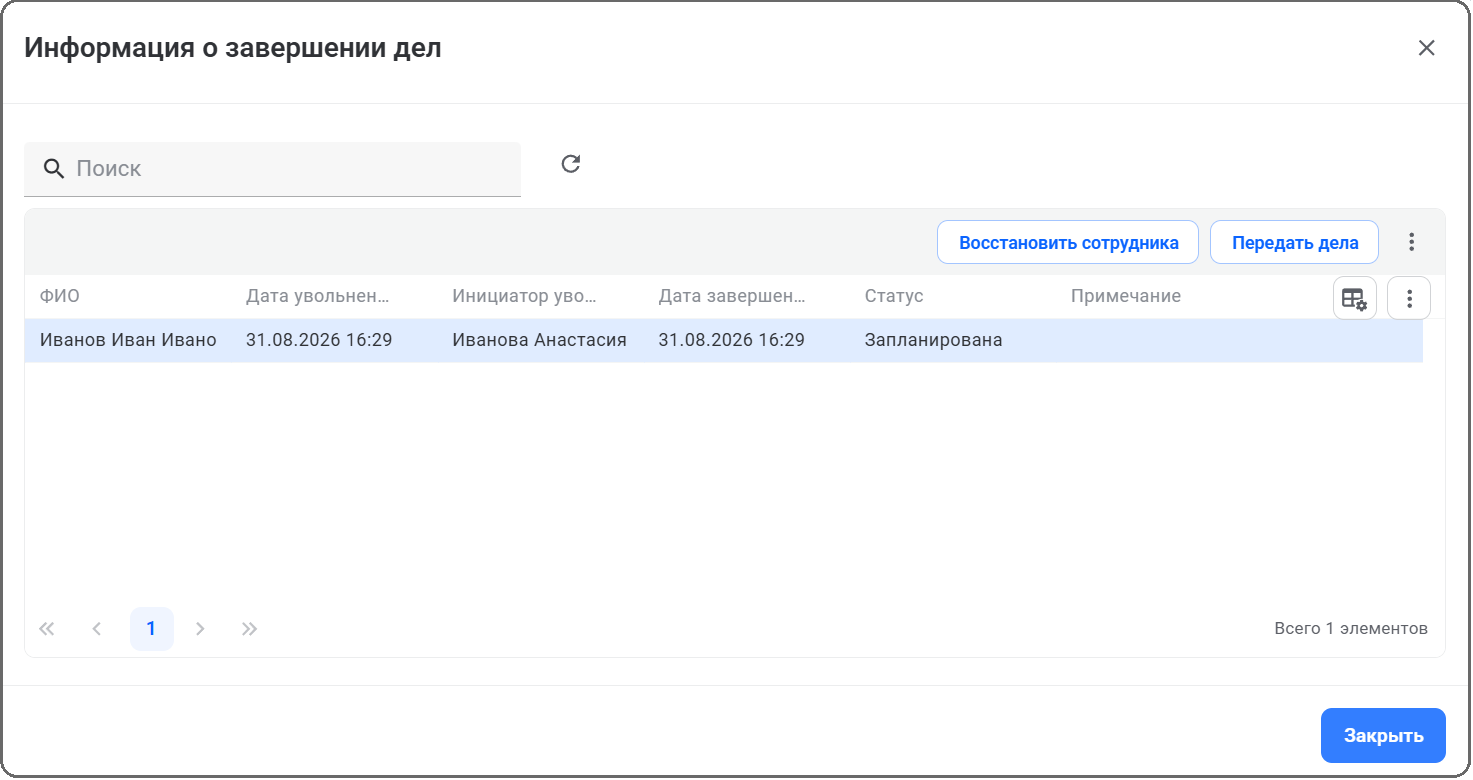
Табличное представление содержит следующие столбцы:
-
ФИО – ФИО уволенного сотрудника;
-
Дата увольнения – дата увольнения сотрудника;
-
Инициатор увольнения – ФИО пользователя, который инициировал увольнение;
-
Дата завершения дел – дата выполнения завершения дел сотрудника;
-
Статус – текущее состояние обработки записи на завершение дел сотрудника;
-
Примечание – причина, по которой дела сотрудника не были завершены (заполняется автоматически только при статусах обработки Завершено с ошибкой и Отказано) или завершены. Для поиска записей можно использовать фильтр по параметрам.
По результатам выполнения обработки очереди для записей устанавливается статус обработки. Записи в очереди на завершение дел уволенных сотрудников могут быть в одном из следующих статусов:
-
Запланирована – запись добавлена в очередь на завершения дел, но еще не обработана;
-
В работе – запись обрабатывается;
-
Выполнена успешно – дела сотрудника завершены успешно;
-
Отказано – при выполнении операции завершения дел не прошли бизнес-проверки;
-
Выполнена с ошибками – при выполнении операции завершения дел возникла ошибка.
Для поиска записи в очереди на завершения дел можно использовать строку быстрого поиска, для обновления списка – стандартную кнопку обновления.
В представленной форме доступно выполнение следующих действий (кнопки на панели действий):
-
[Передать дела] – для записей, имеющих статус Запланирована, Отказано и Выполнена с ошибками. Дальнейшие действия выполняются в окне передачи дел (п. Передача дел).
-
[Завершить дела] – для записей, имеющих статус Отказано и Выполнена с ошибками. Т. е. процедура завершения дел уволенного сотрудника в данной ситуации считается повторной, т. к. ранее она была выполнена не до конца (например, имела место техническая ошибка). Как результат, статус обработки записи меняется на Запланирована.
-
[Восстановить сотрудника] – для записей с любым статусом, кроме статуса В работе, вызывает процедуру восстановления сотрудника (п. Восстановление сотрудника).
-
Экспорт таблицы в формат DOCX или XLSX при нажатии кнопки меню
и выборе соответствующего пункта.
Обработка очереди на завершение дел уволенных сотрудников
Для выполнения процедуры увольнения сотрудника в разделе Управление планировщиком (п. Управление планировщиком) должно быть задание на обработку очереди на завершение дел уволенных сотрудников.
Обработка очереди на завершение дел уволенных сотрудников осуществляется автоматически в установленное время (по умолчанию в 01:00).
Запись будет успешно обработана планировщиком только при выполнении ряда условий:
-
сотрудник существует в Системе и имеет статус Уволен;
-
у сотрудника отсутствуют активные сообщения-задания (т. е. сообщения-задания в состояниях Активно, В работе, Активно (Перенаправлено), В работе (Перенаправлено), где увольняемый сотрудник занимает одну из ролей: «Получатель», «Получатель отчета», «Контролер»);
-
у сотрудника отсутствуют активные отчеты (т. е. отчеты в состоянии Подготовлен (успешно), Подготовлен (с отказом), Подготовлено (успешно) (перенаправлено), Подготовлено (с отказом) (перенаправлено), где увольняемый сотрудник является получателем отчета);
-
у сотрудника отсутствуют активные задачи (т. е. задачи без признака Архивная, где увольняемый сотрудник занимает хотя бы одну из ролей «Исполнитель» или «Ответственный исполнитель»);
-
сотрудник не является последним из списка доступа конфиденциального или персонифицированного документа.
В результате успешной обработки записи для нее устанавливается статус обработки Выполнена успешно и заполняется дата обработки (п. Просмотр очереди на завершение дел уволенных сотрудников). Также у уволенного сотрудника:
-
снимаются все права и привилегии, и он исключается из всех ролей;
-
сотрудник исключается из всех групп рассылок сотрудников и из всех списков доступа документов;
-
сбрасывается уровень доступа сотрудника до общего уровня;
-
очищаются списки разрешенных и запрещенных получателей сотрудника и списки замещаемых сотрудников и заместителей сотрудника;
-
сотрудник исключается из всех списков разрешенных и запрещенных получателей и из всех списков заместителей и замещаемых сотрудников;
-
в процессе увольнения все неконтрольные сообщения, отправленные увольняемому сотруднику, переносятся в архив.
У уволенного сотрудника остается информация, содержащаяся на вкладках Информация о сотруднике, Данные системы, за исключением лицензии, логина и уровня доступа.
В противном случае, если не выполнены проверки или произошел технический сбой, запись в очереди на завершение дел уволенных сотрудников принимает статус Отказано или Выполнено с ошибками (п. Просмотр очереди на завершение дел уволенных сотрудников). Адресату, определенному в задании планировщика, будет отправлено уведомление, где отображается список сотрудников, при завершении дел которых возникла ошибка (учитывается только текущая обработка очереди).
Восстановление сотрудника
Система дает возможность восстановить уволенного сотрудника. Данная операция может быть выполнена при условии, что запись в очереди на завершение дел (для выбранного сотрудника) не находится в статусе В работе.
Для восстановления уволенного сотрудника необходимо выполнить следующие действия:
-
Перейти в раздел Справочники в узел Основные.
-
Открыть справочник Сотрудники.
-
При необходимости установить фильтр «Уволенные» для отображения уволенных сотрудников.
-
Выделить запись в списке уволенных сотрудников или запись, имеющую значение Уволенный в столбце «Тип сотрудника».
-
На панели действий нажать кнопку меню
и выбрать команду [Восстановить] (если область предварительного просмотра открыта, кнопка находится на панели действий области предварительного просмотра).
Запись о сотруднике будет исключена из очереди на завершение дел уволенных сотрудников. Сотруднику вновь будет назначена роль «Все сотрудники», статус сотрудника станет Активный.