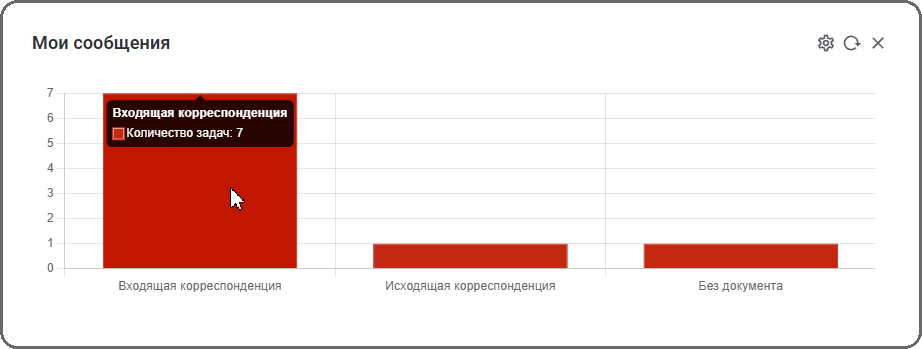
Виджет «Мои сообщения»
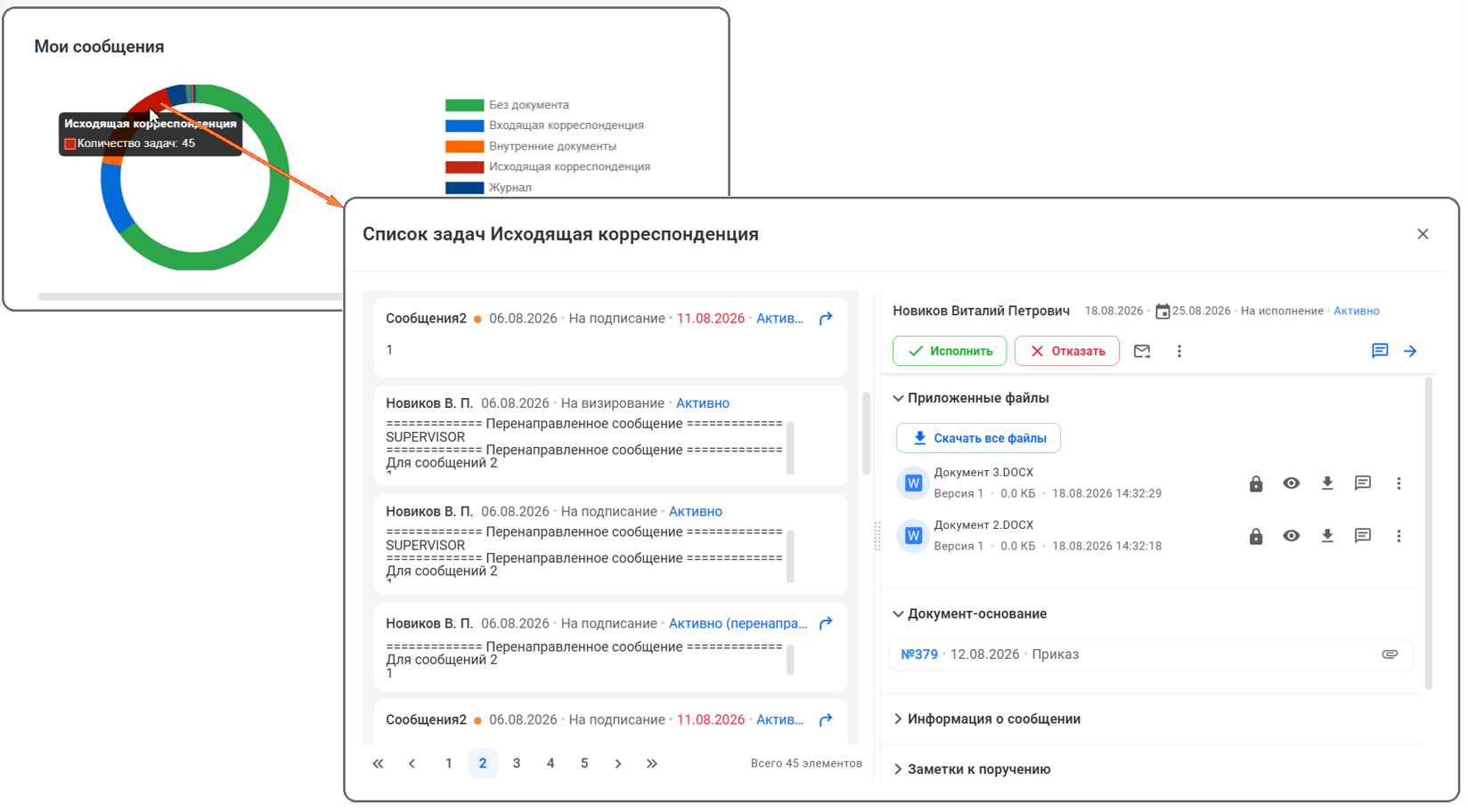
В виджете «Мои сообщения» по умолчанию отображается информация о входящих сообщениях в виде круговой диаграммы с группировкой по журналу документа-основания.
В Системе предусмотрена возможность просмотра детальной информации по виджету – для этого необходимо подвести курсор к элементу виджета, отобразится всплывающая подсказка. При выборе элемента виджета (при нажатии ЛКМ на элемент виджета) отобразится окно с объектом (со списком объектов) виджета с возможностью выполнения определенных действий в зависимости от прав текущего пользователя.
Для виджета «Мои сообщения» доступна настройка информации, отображаемой в виджете.
Настройка виджета «Мои сообщения»
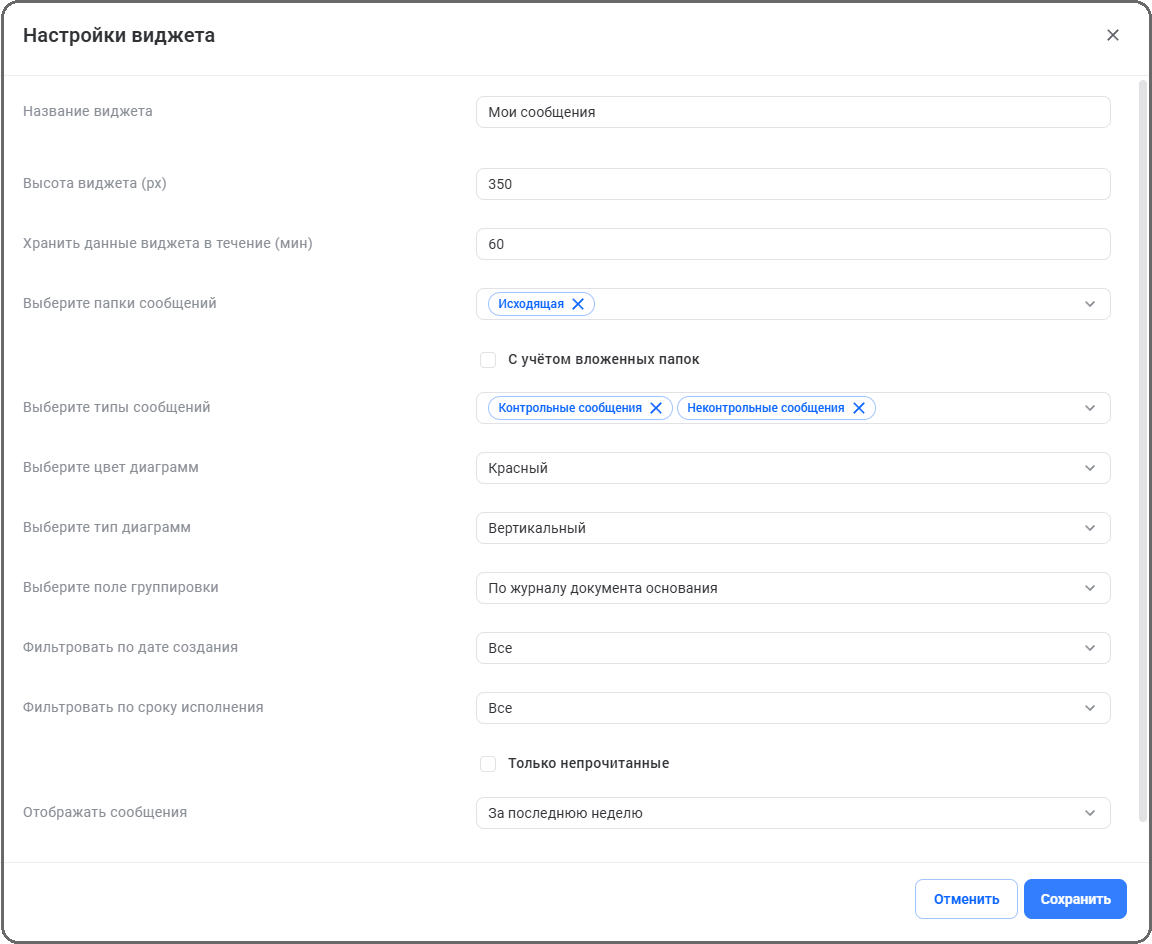
Для настройки виджета «Мои сообщения» необходимо выполнить следующие действия:
-
В строке управления виджетом нажать кнопку
 и задать название, значение высоты виджета и время хранения данных в виджете (в минутах).
-
Выбрать папки сообщений, сообщения из которых будут отображаться в виджете, при необходимости установить/снять чекбокс, учитывающий сообщения из вложенных папок.
-
Указать типы сообщений, которые будут отображаться в виджете (контрольное сообщение / неконтрольное сообщение / отчет).
-
Определить тип диаграммы (круговая/вертикальная/горизонтальная) и поле, по которому будут группироваться объекты (по получателю / по отправителю / по типу сообщения / по журналу документа-основания / по дате создания / по сроку исполнения).
-
Указать временные ограничения выводимых объектов: фильтровать по дате создания, по сроку исполнения (ранее/вчера/сегодня/завтра/все/...).
-
Установить чекбокс в поле Только непрочитанные, если в виджете должны отображаться только новые сообщения, и определить временные границы отображаемых сообщений (все / за последний месяц / за последнюю неделю).
-
После ввода значений нажать кнопку [Сохранить].
Настройка виджета «Мои сообщения» будет выполнена.
Пример настроенного виджета приведен на рисунке.