Файлы документа и их версии
В Системе поддерживается работа с содержимым документов, хранящимся в виде файлов, прикрепленных к РК. Файлы, в свою очередь, могут быть представлены в виде одной (минимально) или нескольких версий. Файлы одного документа могут быть разного формата (т. е. могут иметь разные расширения) – текстовые, графические, электронные таблицы и т. д. Версии одного файла могут иметь только одинаковое расширение.
Под версией файла документа подразумевается отредактированный вариант файла документа.
Количество версий не ограничено. Текущий пользователь может просмотреть прежние версии, управлять списком версий. Версии файла пронумерованы, максимальный номер имеет актуальная версия, минимальный – первая по дате создания.
Для каждого файла и его версий указываются название, все версии нумеруются. В таблице отображаются значения реквизитов версии файла: размер (при указании размера файлов используются единицы измерения KБ, MБ, ГБ, подразумевающие увеличение в 210 раз, 220 раз, 230 раз соответственно), дата загрузки, автор, ФИО пользователя, который изменил версию файла, статус файла. Информация из столбцов таблицы дублируется во всплывающих подсказках.
Для работы с файлами предназначена вкладка Файлы документа.
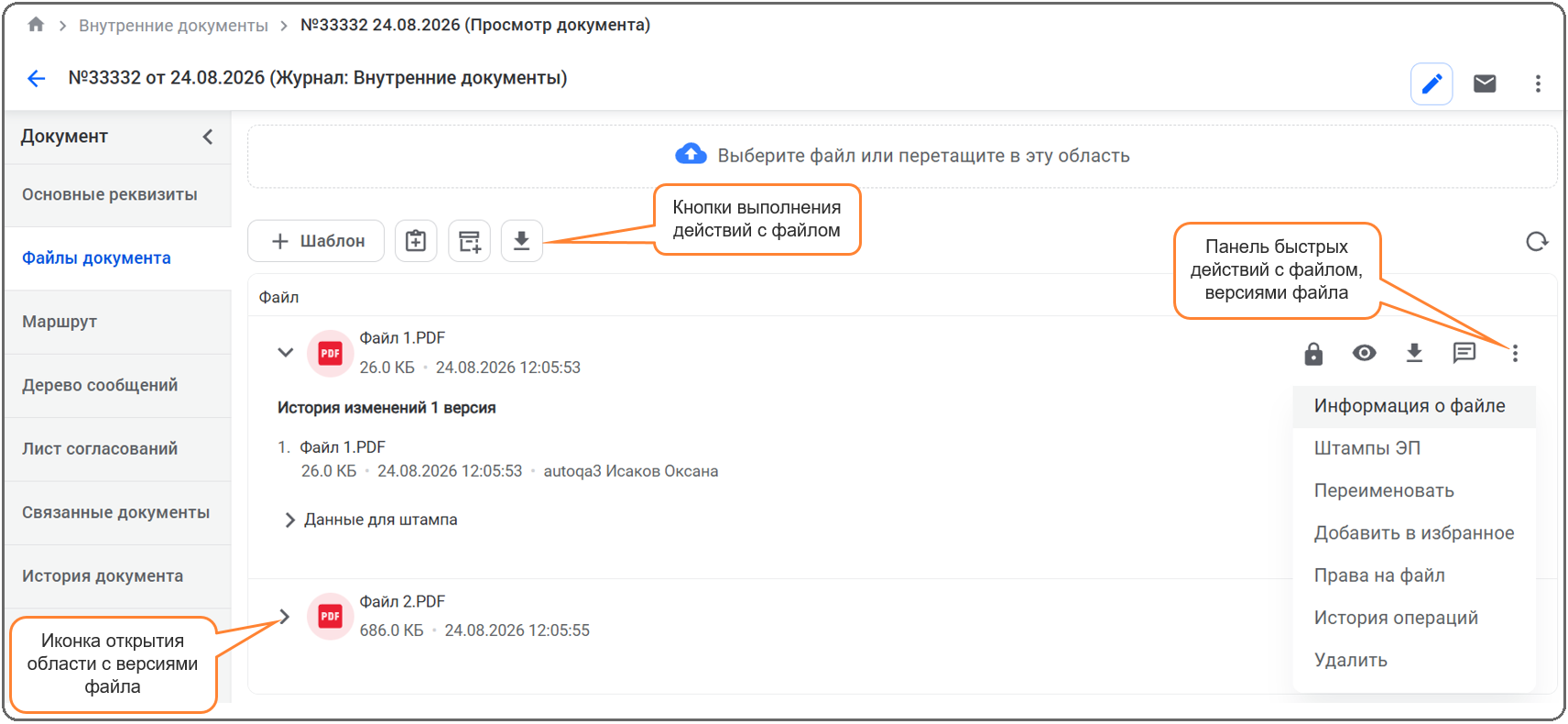
На вкладке Файлы документа доступно выполнение следующих действий:
-
Добавление файла с помощью кнопок [Шаблон], [Добавить из проекта], [Добавить многотомный архив] или используя область добавления (п. Добавление файла).
-
Скачивание всех файлов из пакета РК документа, используя кнопку [Скачать все файлы]. Все файлы документа упаковываются в архив формата ZIP и скачиваются на рабочее место пользователя (скачиваются актуальные версии файлов).
-
Подпись файлов документа, используя кнопку [Подписать ЭП] (п. Подписание файлов документа) и проверка ЭП подписанных файлов, используя кнопку [Проверить ЭП] (п. Проверка ЭП файлов документа).
-
Раскрытие области отображения версий нажатием кнопки
 и выполнение действий с файлом и его версиями (п. Работа с файлами документа).
Используя кнопки на панели быстрых действий пользователь может:
-
Взять файл на редактирование, нажав кнопку
 (п. Редактирование файла документа).
-
Открыть файл в режиме предпросмотра, нажав кнопку
 (п. Просмотр файла). Отображение данной кнопки зависит от наличия в браузере возможности открытия файлов определенного формата. Так, может быть настроено открытие файлов в формате PDF с помощью конвертора PDF, или настроена интеграция с приложением Р7-Офис (версия 12.1.0.1761), позволяющая открывать и редактировать файлы непосредственно в Web-клиенте.
-
Скачать конкретный файл, нажав кнопку
 . При наличии нескольких версий, скачиваться будет актуальная.
-
Добавить комментарий к файлу, нажав кнопку
 (п. Комментирование файла).
-
Используя кнопку меню
 , выбрать пункт, который соответствует действию: проверить ЭП конкретного файла, переименовать файл (п. Переименование файла), создать файл формата PDF/А (п. Преобразование файла в формат PDF/А), перенести файл в раздел Избранное (п. Добавление документа, файла, сообщения в избранное), просмотреть или изменить права на файл документа (п. Права на файл), ознакомиться с историей операций по файлу (п. История операций по файлу), удалить файл документа (п. Удаление файла или его версии) и т. д.
Добавление файла
При наличии у пользователя права на создание файла на экране будет отображена область загрузки файлов.
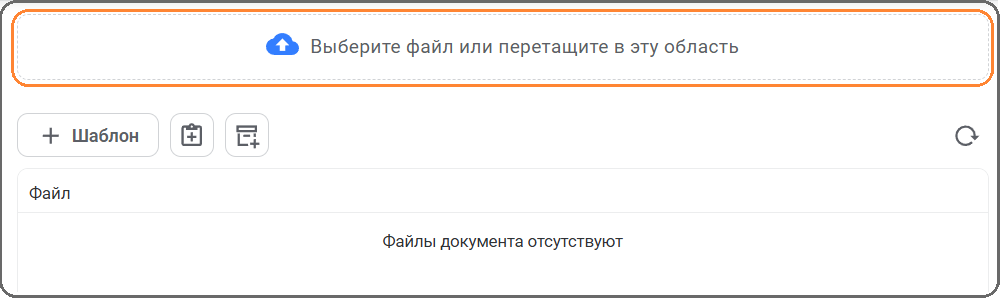
При добавлении файлов выполняется проверка на допустимое расширение, превышение максимального размера файла и дублирование имени добавляемого файла. Перечень расширений файлов задается администратором Системы.
В Системе реализовано несколько способов добавления файла к документу.
1 способ
-
В РК документа перейти на вкладку Файлы документа.
-
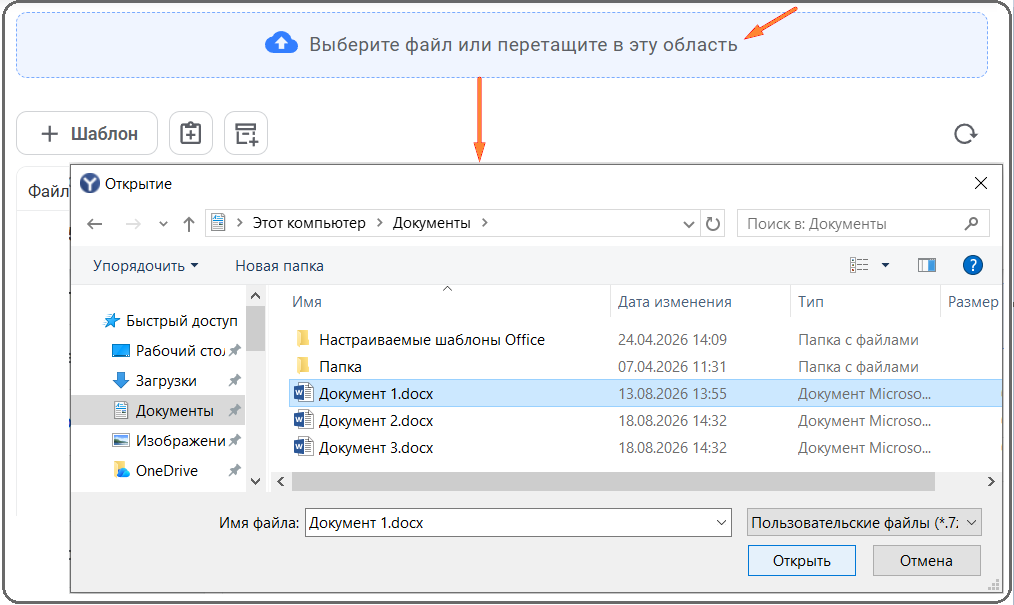
Нажать ЛКМ на область загрузки файлов.
-
В окне проводника выбрать файл и присоединить его к РК двойным нажатием ЛКМ или нажать кнопку [Открыть].
2 способ
-
В РК документа перейти на вкладку Файлы документа.
-
Открыть папку на компьютере, в которой находится искомый файл.
-
Выделить файлы и, удерживая ЛКМ, перенести их в область загрузки методом drag-and-drop .
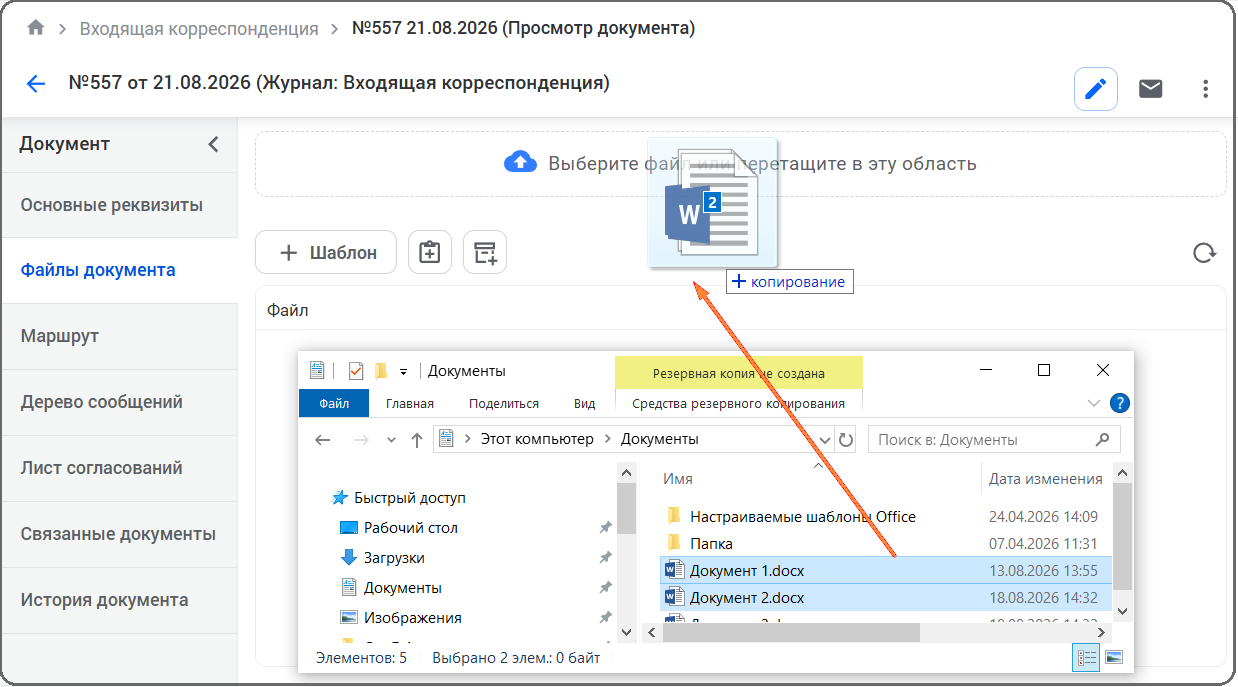
Администратор может отключить возможность добавления файлов методом перетягивания (drag-and-drop).
3 способ
Третий способ связан с добавлением файла документа с текстом по заранее созданному шаблону (каталог с шаблонами файлов определяется администратором Системы, отображение кнопки [Шаблон] регулируется в справочнике Параметры Web-администратора).
-
В РК документа перейти на вкладку Файлы документа.
-
Нажать кнопку [Шаблон] и в открывшемся окне выбрать один или несколько файлов, установив чекбокс у имени файла.
-
Для завершения выбора нажать кнопку [Выбрать].
4 способ
К карточке документа может быть добавлен файл проекта. Данный способ доступен только в том случае, когда в навигации разделов Системы присутствует раздел Проекты.
-
В РК документа перейти на вкладку Файлы документа.
-
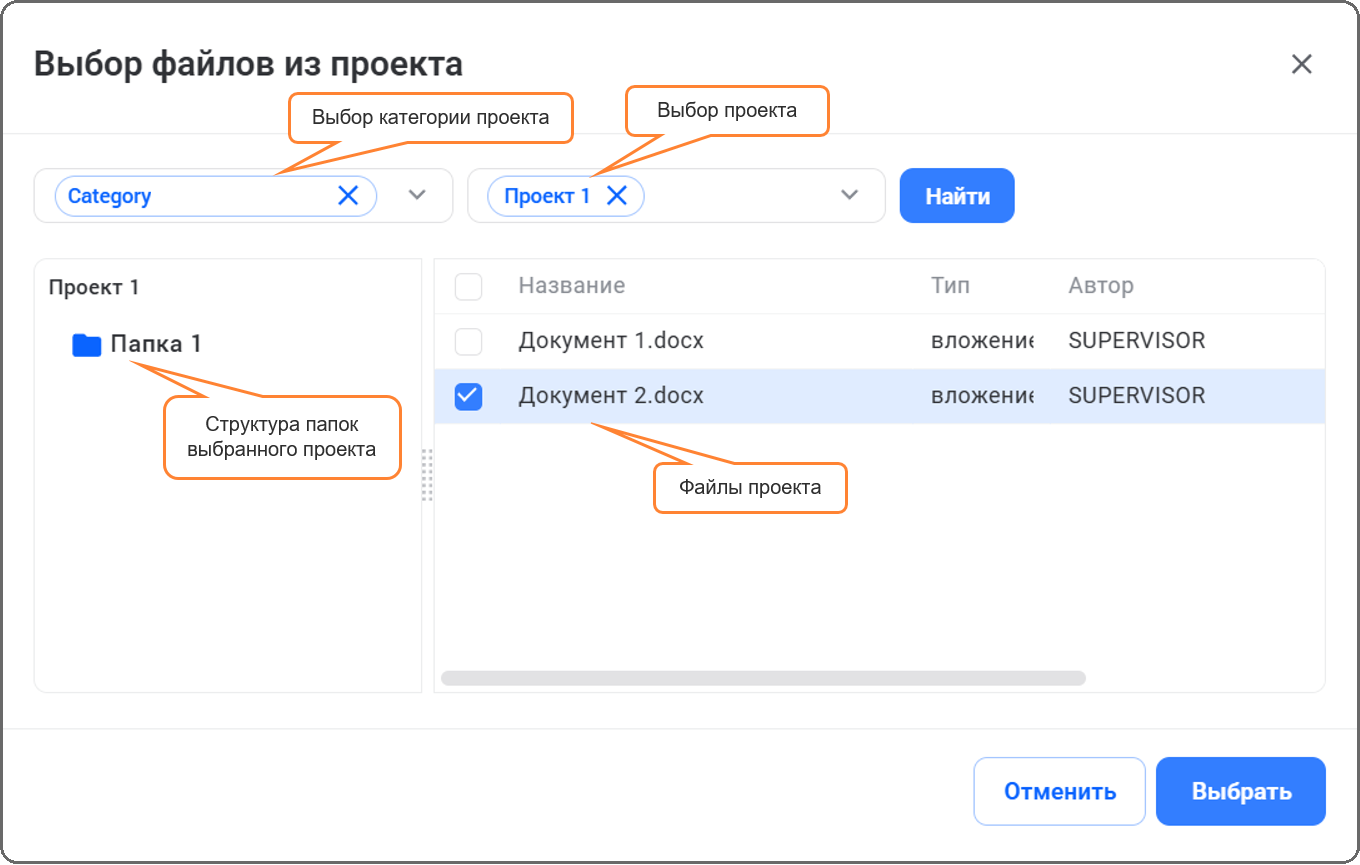
Нажать кнопку [Добавить из проекта] и в открывшемся окне выбрать нужную категорию проекта (выпадающий список) и название проекта (выпадающий список), нажать кнопку [Найти].
-
В левой части раскрыть структуру папок выбранного проекта и указать ту, которая содержит необходимые файлы.
-
В правой части установить чекбоксы у тех файлов, которые должны быть добавлены к документу.
-
Нажать кнопку [Выбрать].
При попытке загрузить файл с расширением, которое не задано администратором Системы, появится соответствующее уведомление.
При загрузке файлов любым из вышеописанных способов Система выполнит проверку добавляемых файлов на совпадение названий без учета регистра с уже существующими в документе файлами. При обнаружении совпадений откроется окно Разрешите конфликт имен файлов перед добавлением, в котором необходимо установить чекбокс у одного из значений и нажать кнопку [Применить]:
-
Пропустить – файлы с совпадающими именами не будут добавлены в документ как новые версии файлов;
-
Добавить как версию – файлы с совпадающими именами будут добавлены в документ как новые версии файлов;
-
Добавить как копию – файлы с совпадающими именами будут добавлены в документ как отдельные файлы с изменением имени файла. Например, файл «Пример документа.DOCX» будет сохранен как «Пример документа (1).DOCX».
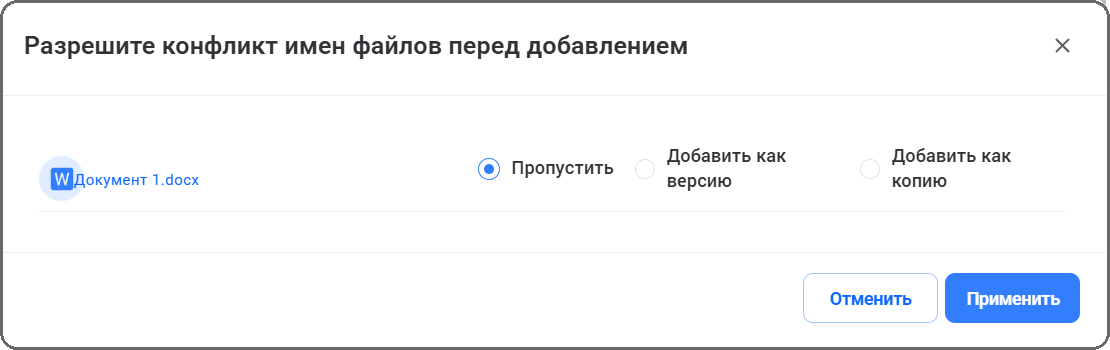
При нажатии кнопки [Отменить] файлы не будут добавлены в документ.
Асинхронная загрузка файлов
Асинхронная загрузка файлов в Хранилище контента позволяет сократить время ожидания пользователем ответа при загрузке больших файлов в Систему из удаленных филиалов.
Если в Системе настроен и запущен сервис асинхронной загрузки файлов, то при добавлении файлов выполняется проверка на соответствие правилам асинхронной загрузки, которые заданы в Web-администраторе:
-
если файл не подходит под условия правил, то он загружается обычным (синхронным) способом;
-
если файл подходит под условия правил, то он загружается посредством системы асинхронной загрузки.
Асинхронная загрузка используется для любого файла, который проходит через WebAPI филиала:
-
файлов, однотомных архивов, многотомных архивов с жесткого диска;
-
шаблонов файлов;
-
файлов из проектов;
-
файлов напрямую из архива.
Важно! Если файл загружается асинхронно и еще не загружен в Хранилище контента, то он недоступен пользователям из других филиалов и в таком случае часть действий с ним недоступна. Операции недоступные пользователям из других филиалов:
-
Переименовать;
-
Удалить;
-
Скачать все файлы;
-
Отправить в Госключ (файл недоступен для выбора в окне отправки);
-
Взять на редактирование;
-
Просмотр файла;
-
Скачать файл;
-
Штампы ЭП;
-
Подписать ЭП (файл недоступен для выбора в окне подписи);
-
Проверить ЭП (файл недоступен для выбора в окне проверки);
-
Создать PDF/A;
-
Скачать версию файла (для всех недоступных);
-
Удалить версию файла (для всех недоступных);
-
Скачать файл нажатием ЛКМ (на вкладке Структура папок).
Операции доступные пользователям из других филиалов, если файл загружается асинхронно и ещё не загружен в Хранилище контента:
- Добавить в избранное;
- Права на файл;
- История операций;
- Добавить том (для многотомного архива);
- Скачать версию файла (кроме недоступных);
- Удалить версию файла (кроме недоступных).