Пользовательские канбан-доски
В Cистеме реализована возможность создания произвольных досок, не связанных с объектами Cистемы. В текущей реализации данные доски могут быть использованы как доски с заметками по выполнению определенного бизнес-процесса. Несмотря на то, что карточки связаны с объектами Cистемы, перемещение карточек в колонках пользовательской доски не приводит к изменению состояния связанных объектов.
Для создания новой доски необходимо выполнить следующие действия:
-
Перейти в раздел Канбан-доски, на верхней панели нажать кнопку [Создать] и выбрать вариант [Канбан-доску].
-
Ввести название создаваемой доски и определить название канбан-доски, количество и порядок следования колонок доски. Для этого воспользоваться кнопками добавления и удаления колонки.
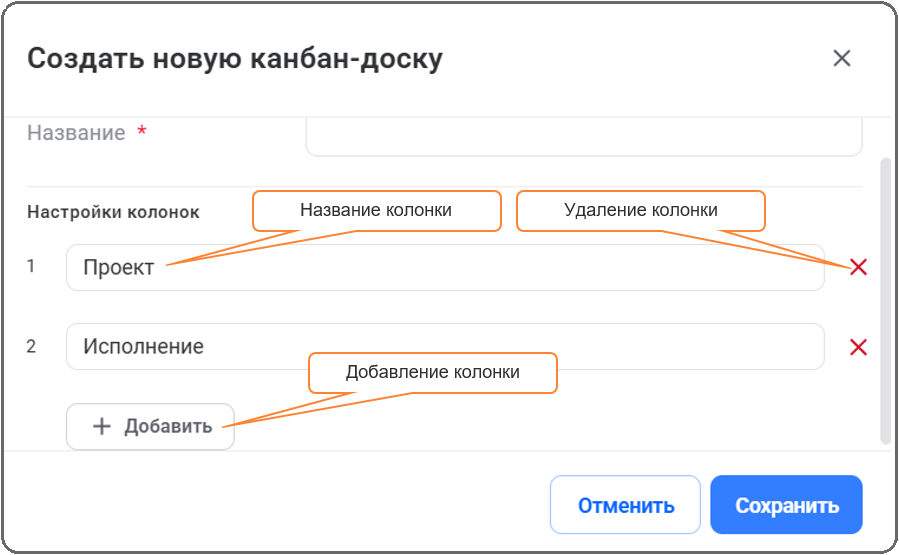
-
Нажать кнопку [Сохранить].
После сохранения введенных реквизитов новая доска появится в разделе Канбан-доски как отдельный узел (доска).
В процессе работы с канбан-доской всегда доступно добавление новых колонок (кнопка  в правом верхнем углу доски) и добавление карточек.
Редактирование колонки названия канбан-доски
Редактирование названия колонки выполняется с помощью in-place редактирования. Для этого необходимо выполнить следующие действия:
-
Нажать кнопку
 , расположенную в поле с названием колонки – строка будет переведена в режим редактирования.
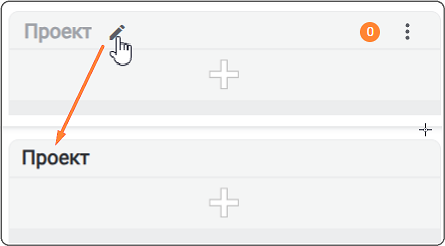
-
Отредактировать текст, для завершения редактирования нажать клавишу [Enter].
Название колонки будет отредактировано.
Удаление колонки канбан-доски
Для удаления колонки канбан-доски в заголовке колонки необходимо нажать кнопку меню  и выбрать действие [Удалить колонку].
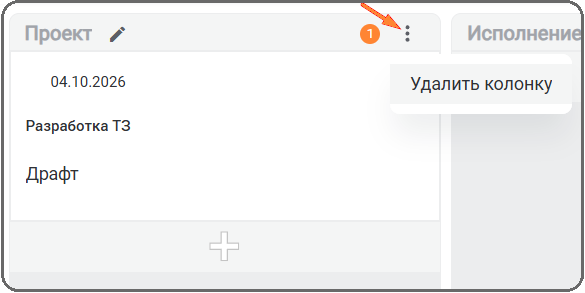
Колонка канбан-доски будет удалена.
Добавление задачи на канбан-доску
Для добавления задачи в определенную колонку пользовательской доски необходимо выполнить следующие действия:
-
Открыть созданную доску и выбрать колонку.
-
Нажать кнопку
 и в окне создания карточки заполнить обязательные поля Заголовок и Описание.
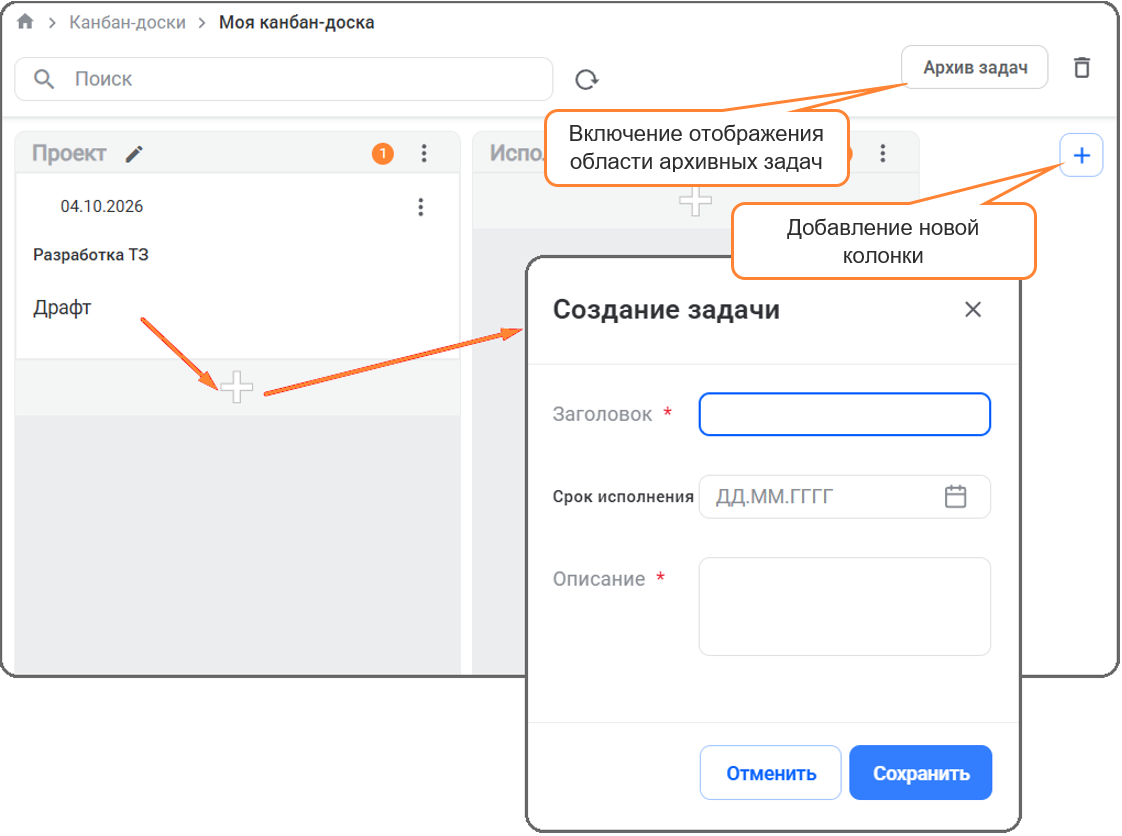
-
Дополнительно можно указать срок исполнения.
-
Нажать кнопку [Сохранить].
После сохранения реквизитов карточки она отобразится на доске в определенной колонке.
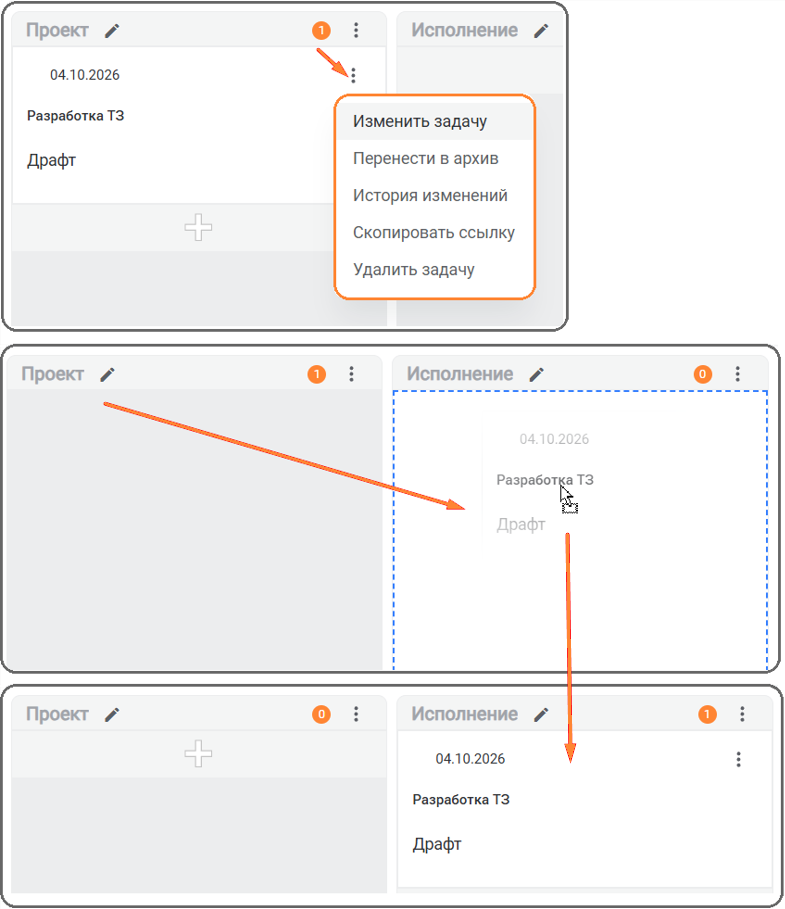
Количество карточек колонки отображается в маркере в строке с названием колонки. Перемещение карточек из одной колонки в другую выполняется перетягиванием.
Для редактирования карточки необходимо дважды нажать ЛКМ на карточку – откроется окно редактирования карточки.
В Системе доступны следующие действия с карточками при нажатии кнопки меню :
- удаление карточки – действие [Удалить задачу];
- копирование в буфер обмена внешней ссылки на задачу – действие [Скопировать ссылку];
- открытие карточки задачи в режиме редактирования – действие [Изменить задачу];
- просмотр истории изменений задачи – действие [История изменений];
- перенос задачи в архив – действие [Перенести в архив].
Для задач пользовательских досок реализована возможность переноса карточек задач в архив, открытие области архива выполняется при нажатии на панели действий кнопки [Архив задач], подробнее эта операция описана в разделе Проекты (п. Задачи проекта).