Раздел «Сообщения»
Для просмотра и работы с сообщениями необходимо перейти в раздел Сообщения, нажав кнопку  на навигационной панели (кнопка будет иметь маркер
 , если в почтовых папках содержатся непрочтенные сообщения).
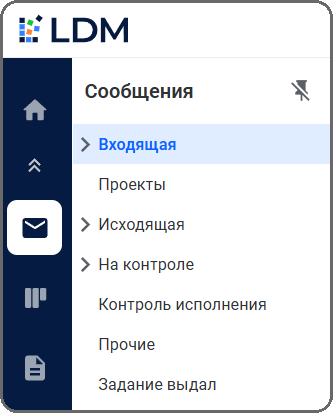
В основном окне отобразится следующий список папок:
-
«Входящая» – в нее поступают все входящие сообщения и отчеты по заданиям;
-
«Проекты» – в ней отображаются сообщения и отчеты по заданиям, сохраненные в виде проектов, но пока не отправленные;
-
«Исходящая» – содержит все исходящие сообщения и отчеты, отправленные текущим пользователем;
-
«На контроле» – содержит сообщения-задания, находящиеся на контроле у текущего пользователя;
-
«Контроль исполнения» – содержит сообщения-задания, контролером исполнения которых является текущий пользователь;
-
«Прочие» – содержит все сообщения и отчеты, к которым пользователь имеет доступ, но в которых не является участником (отображение папки настраивается администратором Системы в справочнике Параметры);
-
«Задание выдал» – содержит сообщения, отправленные от имени текущего пользователя (другими словами, инициатором которых является текущий пользователь).
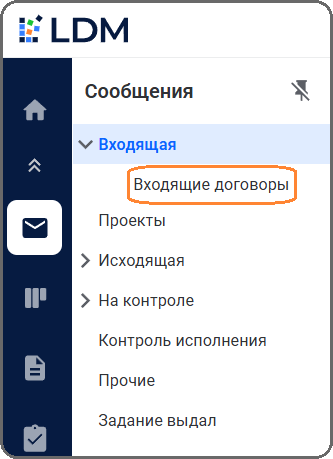
Каждая папка может содержать структуру подпапок, в которые будут переноситься сообщения разных типов и сообщения-отчеты.
Создание подпапок в разделе Сообщения выполняется пользователем в разделе Настройки в узле Настройки пользователя в подразделе Папки сообщений (п. Настройка папок сообщений).
Для автоматического перемещения входящих сообщений в созданные подпапки можно в редакторе правил задать условия их перемещения. Редактор правил доступен пользователю в разделе Настройки в узле Настройки пользователя в подразделе Правила заполнения папок сообщений (п. Настройка папок сообщений).
Количество отображаемых сообщений на странице может быть настроено для конкретного пользователя (настройка актуальна и для режима замещения).