Область предварительного просмотра
В области предварительного просмотра (области предпросмотра) представлена основная информация о текущем элементе (документе, сообщении).
Настройка области предпросмотра описана в п. Настройка режима отображения области предварительного просмотра сообщений/документов.
Для отображения области предпросмотра на панели действий необходимо нажать кнопку  .
Область предпросмотра сообщения
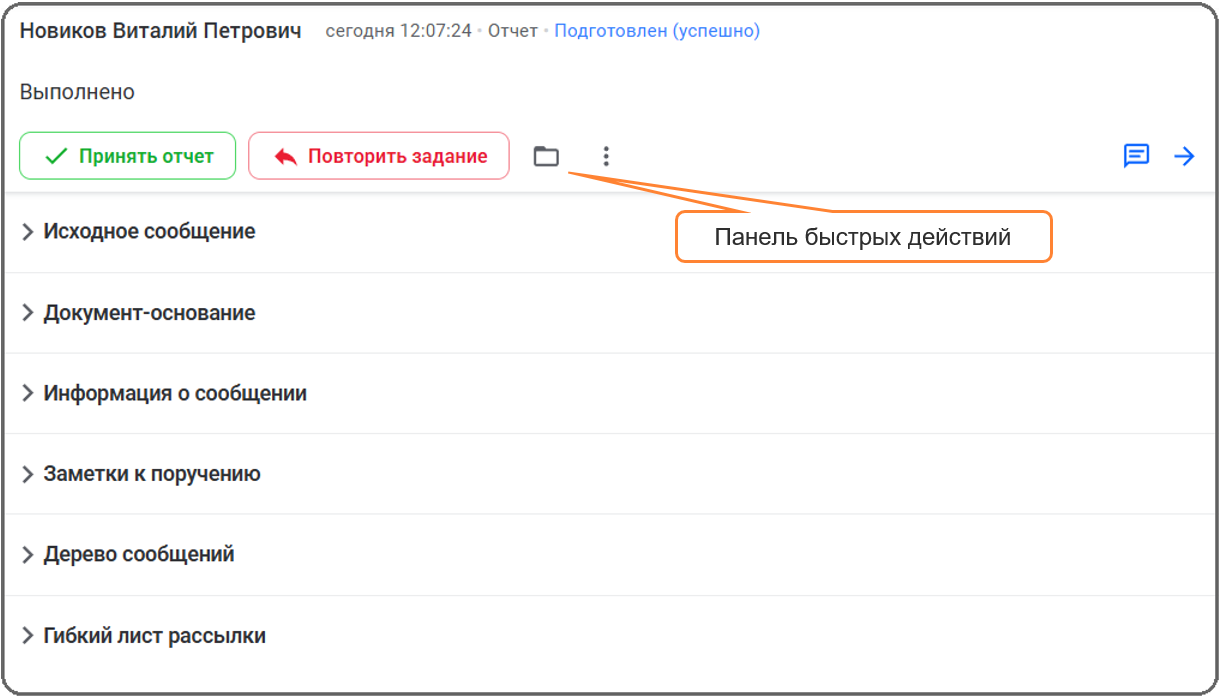
Область предпросмотра сообщения состоит из нескольких частей:
-
Основные реквизиты сообщения – к ним относятся информация о создателе и дате создания сообщения, текст и статус сообщения, срок исполнения и пометка о рассылке с ответственным исполнителем.
-
Панель быстрых действий – содержит кнопки, позволяющие выполнить действия с текущим сообщением. Набор доступных действий (и, соответственно, состав кнопок) зависят от того, является данное сообщение уведомлением, заданием или отчетом (также зависит от параметров конфигурационного файла «config.json»).
-
Атрибуты сообщения, сгруппированные по информационным блокам – содержат данные, сгруппированные по информационным блокам, открывающимся при нажатии ЛКМ на их названия. Если блоки не содержат данные, их названия отображаются серым цветом.
Состав и содержание блоков области предварительного просмотра идентичны блокам в окне просмотра сообщения.
Область предпросмотра документа
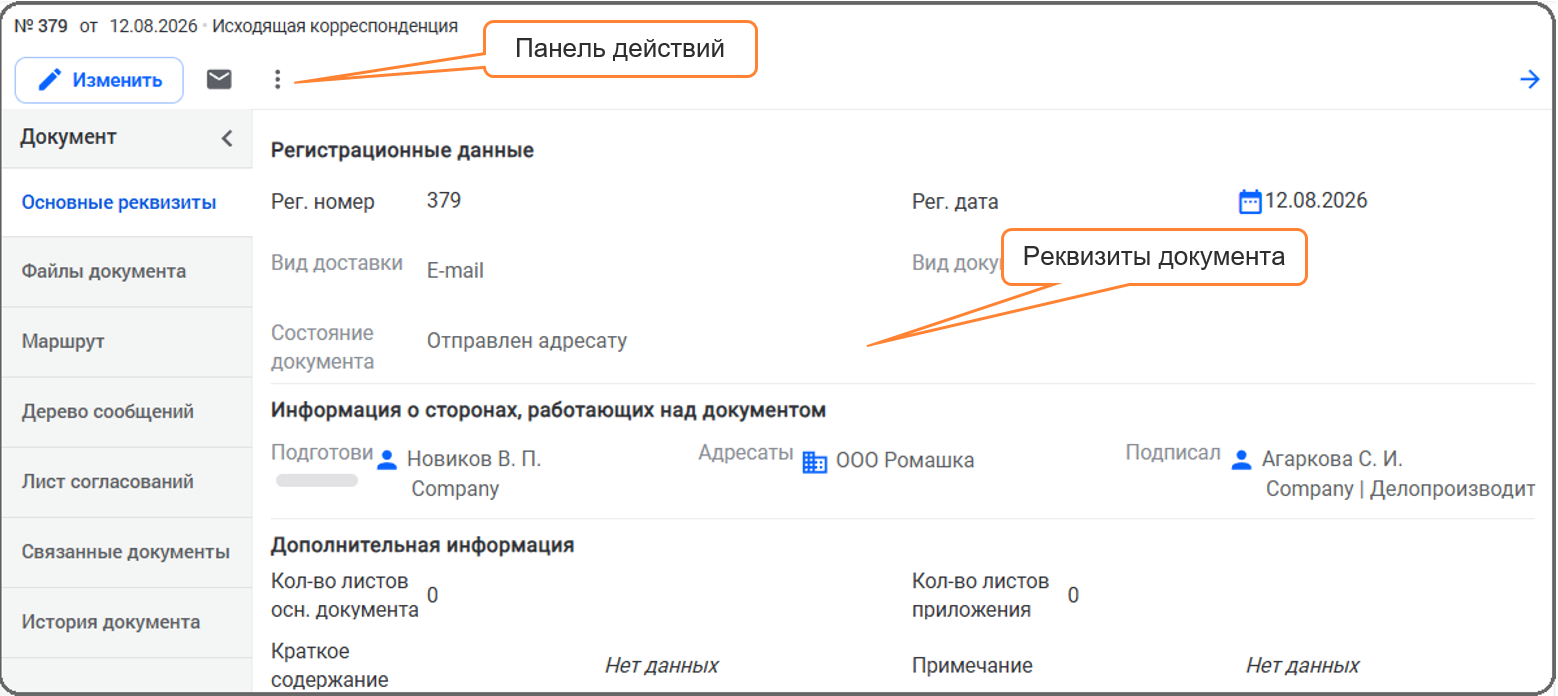
В области предварительного просмотра документа отображаются основные реквизиты документа. Файлы, приложенные к документу, также могут быть открыты из области предпросмотра.
Область предварительного просмотра документа содержит панель действий и карточку документа, открытую в режиме просмотра.
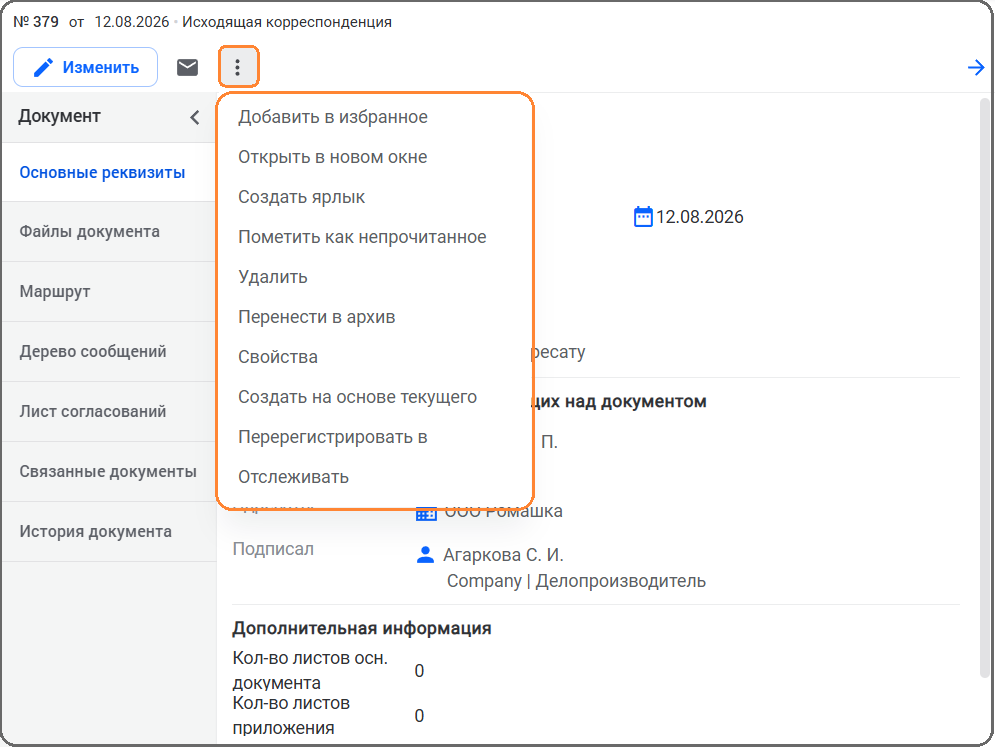
Из области предварительного просмотра документа можно:
-
открыть карточку документа в режиме редактирования (кнопка [Изменить] на панели действий);
-
создать сообщение по документу (кнопка
 на панели действий);
-
пометить документ как прочитанный/непрочитанный, создать ярлык, удалить, перенести в архив и т.д. (пункты меню панели действий).
Подробное описание действий с документами приведено в п. Работа с документами в Системе.