Справочник «Юридические лиц໶
Справочник Юридические лица содержит список юридических лиц, являющихся внешними корреспондентами организации.
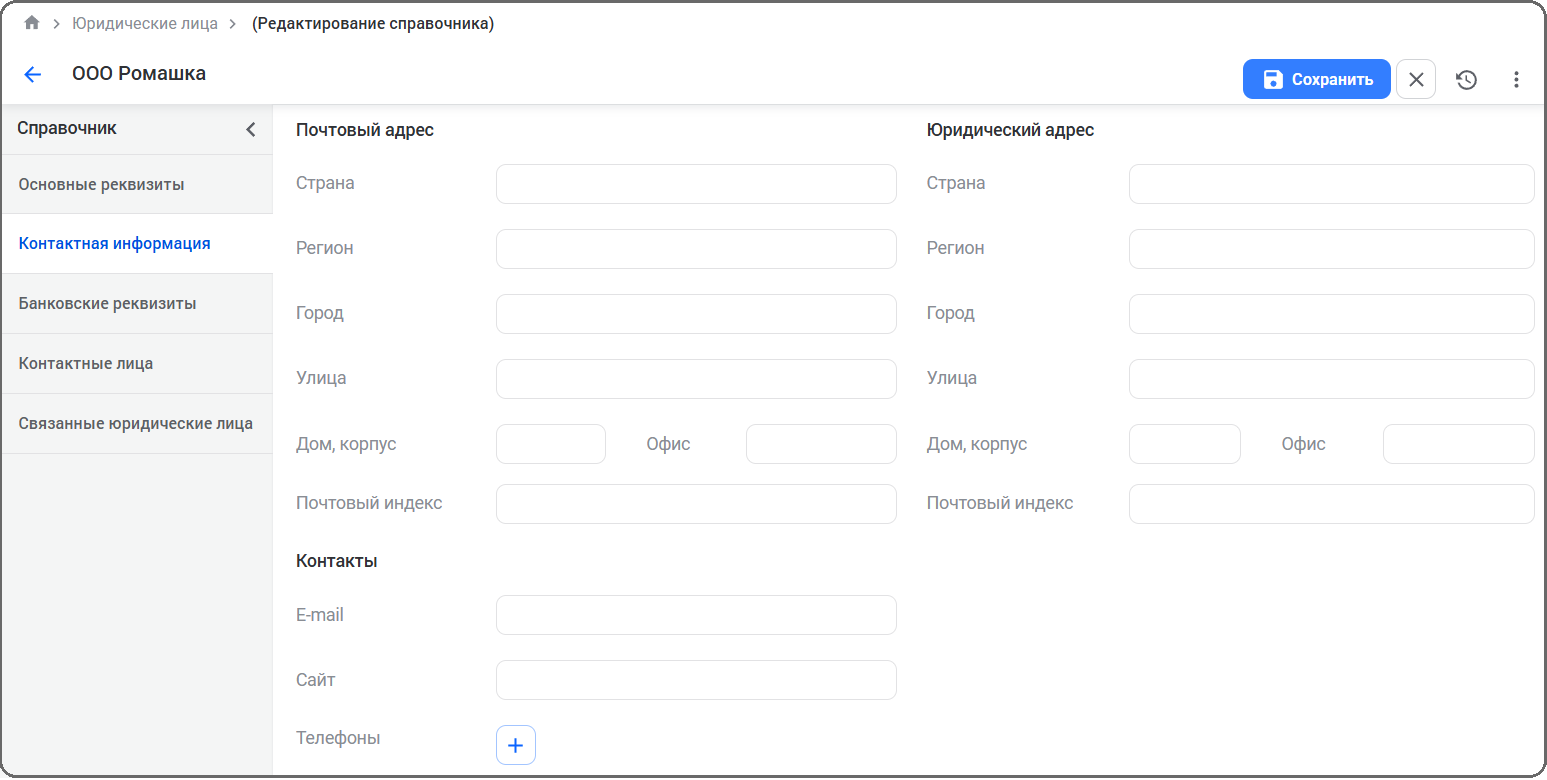
Атрибуты юридического лица в окне просмотра и редактирования логически сгруппированы по вкладкам: Основные реквизиты, Контактная информация, Банковские реквизиты, Контактные лица, Связанные юридические лица.
Создание юридического лица
Для добавления нового юридического лица необходимо выполнить следующие действия:
-
Перейти в раздел Управление справочниками, далее раскрыть узел Сообщения и выбрать справочник Юридические лица.
-
На панели действий нажать кнопку
 .
-
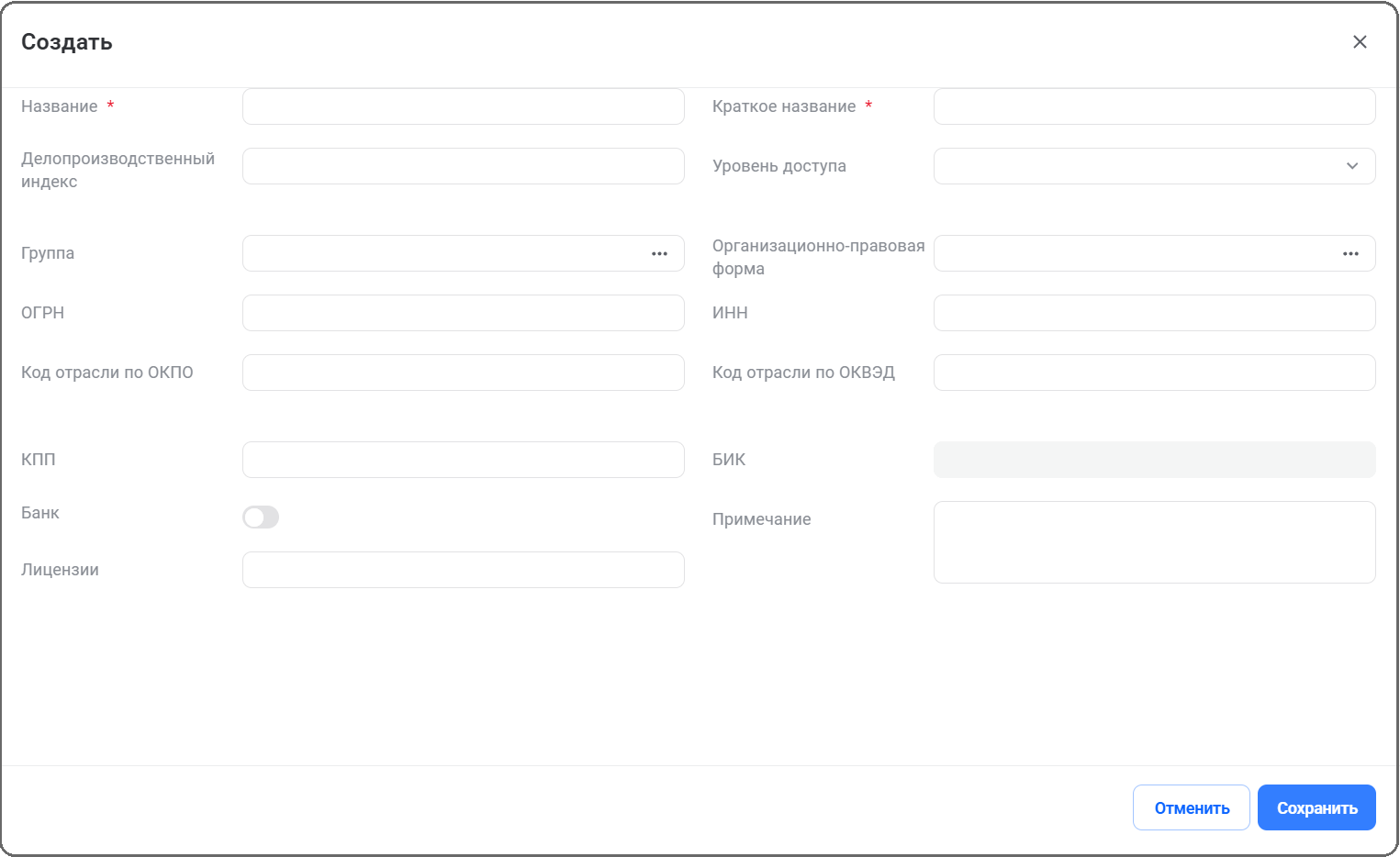
В открывшейся форме заполнить вручную поля:
-
Название (обязательное);
-
Краткое название (обязательное);
-
ИНН (количество символов должно быть равно 12 знаков, доступны для ввода числовые значения 0-9);
-
Уровень доступа (ссылка на справочник Уровни доступа, в текущей реализации не используется).
-
-
Если юридическое лицо является банком, активировать положение переключателя Банк. Изменение положения переключателя возможно только при создании элемента справочника, в режиме редактирования переключатель недоступен.
-
Указать основные реквизиты юридического лица:
-
Организационно-правовая форма – выбирается из списка предварительно созданных ОПФ;
-
КПП, ОГРН, БИК – заполняются, если активирован чекбокс в поле Банк;
-
Код отрасли по ОКПО;
-
Код отрасли по ОКВЭД;
-
Делопроизводственный индекс;
-
Лицензии;
-
Примечание;
-
Группа – заполняется при необходимости, значение выбирается из списка предварительно созданных групп.
-
6. Нажать кнопку [Сохранить].
Новое юридическое лицо будет создано.
Для внесения дополнительной информации необходимо выполнить следующие действия:
-
Перейти в раздел Управление справочниками, далее раскрыть узел Сообщения и выбрать справочник Юридические лица.
-
Открыть карточку ранее созданного юридического лица.
-
Перейти на вкладку Контактная информация.
-
Заполнить почтовый и юридический адрес. Блоки имеют одинаковые поля ввода: Почтовый индекс, Страна, Регион, Город, Улица, Дом, корпус, Офис. На вкладке Контактная информация есть возможность добавить телефон, предварительно выбрав его тип, ввести адрес сайта (поле Сайт) и email (поле Email).
-
Перейти на вкладку Банковские реквизиты.
-
Нажать кнопку [Добавить] и в открывшемся окне ввести следующие реквизиты:
-
Р/с - расчетный счет (максимальное количество символов - 128).
-
В банке – атрибут расчетного счета, выбор из элементов справочника Юридические лица, у которых установлен чекбокс в поле Банк. Результат выбора отображается в поле, где после названия банка в скобках указывается БИК.
-
К/с – корреспондентский счет (максимальное количество символов - 128).
-
В банке – атрибут корреспондентского счета, выбор из элементов справочника Юридические лица, у которых установлен чекбокс в поле Банк. Результат выбора отображается в поле, где после названия банка в скобках указывается БИК.
-
-
Сохранить введенные значения.
При выделении строки с реквизитами в верхнем правом углу таблицы отобразится стандартная кнопка удаления записи – при нажатии выделенная строка удаляется из списка.
-
Перейти на вкладку Контактные лица.
-
Для добавления контактного лица нажать кнопку [Добавить].
Откроется окно выбора, содержащее список физических лиц, в списке будут представлены только те физические лица, у которых не указана организация. Возможность добавления контактного лица зависит от наличия права Изменение в справочнике Физические лица.
-
Указать одну или несколько записей и нажать кнопку [Сохранить].
Для удаления ошибочно введенного значения можно воспользоваться стандартной кнопкой удаления.
-
Перейти на вкладку Связанные юридические лица.
-
Для добавления нового связанного юридического лица нажать кнопку [Добавить].
-
Заполнить предложенные поля:
-
Тип связки – выпадающий список. Значение выбирается из справочника Типы связок юридических лиц (в зависимости от прав на справочник в окне выбора есть возможность создания и выбора новой записи, название типа связки юридических лиц уникально);
-
Организация – выбора элемента из справочника Юридические лица.
-
-
Сохранить введенные значения.
При сохранении выполняется проверка на дублирование записи при совпадении значений в полях Название, ИНН и ОГРН. В справочнике доступно списание элементов (п. Списание элементов справочника).
-
Сохранить карточку юридического лица, нажав на панели действий кнопку [Сохранить].
Дополнительная информация добавится в карточку юридического лица.
Редактирование юридического лица
Для редактирования элемента справочника Юридические лица необходимо выполнить следующие действия:
- Перейти в раздел Управление справочниками, далее раскрыть узел Сообщения и выбрать справочник Юридические лица.
-
Выбрать нужную запись, дважды нажав ЛКМ по записи справочника, или на панели действий нажать кнопку [Изменить].
Поле БИК будет доступно для изменения только если у этого юридического лица активирован переключатель в поле Банк.
-
Внести необходимые изменения и нажать кнопку [Сохранить].
Элемент справочника Юридические лица будет отредактирован.
Удаление юридического лица
Удалить элемент из справочника Юридические лица можно только если он не связан с другими объектами Системы. В противном случае удалить юридическое лицо невозможно.
Для того чтобы удалить существующий элемент справочника Юридические лица, необходимо выделить его в списке, нажать кнопку [Удалить] и подтвердить выбранное действие.