Удаленные филиалы
В подразделе Удаленные филиалы отображается список подключений удаленных филиалов. Данный подраздел доступен только администратору, имеющему право Администратор системы асинхронной загрузки файлов.
В таблице отображаются следующие столбцы:
-
Название подключения;
-
Адрес web api хранилища;
-
Адрес менеджера очередей;
-
Порт менеджера очередей;
-
Название канала;
-
Название менеджера очередей;
-
Приоритет сообщений;
-
Название менеджера очередей получателя;
-
Название очереди получателя;
-
Размер сообщения;
-
Расписание;
-
Время хранения записей;
-
Идентификатор филиала.

Создание нового подключения удаленного филиала
Для создания нового подключения удаленного филиала необходимо выполнить следующие действия:
-
Перейти в раздел Асинхронная загрузка.
-
Открыть подраздел Удаленные филиалы.
-
Нажать кнопку
 .
-
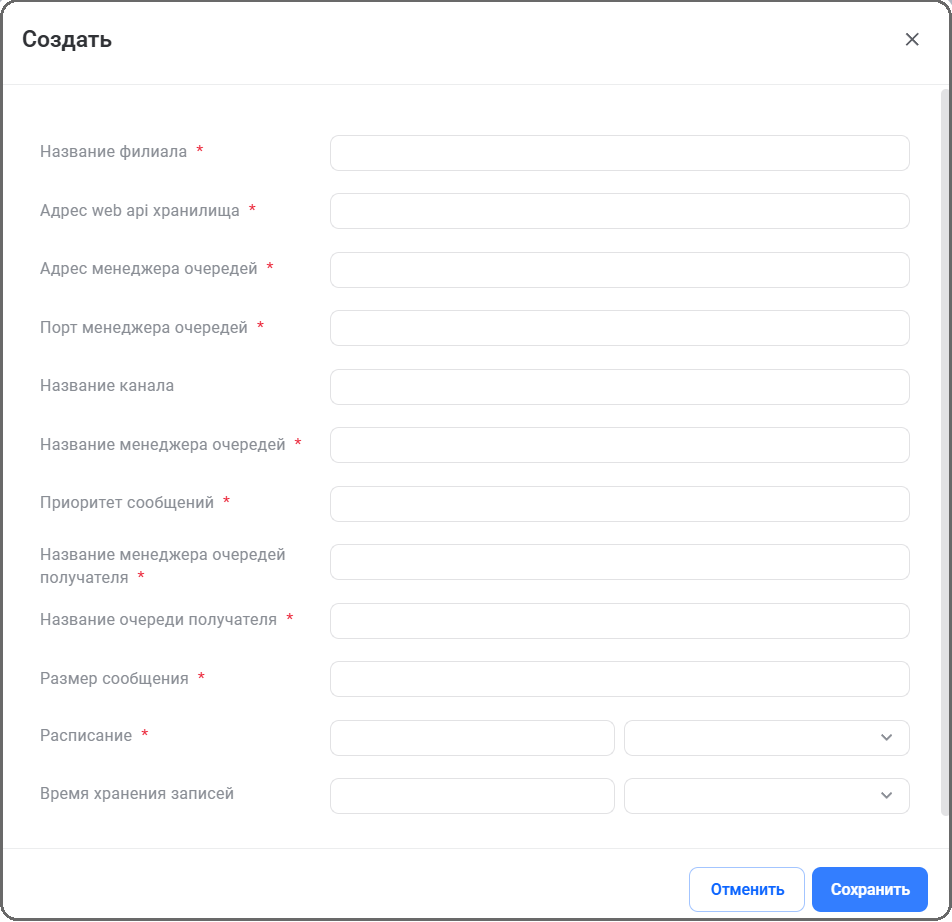
Заполнить поля:
-
Название филиала – поле обязательно для заполнения.
-
Адрес web api хранилища – поле обязательно для заполнения.
-
Адрес менеджера очередей – поле обязательно для заполнения.
-
Порт менеджера очередей – поле обязательно для заполнения.
-
Название канала – поле необязательно для заполнения.
-
Название менеджера очередей – поле обязательно для заполнения.
-
Приоритет сообщений – поле обязательно для заполнения.
-
Название менеджера очередей получателя – поле обязательно для заполнения.
-
Размер сообщения – поле обязательно для заполнения.
-
Расписание – расписание загрузки файлов: Ежедневно в, Каждые х мин., Каждые х ч.
Важно! При выборе значения Ежедневно в необходимо указывать местное время филиала.
- Время хранения записей – период хранения записей в очереди файлов в секундах, минутах, часах, днях.
-
-
Сохранить введенные значения.
Новое подключение удаленного филиала будет создано.
Редактирование существующего подключения удаленного филиала
Редактирование существующего подключения удаленного филиала доступно как в карточке подключения, так и в области предварительного просмотра.
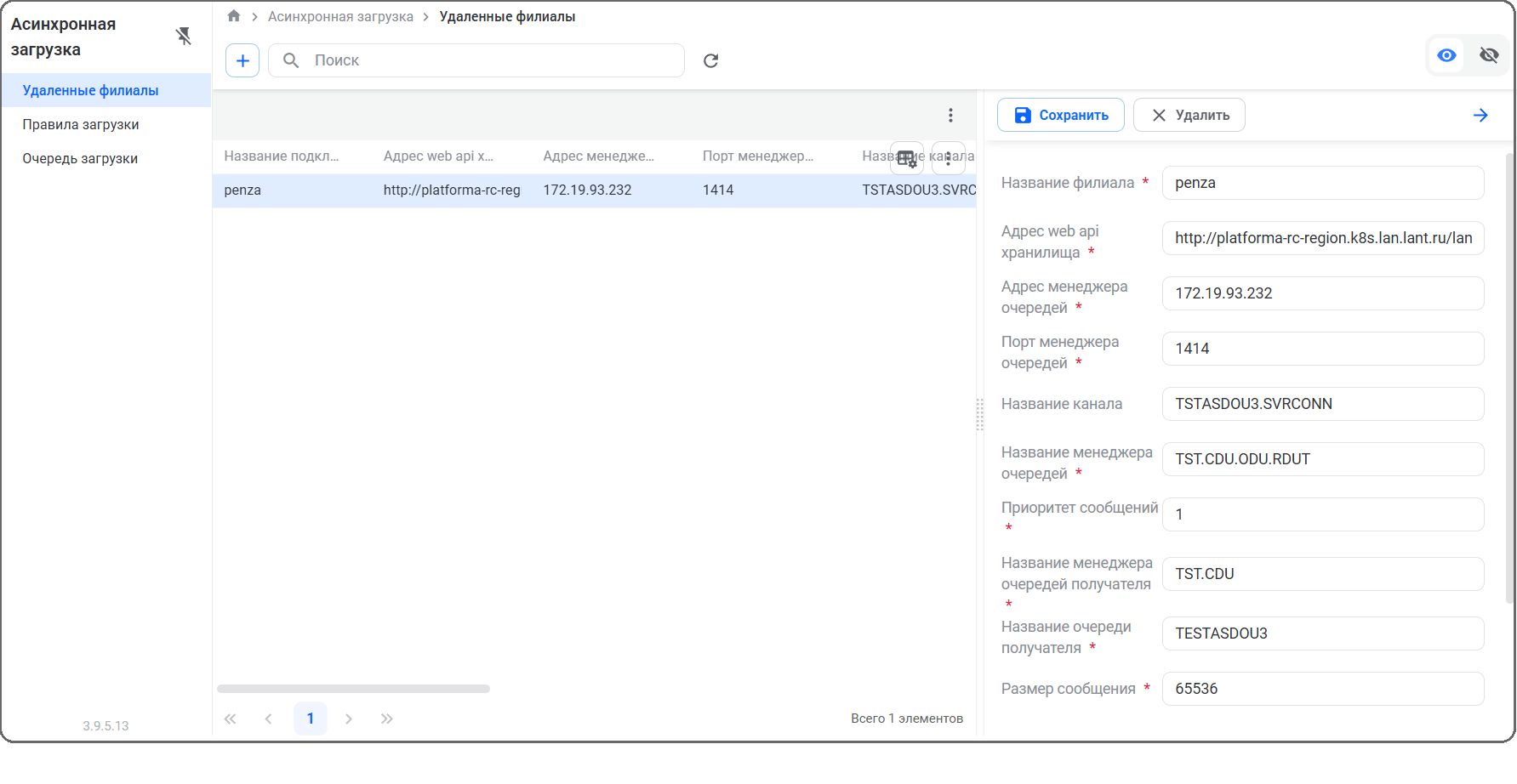
Для редактирования существующего подключения удаленного филиала необходимо выполнить следующие действия:
- В подразделе Удаленные филиалы выбрать нужное подключение и нажать кнопку [Изменить] или дважды нажать ЛКМ на него. Откроется карточка подключения.
или
-
В подразделе Удаленные филиалы выбрать нужное подключение и нажать кнопку
 . Откроется область предварительного просмотра.
Важно! Идентификатор филиала доступен только для просмотра и копирования, значение в поле недоступно для редактирования.
-
Внести необходимые изменения и нажать кнопку [Сохранить].
Параметры подключения удаленного филиала будут изменены.
Удаление параметров подключения удаленного филиала
Для того чтобы удалить параметры подключения удаленного филиала, необходимо в подразделе Удаленные филиалы выбрать нужное подключение и нажать кнопку [Удалить] или открыть область предпросмотра карточки подключения и нажать кнопку [Удалить].
Параметры подключения удаленного филиала будут удалены.