Работа с заданиями планировщика
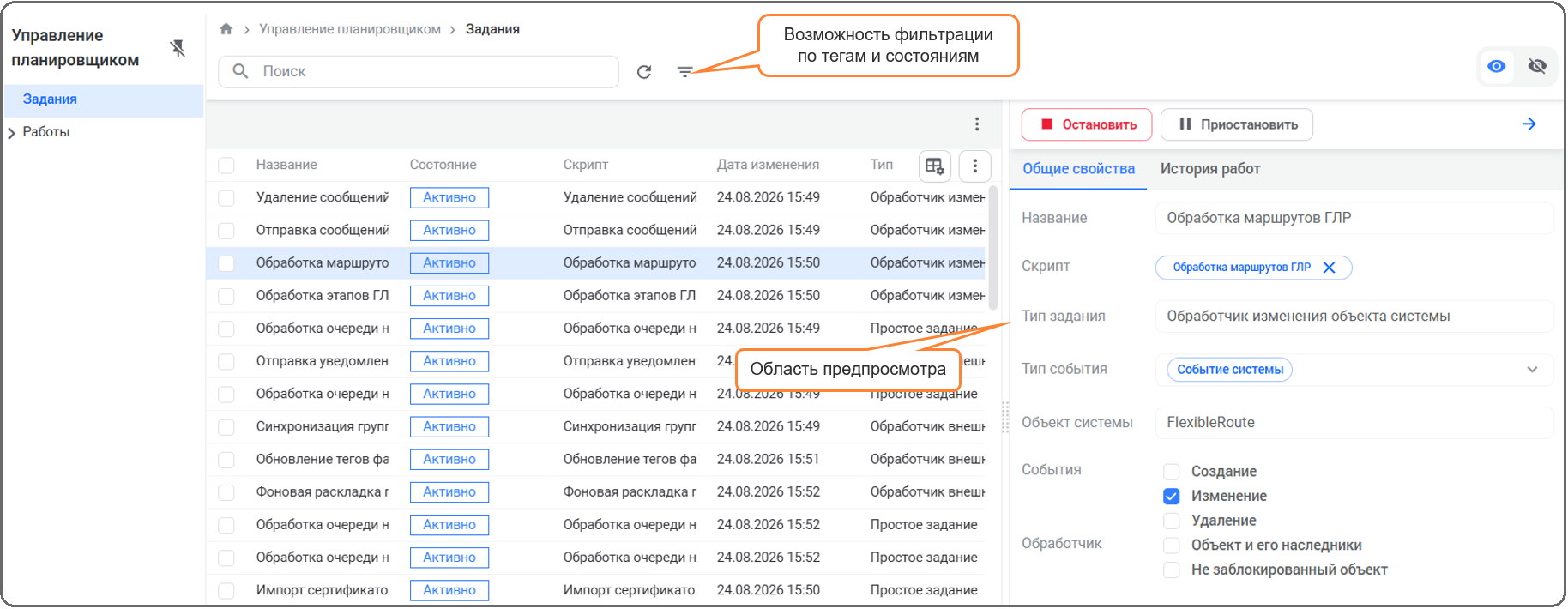
В разделе Управление планировщиком в подразделе Задания отображается список заданий планировщика, добавленных в Систему.
По умолчанию в таблице отображаются следующие атрибуты заданий: название и текущее состояние задания, название скрипта, дата последнего изменения задания (дата создания), тип задания и номер версии. На панели действий вынесены кнопки действий, состав отображаемых кнопок зависит от состояния конкретного задания и типа триггера.
При нажатии кнопки  доступны стандартные возможности настройки таблицы – сортировка, группировка, закрепление столбцов и т. п. Стандартная кнопка фильтрации позволяет выполнить поиск по тегам и состояниям заданий планировщика. Задание может быть открыто в области предварительного просмотра, форма задания в режиме просмотра открывается двойным нажатием ЛКМ на запись таблицы.
По каждому выбранному заданию отображается основная информация, характеризующая задание и список параметров задания и связанных с ним объектов, скриптов и триггеров. Для каждого задания планировщика отображается история работ в виде списка на отдельной вкладке (п. Просмотр задания планировщика).
Просмотр задания планировщика
Просмотр конкретного задания планировщика выполняется в области предварительного просмотра. Для этого необходимо выбрать из списка задание и на панели действий включить режим предпросмотра (кнопка  ) или открыть форму задания из списка двойным нажатием ЛКМ.
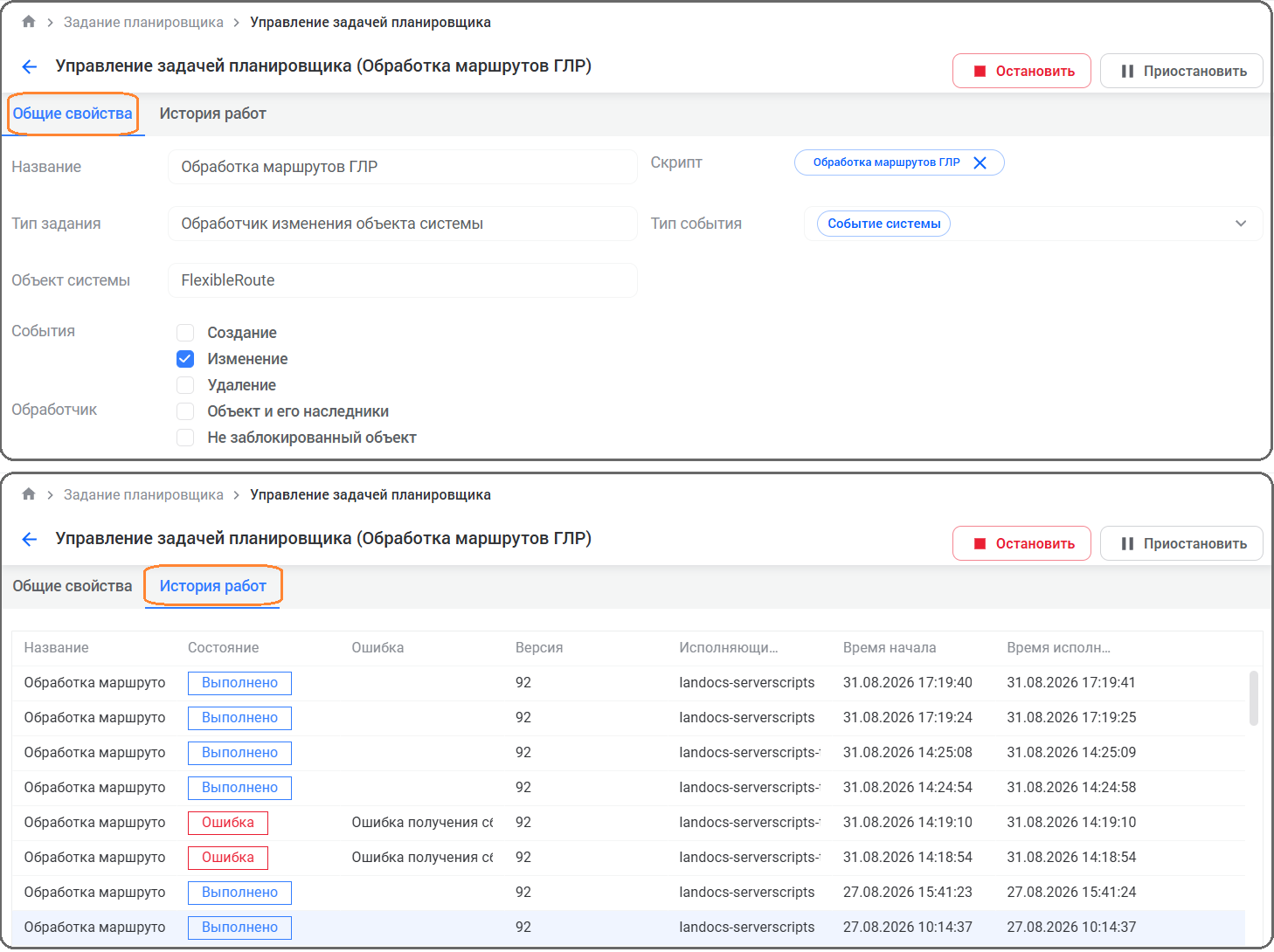
Форма задания планировщика имеет кнопки выполнения действий с выбранным заданием и две вкладки:
-
Общие свойства – содержит основные составляющие задания. На вкладке отображается основная информация по заданию: название задания, название скрипта, связанного с заданием, и тип триггера.
-
История работ –в табличном виде представлена информация обо всех завершенных работах (последних 1000), запущенных по текущему заданию: название и состояние работы, время начала и время исполнения, ошибка, версия, исполняющий сервер.
Запуск задания планировщика
Задание планировщика может существовать в одном из состояний Активно, Остановлено, Приостановлено.
Для запуска задания необходимо выбрать задание в состоянии Остановлено, Приостановлено и на панели действий нажать кнопку [Запустить задание]. Задание планировщика будет запущено.
Для заданий, где тип задания Простое задание, а тип события задан значениями Периодический таймер, Cron-триггер (CRON таймер), доступна кнопка немедленного выполнения [Выполнить немедленно]. При нажатии кнопки и подтверждении действия будет осуществлено однократное выполнение задания. Не рекомендуется без необходимости выполнять данную операцию, т.к. это влечет увеличение нагрузки на Систему.
Остановка задания планировщика
Для того чтобы остановить задание, необходимо выбрать активное задание и воспользоваться кнопкой [Остановить]. Если при переводе задания в состояние Остановлено существует активная работа, то перевод выполнится только после завершения работы планировщика.
Приостановка задания планировщика
Задание планировщика может быть приостановлено. В отличии от действия по остановке задания, приостановление это временная приостановка обработки событий, при которой события накапливаются в очереди для обработки (что исключает потерю событий, в отличии от остановленного задания). Приостановить можно любое задание: Простое задание, Обработчик изменения объекта системы, Обработчик внешнего события, Обработчик событий шины. При возобновлении приостановленного задания все накопленные события сразу попадают в очередь на выполнение, поэтому рекомендуется возобновление работы запланировать на ненагруженное время. Простое задание, которое выполняется по расписанию, не будет накапливаться в очереди. При возобновлении такое задание будет срабатывать по расписанию, начиная со времени возобновления.
Для приостановки задания необходимо выполнить следующие действия:
-
Открыть раздел Элементы кастомизации и перейти в подраздел Задания планировщика.
-
Выбрать задание в состоянии Активно и на панели действий нажать кнопку [Приостановить].
-
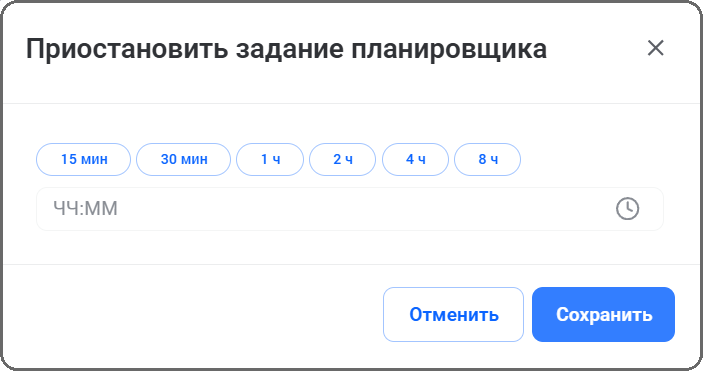
Задать временной интервал, выбрав предустановленное значение или введя новое значение.
-
Нажать кнопку [Сохранить].
Выбранное задание будет приостановлено. По истечении заданного времени приостановленное задание будет автоматически возобновлено. Ручной запуск приостановленного задания будет доступен до истечения заданного времени (запуск выполняется нажатием кнопки [Запустить задание]).
Работы планировщика
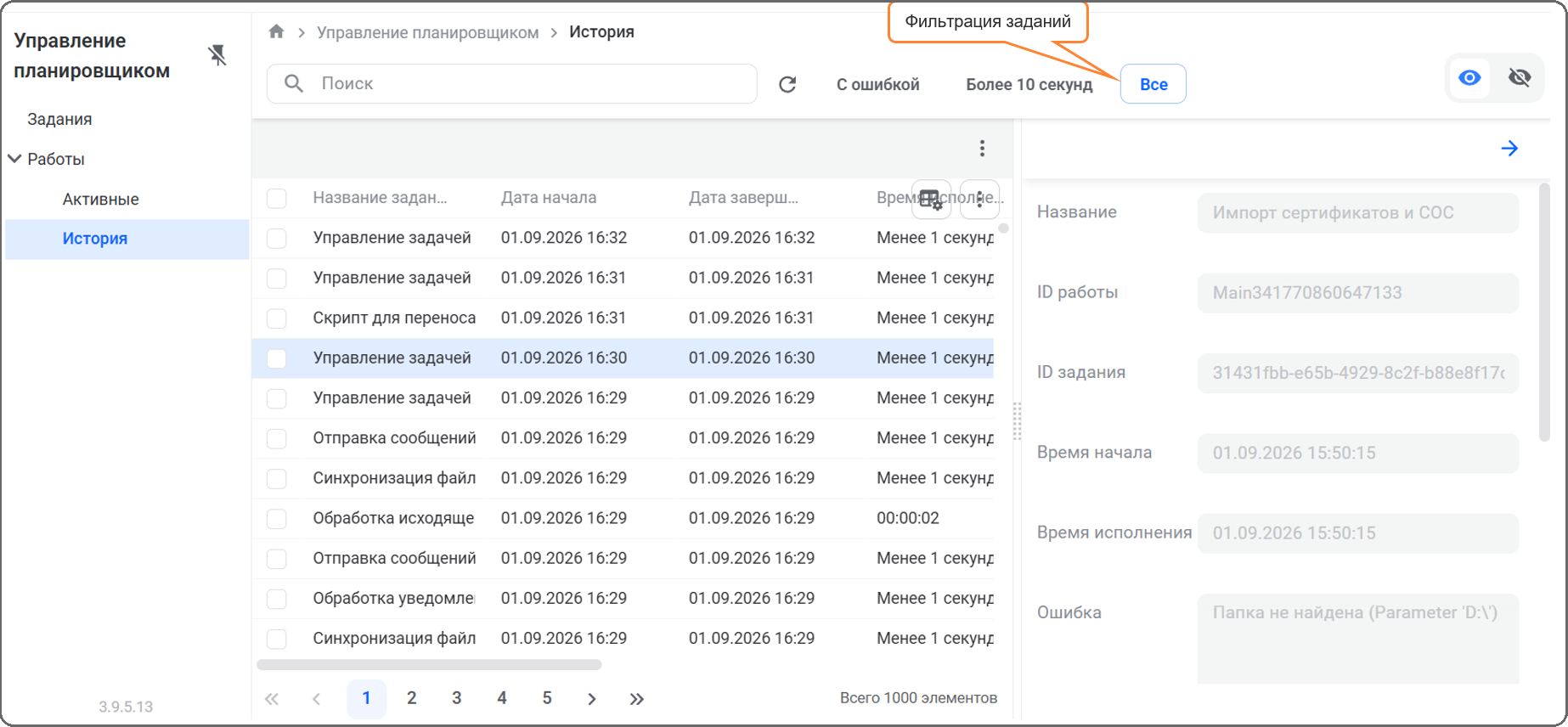
В подразделе Работы, который включает подразделы Активные и История, отображаются соответственно все активные работы по заданиям планировщика и список (история) всех исполненных работ планировщика (1000 последних).
По умолчанию в таблице активных работ и в карточке активной работы отображаются следующие атрибуты:
-
идентификатор работы планировщика заданий;
-
название и идентификатор задания планировщика, по которому была создана работа;
-
номер версии задания;
-
дата и время создания работы;
-
название объекта Системы, на изменение которого сработал триггер;
-
параметры (если они есть), с которыми была запущена работа: название параметра, его тип и значение выводятся в карточке задания и в области предпросмотра;
-
исполняющий сервер - данное поле выводится в табличном представлении.
Карточка активной работы может быть открыта в области предварительного просмотра или двойным нажатием ЛКМ на запись в таблице активных работ.
Таблица выполненных работ (вкладка История) содержит следующую информацию:
-
название задания;
-
время начала и время исполнения задания, продолжительность исполнения;
-
статус задания и название связанного объекта;
-
версия и исполняемый сервер.
Для таблицы с историей работ доступна фильтрация по статусу (С ошибкой) и времени исполнения (Более 10 секунд) – кнопки фильтрации расположены на панели поиска, а также применение конструктора фильтров для некоторых колонок таблицы.
Двойное нажатие ЛКМ на запись таблицы открывает карточку выполненной работы в режиме просмотра, также можно открыть карточку выполненной работы в режиме предпросмотра, нажав кнопку .
В карточке выполненной работы отображается информация о работе, в том числе:
-
ID работы;
-
ID задания;
-
параметры (если они есть), с которыми была запущена работа: название параметра, его тип и значение.