Ограничение получателей сообщения
По умолчанию в Системе при выборе получателей сообщения пользователю отображается полный справочник. Например, при открытии справочника Сотрудники будет отображен полный список всех активных на текущий момент сотрудников, при открытии справочника Роли – весь список существующих ролей и т. д. По умолчанию в Системе нет ограничений на адресатов сообщений (по составу выбора).
Если по бизнес-процессу предполагается ограничить круг лиц, которым текущий сотрудник может отправлять определенные типы сообщений, то это ограничение задается на вкладке Настройки получателей в форме редактирования записи справочника Сотрудники. Ограничения могут быть наложены на отправку сообщений сотруднику, ролям, подразделениям, общим группам рассылки сотрудников.
На вкладке Настройки получателей:
-
пользователю предоставлена возможность задать для каждого типа сообщений разрешенный и запрещенный список получателей;
-
реализовано отображение разрешенных и запрещенных списков с учетом ролей, назначенных текущему пользователю;
-
предоставлена возможность для каждого типа сообщений рассчитать итоговый список получателей (полного списка получателей) с учетом ограничений текущего пользователя и разрешенных/запрещенных списков получателей.
На вкладке введена цветовая индикация иконок записей списков:
- голубой цвет – обозначает списки разрешенных/запрещенных получателей, добавленные индивидуально текущему пользователю;
- оранжевый цвет – обозначает списки разрешенных/запрещенных получателей, которые есть у ролей, назначенных текущему пользователю.
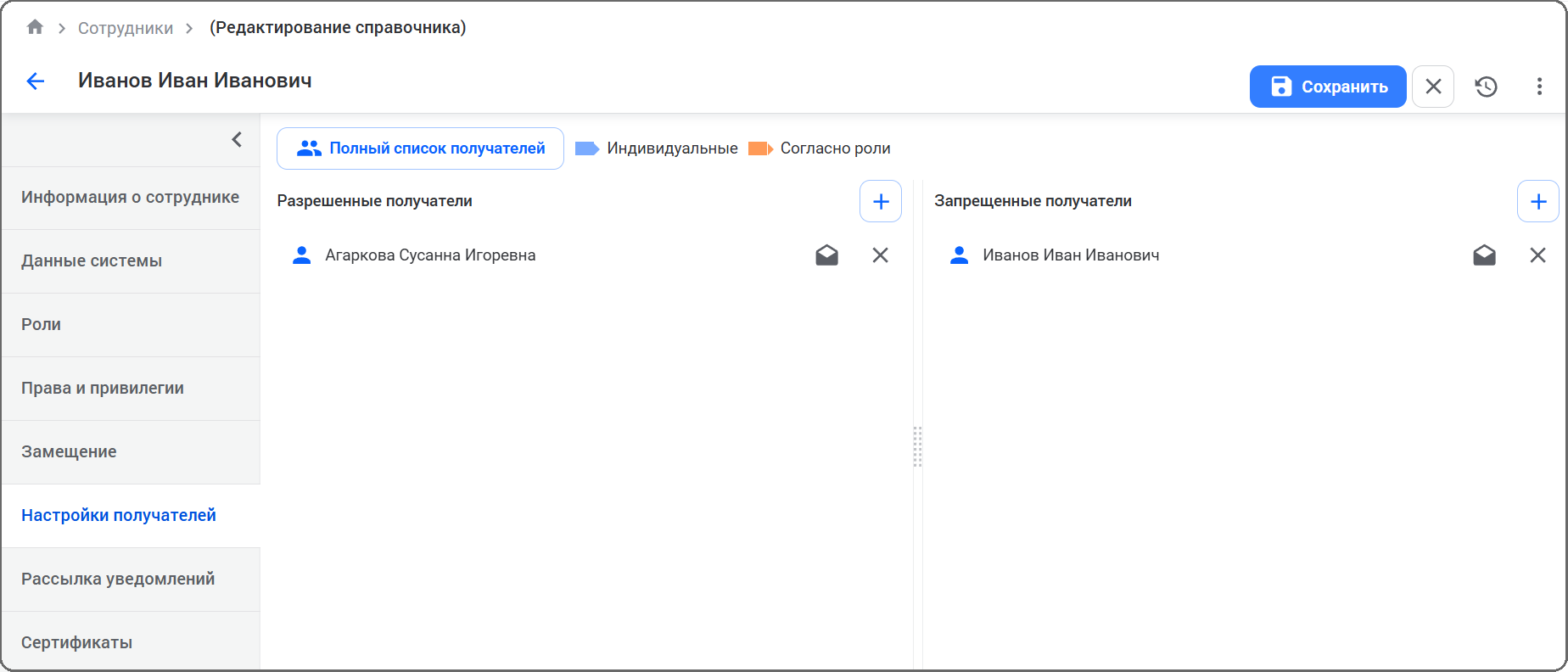
Для просмотра существующих ограничений необходимо в списке запрещенных или разрешенных получателей выбрать запись и нажать кнопку  . Откроется окно, в котором будут отмечены те типы сообщений, при отправке которых выбранный получатель будет удален из списка доступных для выбора.
Список разрешенных получателей будет содержать список тех, кому текущий пользователь может отправлять сообщения. Информация о том, какие типы сообщений может отправлять текущий пользователь получателю, отображается в окне при нажатии кнопки .
Для добавления новых ограничений (например, в список разрешенных получателей) необходимо выполнить следующие действия:
1. Добавить получателя в список:
1.1. Нажать кнопку  и в окне выбора Добавить получателя сформировать список разрешенных получателей. Список может содержать одну или несколько записей, для выбора доступны справочники сотрудников, ролей, подразделений, общих групп рассылки сотрудников.
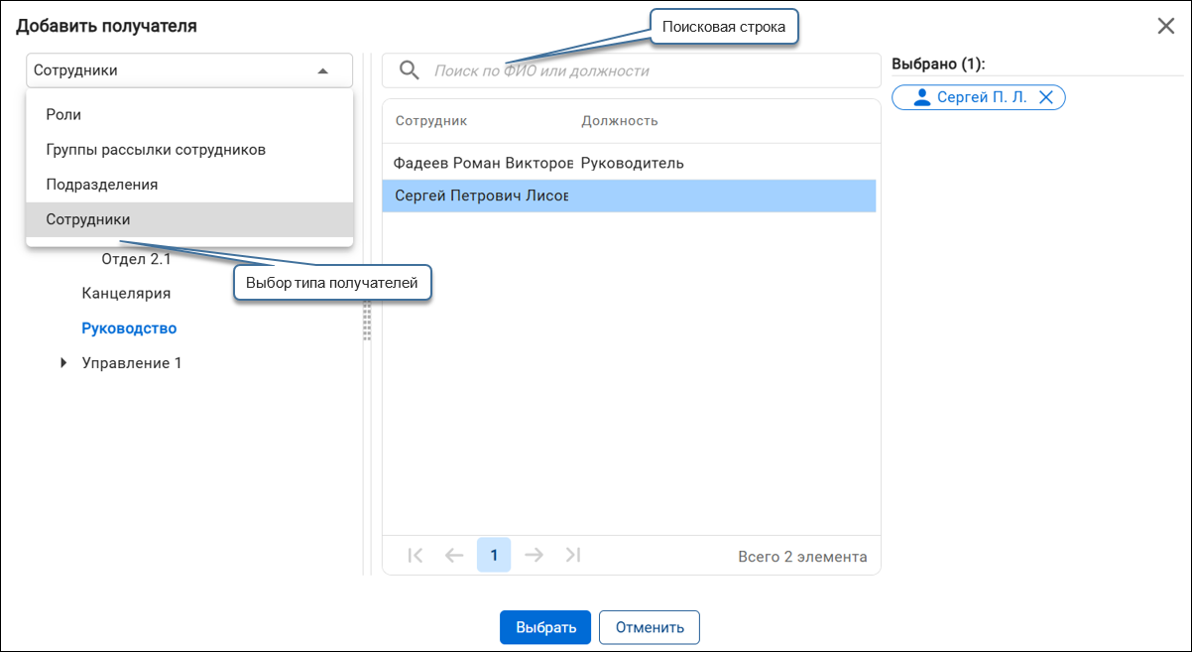
1.2. Подтвердить свой выбор (кнопка [Выбрать]). Сформированный список добавится в список разрешенных получателей.
2. Определить для каждого получателя те типы сообщений, которые можно ему посылать.
2.1. На вкладке Настройки получателей в форме редактирования записи справочника Сотрудники выделить строку в списке и нажать кнопку . Задание типов сообщений необходимо выполнить для каждой добавленной записи из списка разрешенных/запрещенных получателей.
В открывшемся окне будет отображено дерево типов сообщений, сгруппированных по типу: Уведомления (неконтрольные), Задания (контрольные). По умолчанию все типы сообщений будут отмечены. Это означает, что указанному пользователю разрешено или, в зависимости от списка, запрещено отправлять любые типы сообщений.
2.2. При необходимости снять чекбоксы у отдельных типов сообщений, тем самым определив ограничения индивидуально для получателя.
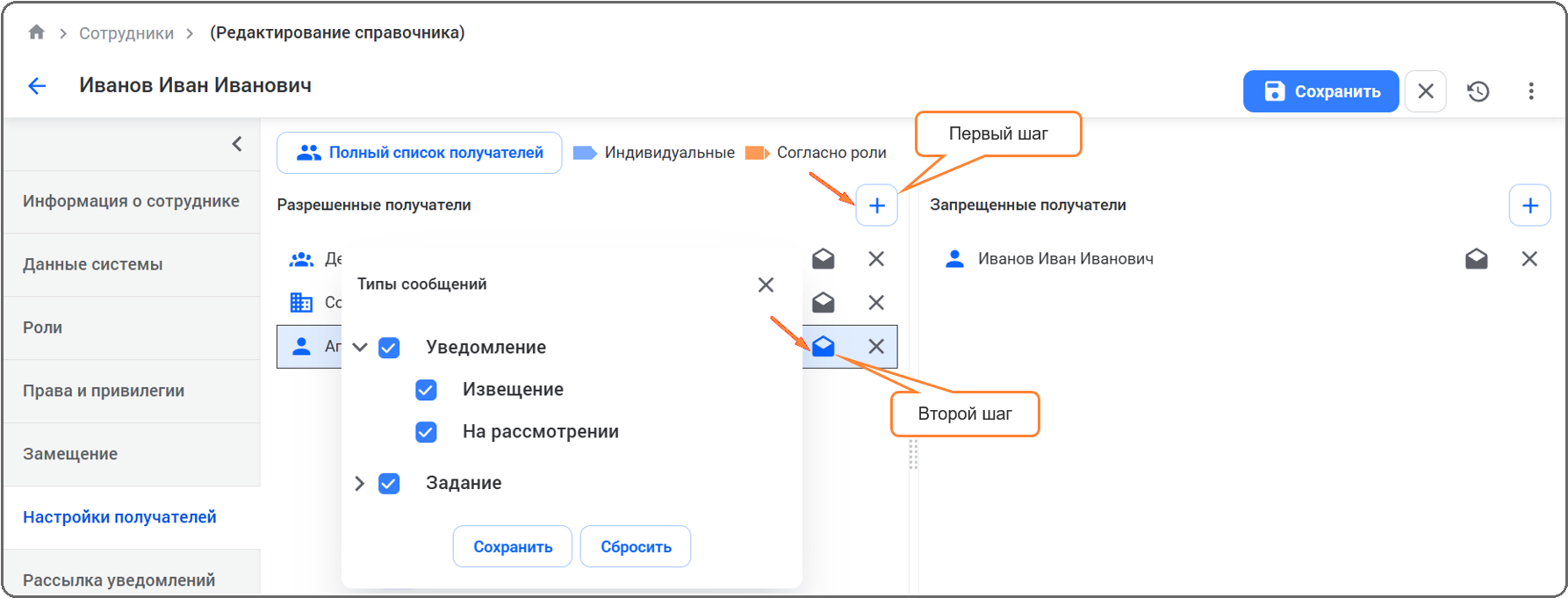
2.3. Сохранить выполненные настройки (кнопка [Сохранить]).
Новые ограничения будут добавлены.
Для определения итогового (полного) списка получателей, которым сотрудник может направлять сообщения, нужно нажать кнопку [Полный список получателей].
Полный список получателей рассчитывается для определенного типа сообщения и с учетом всех ролей, назначенных текущему сотруднику. В связи с этим в появившемся окне из выпадающего списка следует выбрать тип сообщения – будет отображен список всех получателей, которым текущий пользователь сможет отправить сообщение выбранного типа. Список не ограничен типами получателей, которые задаются для данного типа сообщений, это ограничение учитывается при создании сообщения данного типа.
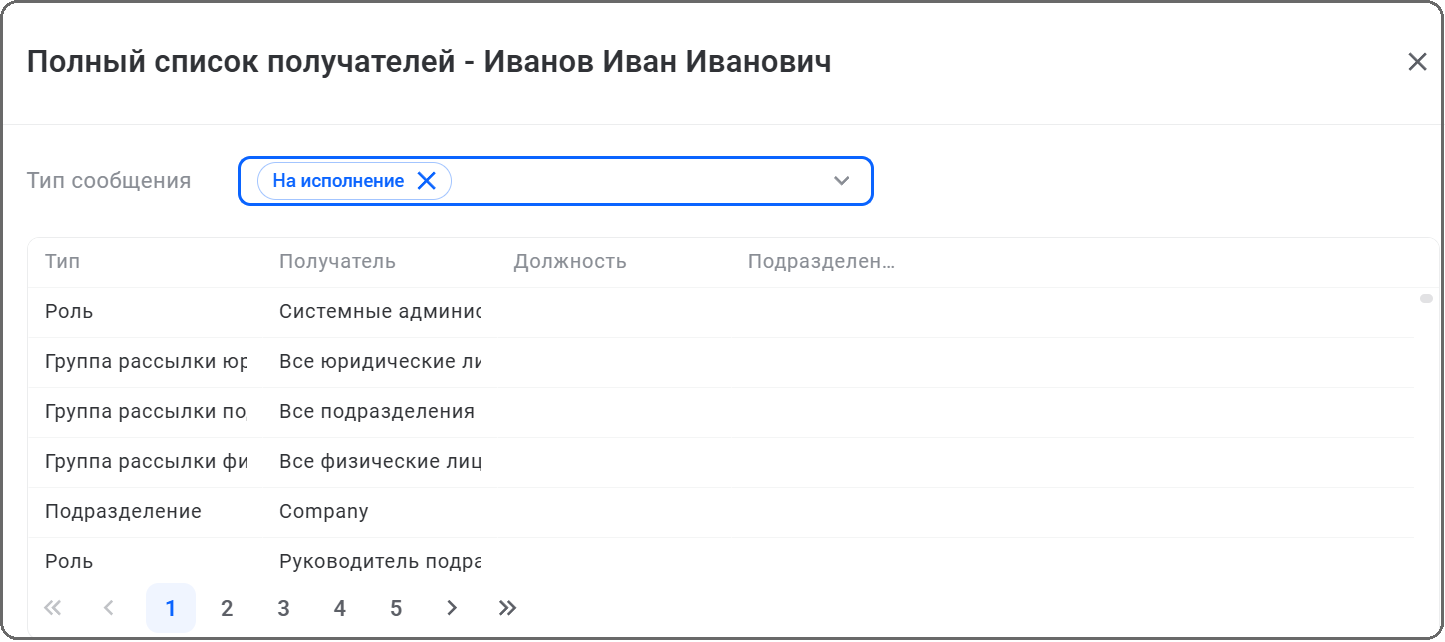
Запрещение сильнее разрешения, т. е. итоговый список доступных получателей формируется по принципу, описанному в таблице.
Принцип формирования итогового списка доступных получателей
| Разрешенные получатели | Запрещенные получатели | Итоговый список доступных получателей |
|---|---|---|
| Не заполнена | Не заполнена | Все |
| Не заполнена | Заполнена | Все минус список запрещенных получателей |
| Заполнена | Не заполнена | Список разрешенных получателей |
| Заполнена | Заполнена | Список разрешенных получателей минус список запрещенных получателей |