Работа с поиском
В Системе существуют следующие способы поиска и отбора информации:
-
Быстрый поиск – с использованием поисковой строки на панели действий;
-
Расширенный поиск – с использованием общих фильтров;
Быстрый поиск
В таблице (или списке) доступен быстрый поиск по фрагменту записи, введенному в поисковой строке. Для применения быстрого поиска необходимо на панели действий в строке быстрого поиска ввести фрагмент (необязательно начальный) записи, которую требуется найти. По мере ввода символов в таблице останутся записи, содержащие введенные символы.
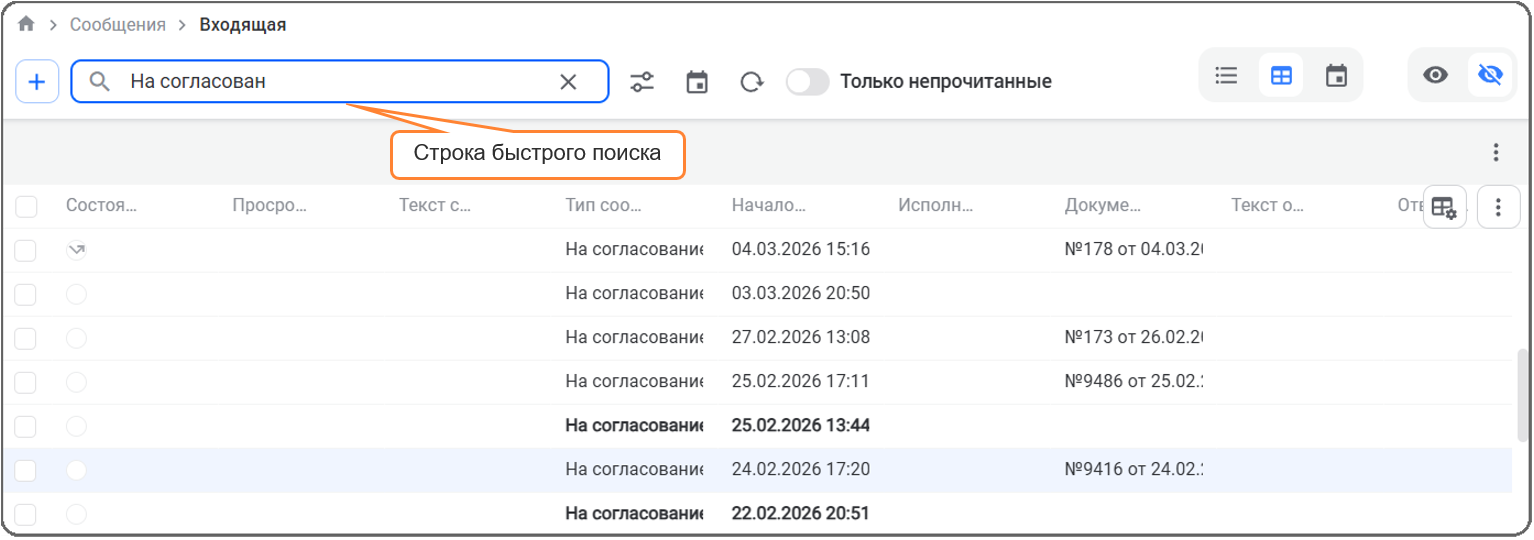
Для очистки строки быстрого поиска необходимо нажать кнопку  или использовать клавишу [Delete].
Быстрый поиск в документах, сообщениях, справочниках выполняется по всем строковым полям карточки документа, карточки сообщения, формы справочника.
Ограничение по дате
Список документов или сообщений, отображаемый в рабочей области, можно ограничить, отобрав записи по времени их создания.
Для применения ограничения по дате необходимо выполнить следующие действия:
-
На панели действий нажать кнопку
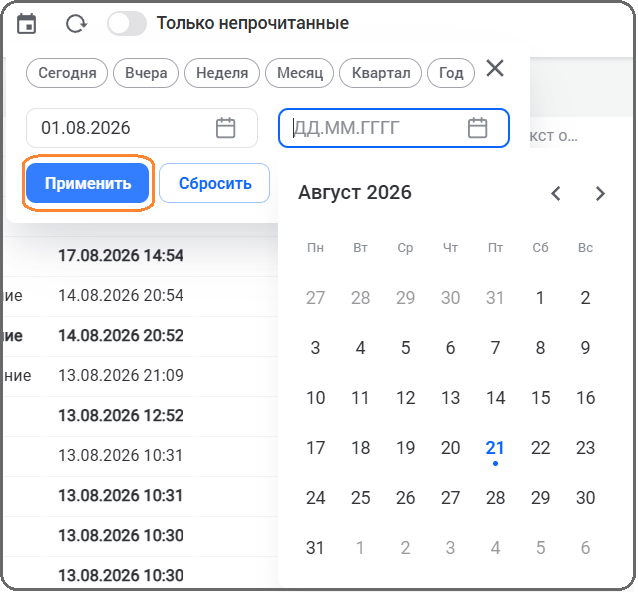
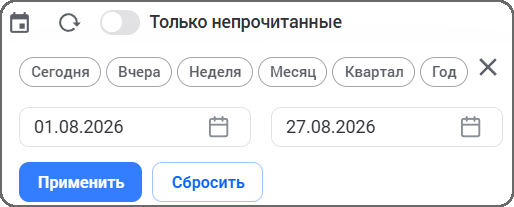
 и задать временный диапазон ограничений. Для выбора значений можно использовать календарь или ввести значение вручную.
-
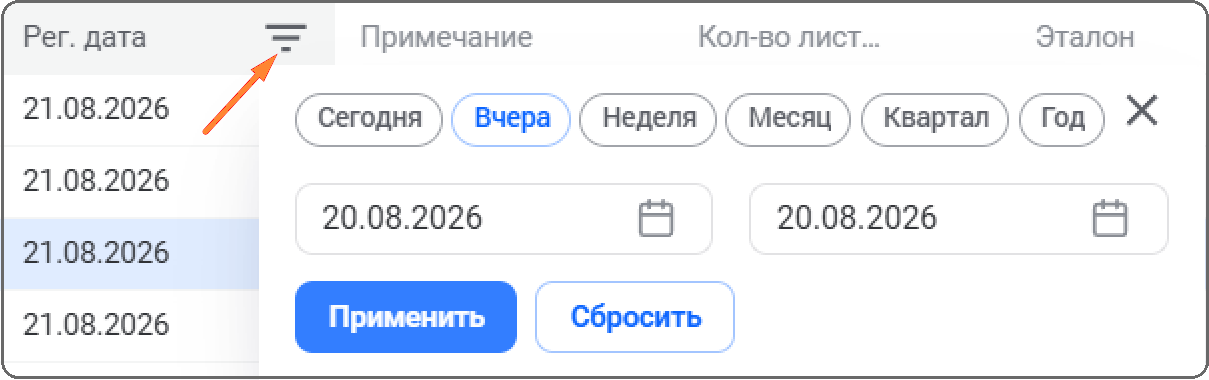
Для быстрой фильтрации списка сообщений по дате можно использовать предустановленные значения «Сегодня», «Вчера», «Неделя» (с понедельника по пятницу на текущей неделе), «Месяц» (с 1 числа текущего месяца по текущее число), «Квартал» (с 1 числа текущего квартала по текущее число), «Год» (с 1 января текущего года по текущее число).
-
Нажать кнопку [Применить].
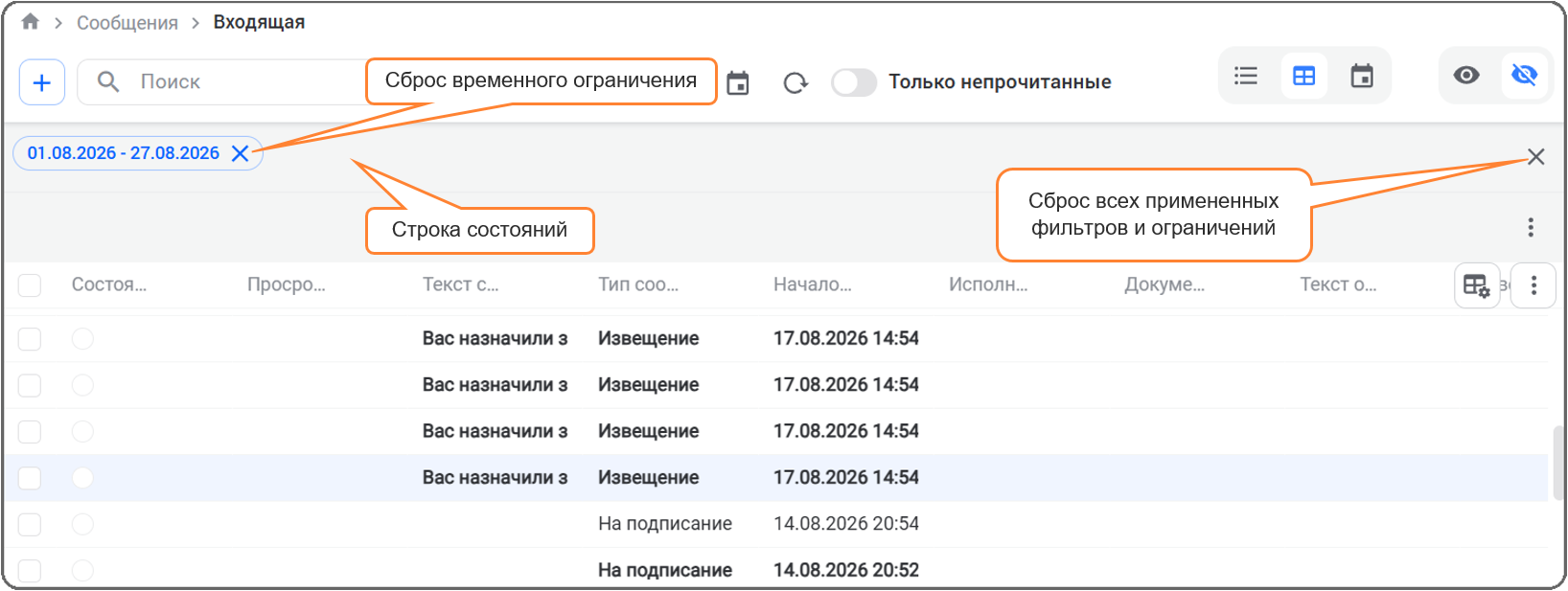
В список (таблицу) будут отобраны записи, созданные в течение заданного периода времени. Информация о примененном ограничении отразится в строке состояний над списком (таблицей).
Для снятия временного ограничения необходимо в строке состояний нажать кнопку  .
Расширенный поиск - фильтры
Список документов или сообщений, выводимый в таблице (списке, календаре для сообщений), можно ограничить, отобрав записи, удовлетворяющие определенным условиям. Эти условия задаются в общих фильтрах.
Для вызова фильтра необходимо выполнить следующие действия:
-
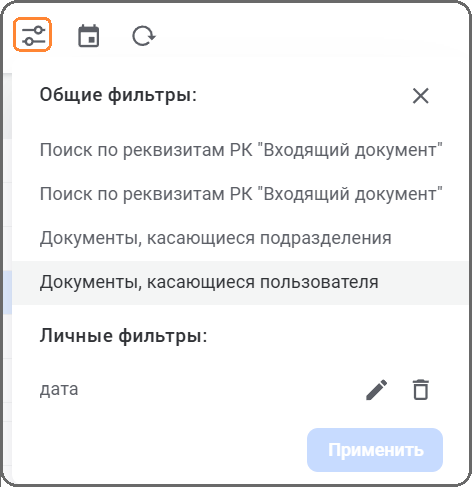
На панели действий нажать кнопку
 , в открывшемся списке общих фильтров выбрать нужный.
-
Для фильтра, который не содержит параметров, нажать кнопку [Применить].
-
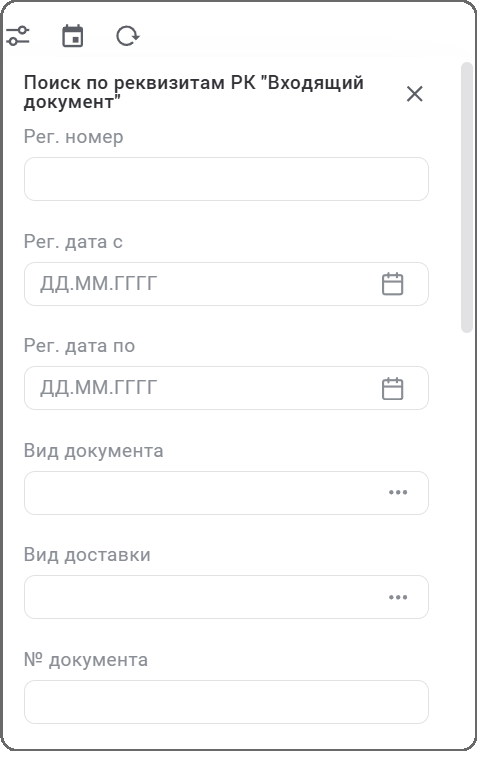
Для фильтра, содержащего параметры, откроется панель фильтрации, где отобразятся поля ввода условий отбора (параметры фильтра). Ввести условия отбора.
-
Если значения были введены ошибочно, нажать кнопку [Сбросить]. Для применения фильтра с введенными значениями нажать кнопку [Применить].
В таблице (списке) останутся записи, удовлетворяющие заданным условиям отбора. Название фильтра, примененного к таблице, и введенные поисковые реквизиты отобразятся над таблицей (списком) на панели фильтров.
При наведении курсора на значение (например,  ) подсвечивается название параметра. Для изменения поискового запроса необходимо удалить одно из значений поискового реквизита, нажав кнопку
 .

Для отмены ограничений можно воспользоваться кнопкой  , которая находится в конце панели фильтров.
Поиск значений в окнах выбора
При заполнении карточек сообщений и документов, при задании пользовательских настроек используются значения из справочника. Окно справочника открывается при нажатии кнопки выбора (чаще всего кнопка имеет иконку  или
 ).
Окно выбора значений из справочника
Для поиска значения используется поисковая строка, расположенная над таблицей. Перечень реквизитов, по которым может быть выполнен поиск, отображается в таблице.
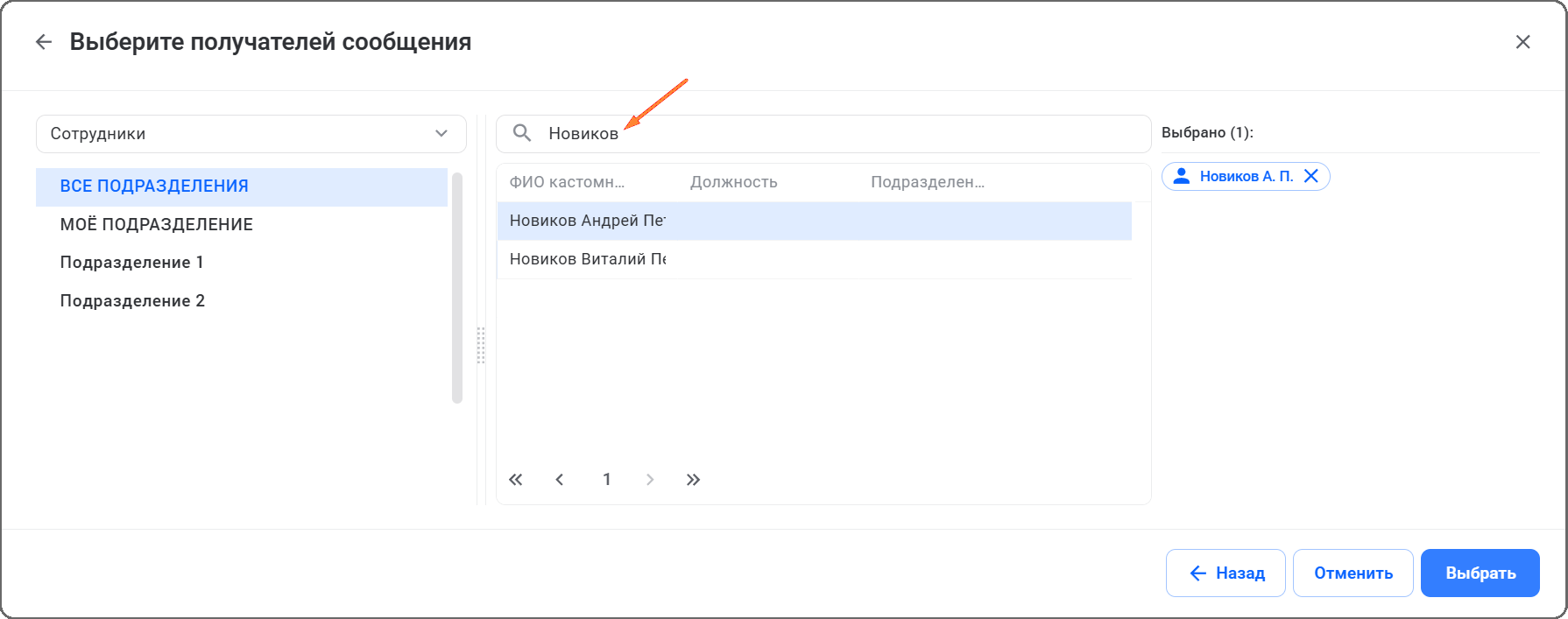
Для поиска записи справочника необходимо в окне выбора в поисковой строке ввести фрагмент (не обязательно начальный) записи, которую требуется найти. По мере ввода символов в справочнике останутся только те значения, в реквизитах которых присутствует введенный фрагмент.
Окно выбора документа
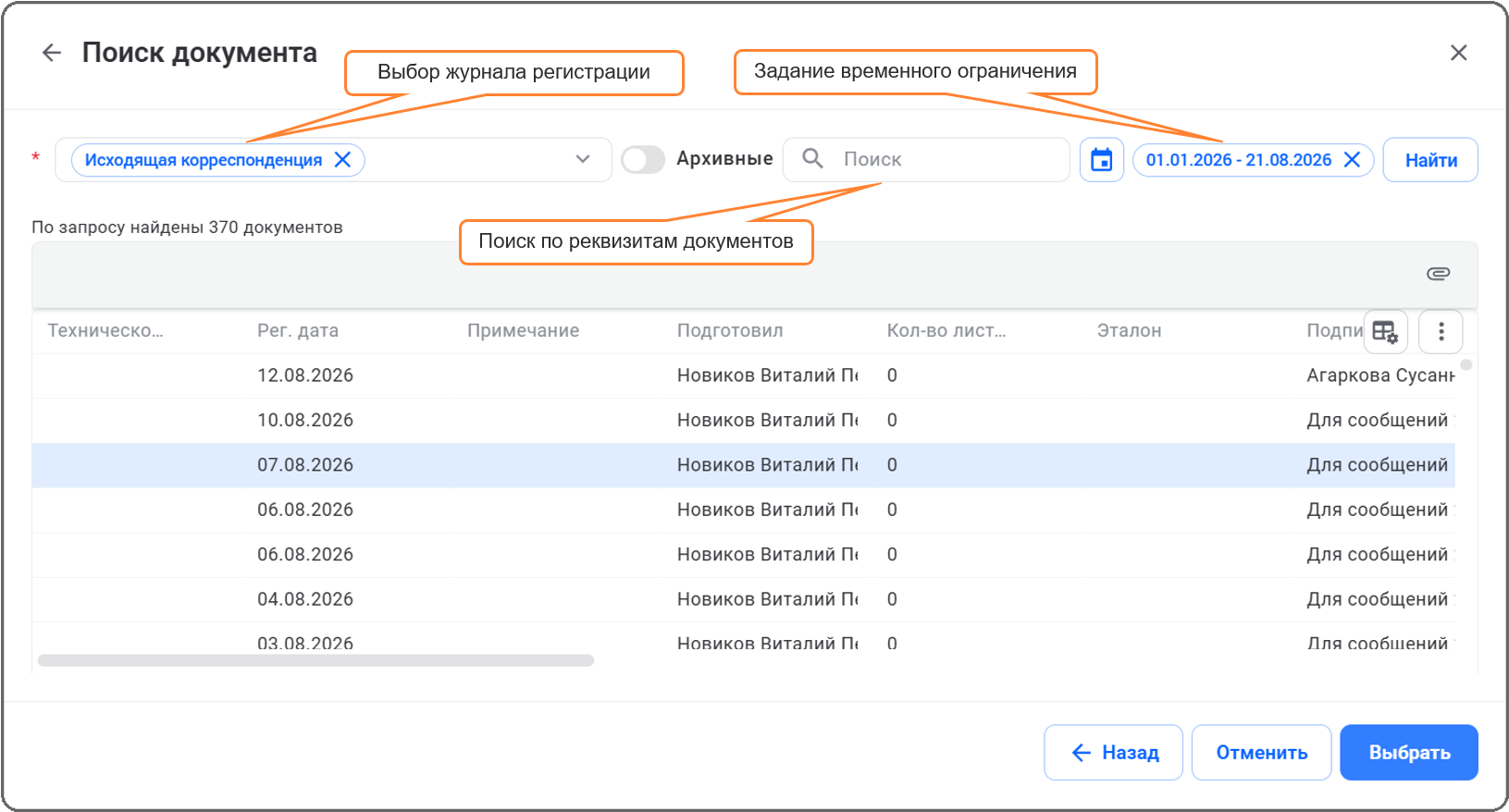
В окне выбора документа (при создании сообщения, отчета) для поиска документа можно использовать быстрый поиск и/или ограничение по дате регистрации.
Для поиска документа необходимо выполнить следующие действия:
-
В окне Поиск документа выбрать журнал регистрации (доступен выбор из списка и автоподбор по названию журнала регистрации). Если выполняется поиск только в архивных документах, активировать переключатель Архивные.
-
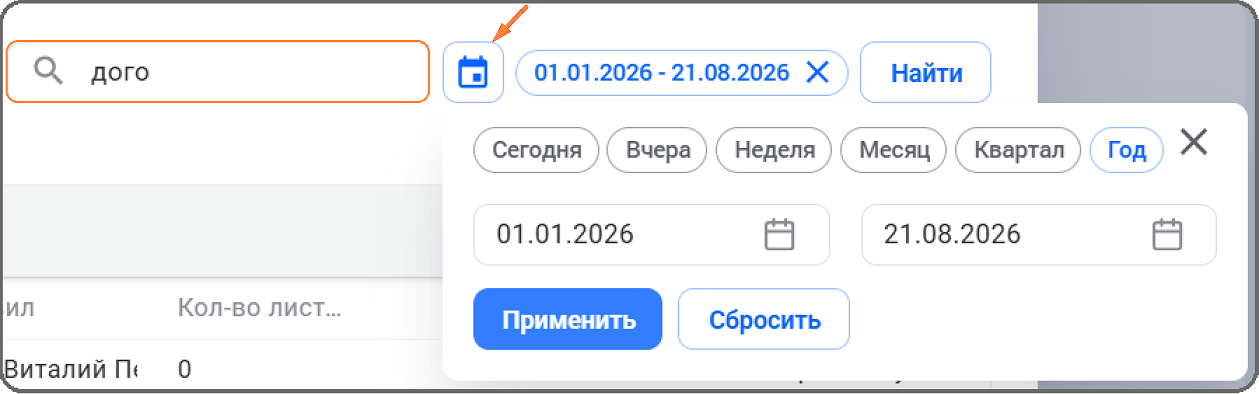
При необходимости ввести фрагмент записи, которую необходимо найти, и/или задать временное ограничение даты регистрации искомого документа.
-
Нажать кнопку [Найти].
В таблице останутся значения, удовлетворяющие условию поиска (поиск производится без учета каких-либо дополнительных ограничений доступа к документу, которые могут быть использованы у заказчика).
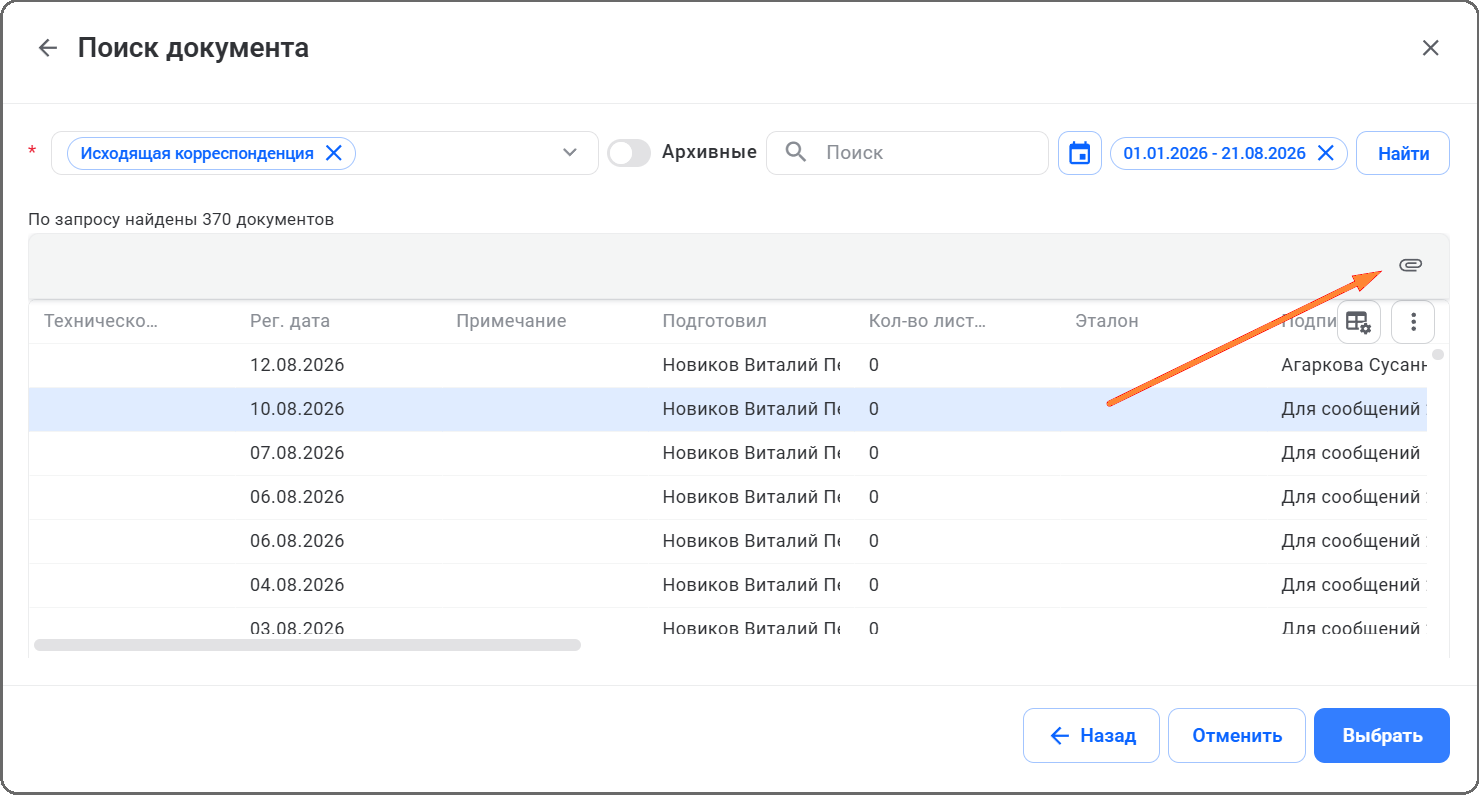
Для просмотра файлов найденных документов нужно выделить строку в таблице, нажав ЛКМ на запись, и в правом верхнем углу нажать кнопку  .
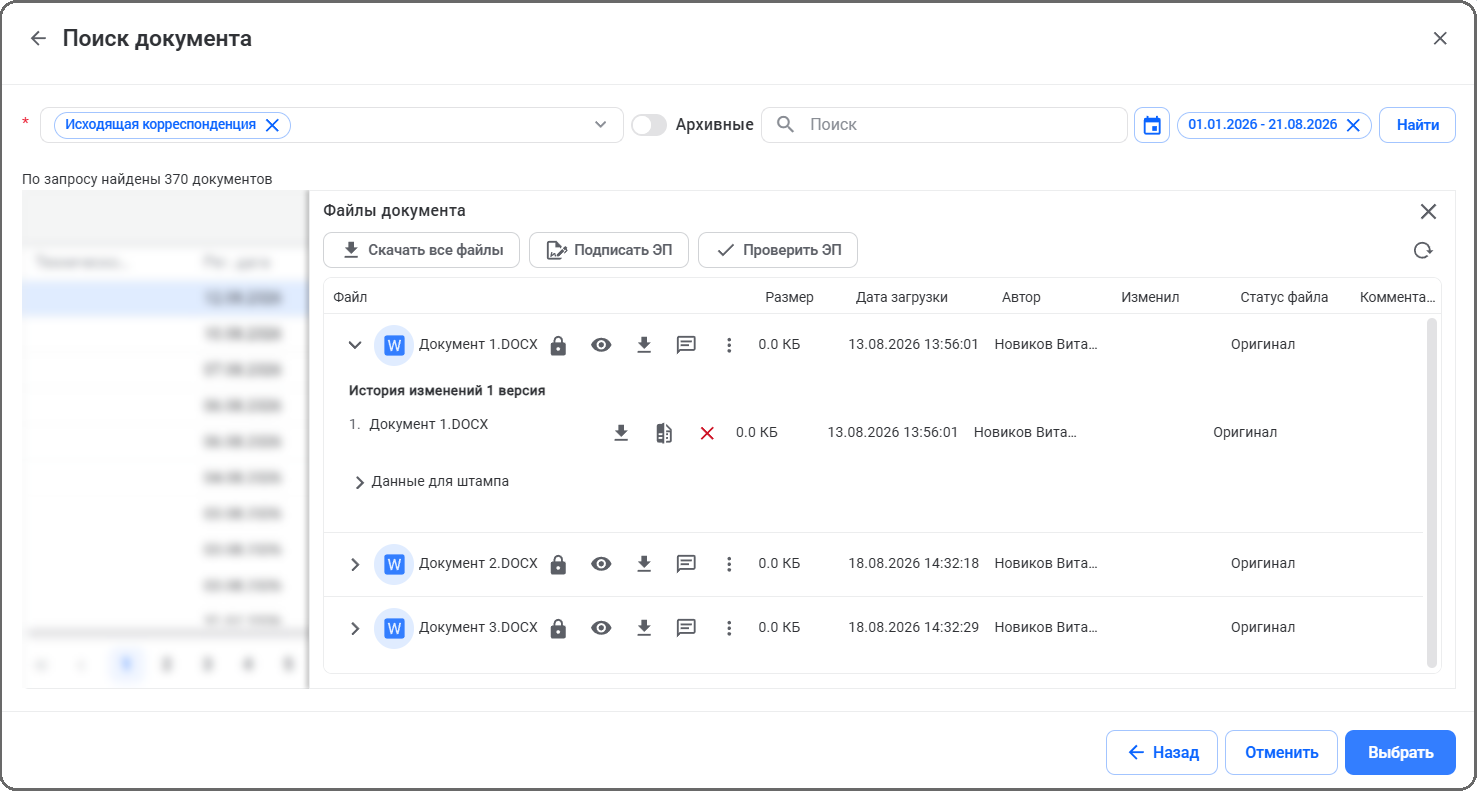
Откроется дополнительная область просмотра файлов документа с возможностью выполнения основных действий с файлами (просмотр, скачивание, добавление комментария и т. д.).
В окне поиска документов отображается определенное количество последних документов выбранного журнала регистрации или записей, удовлетворяющих введенному запросу (значение задается администратором Системы, по умолчанию 100). Если документ не найден, необходимо изменить условия поиска.
Конструктор фильтров
Конструктор фильтров (личные фильтры) – это механизм, позволяющий упростить поиск документов, сообщений в Системе. Конструктор фильтров объединяет расширенный поиск, быстрый поиск и временные ограничения, расширяя их возможности.
Расширенный поиск представляет собой предустановленные фильтры, позволяющие осуществлять фильтрацию только по определенным реквизитам, ограничение по дате предоставляет возможность накладывать временное ограничение на один реквизит объекта (дату создания/регистрации), быстрый поиск выполняется по текстовым полям.
Конструктор фильтров позволяет создать поисковый запрос по всем отображаемым полям таблицы, выбирая справочные значения, используя предустановленные значения для полей формата даты, используя поиск по текстовым полям. Все заданные поисковые реквизиты объединяются логическим «И», т. е. Система найдет и покажет список тех объектов, которые удовлетворяют сразу всем критериям.
Для вызова конструктора фильтра, задания критериев поиска, которые можно применить к колонке, используется кнопка фильтрации  . При применении фильтра кнопка фильтрации будет подсвечена синим.
Помимо использования текущего фильтра, в Системе реализована возможность сохранения заданной фильтрации для дальнейшего использования. Настройка фильтра выполняется только в табличном представлении объектов, в режимах представления «Список» или «Календарь» доступен только просмотр результата применения фильтра.
Применение фильтра не влияет на сортировку или группировку таблицы, она сохраняется.
Фильтрация данных в таблице
Для применения конструктора фильтров, задания условий фильтрации необходимо выполнить следующие действия:
-
Навести курсор на столбец, по реквизитам которого будет выполняться поиск, и нажать кнопку
. -
В открывшемся окне с набором данных выбрать необходимые. Для этого нужно воспользоваться одним из вариантов:
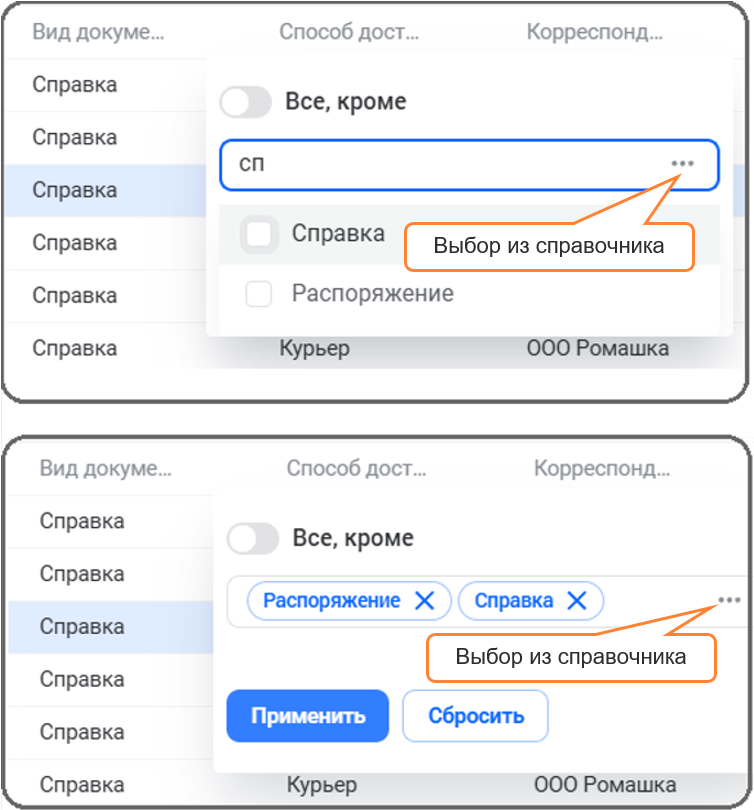
- установить чекбоксы у отображаемых реквизитов;
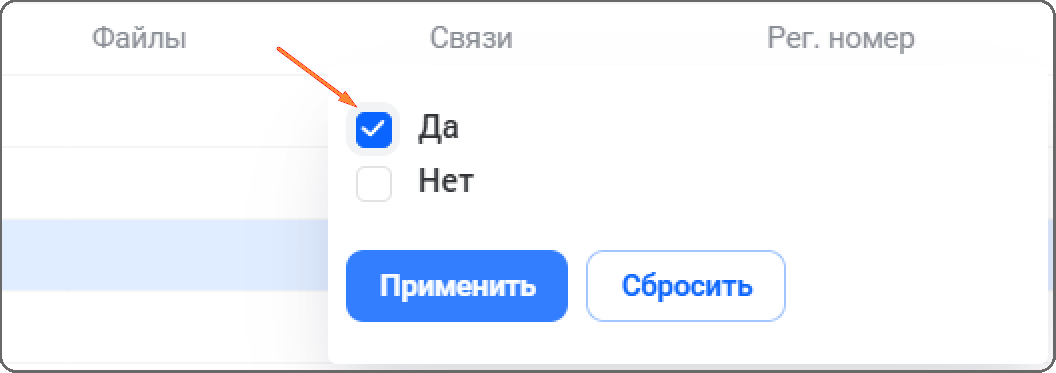
- выбрать значение из справочника или использовать автоподбор для нахождения нужного значения;
-
для полей временного формата задать конкретное значение или выбрать предустановленные значения «Сегодня», «Вчера», «Неделя», «Месяц», «Квартал», «Год»;
-
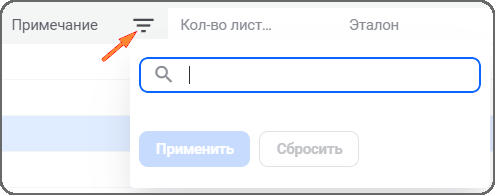
для текстовых полей воспользоваться строкой текстового поиска – ввести фрагмент записи, в окне будут выведены подобные значения, содержащие введенный фрагмент (поиск по вхождению).
-
Нажать кнопку [Применить] для фильтрации по заданным условиям. Для сброса всех значений необходимо воспользоваться кнопкой [Сбросить].
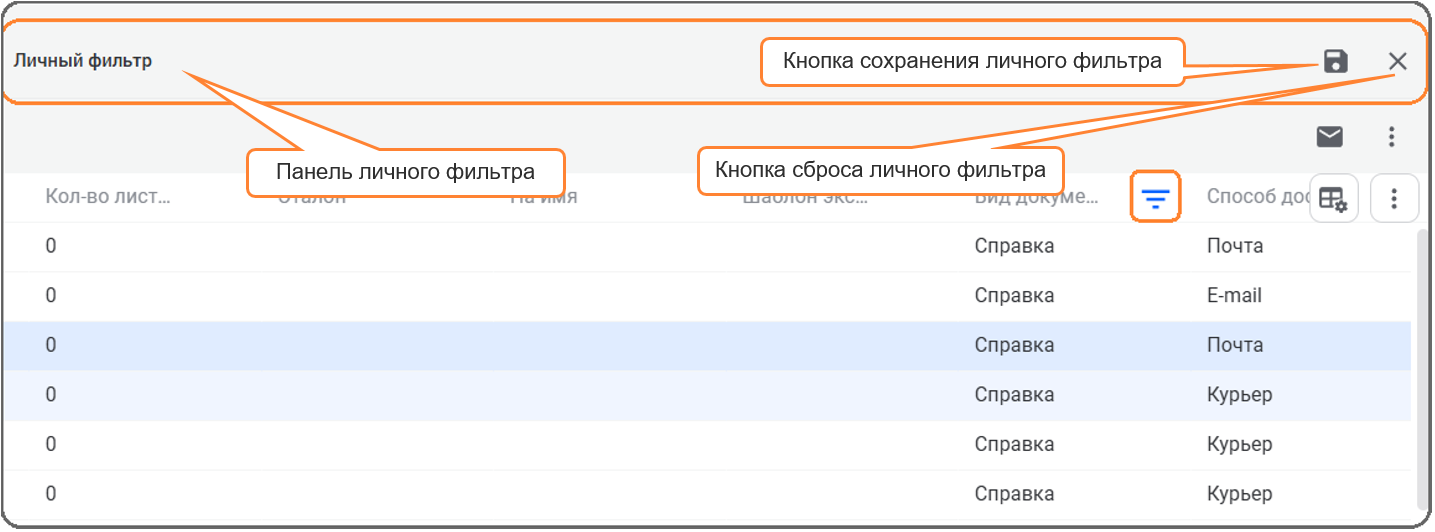
В результате будут отображены все записи таблицы, удовлетворяющие введенным критериям поиска. В заголовке колонки иконка фильтрации станет активной –  . Над таблицей появится панель личного фильтра с возможностью его сохранения или сброса. При необходимости можно повторить вышеописанные действия для другого столбца.
Снятие фильтра
Сбросить значения отдельного фильтра или изменить его можно при нажатии активной кнопки фильтрации. Также можно удалить поисковые реквизиты или нажать кнопку [Сбросить].
Кнопка на панели личного фильтра используется для сброса всех установленных и примененных фильтраций в колонках.
Сохранение личного фильтра
Установленные в таблице значения для фильтрации могут быть использованы в дальнейшем, в Системе предусмотрено сохранение и использование личных фильтров.
Для сохранения текущих значений фильтра необходимо выполнить следующие действия:
-
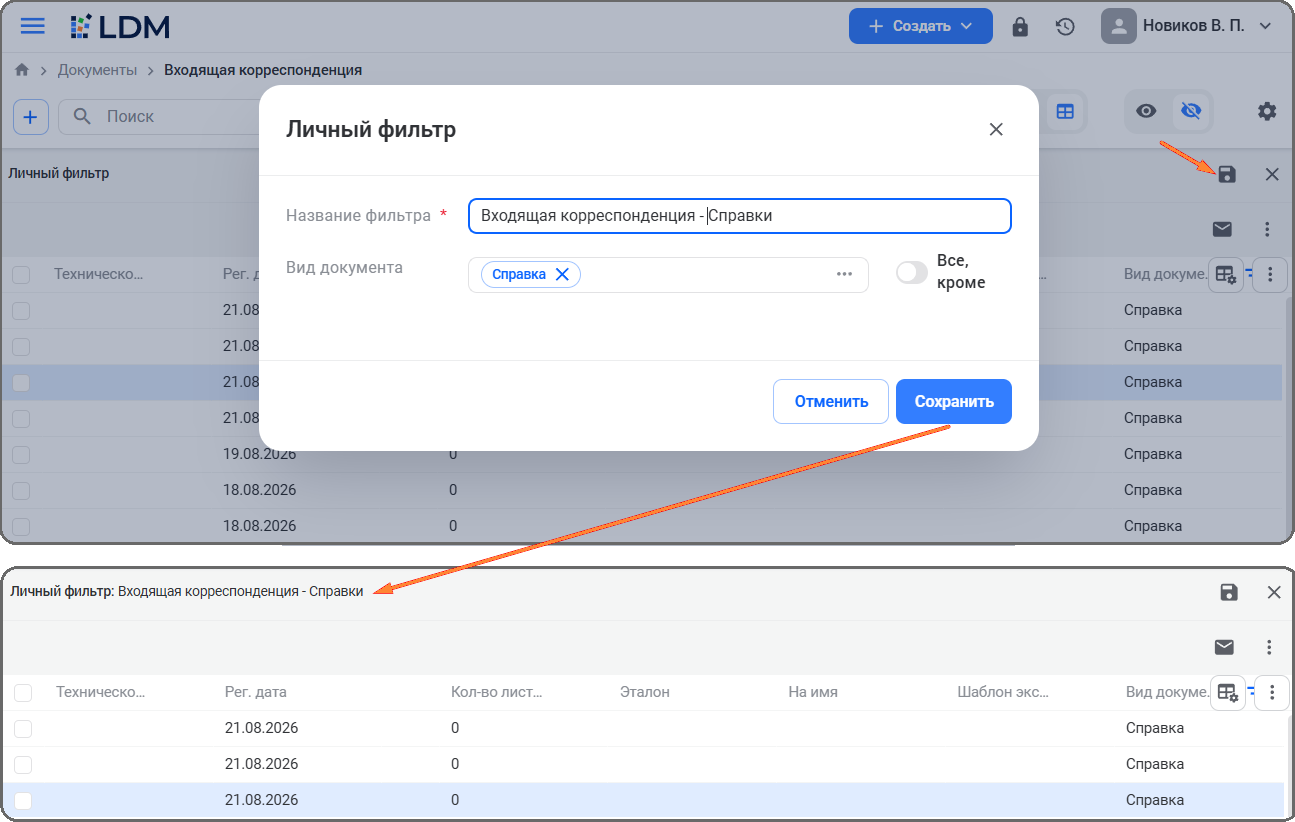
На панели личного фильтра, панель которого расположена над таблицей, нажать кнопку сохранения фильтра
 .
-
В открывшемся окне заполнить обязательное поле Название фильтра, убедиться, что сохраняемый личный фильтр содержит все необходимые значения для фильтрации.
-
При необходимости активировать переключатель Все, кроме, который позволяет отображать все значения, кроме выбранных.
-
Нажать кнопку [Сохранить] для сохранения или отменить действие (кнопка [Отменить]), также можно изменить параметры фильтрации и повторить действия по сохранению личного фильтра.
Личный фильтр будет сохранен. Название примененного и сохраненного фильтра будет отображено на панели личного фильтра.
Вызов личного фильтра
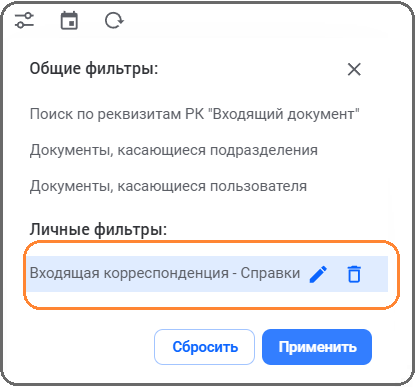
Список всех сохраненных личных фильтров доступен при нажатии кнопки фильтрации на панели действий. Для вызова личного фильтра необходимо выбрать фильтр из группы «Личные фильтры» и нажать кнопку [Применить].
Изменение личного фильтра
Редактирование личного фильтра выполняется при его выборе. Для этого необходимо выполнить следующие действия:
-
Нажать кнопку вызова фильтров на панели действий
. -
В строке с названием личного фильтра нажать кнопку
 .
-
В открывшемся окне изменить параметры фильтрации и нажать кнопку [Сохранить].
Личный фильтр будет изменен.
Удаление личного фильтра
Удаление личного фильтра выполняется при его выборе. Для этого необходимо выполнить следующие действия:
-
Нажать кнопку вызова фильтров на панели действий
. -
В строке с названием личного фильтра нажать кнопку
 .
-
В окне подтверждения удаления личного фильтра нажать кнопку [Да].
Личный фильтр будет удален.
Полнотекстовый поиск
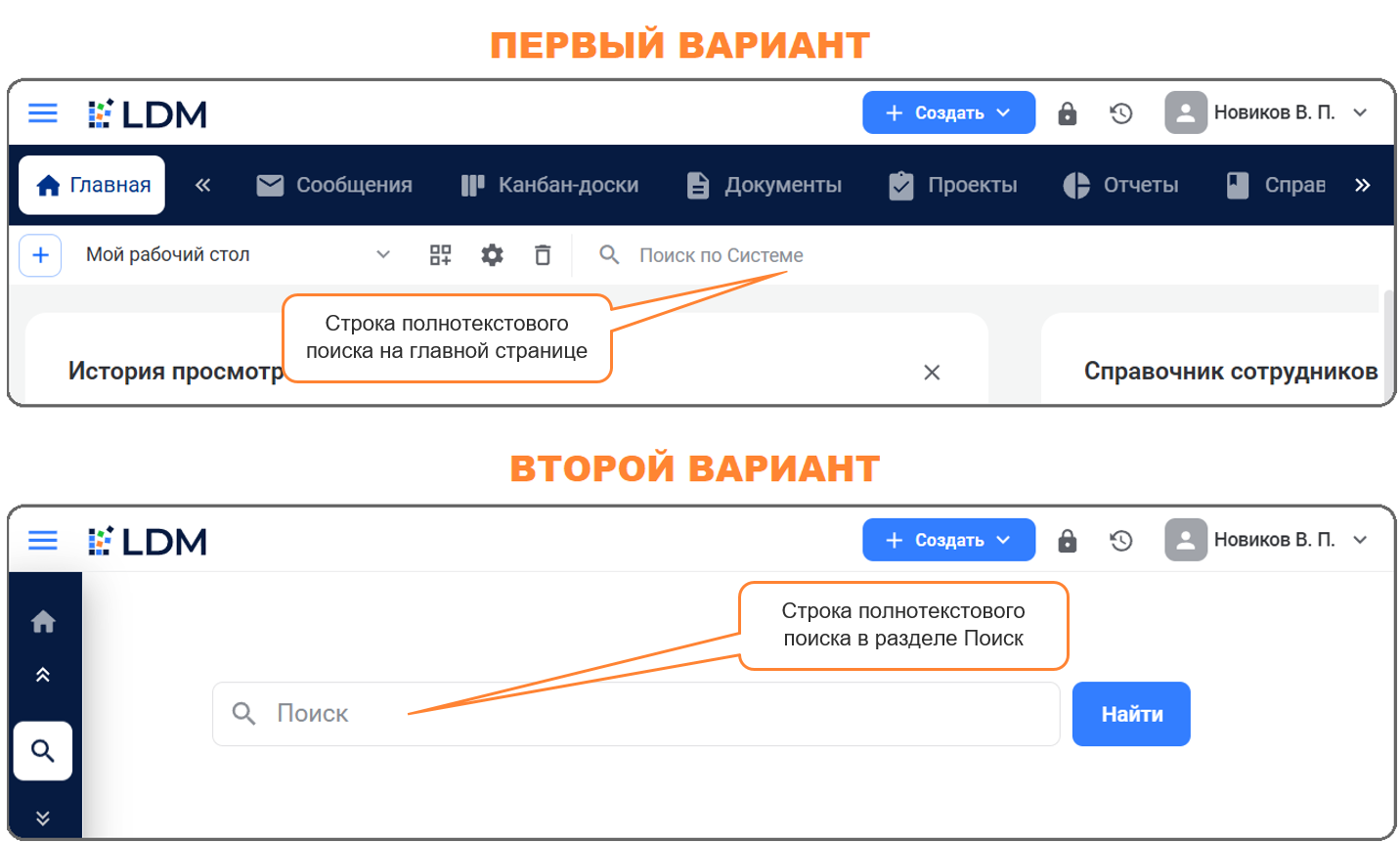
В Системе реализован функционал полнотекстового поиска по документам (для LDM.Express данный функционал является опциональным). Строка для ввода параметра, по которому будет выполняться полнотекстовый поиск, отображается в строке навигации на основной странице и в разделе Поиск.
Для нахождения документа с помощью полнотекстового поиска необходимо выполнить одно из действий:
-
На основной странице в строке поиска ввести текст или слово (часть слова), нажать клавишу [Enter].
или
-
Перейти в раздел Поиск, ввести текст или слово (часть слова), нажать клавишу [Enter] или кнопку [Найти].
Результат полнотекстового поиска отобразится в разделе Поиск в виде списка документов с совпадениями. В списке каждая строка представляет собой плашки документов, содержащие информацию о документе и файле документа.
Для документа отображаются название (регистрационный номер, дата регистрации, название журнала регистрации) и содержание. Для файлов документа отображается следующая информация: формат файла документа в виде иконки (PDF, DOC и т. д.), имя файла, дата регистрации, размер файла. Ниже отображается сворачиваемая панель «Совпадения», кнопка предпросмотра и кнопка скачивания файла.
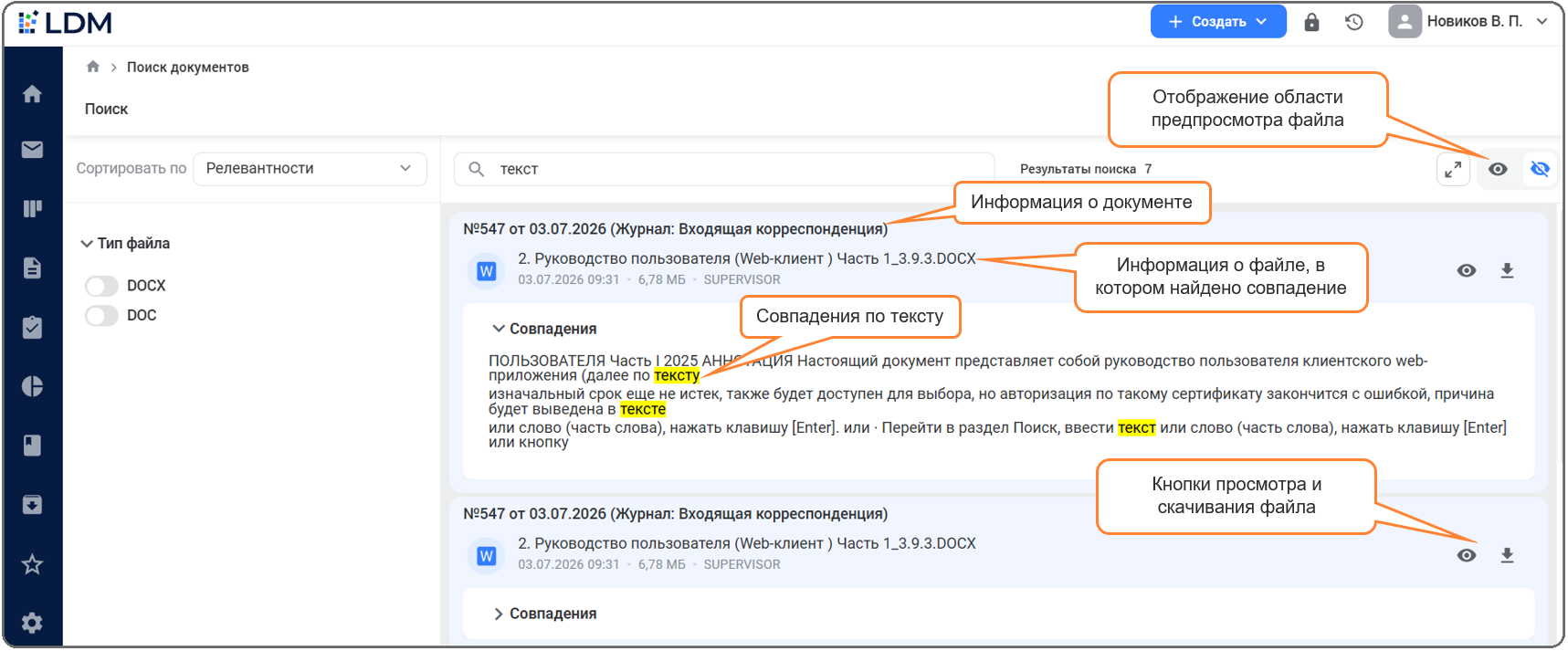
Список найденных документов по умолчанию отсортирован по релевантности, т. е. сначала отображаются документы, которые имеют наиболее точное совпадение с запросом пользователя. Количество найденных документов (поле Результаты поиска) отображается над списком. Для изменения сортировки необходимо выбрать одно из предложенных значений в поле Сортировать по: по дате регистрации, по типу файла, по релевантности.
По умолчанию поиск выполняется по файлам (по актуальным версиям). При выполнении поиска учитываются права пользователя на документ, файл и уровень доступа пользователя. При наличии у пользователя права Поиск по всем документам поиск выполняется по всем журналам регистрации независимо от того, к каким из них текущий пользователь имеет доступ.
Для скачивания найденного файла необходимо нажать кнопку  , нажатие кнопки
 позволит отобразить в отдельном окне текст файла с выделенными совпадениями.
Для дополнительной фильтрации найденных значений в разделе Поиск слева от списка документов отображается панель фасетных фильтров – панель фильтров, содержащих группировку по основным атрибутам документов. Для каждого атрибута отображаются чекбоксы с возможными параметрами для более гибкой фильтрации (данная панель настраивается в файле «searchConfig.json»).
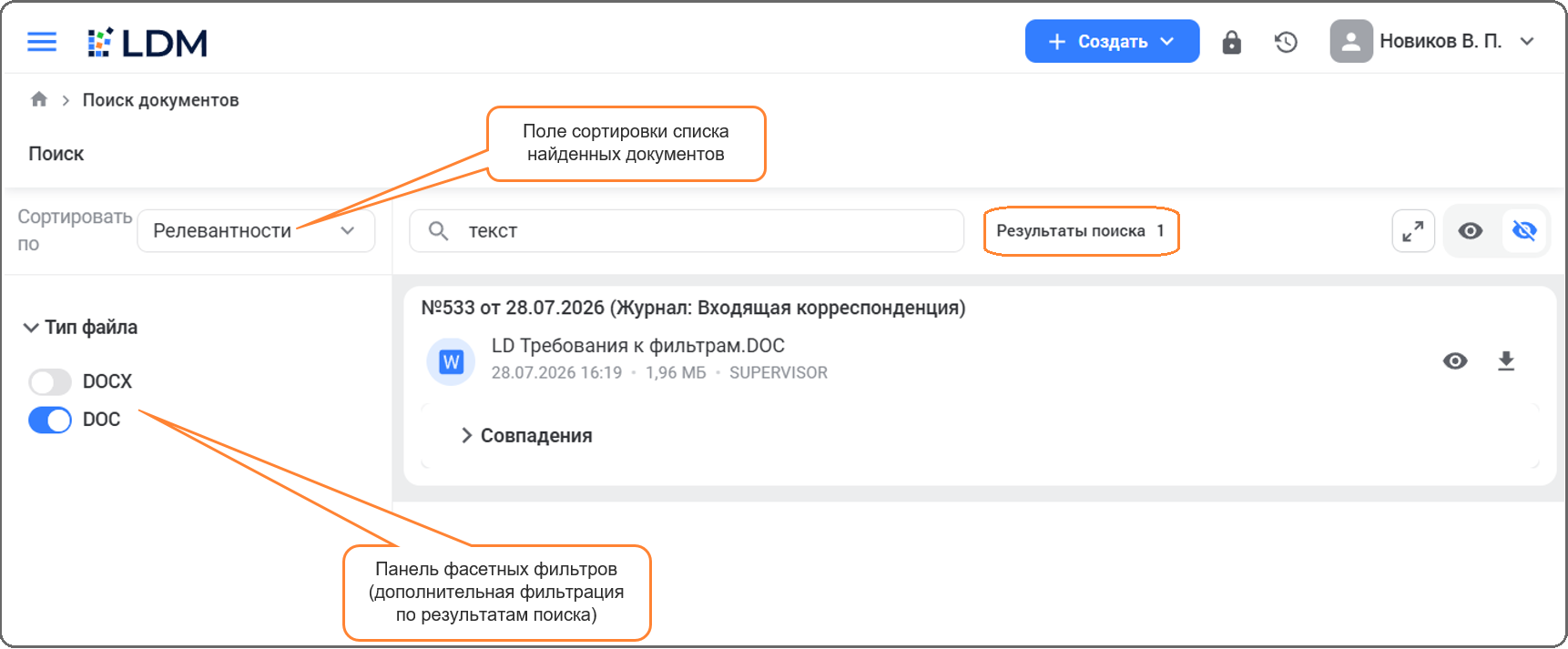
В разделе Поиск доступен предварительный просмотр выбранного документа. Для отображения области предпросмотра на панели действий необходимо нажать кнопку  (п. Область предпросмотра документа).