Работа с файлами документа
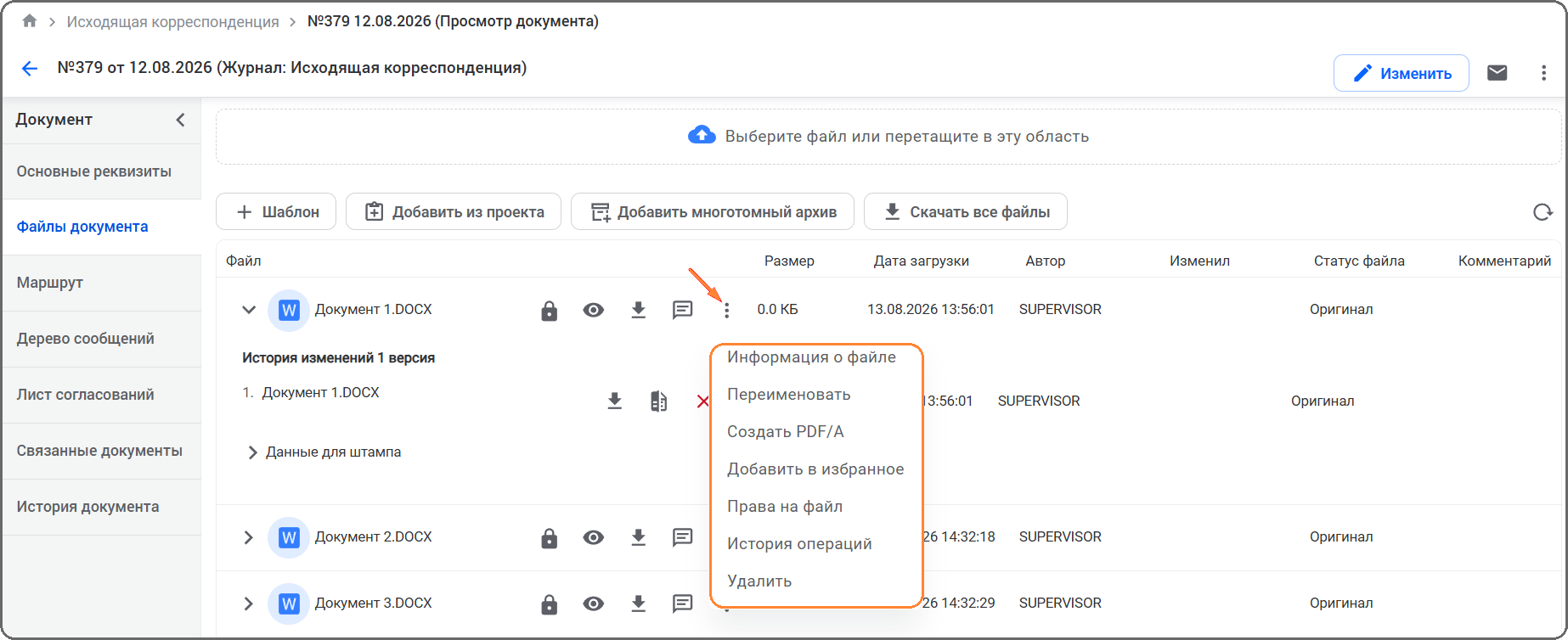
Для просмотра и работы с файлом документа (и его версиями) необходимо нажать кнопку  . Откроется область отображения версий файла.
В открытой области доступны следующие действия:
-
сохранение версии файла на рабочем столе;
-
блокировка файла для работы и загрузка новой версии файла;
-
переименование файла;
-
создание копии (версии) в формате PDF/A, размещение графического штампа;
-
добавление в избранное;
-
удаление файла или его версии;
-
проверка ЭП;
-
подписание ЭП;
-
просмотр и изменение прав на файл;
-
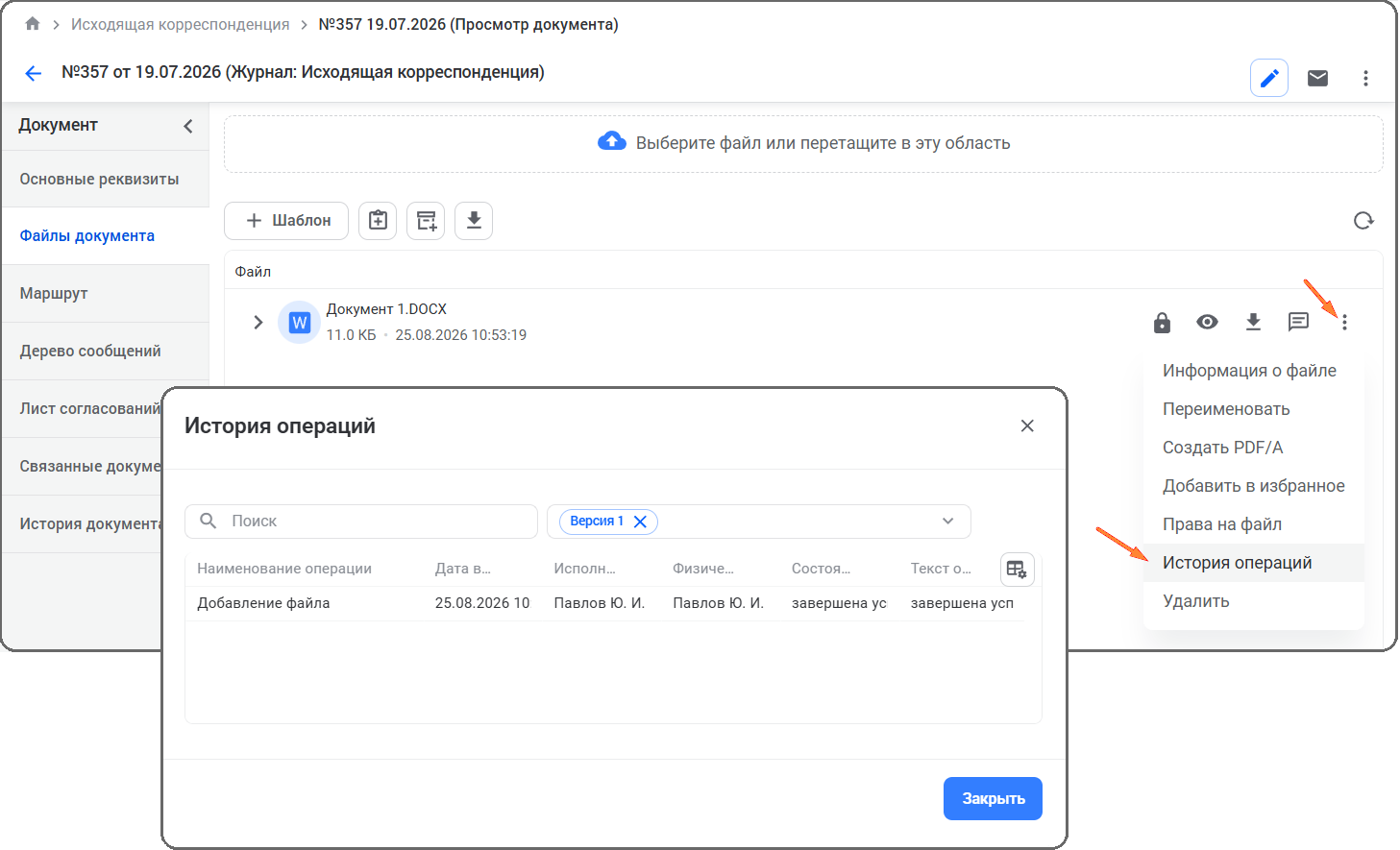
просмотр истории операций.
Скачивание версии файла
Для скачивания на ПК пользователя любой из доступных версий файла необходимо нажать кнопку  у соответствующей версии. В зависимости от настроек используемого браузера скачанная версия файла появится в системном дереве, либо запустится стандартный диалог скачивания файла. Скачанную версию файла можно будет открыть для просмотра и/или сохранить для последующей работы вне Системы. Наименование скачанного файла соответствует шаблону наименования файла, которой задал администратор Системы для данного журнала регистрации.
Система позволяет сравнить реальный размер файла и метаданные файла после сохранения. Если размеры файлов не совпадают, при попытке скачивания файла он отобразится в браузере с красным восклицательным знаком, предупреждающим что файл не может быть скачан.
Просмотр файла
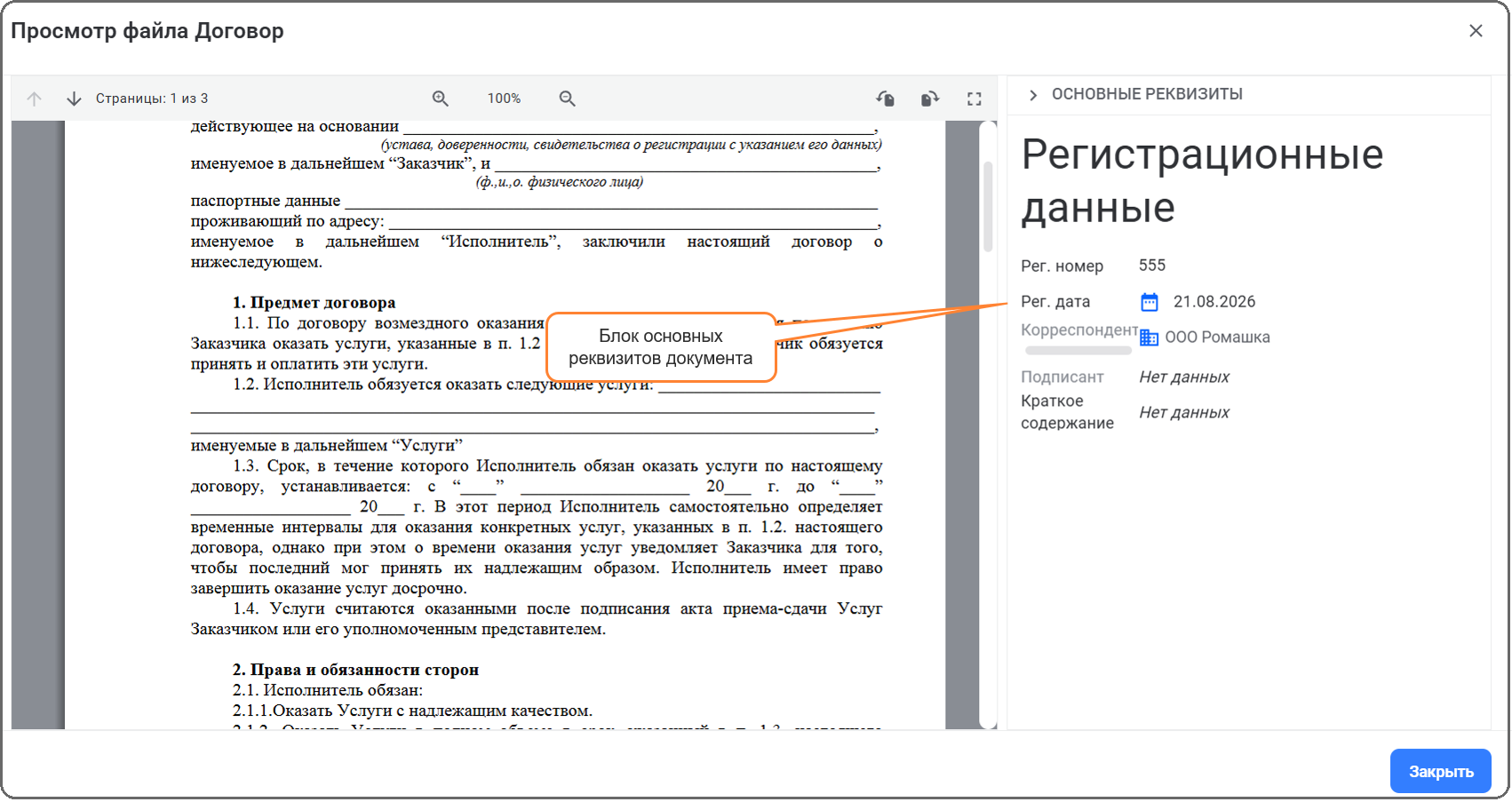
Для открытия файла в режиме просмотра используется кнопка  (просмотр возможен только для файлов форматов DOCX, PDF, XLSX, PNG, JPG, MP4). В окне просмотра при нажатии соответствующих кнопок отображаются (
 ), скрываются (
 ) основные реквизиты документа, файл которого был открыт для просмотра.
Архивный файл
В Систему может быть добавлен архивный файл, допустимые форматы архивного файла ZIP, RAR, TAR, 7Z.
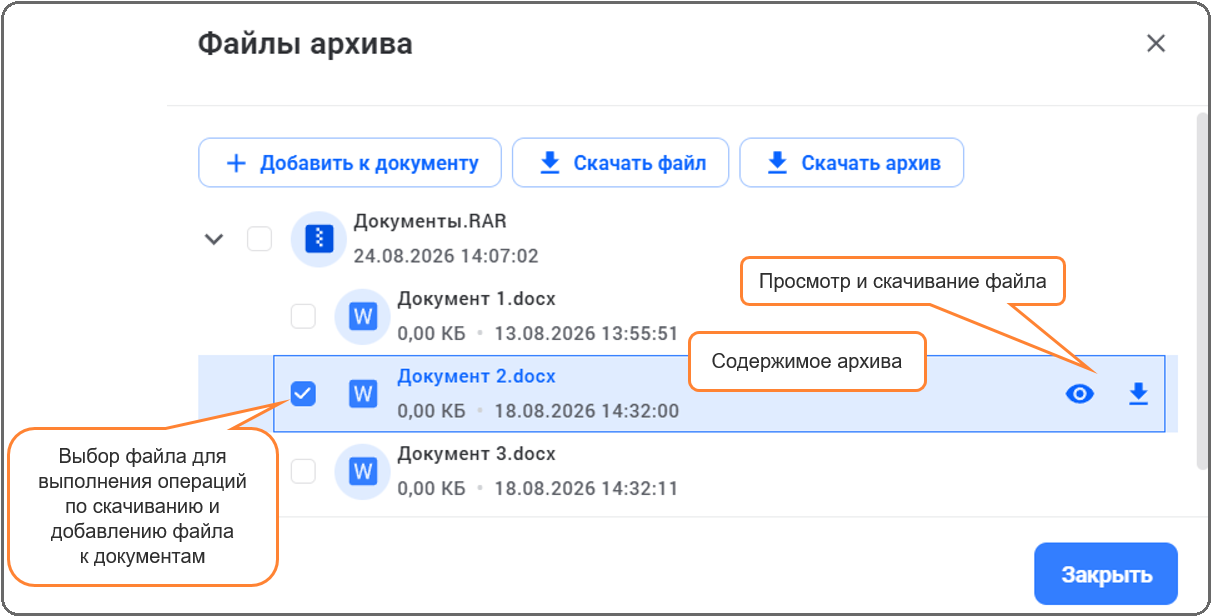
Если у пользователя есть право просмотра файла, то при нажатии кнопки откроется окно работы с содержимым архива. По умолчанию структура архива будет свернута (если она присутствует в архивном файле), корневым узлом структуры будет сам архивный файл. При необходимости можно скачать архив, открыть структуру архива (нажатие кнопки  раскрывает структуру папки, нажатие кнопки
 скрывает структуру).
При выделении файла архива в строке отображаются кнопки просмотра и скачивания файла. Нажатие кнопки (для доступных расширений) всегда открывает режим просмотра (модальное окно). Чтобы скачать один или несколько файлов, необходимо нажать кнопку [Скачать файл], которая отображается в окне, если в структуре выбраны файлы (у файлов установлен чекбокс выбора). В случае выбора для скачивания нескольких файлов они будут скачаны одним архивом без структуры, имя архивного файла будет сформировано по шаблону: «Файлы документа №<Рег.номер документа> от <Рег. дата документа> (Журнал_<Журнал регистрации>).zip».
При выполнении действий с архивами, защищенными паролем или с зашифрованными именами папок/файлов, появляется уведомление с текстом: «Невозможно выполнить операцию, архив защищен паролем».
В текущем релизе недоступен функционал просмотра содержимого архива из хранилища ЛДМ. Управление файлами. При нажатии кнопки появится уведомление об ошибке Хранилища контента.
Добавление файла из архива как отдельного файла
Файл из архива может быть добавлен к документу как отдельный файл, для этого необходимо выполнить следующие действия:
-
Выбрать файл формата ZIP, RAR, TAR или 7Z.
-
В строке файла нажать кнопку
. -
В открывшемся окне выбрать файлы для добавления к карточке документа, при необходимости раскрыв содержимое архива.
-
Нажать кнопку [Добавить к документу].
Система выполнит проверку добавляемых файлов на совпадение названий без учета регистра с уже существующими в документе файлами. При обнаружении совпадений откроется окно Разрешите конфликт имен файлов перед добавлением, в котором необходимо установить чекбокс у одного из значений и нажать кнопку [Применить]:
-
Пропустить – файлы с совпадающими именами не будут добавлены в документ как новые версии файлов;
-
Добавить как копию – файлы с совпадающими именами будут добавлены в документ как отдельные файлы с изменением имени файла. Например, файл «Пример документа.DOCX» будет сохранен как «Пример документа (1).DOCX».
Будет выполнено добавление выбранных файлов к документу, причем если архивный файл был открыт из списка файлов, то он добавится в этот список.
При нажатии кнопки [Отменить] файлы не будут добавлены в документ.
Добавление архивного файла в папку
При добавлении файлов из архива, если архивный файл был открыт из списка структуры папок, у пользователя есть возможность добавить его в структуру в выбранную папку с учетом иерархии папок архива и без. Данная возможность настраивается администратором Системы в конфигурационном файле.
Для добавления файла в папку необходимо выполнить следующие действия:
-
Перейти в структуру папок и выбрать файл формата ZIP, RAR, TAR или 7Z.
-
В строке файла нажать кнопку
. -
В открывшемся окне выбрать файлы для добавления к карточке документе, при необходимости раскрыв содержимое архива.
-
Нажать кнопку [Добавить к документу].
-
В открывшейся структуре папок выбрать ту, в которую должны быть перемещены файлы архива.
-
Нажать кнопку [Добавить].
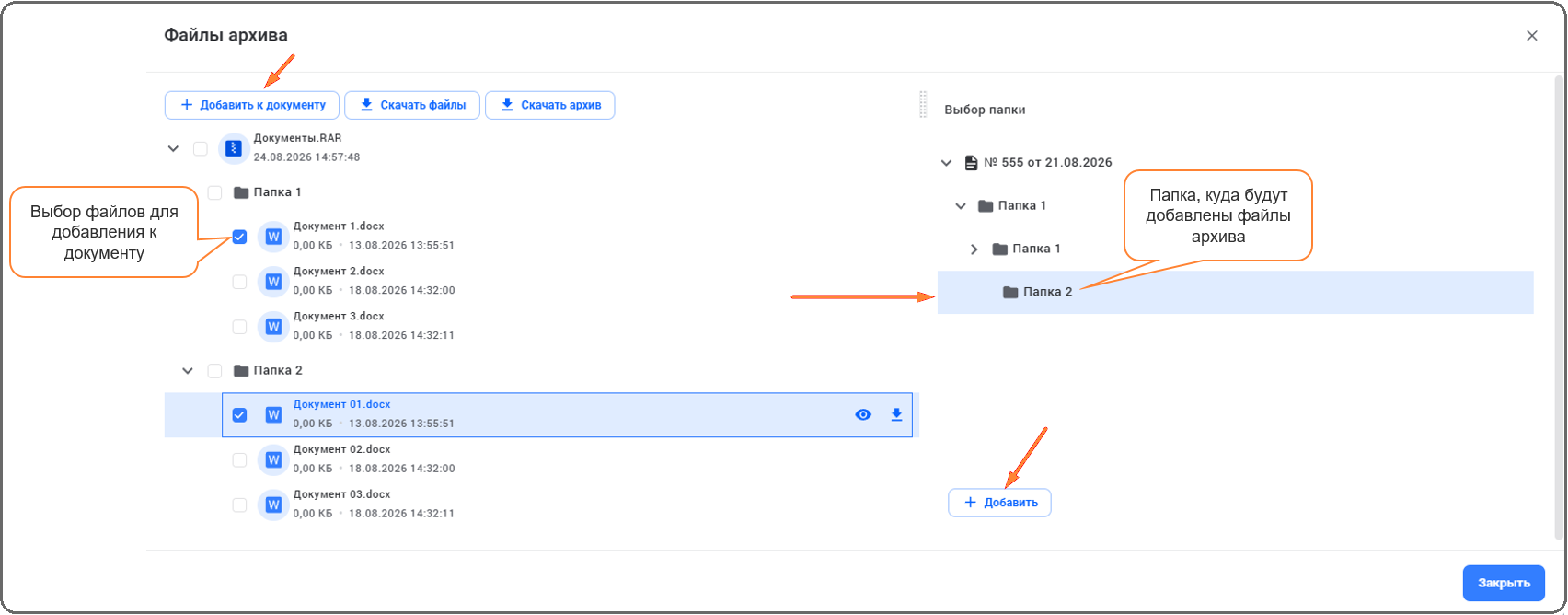
Система выполнит проверку добавляемых файлов на совпадение названий без учета регистра с уже существующими в документе файлами. При обнаружении совпадений откроется окно Разрешите конфликт имен файлов перед добавлением, в котором необходимо установить чекбокс у одного из значений и нажать кнопку [Применить]:
-
Пропустить – файлы с совпадающими именами не будут добавлены в документ как новые версии файлов;
-
Добавить как копию – файлы с совпадающими именами будут добавлены в документ как отдельные файлы с изменением имени файла. Например, файл «Пример документа.DOCX» будет сохранен как «Пример документа (1).DOCX».
В зависимости от настройки Системы выбранные файлы будут добавлены с учетом структуры архива или без.
При нажатии кнопки [Отменить] архивные файлы не будут добавлены в документ.
Многотомный архив
Помимо работы с архивными файлами, которые могут быть добавлены к карточке документа, в Системе реализована возможность работы с многотомными архивами. Доступны для добавления многотомные архивы, которые сформированы различными алгоритмами архивации (по умолчанию 7Z). Допустимые расширения частей многотомных архивов определяются администратором Системы. Только те типы файлов, которые администратор Системы определил как части многотомного архива могут быть добавлены к РК и в дальнейшем распакованы.
Для добавления многотомного архива необходимо выполнить следующие действия:
- Перейти на вкладку Файлы документа и нажать кнопку [Добавить многотомный архив].
или
-
Нажать кнопку
 в структуре папок и выбрать действие [Добавить многотомный архив] (загрузка файлов многотомного архива методом перетягивания недопустима как в списке, так и в структуре папок).
-
Используя диалог открытия файлов, выбрать все части многотомного архива и нажать кнопку [Открыть] или переместить все части архива в окно загрузки файлов.
В Системе будет произведена загрузка архива с индикацией процесса выполнения.
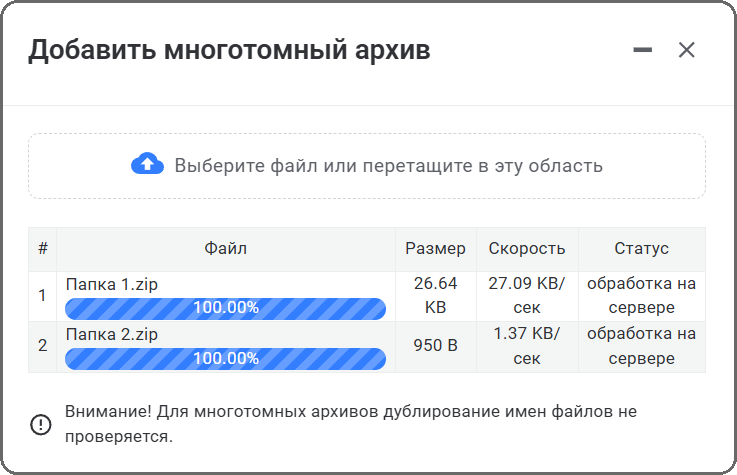
К РК будет добавлена структура, где название (по первой части многотомного архива) будет представлять собой группирующий узел по всем загруженным частям многотомного архива, у узла будет отображаться размер как общая сумма по всем загруженным частям (томам архива).
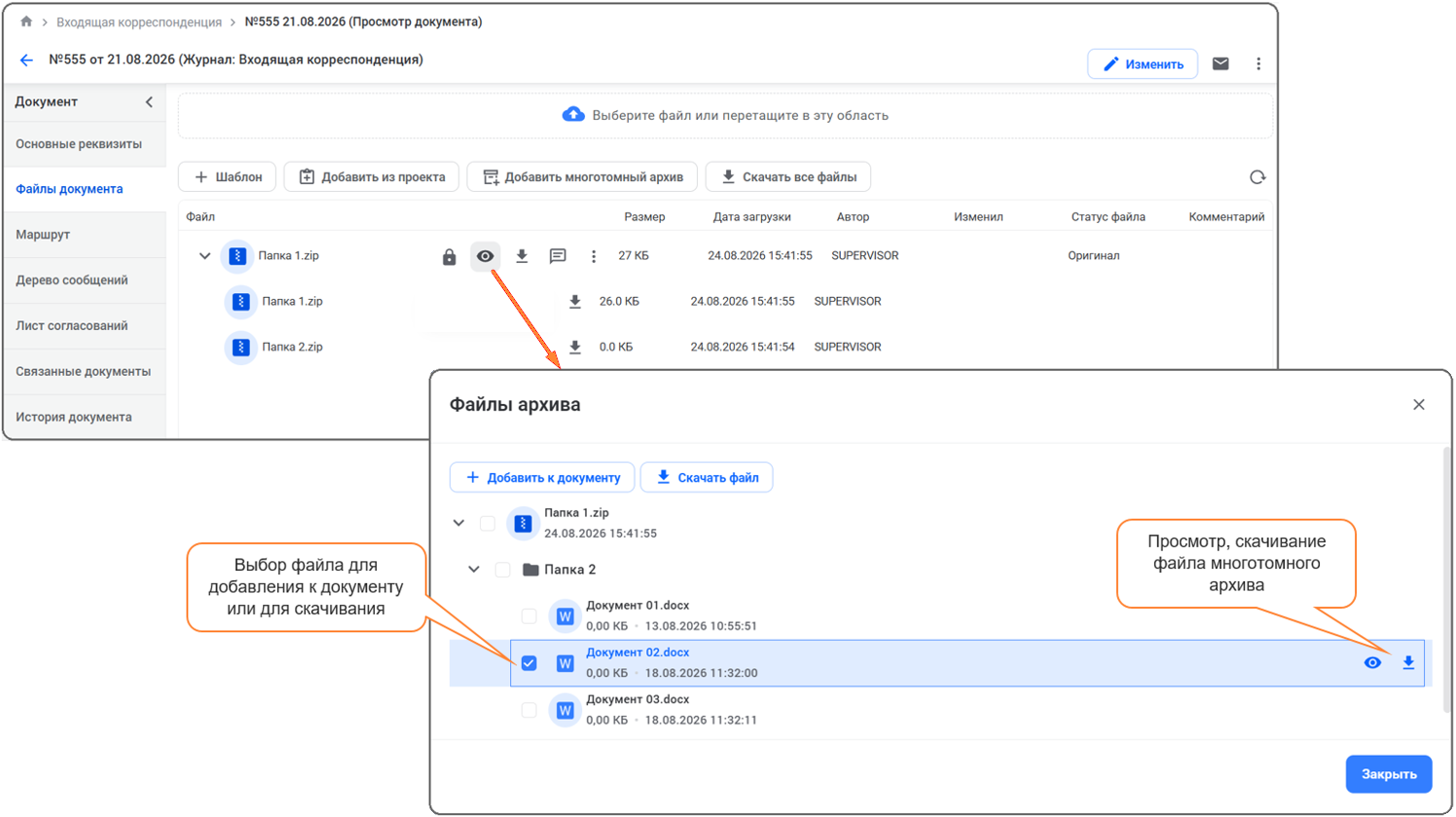
Так же, как при работе с архивными файлами, если у пользователя есть
право просмотра файла, то при нажатии кнопки открывается окно работы с содержимым многотомного архива Файлы архива.
По умолчанию структура архива будет свернута (если она присутствует в архивном файле), корневым узлом структуры будет сам архивный файл.
При нажатии кнопки открывается окно просмотра файлов многотомного архива. Кнопка отображается только для файлов доступных форматов (DOCX, PDF, XLSX, PNG, JPG, MP4).
Прикрепление файлов многотомного архива выполняется аналогично действию добавления файла к регистрационной карточке при просмотре содержимого архивного файла. Для этого необходимо выполнить следующие действия:
-
Выбрать многотомный архив, в строке нажать кнопку
. -
В открывшемся окне выбрать файлы для добавления к карточке документа, при необходимости раскрыв содержимое архива.
-
Нажать кнопку [Добавить к документу].
Система выполнит проверку добавляемых файлов на совпадение названий без учета регистра с уже существующими в документе файлами. При обнаружении совпадений откроется окно Разрешите конфликт имен файлов перед добавлением, в котором необходимо установить чекбокс у одного из значений и нажать кнопку [Применить]:
-
Пропустить – файлы с совпадающими именами не будут добавлены в документ как новые версии файлов;
-
Добавить как копию – файлы с совпадающими именами будут добавлены в документ как отдельные файлы с изменением имени файла.
При отсутствии дублирования названий файлов, если работа с многотомным архивом происходит из структуры папок, откроется окно выбора папки для добавления документов. Для многотомных архивов так же, как для архивных файлов (в зависимости от настроек Системы), можно добавить файлы в выбранную папку с учетом иерархии папок многотомного архива или без (п. Архивный файл).
При работе с многотомными архивами доступна команда скачивания, но в зависимости от того откуда она вызывается, выполняется:
-
Скачивание всех частей (томов) многотомного архива или конкретного тома, если кнопка
нажата при просмотре файлов документов. -
Скачивание файла многотомного архива, если кнопка нажата в модальном окне просмотра многотомного архива. В случае выбора для скачивания нескольких файлов многотомного архива они будут скачаны одним архивом без структуры, имя архивного файла будет сформировано по шаблону: «Файлы документа №<Рег. номер документа> от <Рег. дата документа> (Журнал_<Журнал регистрации>).zip».
При работе с многотомным архивом из списка файлов или из структуры папок доступны основные действия с многотомным архивом.
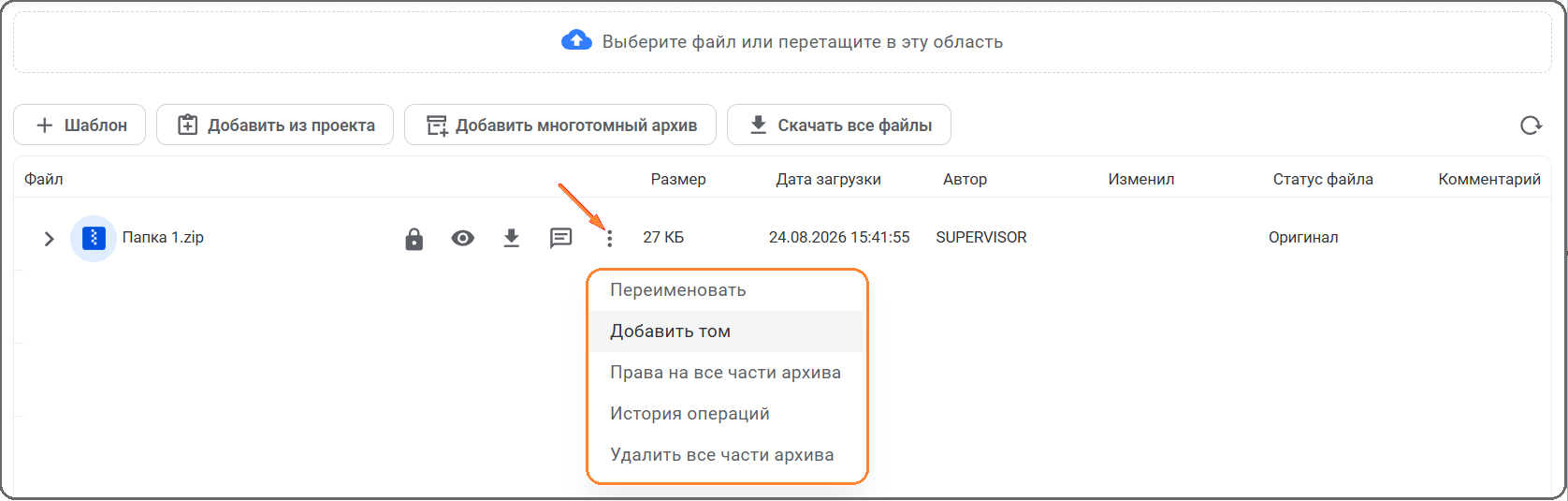
Удаление всего многотомного архива выполняется нажатием кнопки меню  и выбором действия [Удалить все части архива].
Для добавления части (тома) архива, например, в случае ошибки при загрузке многотомного архива, необходимо в строке с названием многотомного архива нажать кнопку меню и выбрать действие [Добавить том] – загруженный файл будет добавлен в структуру многотомного архива.
Так как для Системы многотомный архив это просто файл, то при загрузке на все части многотомного архива будут выданы права на файл согласно шаблону прав на файл журнала регистрации. Изменить права на файл сразу для всех частей многотомного архива можно выбрав действие [Права на все части архива], изменить права для каждой части многотомного архива – выбрав действие [Права на файл].
Редактирование файла документа
Редактирование файла документа в Web-клиенте выполняется с помощью механизма check-in/check-out. При интеграции с Р7-Офис редактирование файла выполняется непосредственно в Web-клиенте (п. Работа с файлом при интеграции с Р7-Офис).
Перевод файла в режим редактирования
Для включения режима редактирования необходимо в строке с файлом нажать
кнопку  . Файл блокируется, о чем сигнализирует отметка «Заблокировано мной» (или «Заблокировано: <ФИО пользователя, взявшего в работу данный файл>»). Это означает, что файл находится на редактировании у пользователя и недоступен для редактирования другим пользователям.
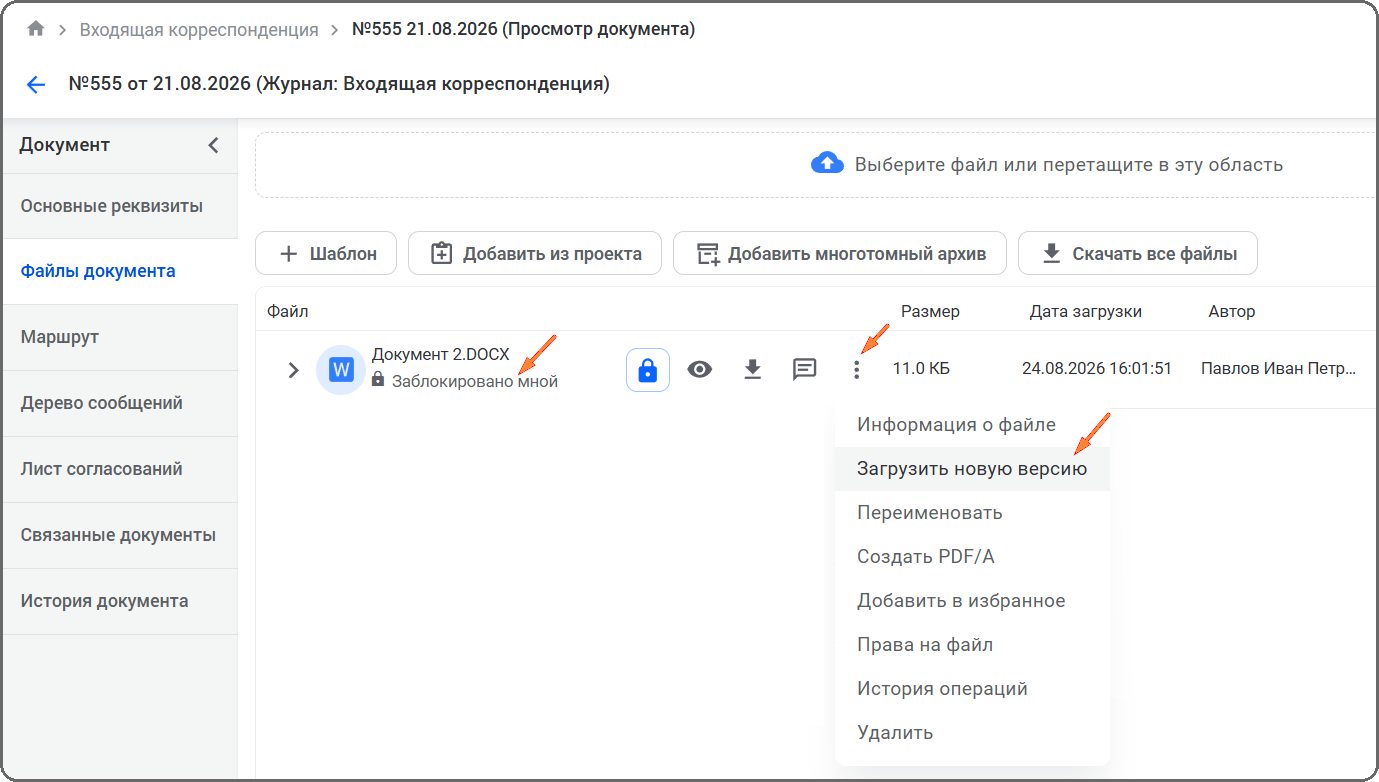
Далее можно скачать файл (версию файла) на ПК пользователя для последующей работы с ним.
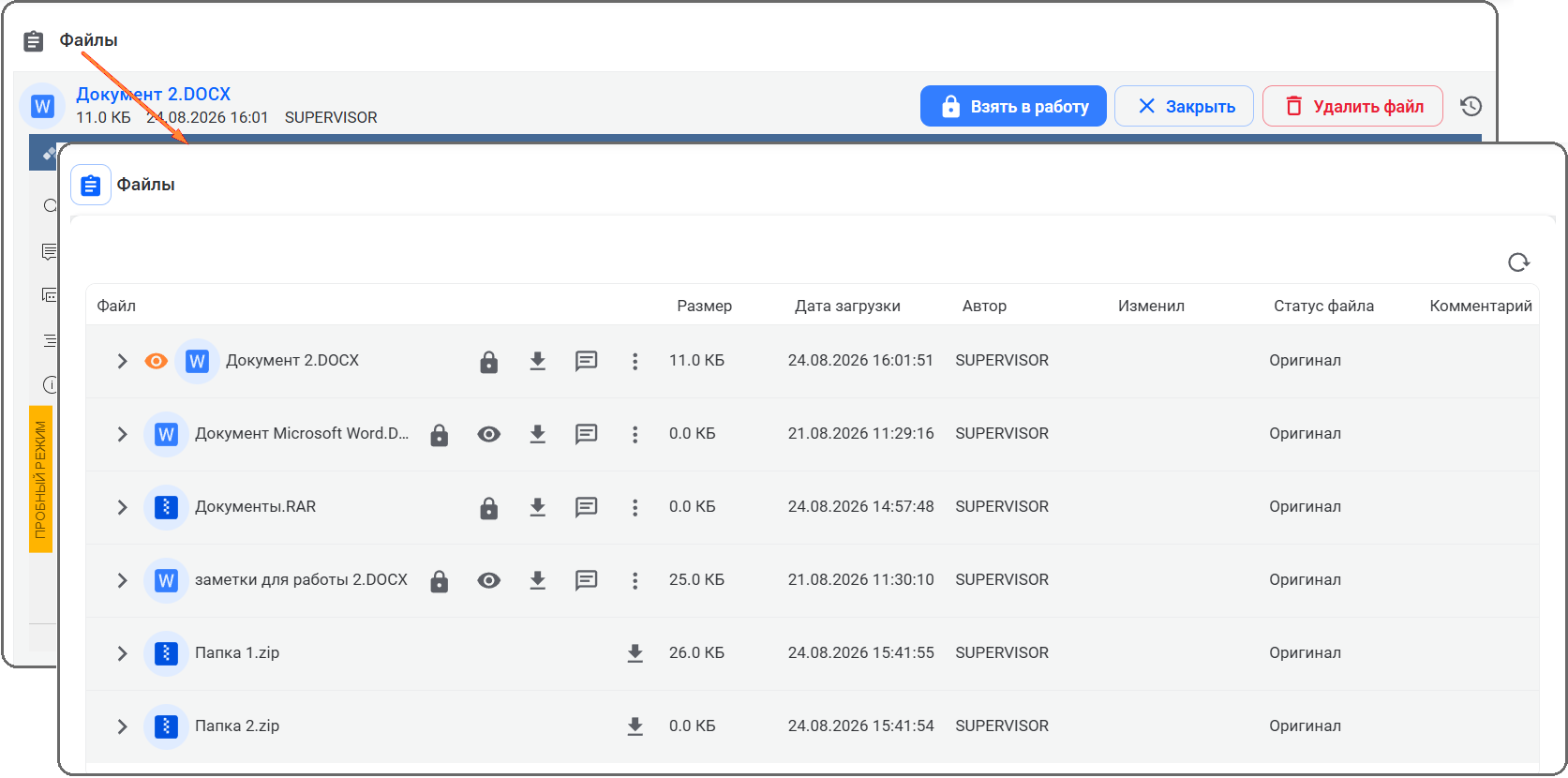
Дополнительное окно просмотра всех файлов, заблокированных текущим пользователем, доступно при нажатии кнопки  на верхней панели. В окне доступен просмотр заблокированных файлов, выполнение действий с заблокированным файлом без открытия документа (п. Окно заблокированных файлов).
Добавление новой версии файла (выход из режима редактирования)
Для добавления новой версии файла необходимо выполнить следующие действия:
-
Завершить редактирование файла (версии файла) и сохранить его локально.
-
В строке с файлом нажать кнопку меню и выбрать действие [Загрузить новую версию].
-
В открывшемся окне проводника указать расположение отредактированного файла и открыть его двойным нажатием ЛКМ, либо с помощью кнопки [Открыть]. В окне выбора файла ограничен выбор по расширению файла. т. е. расширения файла, взятого на редактирование, и файла, возвращаемого в Систему, должны совпадать.
При обновлении страницы новая версия файла появится в списке истории изменений. Файл будет разблокирован (снят с редактирования).
В ситуации, когда файл был взят в работу ошибочно, либо необходимость добавления новой версии файла исчезла, можно снять его с редактирования. Для этого необходимо у файла, находящегося на редактировании (заблокированного текущим пользователем), нажать кнопку  и подтвердить действие.
Файл будет разблокирован и доступен для редактирования другим пользователям, но его содержание останется без изменений.
Работа с файлом при интеграции с Р7-Офис
Если настроена интеграция Системы с приложением Р7-Офис (версия 12.1.0.1761) и включен параметр в справочнике Параметры, то при открытии файла на просмотр или редактирование интерфейс приложения Р7-Офис открывается непосредственно в Web-клиенте.
Просмотр файла
Для просмотра файла (версии файла) документа необходимо нажать кнопку . Файл будет открыт в приложении Р7-Офис, если приложение поддерживает формат выбранного файла.
Открытие окна версий вызывается при нажатии кнопки  . Если необходимо перейти в режим редактирования, необходимо нажать кнопку [Взять в работу].
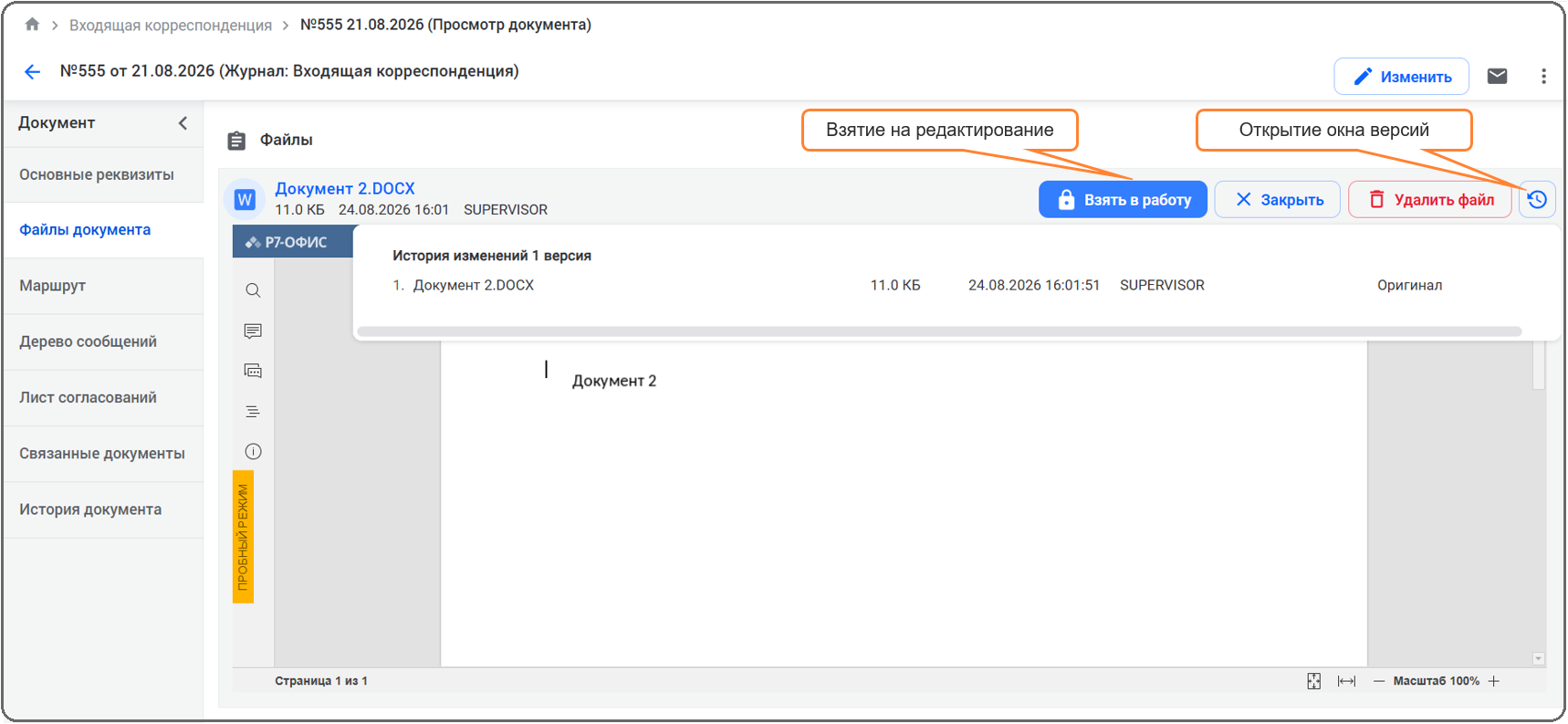
При нажатии на область «Файлы» открывается панель, которая отображает содержимое вкладки Файлы документа и инструменты для работы с файлами.
Редактирование файла
Для редактирования файла документа необходимо выполнить следующие действия:
-
Нажать кнопку
. Файл будет открыт в приложении Р7-Офис, если приложение поддерживает формат выбранного файла. -
Отредактировать документ и нажать кнопку [Сохранить новую версию].
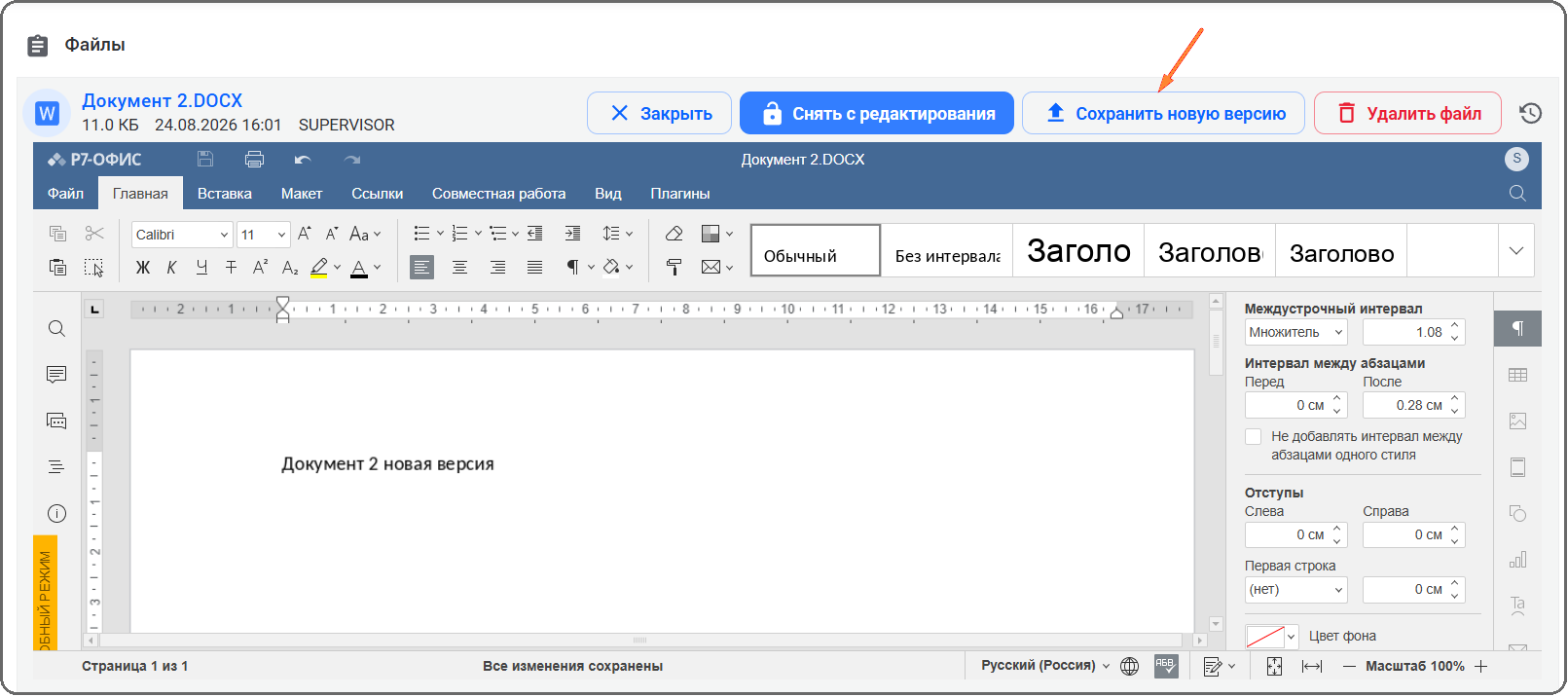
После внесения изменений необходимо нажать кнопку [Сохранить] в РК документа. Измененный файл будет сохранен в Системе в качестве новой версии.
Для перевода файла документа в режим просмотра необходимо нажать кнопку [Снять с редактирования] и подтвердить выбранное действие.
Сравнение версий файлов документа
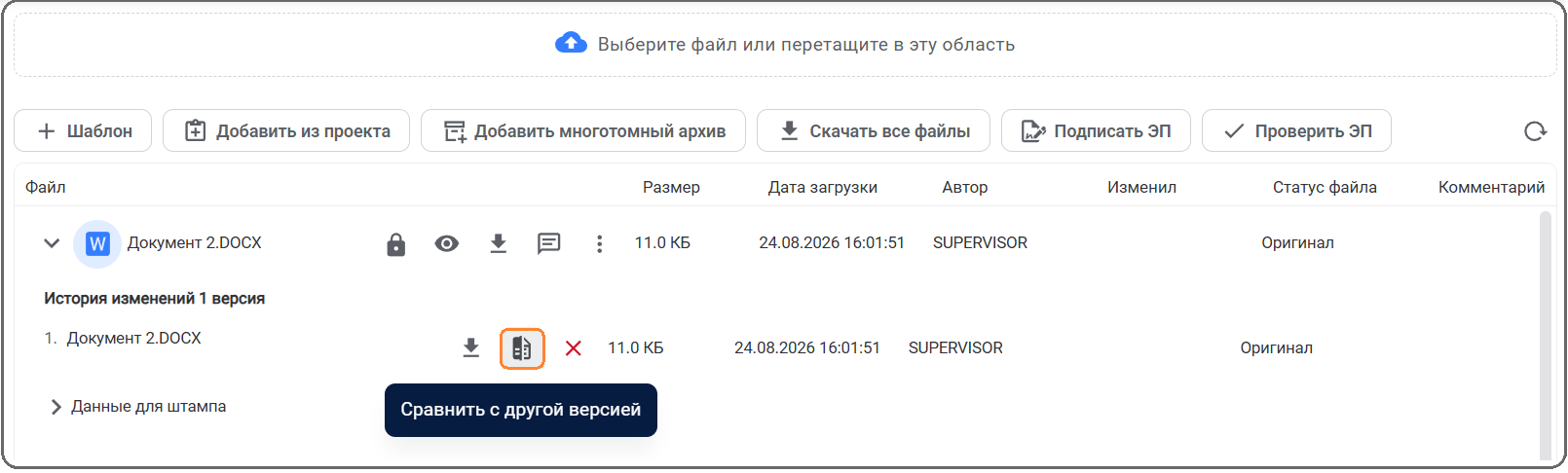
Для сравнения версий файлов документа необходимо выполнить следующие действия:
-
Нажать кнопку
 . Файл будет открыт в приложении Р7-Офис, если приложение поддерживает формат выбранного файла.
-
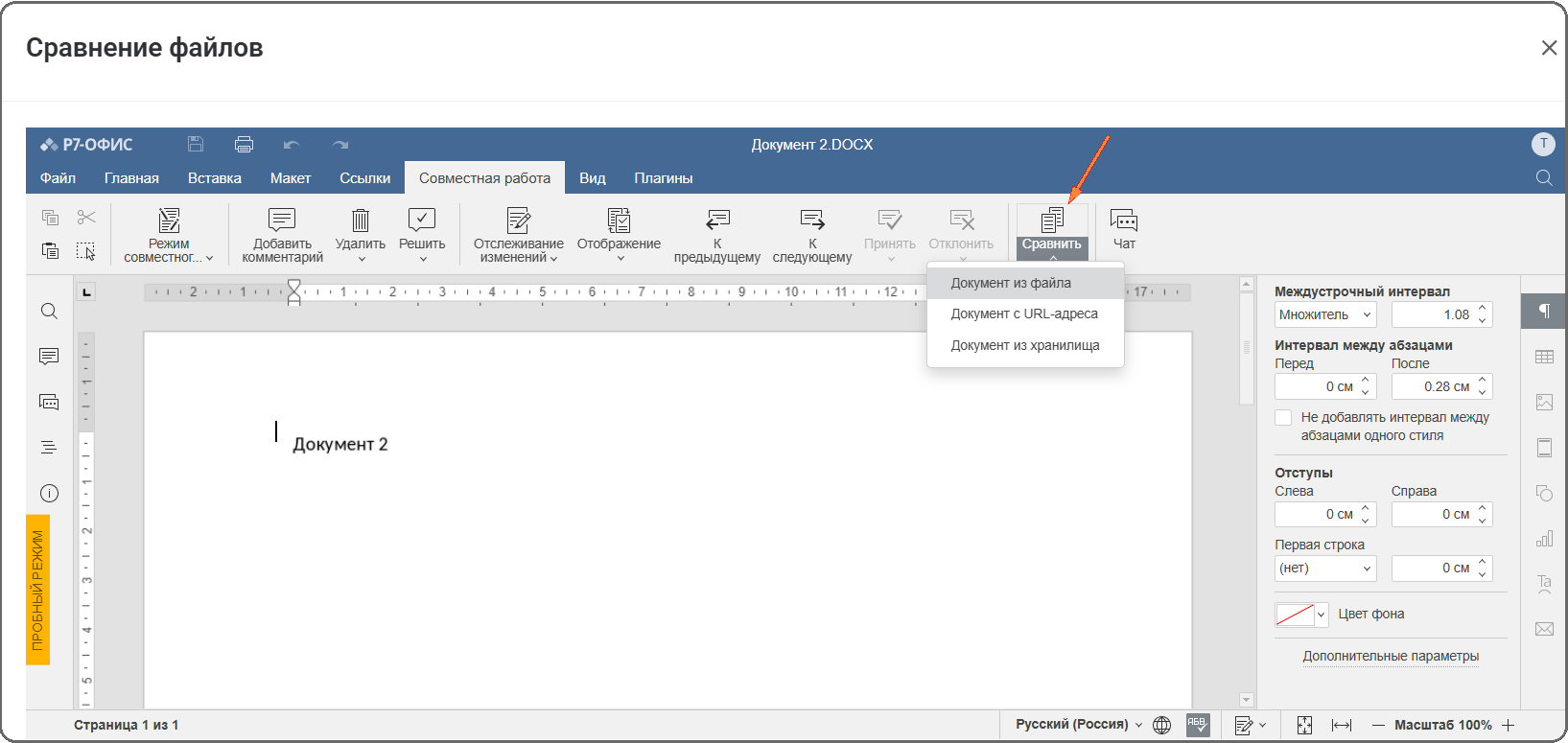
В приложении Р7-Офис перейти на вкладку Совместная работа и раскрыть список под кнопкой [Сравнить].
-
Выбрать одно из действий:
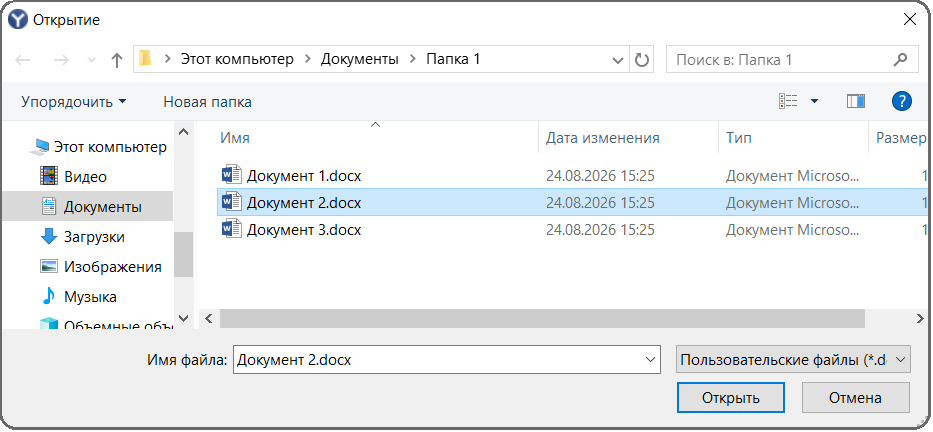
- «Документ из файла» – сравнивает версию файла хранилища Системы с версией из локального компьютера пользователя. При выборе действия «Документ из файла» открывается окно проводника, в котором необходимо выбрать файл и нажать кнопку [Открыть].
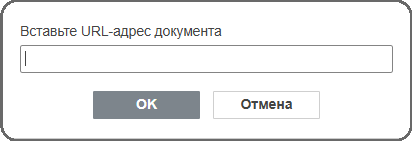
- «Документ с URL-адреса» – позволяет сравнить версию файла из хранилища Системы с версией файла, сохраненной в стороннем веб-хранилище. При выборе действия «Документ с URL-адреса» открывается окно, в котором нужно указать прямую ссылку на скачивание файла и нажать кнопку [ОК].
- «Документ из хранилища» – позволяет сравнить версии файла из хранилища Системы. При выборе действия «Документ из хранилища» открывается окно, в котором нужно выбрать версию файла для сравнения и нажать кнопку [Выбрать].
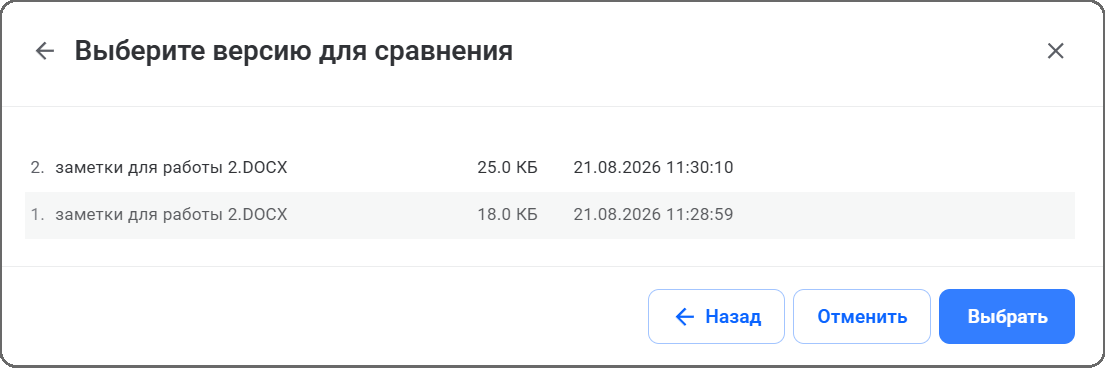
Запустится процесс сравнения и документ приобретет вид рецензируемого.
Для выбора режима отображения изменений необходимо раскрыть список под кнопкой [Отображение] и выбрать действие:
- «Исправления и выноски» – позволяет просматривать предложенные изменения и редактировать документ. Изменения выделяются в тексте документа и отображаются в выносках.
- «Только исправления» – отображает все изменения. Выноски отключены.
- «Измененный документ» (редактирование) – отображает все изменения, как если бы они были приняты. Эта опция не позволяет в действительности принять все изменения, а только дает возможность увидеть, как будет выглядеть документ после того, как все изменения будут приняты.
- «Измененный документ» (просмотр) – отображает измененный документ в режиме просмотра. В этом режиме документ нельзя редактировать.
- «Исходный документ» – отображает все изменения, как если бы они были отклонены. Эта опция не позволяет в действительности отклонить все изменения, а только дает возможность просмотреть документ без изменений. В этом режиме документ нельзя редактировать.
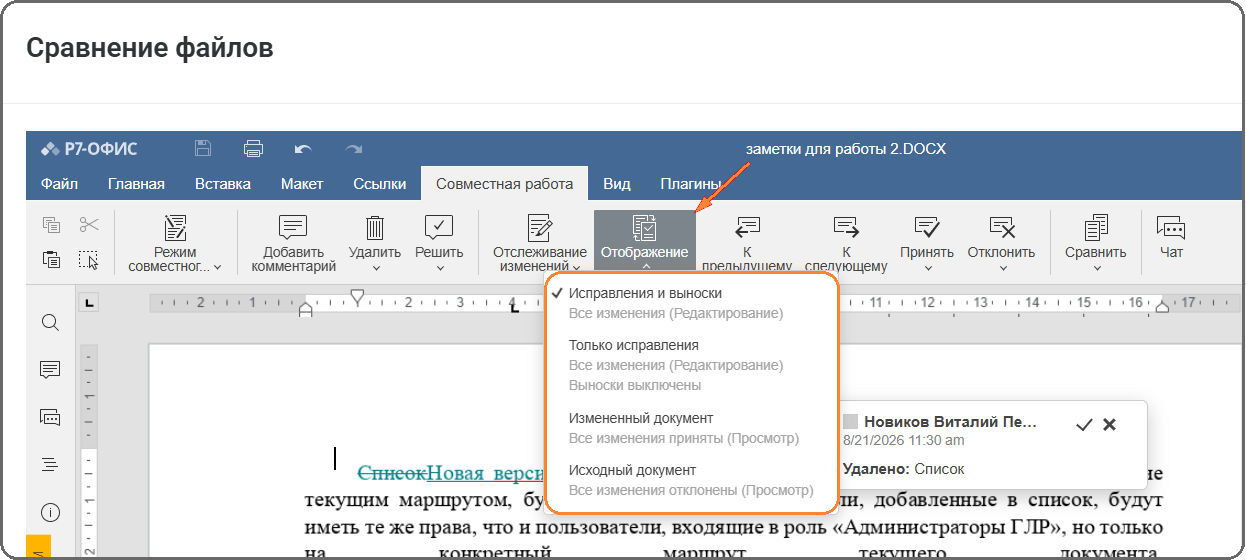
В приложении Р7-Офис доступен переход от одного изменения к другому (кнопки [К предыдущему], [К следующему]).
Для принятия и отклонения изменений доступны кнопки:
- [Принять] – позволяет принять выделенное изменение. В выпадающем списке под кнопкой доступно действие «Принять текущее изменение», которое принимает выделенное изменение и выполняет переход к следующему изменению.
- [Отклонить] – позволяет отклонить выделенное изменение. В выпадающем списке под кнопкой доступно действие «Отклонить текущее изменение», которое отклоняет выделенное изменение и выполняет переход к следующему доступному изменению.
Для того чтобы принять все изменения, необходимо раскрыть список под кнопкой [Принять] и выбрать действие «Принять все изменения». Для отклонения всех изменений необходимо раскрыть список под кнопкой [Отклонить] и выбрать действие «Отклонить все изменения».
Комментирование файла
Для пользователей с правами на просмотр, создание и редактирование экземпляров документа журнала доступна возможность добавления комментария к файлу, приложенному к документу. Также пользователи могут просмотреть, отредактировать и удалить комментарий. Пользователи, имеющие право на редактирование документа, могут редактировать и удалять комментарии других пользователей.
Добавление комментария
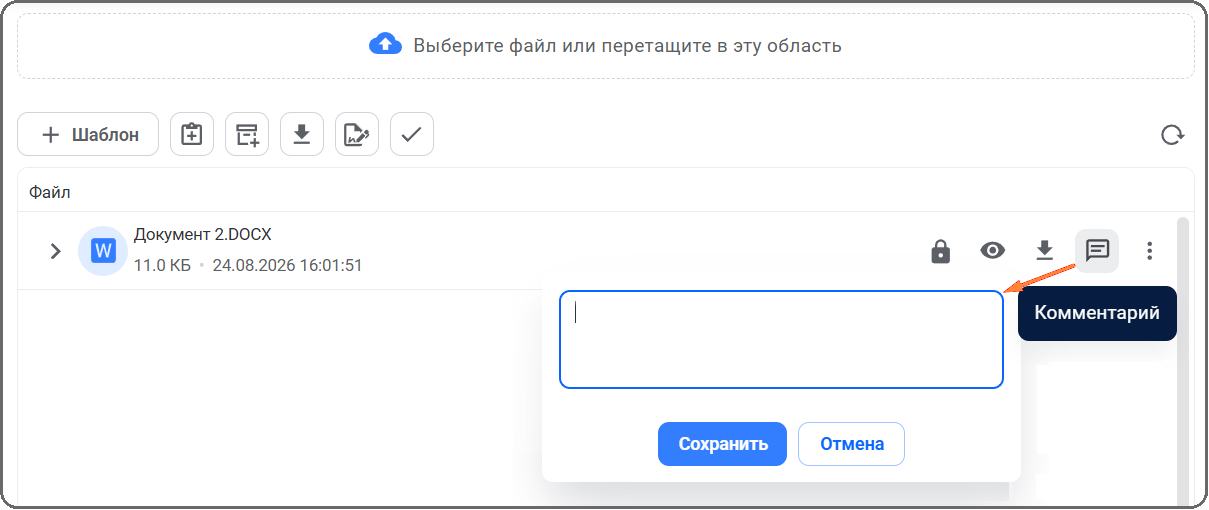
Для того чтобы добавить комментарий к файлу документа, необходимо выполнить следующие действия:
-
Открыть вкладку Файлы документа в РК документа.
-
Нажать кнопку
 – откроется окно для ввода комментария.
-
Ввести текст комментария и нажать кнопку [Сохранить].
Комментарий будет добавлен к файлу.
Просмотр комментария
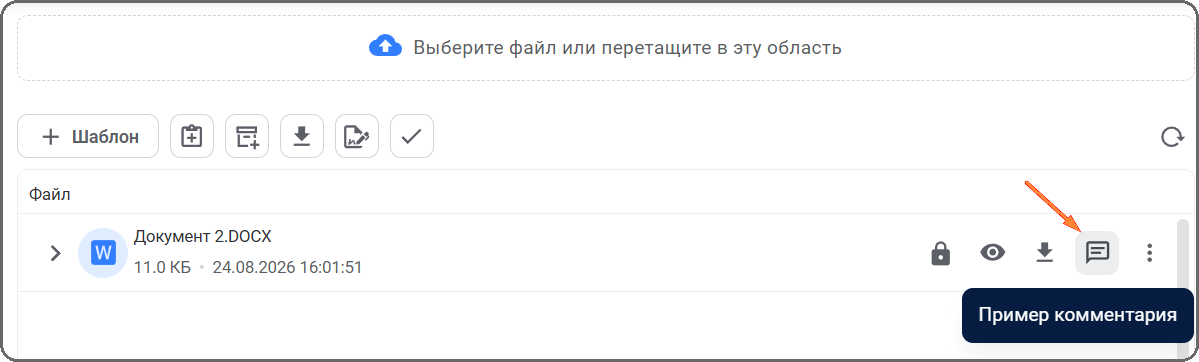
Для просмотра комментария в РК документа необходимо перейти на вкладку Файлы документа. Комментарий отображается в строке файла в столбце Комментарий.

Также текст комментария отображается при наведении курсора на кнопку во всплывающей подсказке.
Удаление комментария
Для того чтобы удалить комментарий, необходимо выполнить следующие действия:
-
Открыть вкладку Файлы документа в РК документа.
-
Нажать кнопку
. -
В открывшемся окне удалить текст и нажать кнопку [Сохранить].
Комментарий будет удален.
Права на файл
В Web-клиенте доступно изменение прав на файлы документа. Для просмотра прав на файл необходимо выполнить следующие действия:
-
Открыть вкладку Файлы документа.
-
В строке с файлом нажать кнопку меню и выбрать действие [Права на файл].
В открывшемся окне будет отображаться список сотрудников, имеющих доступ к текущему файлу, согласно шаблону прав на файлы журнала регистрации текущего документа. Для поиска конкретной записи можно воспользоваться строкой быстрого поиска. Данный список доступен для изменения.
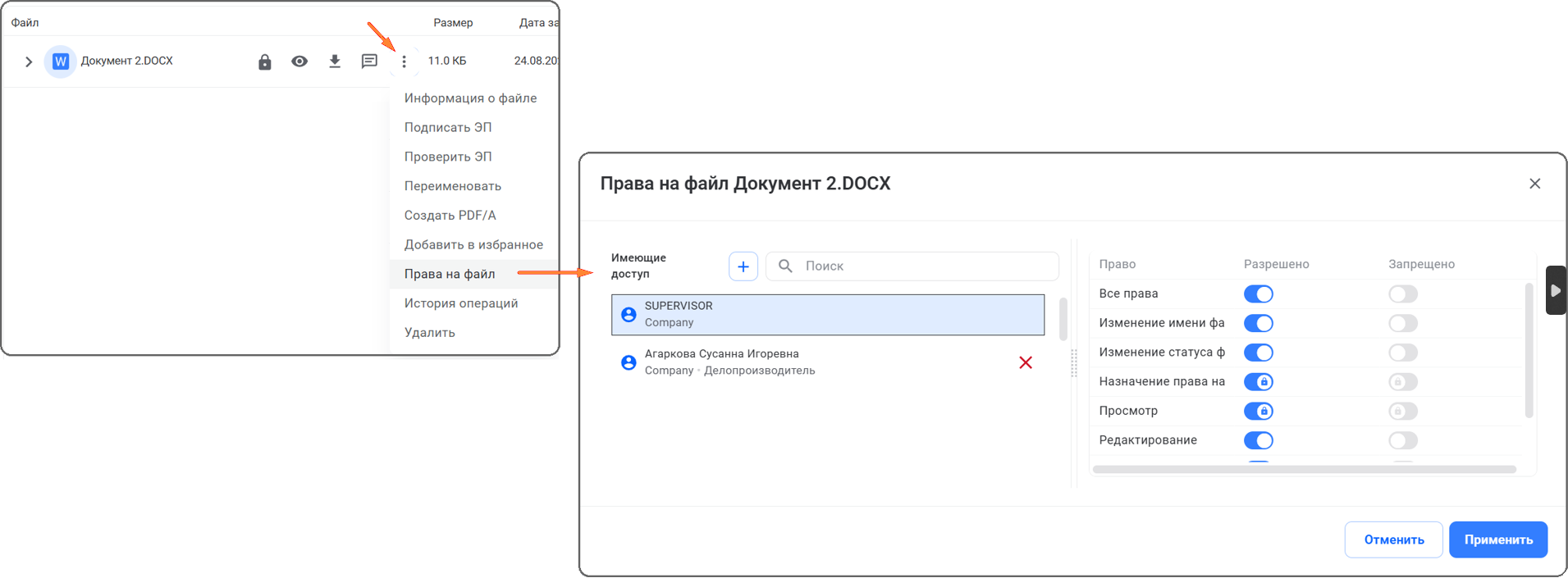
Назначение прав на файл
Каждое действие может быть разрешено или запрещено явно (если активирован переключатель в колонках Разрешено или Запрещено соответственно) и не выдано (если не активирован ни один из переключателей).
Запрещение имеет приоритет над разрешением.
При назначении прав на файл следует учитывать, что если право на действие явно не установлено, оно может быть впоследствии разрешено через другой объект, например, при назначении прав для роли. Явно запрещенное действие через другой объект разрешить нельзя.
Для назначения (изменения) прав на файл необходимо выполнить следующие действия:
-
В окне Права на файл указать в списке имеющих доступ сотрудника/роль, для которого/которой необходимо назначить права.
-
Активировать переключатель в колонке Разрешено для тех действий, которые разрешены, и в колонке Запрещено для тех действий, которые запрещены. Операции, не отмеченные как разрешенные, считаются не выданными.
-
Нажать кнопку [Применить].
Права на файл будут назначены (изменены). В окне История операций отобразится информация о назначении/удалении прав на файл.
Изменение списка доступа
Изменение списка доступа включает следующие операции:
-
удаление записи из списка доступа, для удаления необходимо нажать кнопку
 (удалить пользователя-создателя файла нельзя, по умолчанию он обладает правом Назначение прав на файл);
-
добавление новой записи и выдача прав на файл для добавленной записи.
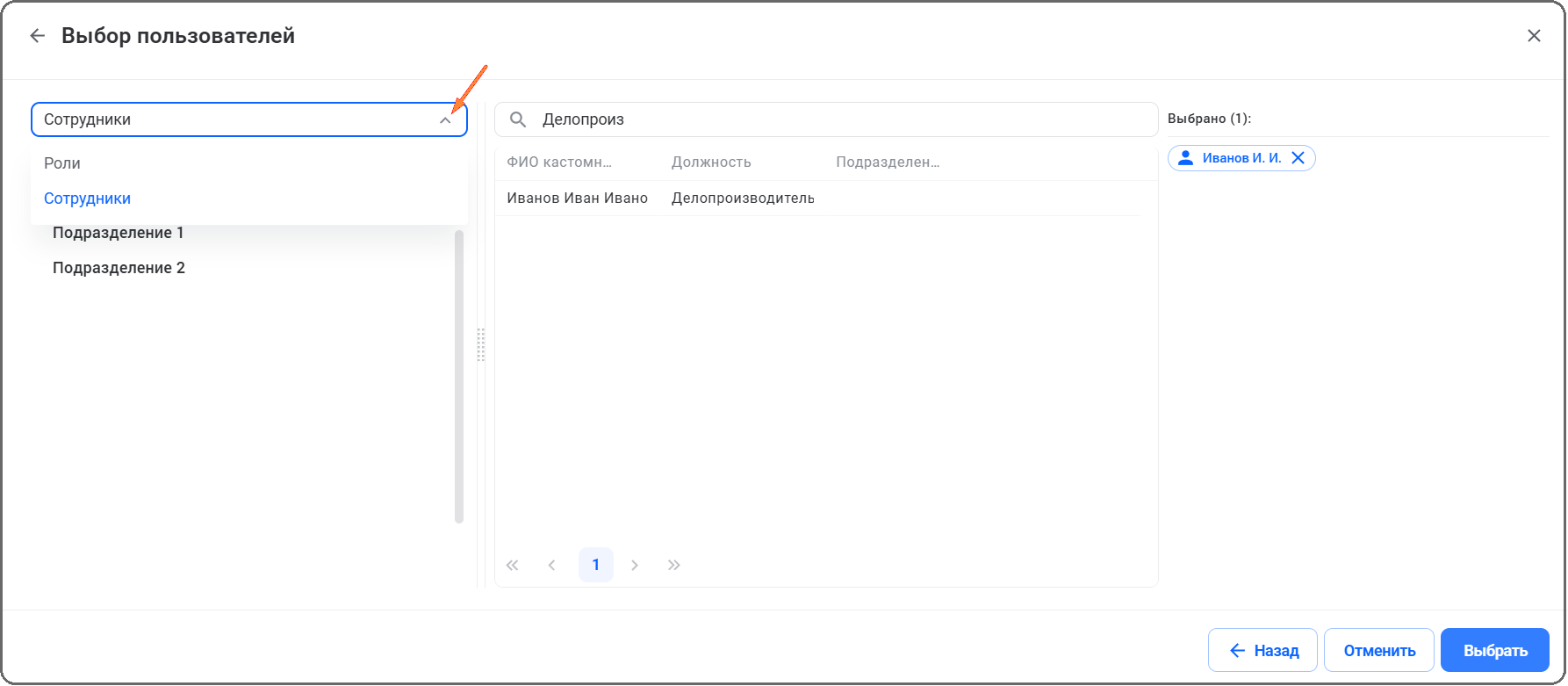
Для добавления сотрудника или роли в список доступа пользователей, имеющих права на файл, необходимо выполнить следующие действия:
-
В окне Права на файл нажать кнопку
.
-
В зависимости от выбора справочника (Сотрудники или Роли) в таблице будет представлен соответственно список сотрудников или ролей.
-
Добавить сотрудников/роли двойным нажатием ЛКМ. Для поиска нужной записи можно воспользоваться строкой быстрого поиска по ФИО или должности для сотрудника или по названию для роли.
-
Нажать кнопку [Выбрать].
-
Для добавленной записи выбрать необходимые права в колонках Разрешено или Запрещено.
-
Нажать кнопку [Применить].
Сотрудник или роль будет добавлен/добавлена в список доступа пользователей, имеющих права на файл.
Переименование файла
Наименование файла при необходимости может быть изменено.
Для переименования файла необходимо выполнить следующие действия:
-
В строке с файлом нажать кнопку меню
 и выбрать действие [Переименовать].
-
В появившемся окне указать иное название и сохранить изменение.
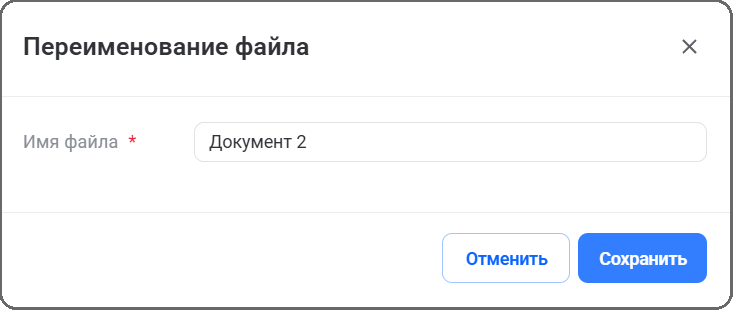
Файл будет переименован.
Преобразование файла в формат PDF/A
Данная операция предусмотрена в тех случаях, когда на страницы файла планируется поставить штампы (регистрации и ЭП). PDF/A является единственным форматом, поддерживающим штамп, поэтому предварительно требуется преобразовать файл именно в этот формат.
Для преобразования файла в формат PDF/A необходимо в строке с файлом нажать кнопку меню и выбрать действие [Создать PDF/A] (пункт меню будет доступен при наличии права создания файла и включенном параметре конфигурационного файла).
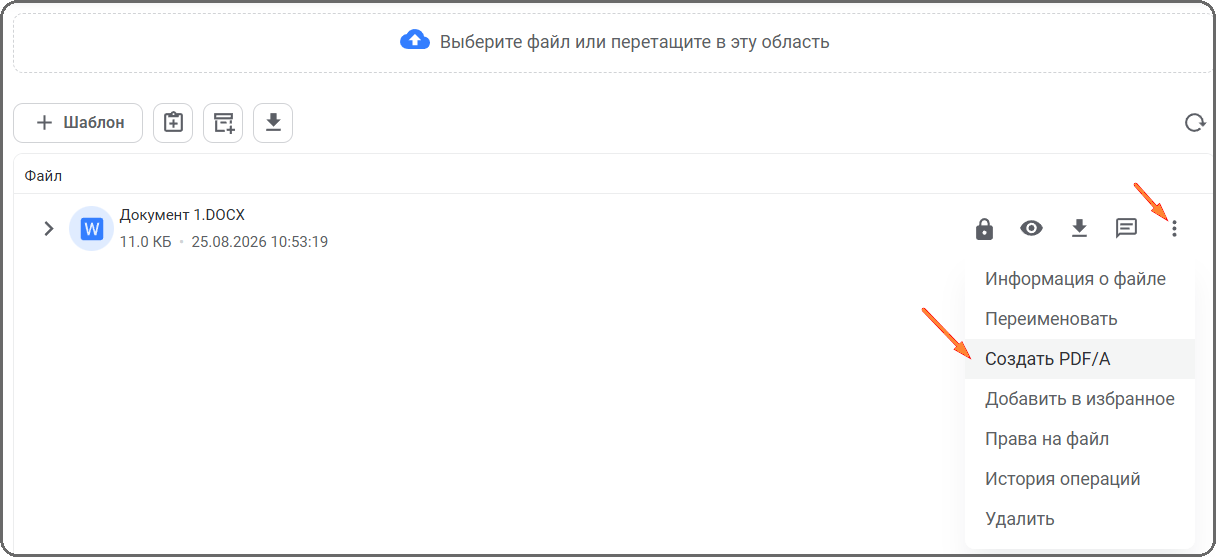
Последует конвертация файла и он будет добавлен к текущему документу.
Если текущий документ уже содержит файл в формате PDF/A и его название совпадает с исходным файлом, то при выборе пункта [Создать PDF/A] сконвертированный файл добавится в качестве новой версии к уже существующему файлу формата PDF/A или будет добавлен как новый файл, если в окне подтверждения с текстом «Файл <Имя файла.pdf> уже существует. Добавить как новый файл?» был выбран вариант [Да] (для совместимости в предыдущими версиями Системы сконвертируемый файл имеет статус Текст документа).
Конвертирование файла конфиденциального документа недоступно.
Для сконвертированных файлов действие [Создать PDF/A] заменится действием [Штампы ЭП].
Проставление штампов ЭП
В Системе реализована возможность размещения графических штампов на страницах файла (при включении параметра в справочнике Параметры Web-администратора). Доступность формирования графического штампа ЭП на страницах файла настраивается администратором для каждой делопроизводственной операции в справочнике Операции (описание настройки приведено в документе Руководство администратора платформы LDM).
Существует два способа: использовать файл отображения или проставить штампы вне Системы, используя буфер обмена.
1 способ
Данная операция предусмотрена только для файлов в формате PDF/A. Для проставления штампов ЭП на файлы в формате PDF/A необходимо выполнить следующие действия:
-
Нажать кнопку меню
и выбрать действие [Штампы ЭП] (администратором Системы может быть настроен режим отображения пункта у выборочных журналов в конфигурационном файле «config.json»).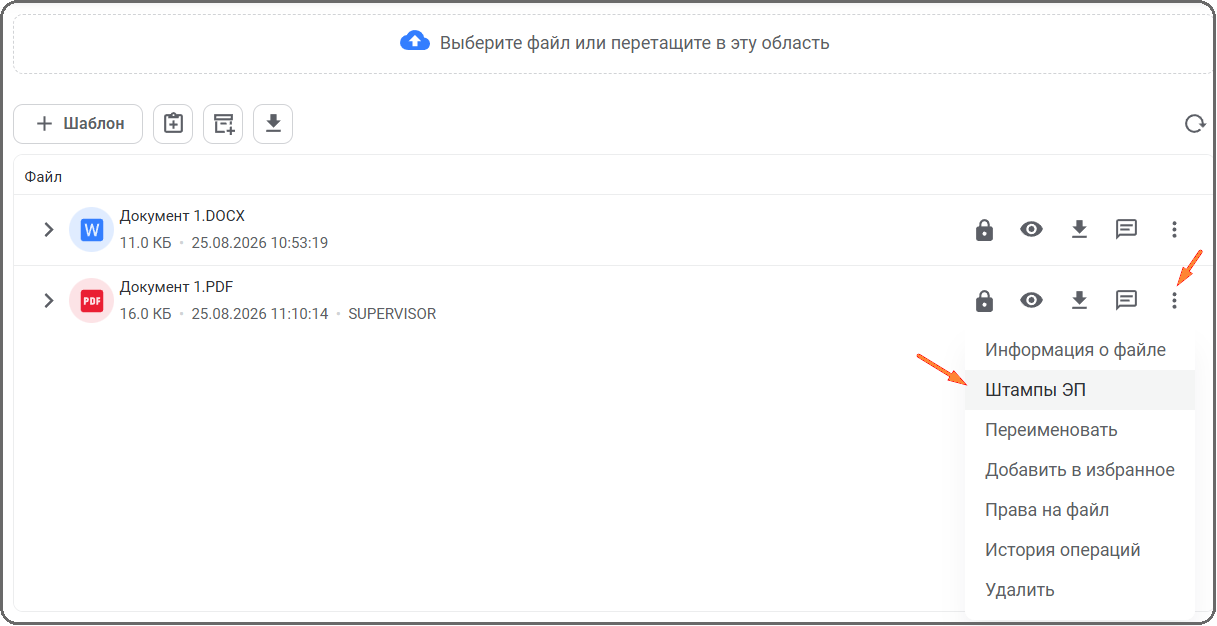
Откроется окно просмотра и работы с графическими штампами.
-
Для добавления штампа необходимо перетянуть его из правой части окна на страницу файла (в нужную область).
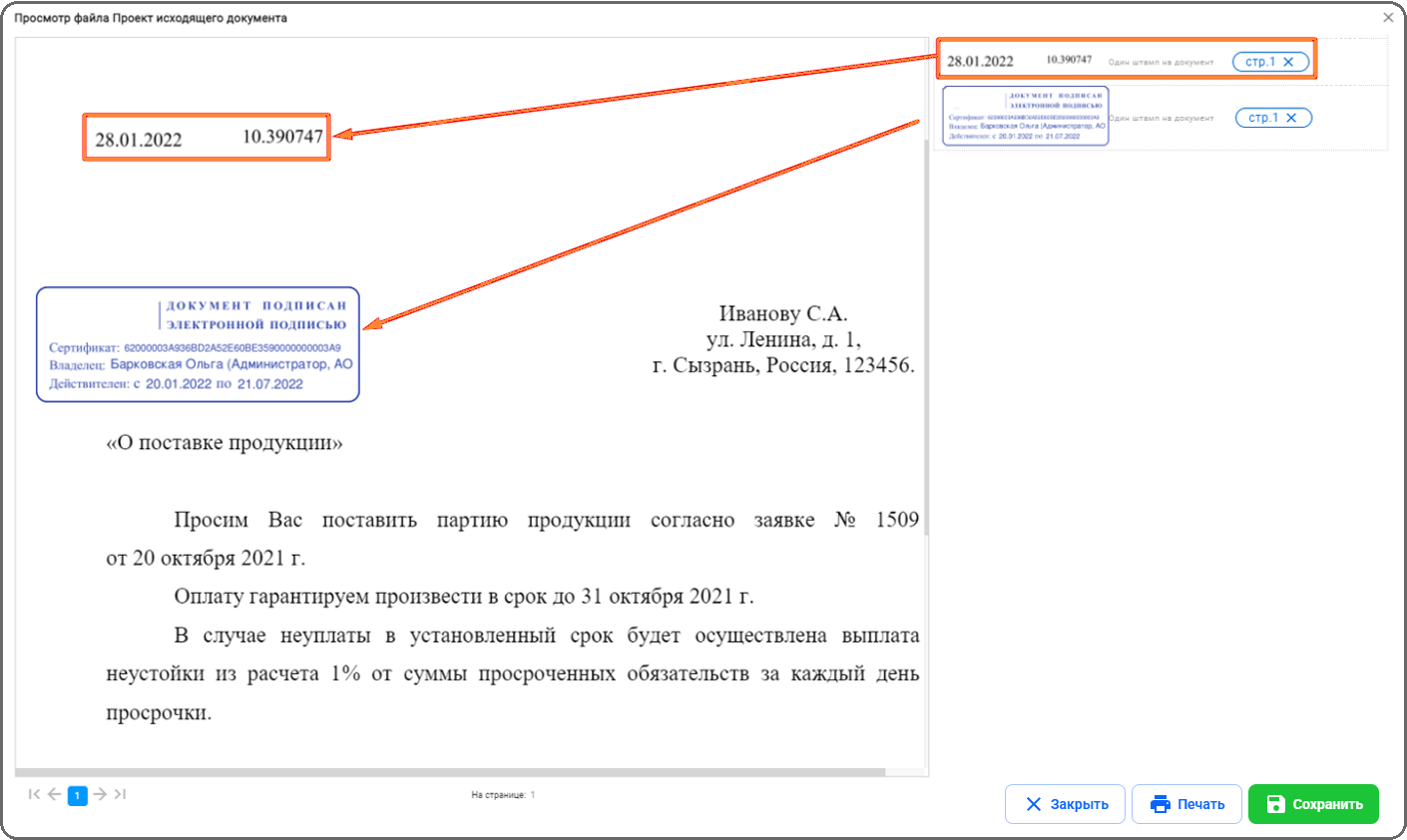
Штамп может быть размещен на любой странице файла.
-
Для сохранения штампов нажать кнопку [Сохранить].
Штамп будет размещен на странице документа. Размещенные штампы будут отражены только в печатной версии файла. Для просмотра печатной формы необходимо воспользоваться кнопкой [Печать] в нижней части окна работы с графическими штампами.
Чтобы удалить ранее размещенный штамп, необходимо нажать кнопку  ([Удалить]) в области отображения штампов.
2 способ
Для проставления штампов ЭП необходимо выполнить следующие действия:
-
Раскрыть блок Данные для штампа.
-
Для визуального просмотра штампа нажать кнопку
 , для копирования штампа в буфер обмена нажать кнопку
 .
-
Скачать файл, нажав кнопку скачивания файла
 , и открыть его в ассоциативном приложении.
-
Вставить штамп из буфера обмена, если необходимо присоединить файл со вставленным штампом как новую версию файла документа (п. Редактирование файла документа).
Штамп будет размещен на странице документа. Копирование штампов через буфер обмена возможно только при применении протокола HTTPS и дополнительных настройках администратора Системы (при использовании протокола HTTP этот способ установки штампов недоступен).
Удаление файла или его версии
Обладая соответствующим правом пользователь имеет возможность удалить как сам файл, так и отдельную его версию.
Для удаления файла со всеми существующими версиями необходимо выбрать файл, нажать кнопку меню и выбрать действие [Удалить], затем подтвердить удаление файла в открывшемся окне.
Для удаления определенной версии файла необходимо нажать кнопку  и подтвердить действие в открывшемся окне.
Нельзя удалить файл, если по документу было создано сообщение с привязкой к этому файлу (версии файла), поэтому прежде чем удалить файл из документа необходимо удалить это сообщение.
История операций по файлу
Для просмотра истории операций по файлу необходимо выполнить следующие действия:
-
Открыть вкладку Файлы документа.
-
В строке с файлом нажать кнопку меню
и выбрать действие [История
операций].
В открывшемся окне будет отображена следующая информация: наименование операции, физический и логический исполнитель, дата выполнения операций, состояние и текст операции.